


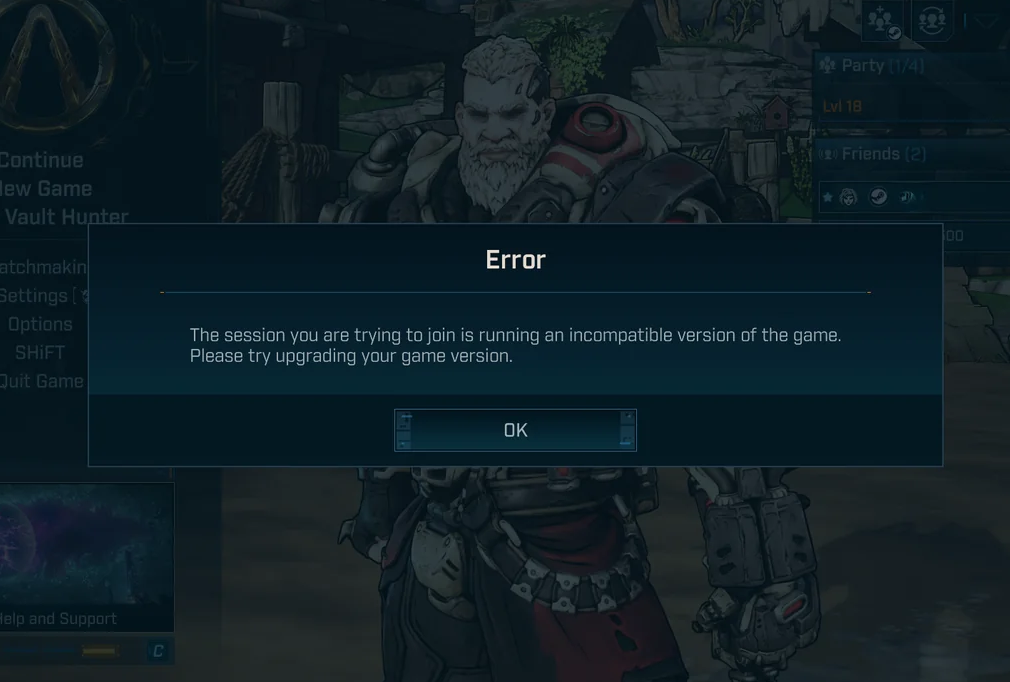
L'errore " La sessione a cui stai tentando di unirti utilizza una versione incompatibile del gioco " è un problema di sincronizzazione multigiocatore che si verifica quando si tenta di avviare o unirsi a una sessione di gioco cooperativa.
I giochi di Borderlands utilizzano il sistema SHiFT per distribuire dinamicamente correzioni urgenti , anziché affidarsi esclusivamente agli aggiornamenti completi della piattaforma da Steam o Epic . Quando questo processo fallisce, il gioco potrebbe apparire completamente aggiornato pur presentando incongruenze di versione , impedendo il gioco cooperativo e il gioco di squadra.
Una delle cause più comuni è la presenza di file hotfix corrotti o incompleti nella cartella PersistentDownloadDir . Se il gioco non riesce a scaricare un hotfix dai server SHiFT (a volte bloccandosi allo 0% ), l'aggiornamento non viene mai completato e continua a comparire l'errore di incompatibilità di versione.
Prima di iniziare: controlli rapidi per il gioco cooperativo
Prima di modificare i file, esegui questi rapidi controlli , poiché il problema potrebbe essere causato dal sistema host o da un aggiornamento in sospeso :
- assicurati che Entrambi i giocatori Chiudono il gioco e lo riavviano completamente.Non tornare solo al menu principale).
- Rendere il padrone di casa In attesa menu principale Per un po ' 30-60 secondi In modo che possa essere applicato Correzioni urgenti di SHiFT.
- Assicurati che tutti i giocatori abbiano effettuato l'accesso e che In linea (Non sono offline o nascosti).
- Sulla console, Riavvia il sistema Controlla di nuovo per gli aggiornamenti.
1. Eliminare la cartella cache
La scansione delle cartelle cache e patch all'interno di PersistentDownloadDir rimuove i dati hotfix corrotti o incompleti . Questo costringe il gioco a ricostruire i nuovi file hotfix e risolve le differenze di versione tra i giocatori.
- Chiudere completamente il gioco (Esci da Steam se è in esecuzione nella barra delle applicazioni).
- Aperto Windows Explorer E vai a:
C:\Utenti\<Il_tuo_nome_utente>\Documenti\I_miei_giochi\Borderlands 4\Salvati
- cartella aperta PersistentDownloadDir.
- Elimina le mie cartelle nascondiglio e patch.
- Avvia il gioco, attendi un attimo. menu principaleQuindi prova a giocare Cooperativa (co-op).
2. Scollega il tuo account SHiFT da Steam
Se il problema è causato da un token di autenticazione danneggiato o da un collegamento dell'account interrotto, la disconnessione di SHiFT forza una nuova autenticazione e risincronizza lo stato della correzione rapida.
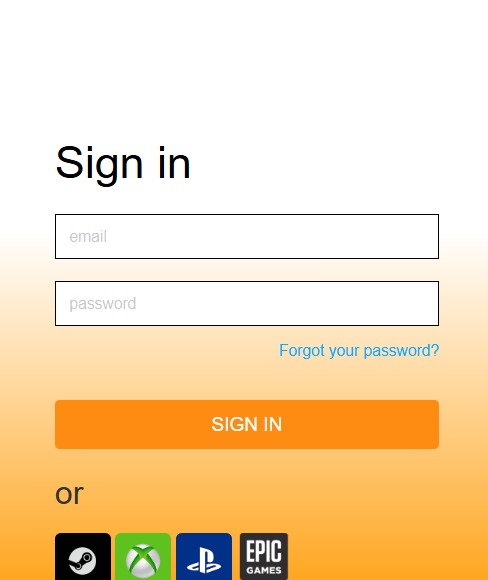
- pulsante Sito ufficiale di SHiFT e accedi.
- Aperto Piattaforme di gioco.
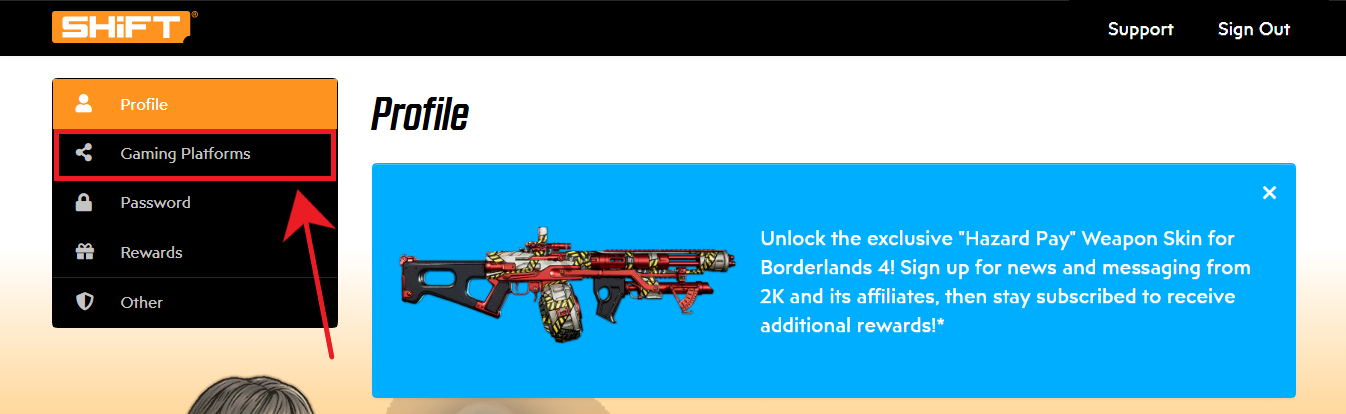
- Cercare Steam وانقر mp Scollega.
- Se il gioco è in esecuzione, chiudilo, quindi riavvialo e riconnettiti. Spostare.
- Prova a unirti al gioco Cooperativa (co-op) di nuovo.
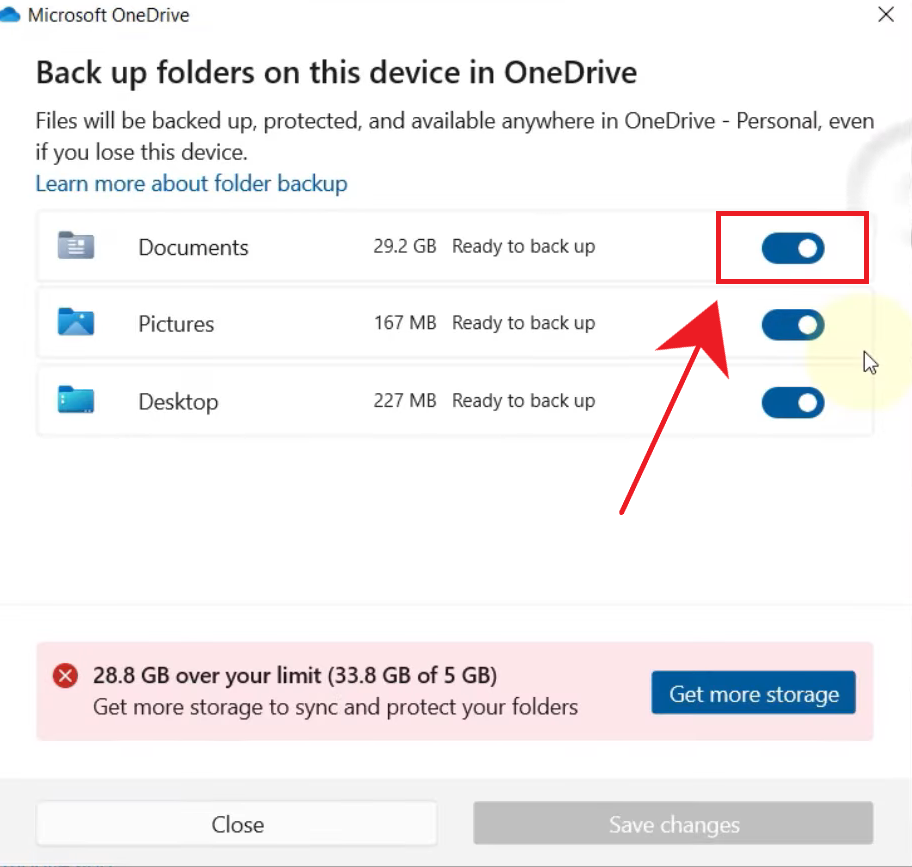
3. Disattivare il backup dei documenti OneDrive.
OneDrive a volte può spostare, sostituire o bloccare i file all'interno della cartella Documenti mentre il gioco sta scrivendo i dati di una patch. Questa interferenza può lasciare i file della patch incompleti , causando errori persistenti di incompatibilità di versione . Disabilitare il backup dei documenti previene questo conflitto.
Nota: questa operazione non eliminerà i tuoi file. Potrai riattivare i backup una volta risolto il problema.
- Fare clic con il tasto destro del mouse sull'icona Microsoft Onedrive Nella barra delle applicazioni.
- Aperto Impostazioni.
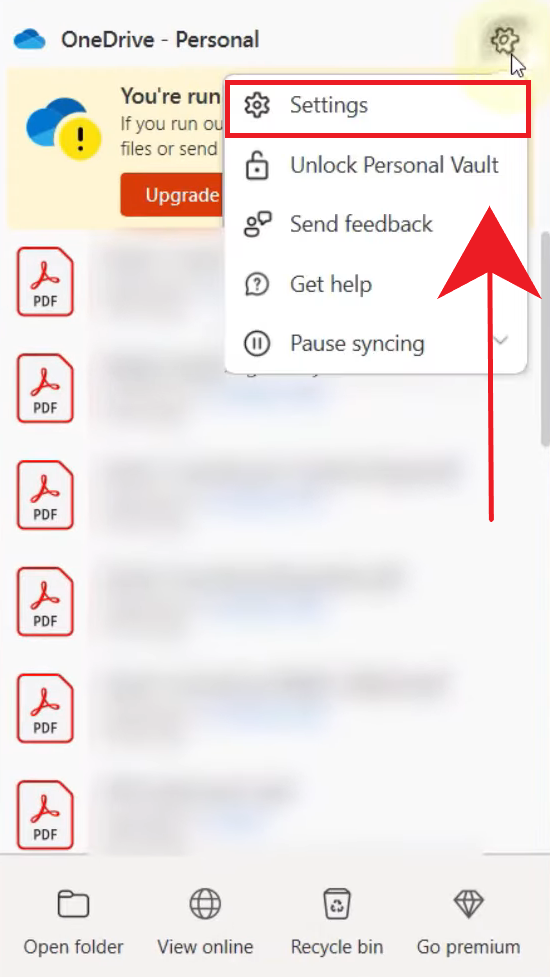
- entro Sincronizzazione e backup، انقر ج Gestisci il backup.
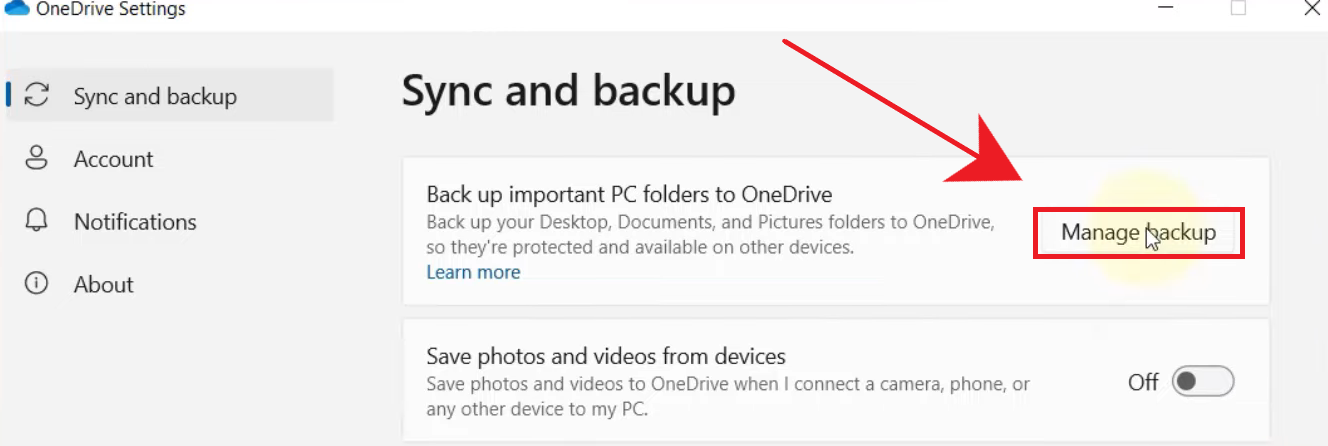
- Disattiva il backup per i documenti.
- Riavvia il gioco e prova il gameplay. Cooperativa (co-op).
4. Verifica l'integrità dei file di gioco
Il controllo dei file di gioco sostituisce i file principali mancanti o danneggiati . Sebbene non ricostruisca direttamente le cartelle di correzione rapida di SHiFT, può risolvere i problemi di danneggiamento dei file principali che contribuiscono ai problemi di sincronizzazione e verifica degli aggiornamenti.
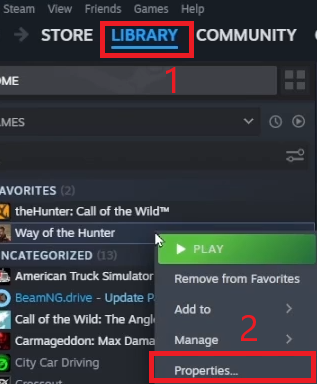
- Aperto Steam e vai a Biblioteca.
- انقر بزر الماوس الأيمن ى Borderlands 4 E scegli Proprietà.
- Aperto File installati وانقر mp Verificare l'integrità dei file di gioco.
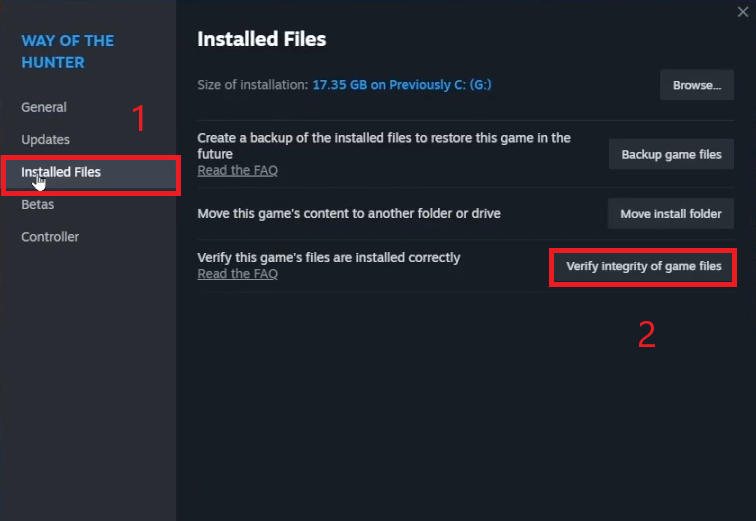
- Dopo aver verificato, riavvia il gioco e prova a giocare. Cooperativa (co-op).
5. Reinstalla il gioco
La reinstallazione crea un'installazione completamente nuova , eliminando problemi persistenti di configurazione o aggiornamento che la verifica non è in grado di risolvere. I salvataggi nel cloud vengono in genere conservati , quindi i progressi sono generalmente al sicuro.
Suggerimento: assicurati che il salvataggio su cloud sia abilitato prima di disinstallare.
- Aperto Steam e vai a Biblioteca.
- انقر بزر الماوس الأيمن ى Borderlands 4 E scegli Maneggio > Disinstallare.
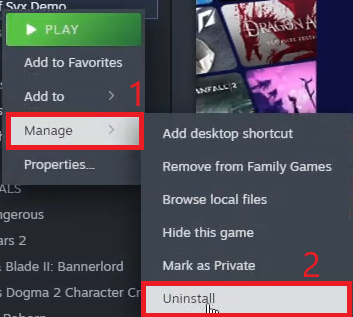
- Reinstallare il gioco da Biblioteca.
- Accendilo, attendi qualche istante menu principaleQuindi prova a giocare Cooperativa (co-op) di nuovo.

I commenti sono chiusi.