


L' errore " Chiudi Interception prima di avviare il gioco " è un messaggio che impedisce l'avvio del gioco e può comparire in titoli come Fortnite , Rust e Apex Legends quando il sistema anti-cheat del gioco rileva un driver Interception (o qualsiasi altro hook di input di basso livello che si comporti in modo simile) in esecuzione sul computer.
I sistemi anti-cheat vietano l'intercettazione perché utilizza un driver di input in modalità kernel in grado di intercettare o modificare l'input di basso livello prima che raggiunga le applicazioni. Anche se utilizzata per scopi legittimi di rimappatura dei tasti o di accessibilità , i sistemi anti-cheat spesso non riescono a distinguere in modo affidabile tra questo e strumenti che alterano l'input grezzo per ottenere vantaggi sleali , bloccando quindi l'intero livello di input.
Per prima cosa, fai questo ( percorso rapido ):
- Chiudere tutti i mappatori chiave/strumenti macro. (icone della barra delle applicazioni) e disattivarle Avvio (Gestione attività > Avvio).
- rendere test rapidi Per verificare se è presente Interception (o un driver con un nome simile).
- Se è presente un'intercettazione, procedere direttamente a Metodo 1 (La soluzione più affidabile).
- Se l'intercettazione non è chiara, iniziare con Metodo 2 e Metodo 3 Per escludere programmi anti-cheat e altri programmi di collegamento degli input.
Test rapidi (conferma dell'intercettazione)
Prima di apportare qualsiasi modifica, verifica se Interception (o un driver con un nome simile) è già installato sul tuo sistema. Queste verifiche sono rapide , ma tieni presente che alcuni strumenti installano driver simili con nomi diversi.
- Controllare il file del driver: Apri questa cartella e cerca intercettazione.sys:
C:\Windows\System32\driver
- Controllo dei dispositivi nascosti: Aperto Gestore dispositivi > Fare clic su Mostrare > Mostra dispositivi nascostiCerca all'interno delle sezioni relative all'input qualsiasi cosa chiaramente correlata a Strumenti di ripristino delle chiavi، filtri, O input predefinito.
- La mia scelta (Avanzate): Elenca i driver installati (potresti tralasciare i driver che utilizzano un nome diverso):
driverquery /v | findstr /i intercettazione
Se visualizzi una voce corrispondente, è probabile che sia installato Interception (o qualcosa con un nome simile).
Metodo 1. Disinstallare il driver Interception
Se il driver Interception è installato, può caricarsi all'avvio e rimanere rilevabile anche quando non viene utilizzato alcuno strumento di ripristino delle chiavi. La rimozione del driver impedisce al software anti-cheat di rilevare il livello Interception attivo.
Nota: la versione di Interception disponibile su GitHub include install-interception.exe , che consente di disinstallare correttamente il driver.
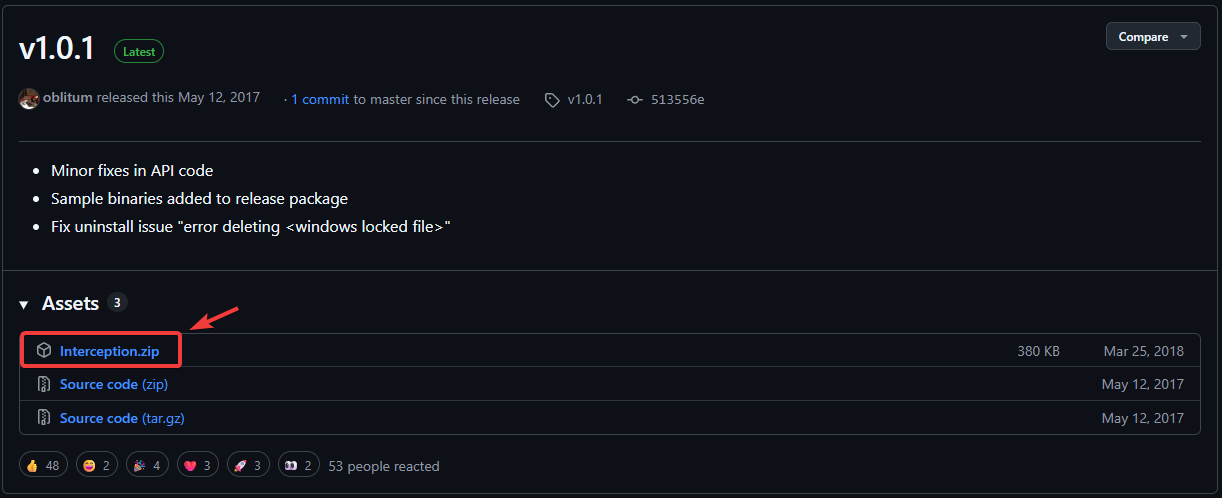
- Vai alla pagina delle versioni di Interception su GitHub e scarica il file ZIP:
Pagina di rilascio dell'intercettazione su GitHub
![Scarica Interception dalla pagina ufficiale delle versioni su GitHub]()
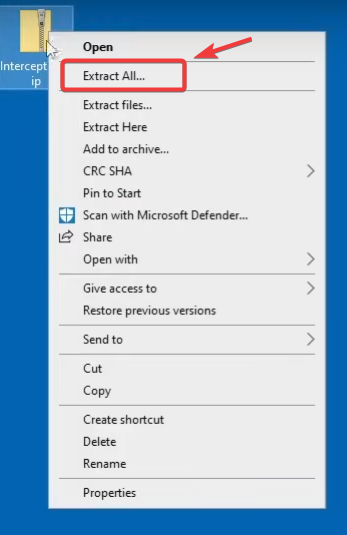
- Fare clic con il tasto destro del mouse sul file ZIP scaricato e selezionare estrai tuttoQuindi scegli una posizione in cui estrarre il contenuto.
![Estrazione del file ZIP di Interception in Windows]()
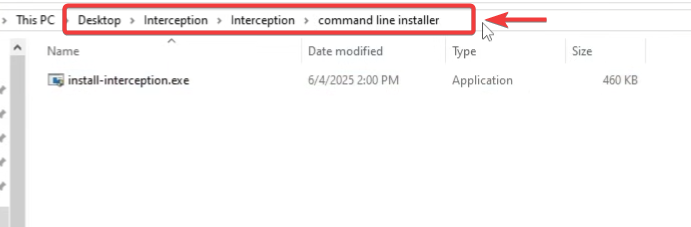
- Aprire la cartella estratta e individuare install-interception.exe.Consigli: Se non lo vedi subito, usa la ricerca di Windows all'interno della cartella estratta e cercalo. install-interception.exe.
![Individuare install-interception.exe all'interno del pacchetto Interception]()
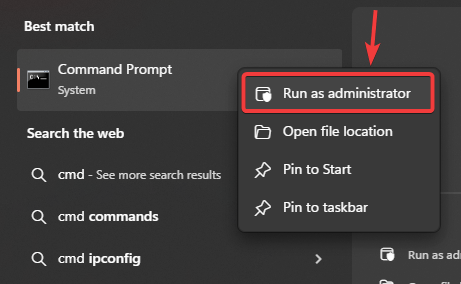
- Clicca su Windows + Se digita cmd, quindi fare clic con il pulsante destro del mouse su Prompt dei comandie selezionare Eseguire come amministratore.
![Eseguire il prompt dei comandi come amministratore in Windows]()
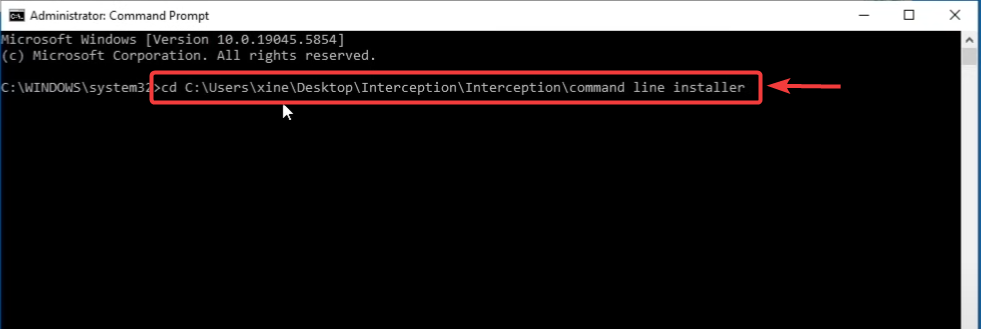
- Esegui questi comandi (modifica il percorso della cartella in modo che corrisponda a quello in cui hai estratto i file):
cd /d "C:UsersYourNameDesktopInterceptionprogramma di installazione della riga di comando"
install-interception.exe /uninstall
Consigli: Nel prompt dei comandi, digitare
cd /d(Inclusa la distanza), quindi Trascina e rilascia La cartella nella finestra serve per incollare il percorso esatto.![Disinstallare il driver Interception utilizzando install-interception.exe /uninstall]()
- Una volta completata la disinstallazione, Ricomincia Il tuo computer per applicare le modifiche.
Dopo il riavvio: riavvia il gioco. Se l'intercettazione è stata la causa, il controllo anti-cheat dovrebbe andare a buon fine.
Per garantire che non ci siano più intercettazioni:
- Verificare:
C:\Windows\System32\driver
Se il file interception.sys scompare , è un buon segno.
- Test facoltativo (Avanzate):
driverquery /v | findstr /i intercettazione
Se non restituisce nulla, è probabile che Interception non sia registrato come driver installato con quel nome.
Secondo metodo: disabilitare i programmi di input di terze parti.
Alcuni strumenti per tastiera, mouse, controller o macro installano hook di input di basso livello per funzionalità come macro , pressioni rapide o mappatura avanzata dei tasti . I software anti-cheat potrebbero segnalare questi strumenti come sospetti perché possono assomigliare a filtri di input di tipo intercettazione.
Esempi: pacchetti di macro, programmi di ripristino dei tasti, strumenti per console virtuali, strumenti di scripting, convertitori di emulazione o driver di input specializzati.
Passaggio A ( consigliato ): Chiudere completamente il programma e impedirne l'esecuzione con Windows.
- Chiudere lo strumento da Barra delle applicazioni (E non solo la finestra).
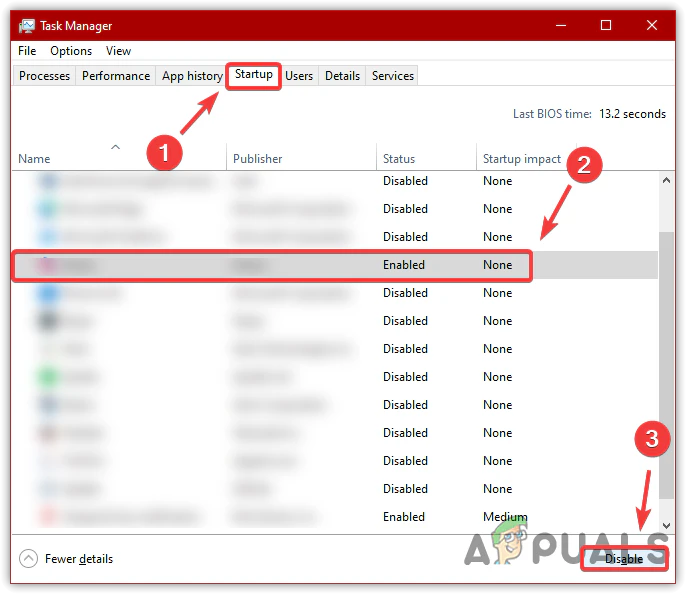
- Aperto Gestione attività > Scheda avviare Disattivare gli strumenti di riassegnazione tasti/macro riconosciuti.
![]()
- Ricomincia Prendi il tuo computer e prova il gioco.
Passaggio B (ideale per determinare la causa esatta): Eseguire un'esecuzione pulita e un test.
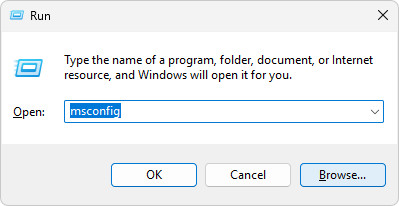
- Clicca su Windows + R, Scrivi msconfig, quindi premere Invio.
![]()
- vai al الخدمات > حدد Nascondi tutti i servizi Microsoft > Fare clic su disabilitare tutto.
![]()
- vai al avviare > Fare clic su Apri Task Manager Disattivare le applicazioni di avvio non necessarie.
- Riavvia il computer e prova a eseguire il gioco. Se funziona, riattiva gradualmente gli elementi per individuare il programma esatto che causa il rilevamento.
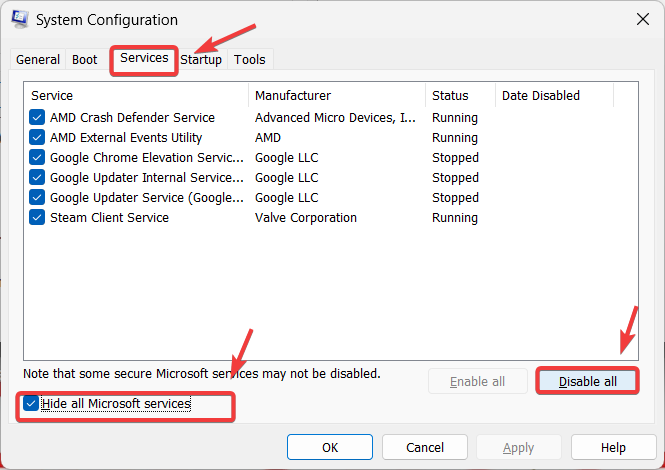
Importante: dopo il test, annulla le modifiche apportate con l'avvio pulito per ripristinare il normale funzionamento del computer (riapri msconfig e riattiva i servizi/elementi di avvio abituali).
Passaggio C (da utilizzare solo se si sa cosa si sta disabilitando): Disabilitare temporaneamente i dispositivi/driver sospetti relativi all'input in Gestione dispositivi.
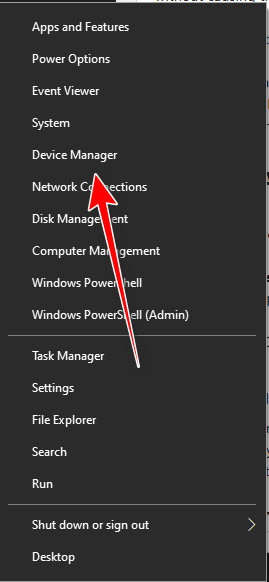
- Clicca su Windows + X e seleziona Gestione periferiche.
![Apri Gestione dispositivi in Windows]()
- Cerca voci di terze parti chiare relative a Rimappatori، controllori virtuali، programmi macro, O Filtri di input.
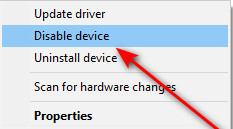
- Fare clic con il pulsante destro del mouse su un dispositivo di terze parti sospetto/inutilizzato e selezionare Disabilita dispositivo (Arresto del dispositivo).
![Disattivare un driver di dispositivo di terze parti in Gestione dispositivi per testare il rilevamento antifrode.]()
- Ricomincia Prendi il tuo computer e prova il gioco.
Metodo 3. Disattivare temporaneamente i controlli/input predefiniti
Gli strumenti di mappatura dei controller virtuali e degli input possono mantenere attivo un livello di controller virtuale in background. Questo non costituisce di per sé un'intercettazione, ma può contribuire al rilevamento di frodi sugli input se combinato con altri strumenti di mappatura o driver di input residui. Utilizzare questo metodo solo come test rapido se si utilizzano attivamente questi strumenti.
Esempio: DS4Windows
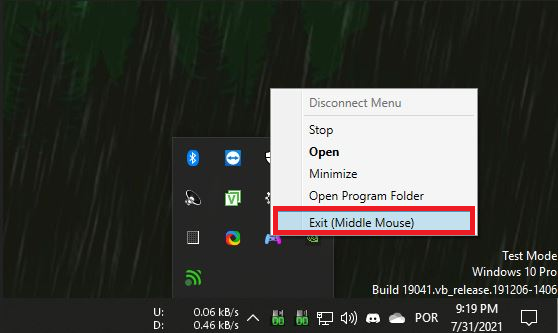
- Aprire il menu DS4Windows da Barra delle applicazioni (barra delle applicazioni).
- Clicca su uscita (o Fermare/smettere(A seconda della versione).
![Chiudere DS4Windows dalla barra delle applicazioni (system tray) per impedirne l'esecuzione in background.]()
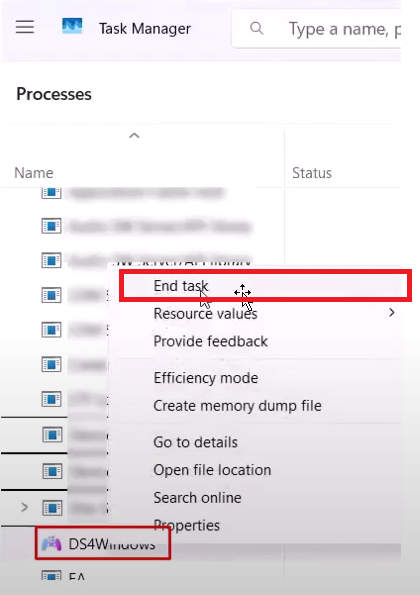
- Clicca su Ctrl + Shift + Esc Aprire Gestione attività.
- Completare tutte le attività relative a DS4Windows o altri controlli/ripristini.
![Terminare i processi DS4Windows in Task Manager]()
- Prova a riavviare il gioco.
Se questo risolve il problema:
Disabilita l' avvio automatico dello strumento e avvialo solo quando devi effettivamente assegnare i pulsanti di controllo.
Quarto metodo: non forzare l'esecuzione del gioco come amministratore.
In alcuni casi, l'esecuzione di un gioco con privilegi di amministratore potrebbe modificare la configurazione del sistema anti-cheat. Se hai abilitato l'opzione "Esegui questo programma come amministratore", disabilitala e riprova.
Questi passaggi illustrano il gioco Rust come esempio, ma lo stesso concetto si applica ad altri giochi.
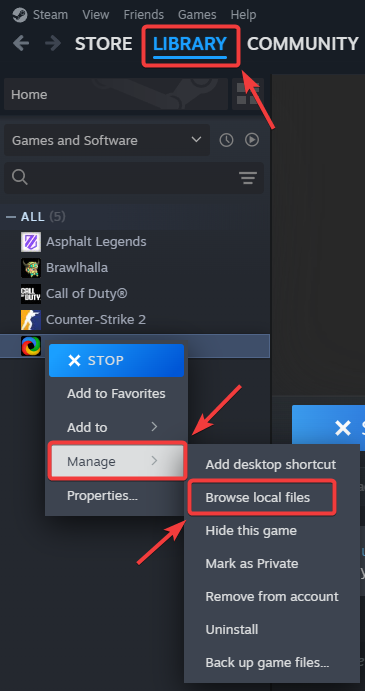
- Aperto Steam e vai a la Biblioteca.
- Fare clic con il tasto destro del mouse su Ruggine (O il gioco da cui sei interessato) e scegli Gestisci > Sfoglia file locali.
![Esplora i file locali per il gioco Steam]()
- Specificare i file eseguibili del gioco, ad esempio:
RustClient.exe
Rust.exe
- Fare clic con il tasto destro del mouse sul file EXE e selezionare ا.
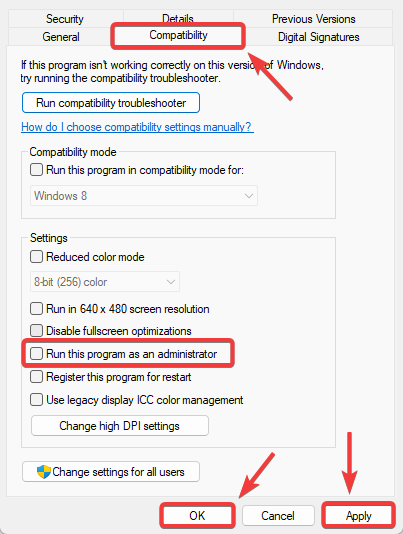
- Apri la scheda Compatibilità E annulla la selezione Esegui questo programma come amministratore.
- Clicca su Applicazione > ok.
![Disabilitare i privilegi di amministratore nelle impostazioni di compatibilità]()
- Chiudi Steam/Epic (se possibile), riaprilo e prova a riavviare il gioco.
Quinto metodo: eliminare eventuali tracce rimanenti (interception.sys), se ancora presenti.
Se Interception era precedentemente installato, il profilo (il programma che lo esegue) potrebbe rimanere nella cartella Driver di Windows anche dopo la disinstallazione. Se il file interception.sys è ancora presente, il sistema anti-cheat potrebbe continuare a rilevarlo.
Questo metodo è una soluzione alternativa. La soluzione migliore rimane comunque il primo metodo (disinstallazione corretta). Seguite i passaggi seguenti solo se siete certi che il file sia ancora presente.
- Vai a:
C:\Windows\System32\driver
![Aprire la cartella dei driver System32 di Windows]()
- Cercare intercettazione.sys.
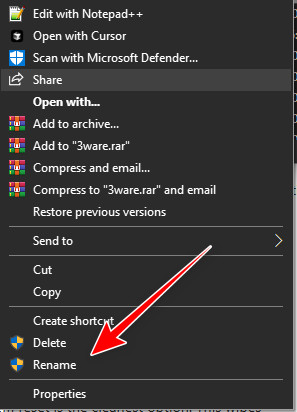
- Prova a rinominarlo in un modo simile
interception.bak.
![Rinominare interception.sys per evitare che venga rilevato o caricato normalmente.]()
- Ricomincia Accendi il computer e avvia il gioco.

Metodo 6. Reimpostare il computer (ultima risorsa)
Se nessuno dei metodi sopra descritti riesce a rimuovere il rilevamento, soprattutto se nel tempo sono stati installati più strumenti di ripristino, un ripristino di Windows può essere il modo più efficace per rimuovere associazioni di driver persistenti e filtri di input residui.
Importante: esegui prima un backup dei tuoi file importanti. Il processo di ripristino potrebbe rimuovere app e impostazioni a seconda dell'opzione che scegli.
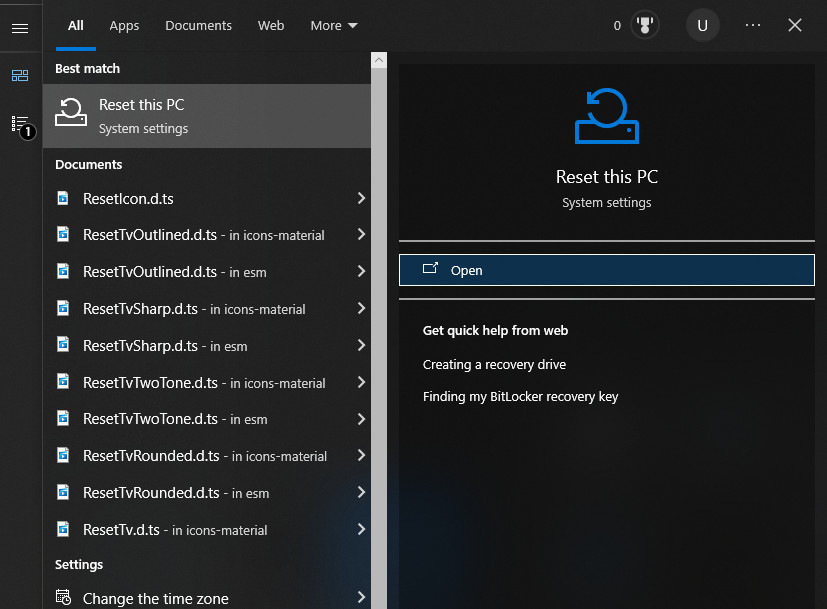
- Cercare Ripristina questo PC E aprilo.
![Aprire l'opzione "Reimposta questo PC" nelle impostazioni di Windows.]()
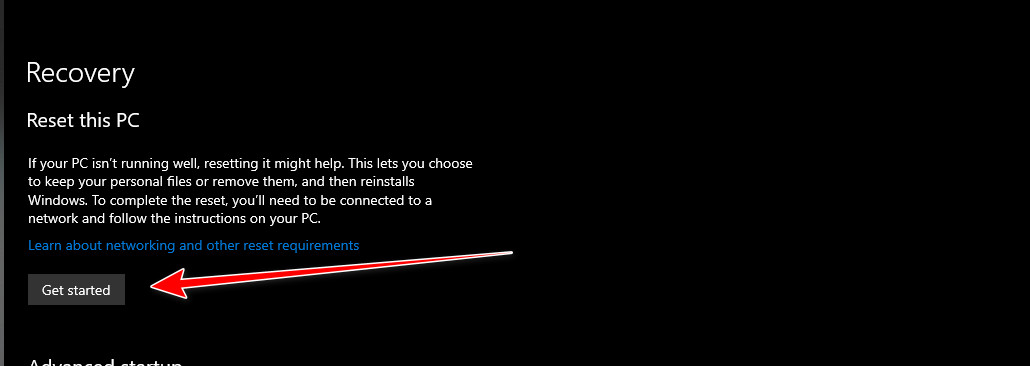
- Clic cominciare.
![Fare clic su Avvia per avviare il processo di ripristino di Windows.]()
- Segui i passaggi che appaiono sullo schermo e scegli l'opzione più adatta alla tua situazione.
Se il messaggio persiste anche dopo il ripristino, di solito significa che è installato un altro strumento di ripristino/livello di input virtuale attivo (o caricato da un pacchetto di periferiche). Verifica attentamente i comandi/tastiera/mouse ed evita di configurare combinazioni di tasti errate prima di avviare il gioco.

I commenti sono chiusi.