

Risoluzione del problema PEAK: bloccato sulla schermata di caricamento o non si apre
Quando PEAK si blocca sulla schermata di caricamento o non si avvia correttamente, significa che si è verificato un problema con il processo di inizializzazione . Questo accade solitamente quando:
- Il gioco obbliga l'utente a lavorare con precisione o Frequenza di aggiornamento non supportata.
- Interfaccia di programmazione delle applicazioni grafiche (GAPI)API graficheLa versione selezionata (DirectX/Vulkan) non è compatibile con l'unità di elaborazione grafica (GPU) o con i driver installati.
- prevenire File di gioco danneggiati o mancanti Il motore Unity si avvia correttamente.
- causa Vecchi driver GPU In caso di fallimento dell'offerta di richiamo.
In sostanza, il gioco non riesce a creare un percorso di rendering stabile, lasciando il giocatore bloccato in un loop infinito. Le soluzioni più efficaci sono spiegate in dettaglio di seguito.
1. Reimpostare le chiavi di Screenmanager nel registro.
Il motore Unity memorizza le preferenze di visualizzazione (risoluzione, modalità a schermo intero/finestra, frequenza di aggiornamento) nel registro di sistema, nella sezione ScreenManager . Se questi valori non corrispondono al monitor in uso o risultano danneggiati, PEAK non riuscirà a visualizzare la finestra di gioco.
Il ripristino di questi tasti costringe Unity a ricostruire le preferenze di visualizzazione da zero in base al dispositivo in uso.
- Assicurarsi che il PEAK sia completamente chiuso.
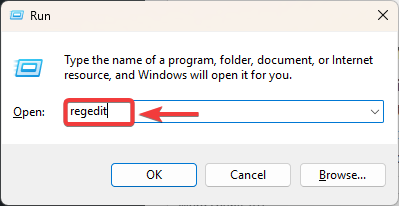
- Clicca su Windows + R, quindi digita regedit, E premere entra.

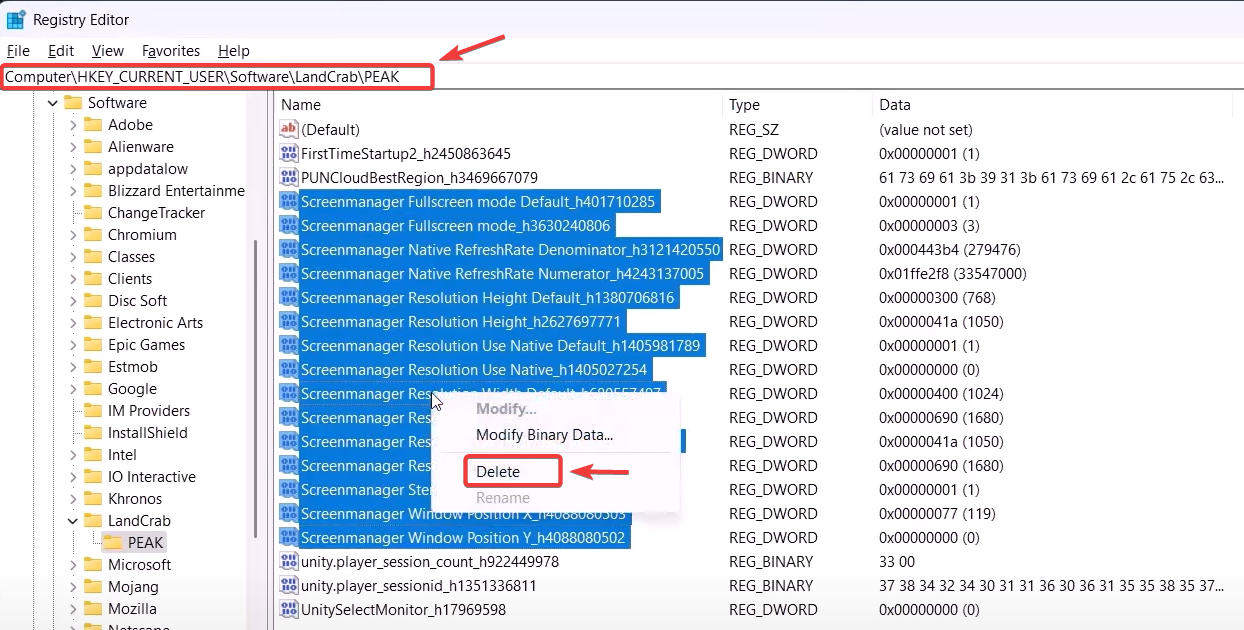
- Vai a:
HKEY_CURRENT_USERSoftwareDefaultCompanyPEAK
- Individua ogni voce che inizia con Gestore dello schermoFare clic con il tasto destro del mouse, quindi selezionare Elimina (eliminare).

- Riavvia il computer e riavvia PEAK: le nuove impostazioni verranno automaticamente ripristinate.
2. Impostare le opzioni operative sulla modalità finestra
La modalità a schermo intero potrebbe non funzionare se la risoluzione o la frequenza di aggiornamento selezionate non sono supportate. Forzando la modalità finestra si evitano questi conflitti eseguendo il gioco all'interno di un ambiente desktop.
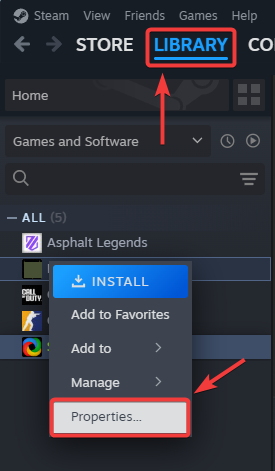
- Aperto Steam ← La biblioteca.

- Fare clic con il tasto destro del mouse su PEAK ← Proprietà.
- Sotto la scheda Anno, Cercare Opzioni di gioco.
- Scrivere:
-finestra -noborder

- Chiudere le proprietà e riavviare PEAK.
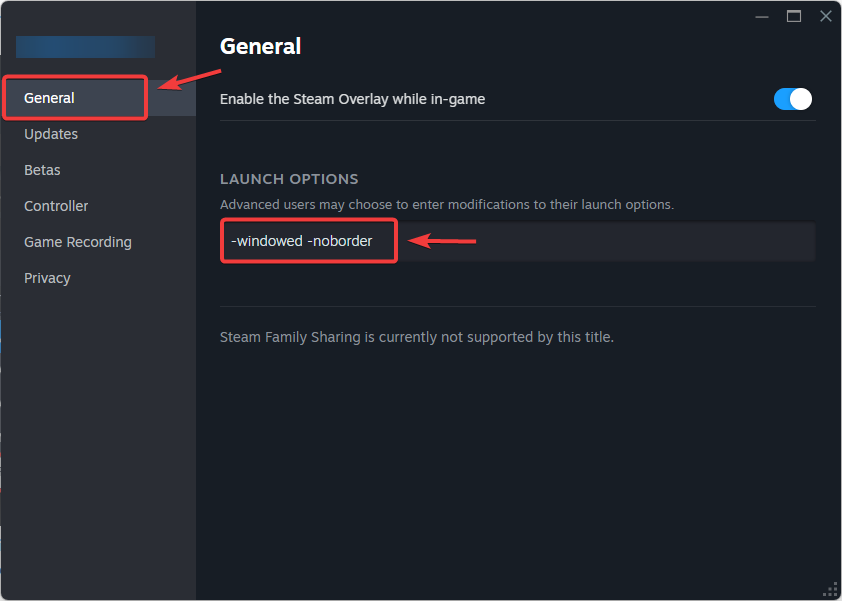
Se ora il gioco si carica, il problema era legato a configurazioni della modalità a schermo intero non supportate.
3. Passare all'API grafica Vulkan
Per impostazione predefinita, PEAK potrebbe essere eseguito utilizzando DirectX. Tuttavia, DirectX si basa su file DLL di sistema e componenti di Windows e, se questi sono obsoleti o mancanti, l'esecuzione non andrà a buon fine.
Al contrario, Vulkan comunica in modo più diretto con l'unità di elaborazione grafica (GPU) ed evita queste dipendenze a livello di sistema operativo. Passare a Vulkan spesso risolve gli errori di configurazione.
- Aperto Steam ← La biblioteca.
- Fare clic con il tasto destro del mouse su PEAK ← Proprietà.
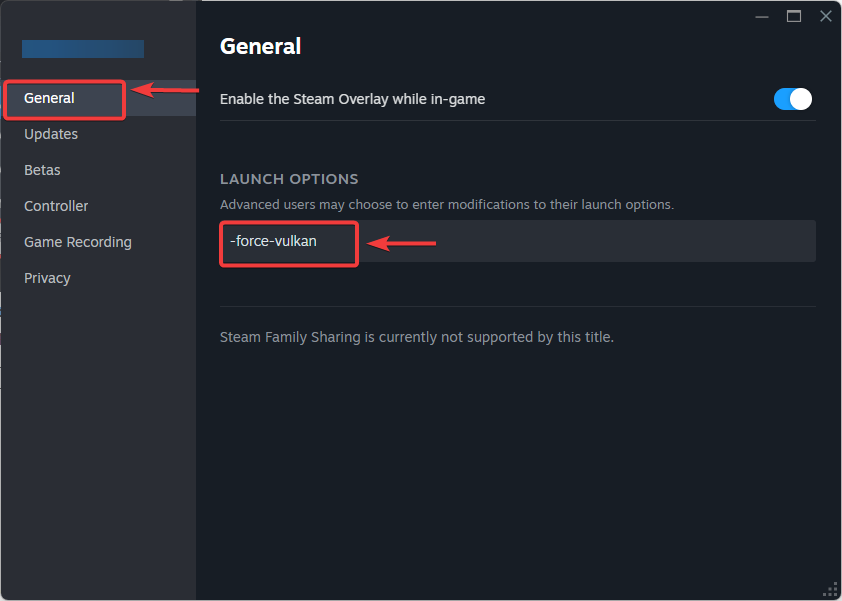
- entro Opzioni di gioco, Accedere:
-forza-vulkan
- Chiudere e riavviare PEAK.
4. Aggiornare il driver dell'unità di elaborazione grafica (GPU).
Se il driver della tua unità di elaborazione grafica (GPU) è obsoleto, potrebbe non supportare le moderne funzionalità di rendering (come Vulkan o DirectX 12). Questa incompatibilità spesso causa il blocco dei giochi Unity all'avvio. Aggiornare il driver garantisce la presenza delle ultime correzioni di bug e degli aggiornamenti di compatibilità.
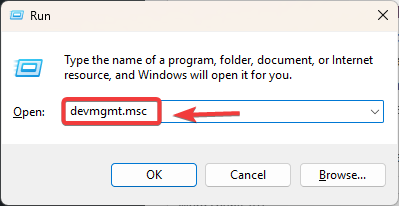
- Clicca su Windows + R, quindi digita devmgmt.msce premere Invio.
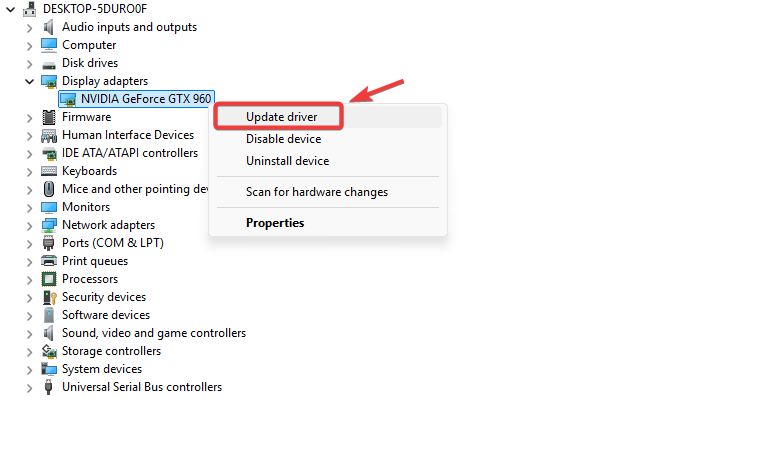
- Espandere Adattatori per display.
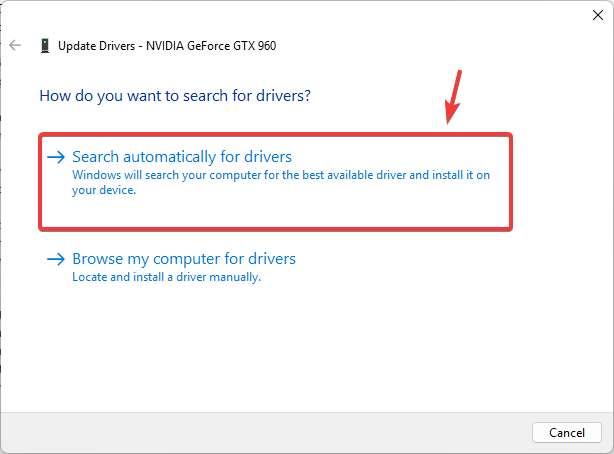
- انقر بزر الماوس الأيمن ى GPU Il tuo ← Aggiornamento driver.

- Scegliere Cerca automaticamente i driver.

- Installa gli aggiornamenti, quindi riavvia il computer.
5. Verifica i file di gioco
A volte, file corrotti o mancanti nella cartella di installazione di PEAK causano cicli di download. Lo strumento di verifica di Steam confronta i file locali con il server ufficiale e scarica nuovamente i file corrotti.
- Aperto Steam ← La biblioteca.
- Fare clic con il tasto destro del mouse su PEAK ← ا.
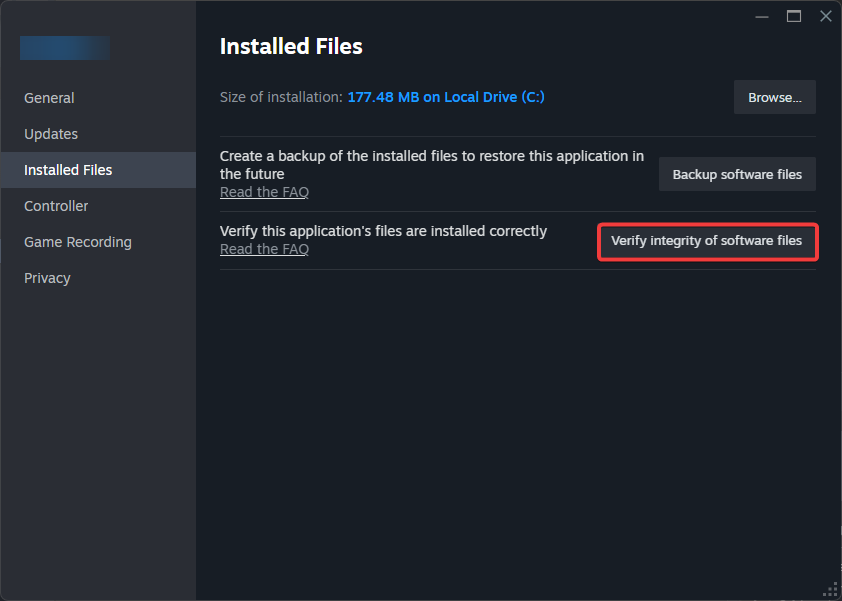
- Vai a File installati.
- Clicca su Verifica l'integrità dei file di gioco.
- Attendi che Steam completi la scansione e la riparazione.
- Riavviare PEAK.
Infine, se il problema persiste, l'ultima risorsa che puoi provare è reinstallare il gioco. Reinstallando il gioco rimuoverai eventuali file corrotti o danneggiati che potrebbero causare il problema.
I commenti sono chiusi.