


Quando Dress to Impress si blocca sulla schermata di caricamento, di solito significa che il gioco non riesce a stabilire una connessione stabile con i server di Roblox o che il tuo dispositivo non è in grado di gestire le risorse necessarie. Questo problema si verifica spesso a causa di:
- Connessione Internet instabile o debole (I pacchetti dati non raggiungono correttamente i server Roblox).
- Impostazioni grafiche Roblox errate (La modalità automatica assegna valori incompatibili).
- Caricamento di grafica di fascia alta su dispositivi con specifiche basse (Sforzo dell'unità di elaborazione grafica (GPU) durante il funzionamento).
- Congestione temporanea del server (Impossibile caricare risorse quali modelli di abbigliamento e menu).

Un consiglio rapido: prima di provare le soluzioni seguenti , chiudi Roblox e riavvia il gioco. Il riavvio elimina piccoli errori di memoria e ristabilisce una nuova connessione con il server.
1. Unisciti a un server privato, quindi passa a un server pubblico.
I server privati in genere hanno meno giocatori e meno concorrenza per le risorse, consentendo al gioco di caricare più velocemente abiti, modelli ed elementi dell'interfaccia utente. Dopo aver caricato le risorse su un server privato, utilizza la funzione di trasferimento in-game per passare a un server pubblico. Poiché le risorse essenziali sono già in memoria, il gioco di solito non si blocca più sulla schermata di caricamento.
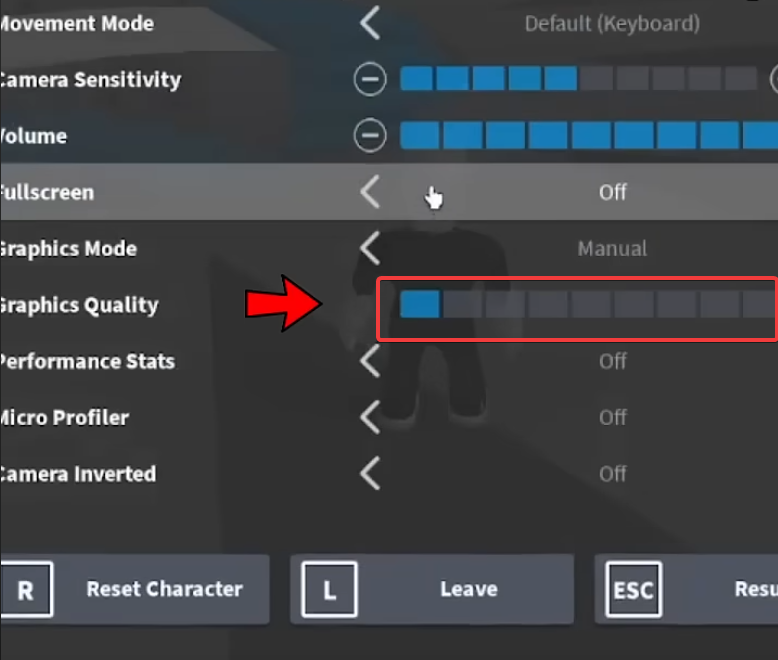
2. Abbassare le impostazioni grafiche di Roblox
Impostazioni grafiche elevate aumentano il carico di lavoro su GPU/CPU durante il funzionamento. Su sistemi con specifiche basse o con limitazioni termiche, questo può causare ritardi o blocchi nel caricamento delle risorse, bloccando il sistema alla schermata di caricamento. Abbassare le impostazioni grafiche riduce la complessità di rendering, consentendo al gioco di inizializzarsi in modo più rapido e affidabile.
- Apri Roblox eا A quale partita?
- Clicca su Esc Per aprire il menu Roblox.
- In impostazioniinferiore Qualità grafica Utilizzo della barra di scorrimento (Iniziare con un livello basso, quindi aumentare gradualmente).
- Ricomincia Dress to Impression e verifica se il problema è stato risolto.
3. Reinstallare Roblox (ripristino pulito)
Se nessuna delle soluzioni precedenti funziona, il problema potrebbe essere dovuto a una cache danneggiata o a componenti di gioco danneggiati. Un'installazione pulita ripristina le impostazioni grafiche e sostituisce i file danneggiati, consentendo al gioco di caricarsi correttamente da zero.
- Disinstalla Roblox dal tuo dispositivo.
- Ricomincia Il tuo dispositivo per cancellare i dati memorizzati nella cache.
- Installa il client più recente Roblox Dal negozio/sito web ufficiale.
- Riempire Vestire per impressionare Ripeti il test.

I commenti sono chiusi.