

Risolvere il problema della schermata di caricamento della pianificazione 1 su Steam: una guida semplice

Quando Schedule I si blocca nella schermata di caricamento, la causa è solitamente da ricercarsi in problemi come l'utilizzo di una versione beta, file di gioco mancanti o danneggiati, oppure l'uso di una versione del gioco incompatibile. In alcuni casi, i file di configurazione o la cache esistenti possono interferire con il corretto caricamento. Anche problemi di compatibilità, come API non corrispondenti (ad esempio DirectX e Vulkan) o componenti di sistema non supportati, possono contribuire al problema.
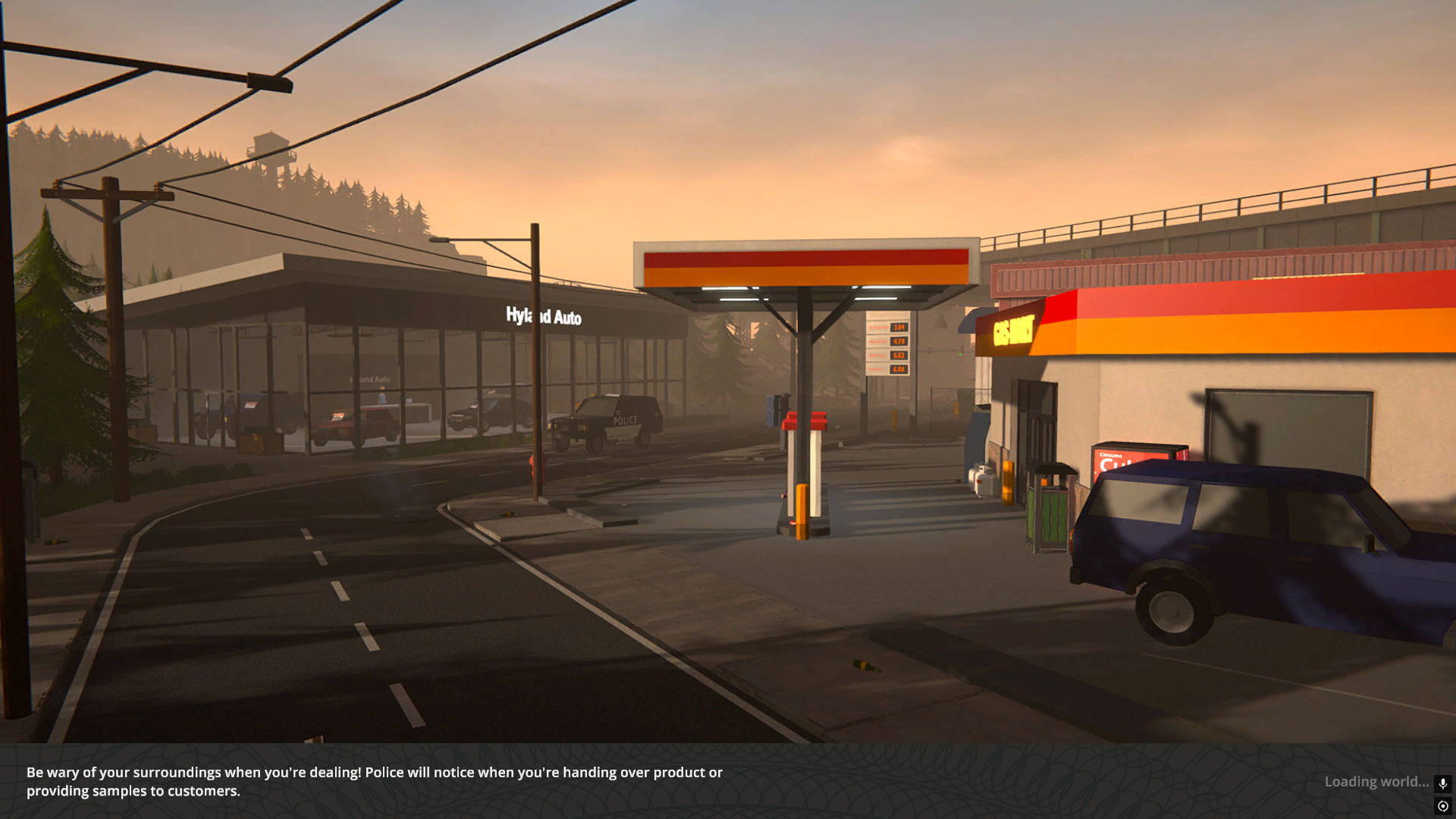
Ora che abbiamo esaminato le possibili cause, passiamo rapidamente in rassegna le soluzioni più efficaci per far funzionare di nuovo il gioco.
1. Recesso dalla filiale Beta
Le versioni beta spesso includono funzionalità sperimentali o aggiornamenti preliminari che potrebbero non essere completamente compatibili con la configurazione del tuo sistema. Queste versioni possono causare instabilità o bug non presenti nella versione stabile. Se stai utilizzando la versione beta del gioco, prova a chiuderla per vedere se il problema di caricamento si risolve.
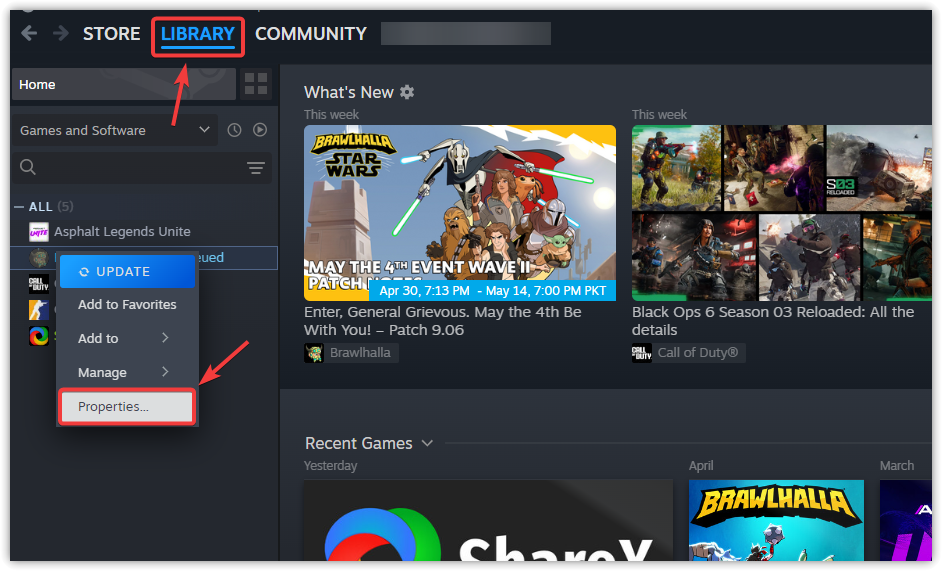
- Programma di lancio client Steam E vai alla scheda Biblioteca il tuo.
- Fai clic con il tasto destro del mouse sul gioco con il problema e seleziona Proprietà a Confronto dal menu contestuale.
![Menu delle proprietà del gioco Steam]()
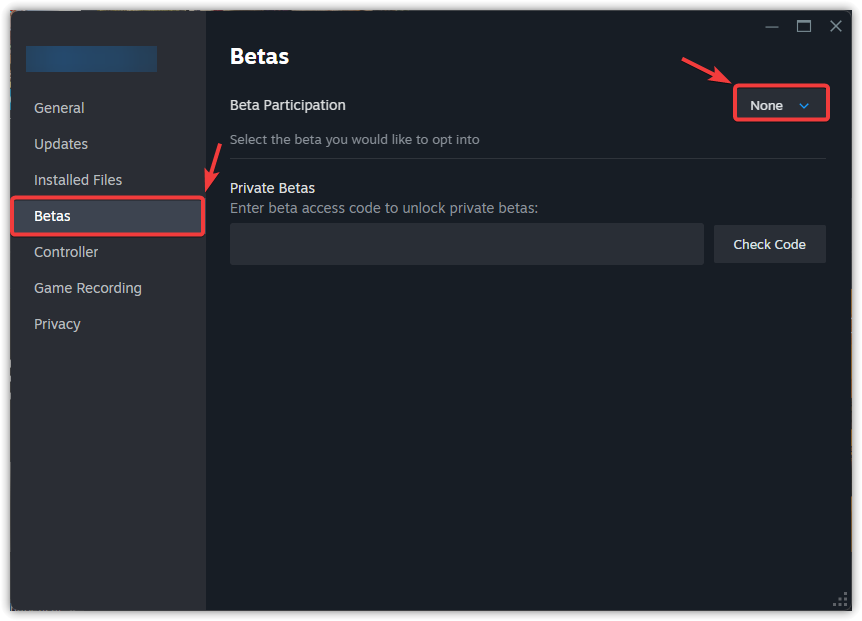
- Seleziona scheda Beta Dalla barra laterale sinistra, quindi seleziona Nessuno – Disattiva tutti i programmi beta dal menu a tendina.
![Selezione di esclusione dalla versione beta di Steam]()
- Esci completamente da Steam (tramite Steam > Esci Nella barra dei menu), quindi riavvialo e prova il gioco.
2. Verifica l'integrità dei file di gioco
Il gioco potrebbe bloccarsi nella schermata di caricamento se nella cartella di installazione sono presenti file danneggiati o mancanti. Il controllo di integrità dei file di gioco verifica la presenza di questi problemi e sostituisce automaticamente i file danneggiati con copie aggiornate provenienti dal server. Se non hai ancora controllato i file di gioco, questa operazione potrebbe aiutarti a risolvere il problema.
- Riempire Steam وانقر mp Biblioteca nella barra di navigazione in alto.
- Fare clic con il pulsante destro del mouse sul gioco interessato e selezionare Proprietà a Confronto dal menu contestuale.
![Menu delle proprietà del gioco in Steam]()
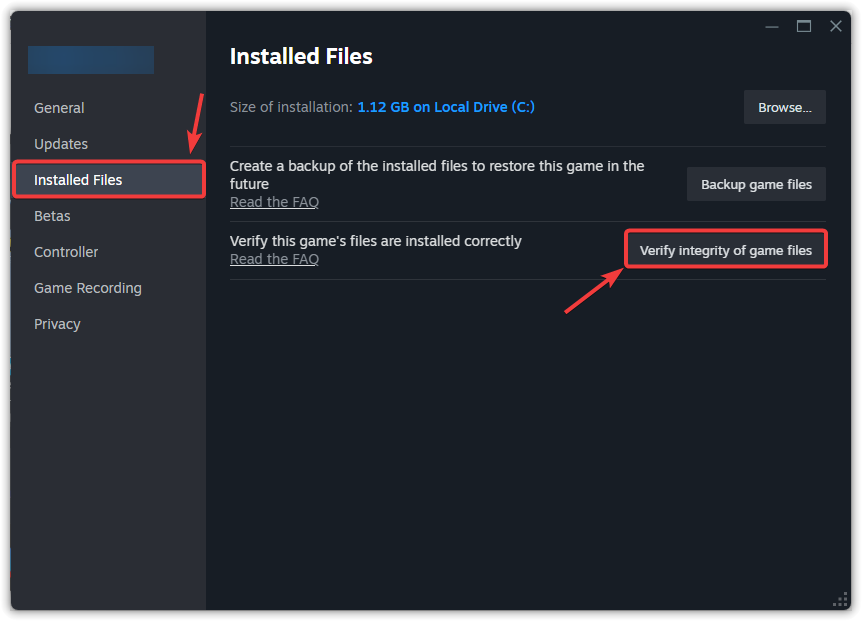
- Vai alla scheda File installati وانقر mp Verifica l'integrità dei file di gioco.
![Opzione di verifica dei file di gioco in Steam]()
- Attendi il completamento della verifica (potrebbero volerci diversi minuti), quindi esegui il gioco normalmente per verificare se il problema è stato risolto.
3. Rinominare o eliminare la cartella dei dati salvati
La cartella dei dati di salvataggio memorizza le configurazioni utente, i dati memorizzati nella cache e i file di avanzamento su cui si basa il gioco all'avvio. Se uno qualsiasi di questi dati diventa non valido, a causa di un salvataggio interrotto, di un crash o di una mancata corrispondenza della versione, potrebbe impedire il corretto caricamento del gioco. Rinominare o eliminare la cartella forza il gioco a creare nuovi dati predefiniti, il che spesso risolve problemi come il blocco nella schermata di caricamento.
Importante: prima di rinominare o eliminare la cartella dei dati di salvataggio, è consigliabile eseguirne un backup. È sufficiente copiare e incollare la cartella in un'altra posizione sul disco rigido, ad esempio sul desktop, in modo da poter ripristinare i progressi in un secondo momento, se necessario.
- Aperto File Explorer (tasto Windows + E) e vai a:
C:Programmi (x86)Steamuserdata[Il tuo ID Steam][ID gioco]
Nota: trova il tuo ID Steam in Steam > Impostazioni > Account > Dettagli account
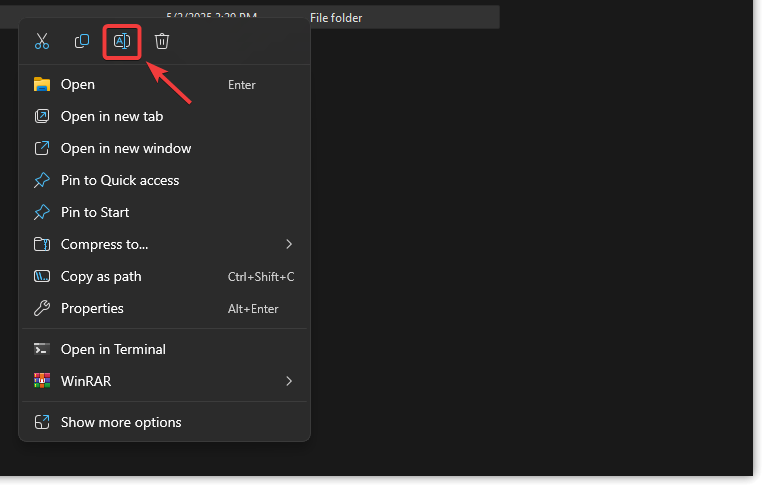
- Individua la cartella dei dati salvati, fai clic destro su di essa e seleziona rinominare (Ad esempio, aggiungi “_old” al nome della cartella).
![Rinomina la cartella di salvataggio del gioco in Esplora file]()
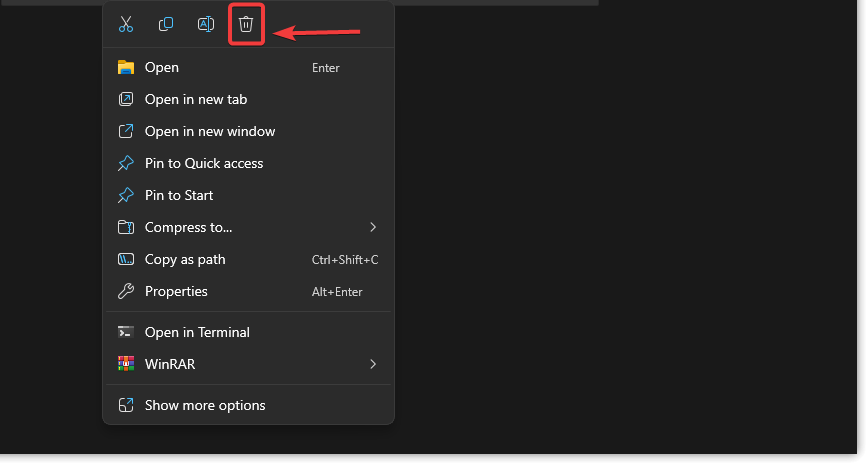
- Se il problema persiste dopo la ridenominazione, fare nuovamente clic con il pulsante destro del mouse sulla cartella e selezionare Elimina.
![Elimina i file di salvataggio del gioco danneggiati]()
- Avvia il gioco: verranno creati automaticamente nuovi file di salvataggio, che potrebbero risolvere i problemi di caricamento.
4. Aggiunta di opzioni operative
Le opzioni di avvio consentono di avviare il gioco utilizzando API grafiche specifiche. In alcuni casi, l'API predefinita potrebbe essere instabile o non supportata dal sistema. Per risolvere questo problema, puoi provare ad aggiungere opzioni di avvio come -force-d3d12 O -force-d3d11 O -dx11 Per forzare il gioco a utilizzare una versione diversa di DirectX. Queste opzioni forzano l'esecuzione del gioco su una versione specifica di DirectX (12 o 11), il che può essere utile se il sistema riscontra problemi con l'API predefinita a causa di problemi di driver, limitazioni hardware o errori noti del motore.
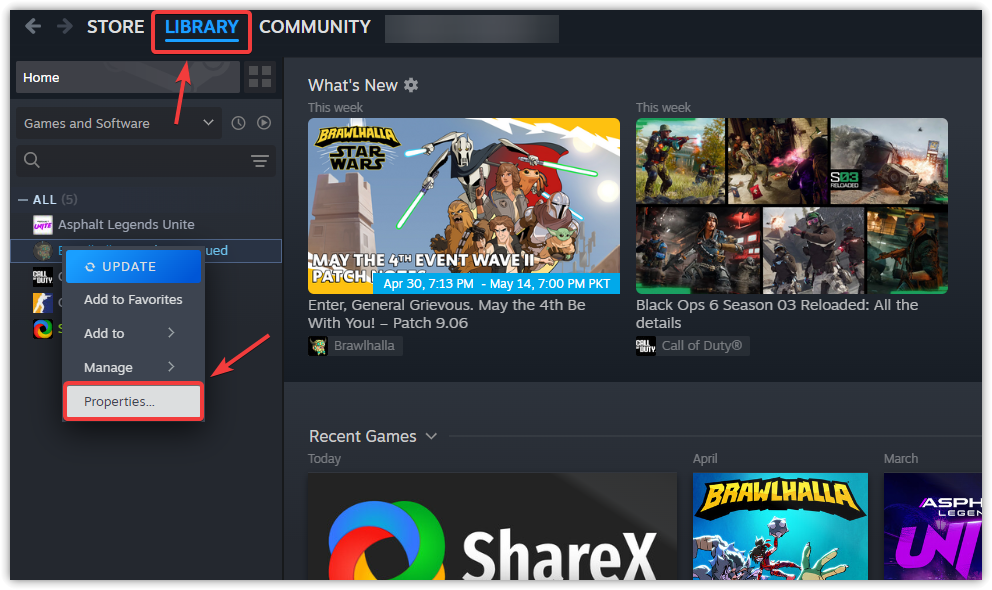
- ل Steam e vai a la Biblioteca Il tuo (menu in alto).
- Fai clic con il pulsante destro del mouse sul gioco che presenta problemi e seleziona ا.
![Elenco delle funzionalità dei giochi Steam]()
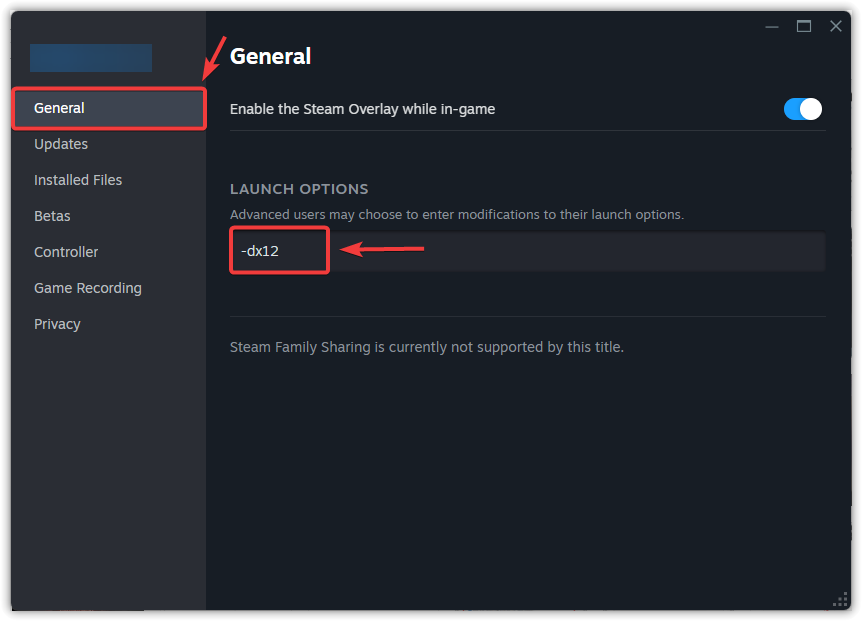
- في جمة التبويب AnnoIndividuare il campo Opzioni di gioco E inserisci:
-dx12Per forzare la modalità DirectX 12- أو
-dx11Per forzare la modalità DirectX 11
![Configurazione delle opzioni di riproduzione di Steam]()
- Chiudere la finestra delle proprietà eAvvia il gioco Per verificare se i problemi grafici sono stati risolti.
Se il problema persiste, l'ultima risorsa è reinstallare il gioco. La reinstallazione rimuove eventuali file corrotti o configurati in modo errato che potrebbero causare il problema. Poiché nessuno degli altri metodi ha funzionato, una reinstallazione completa potrebbe essere la soluzione più efficace.

I commenti sono chiusi.