


Quando si tenta di installare o aprire un gioco da Game Pass o dal Microsoft Store su Windows 10 o Windows 11 , l'app Xbox potrebbe chiudersi improvvisamente e visualizzare questo messaggio:
“Si è verificato un errore imprevisto – Codice: 0x87e00196”
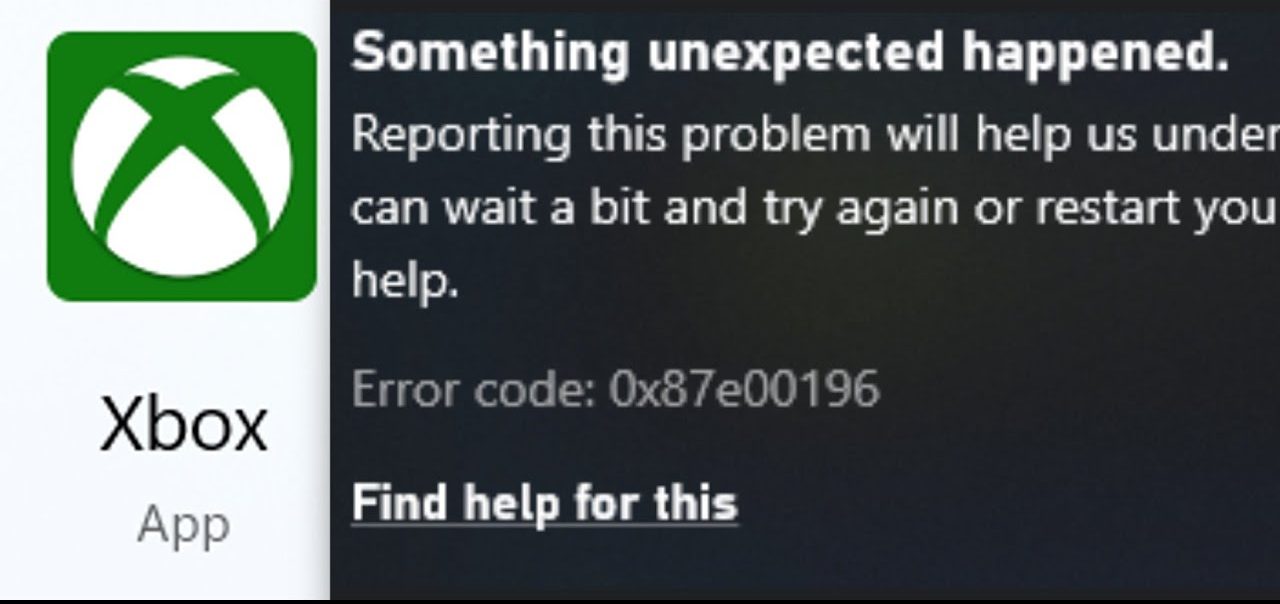
Questo errore indica che i Servizi di gioco o il Servizio di installazione di Microsoft Store non hanno avviato le attività in background relative al download dei giochi, alla verifica della licenza e al loro funzionamento.
Nella maggior parte dei casi, il servizio non riesce a funzionare subito dopo che un importante aggiornamento di Windows sposta o danneggia i suoi file, arresta il servizio di installazione di Microsoft Store o danneggia le chiavi del Registro di sistema che registrano GamingServices.
Un'altra causa comune è un'incongruenza nell'accesso. Disconnettiti dall'app Xbox e dal Microsoft Store, quindi accedi nuovamente utilizzando lo stesso account Microsoft e assicurati che l'account mostri ancora un abbonamento Game Pass attivo prima di riprovare l'installazione. In rari casi, anche un'interruzione della rete Xbox può impedire il completamento della verifica della licenza.
Prima di procedere con le correzioni, apri rapidamente Impostazioni › Giochi › Rete Xbox e tocca di nuovo Verifica per escludere un'interruzione temporanea del servizio Xbox. Se lo stato è diverso da Connesso, attendi il ripristino dei servizi, quindi continua.
1. Reinstallare i servizi di gioco tramite PowerShell
Gaming Services è il livello di back-end che consente alle app Xbox e Game Pass di gestire installazioni, aggiornamenti e gioco. Quando Gaming Services si corrompe , interrompe questa connessione con Windows, impedendo l'installazione o la riproduzione dei titoli di Game Pass. Reinstallandolo, vengono rimossi i file danneggiati e viene scaricata una copia pulita dal Microsoft Store.
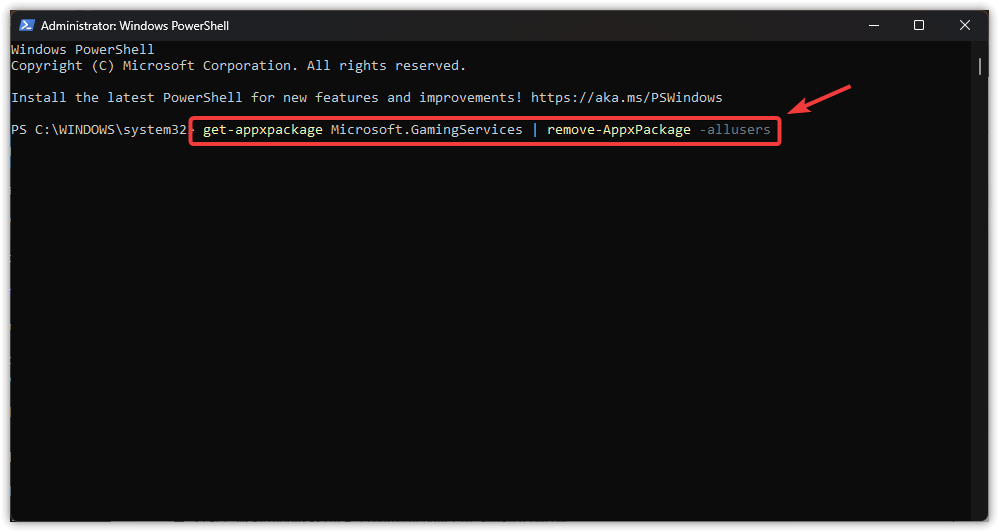
- Copia il comando seguente, incollalo nella finestra di PowerShell e premi Invio. entra Per rimuovere l'installazione corrente.
get-appxpackage Microsoft.GamingServices | rimuovere-AppxPackage -allusers
![]()
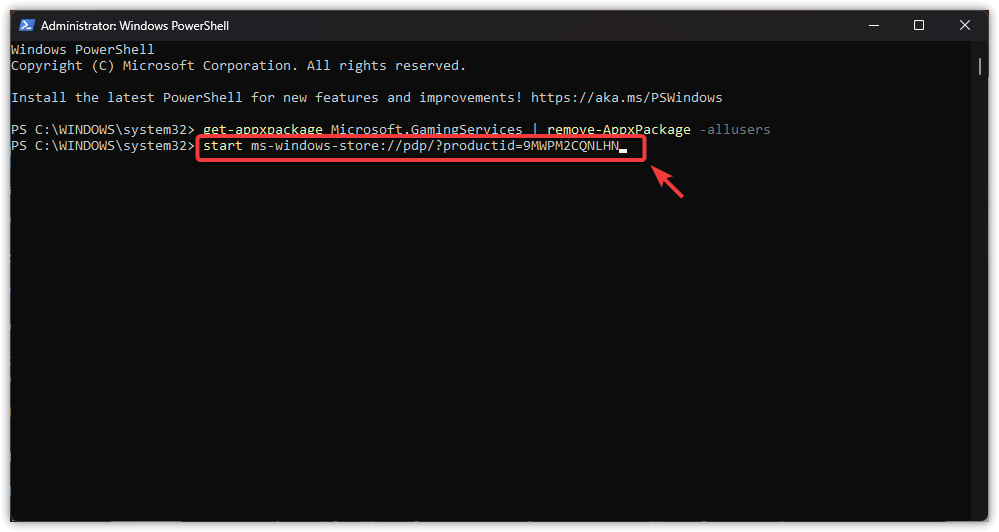
- Una volta completata la rimozione, esegui questo comando per aprire la pagina di Microsoft Store dedicata ai servizi di gioco.
avvia ms-windows-store://pdp/?productid=9MWPM2CQNLHN
![]()
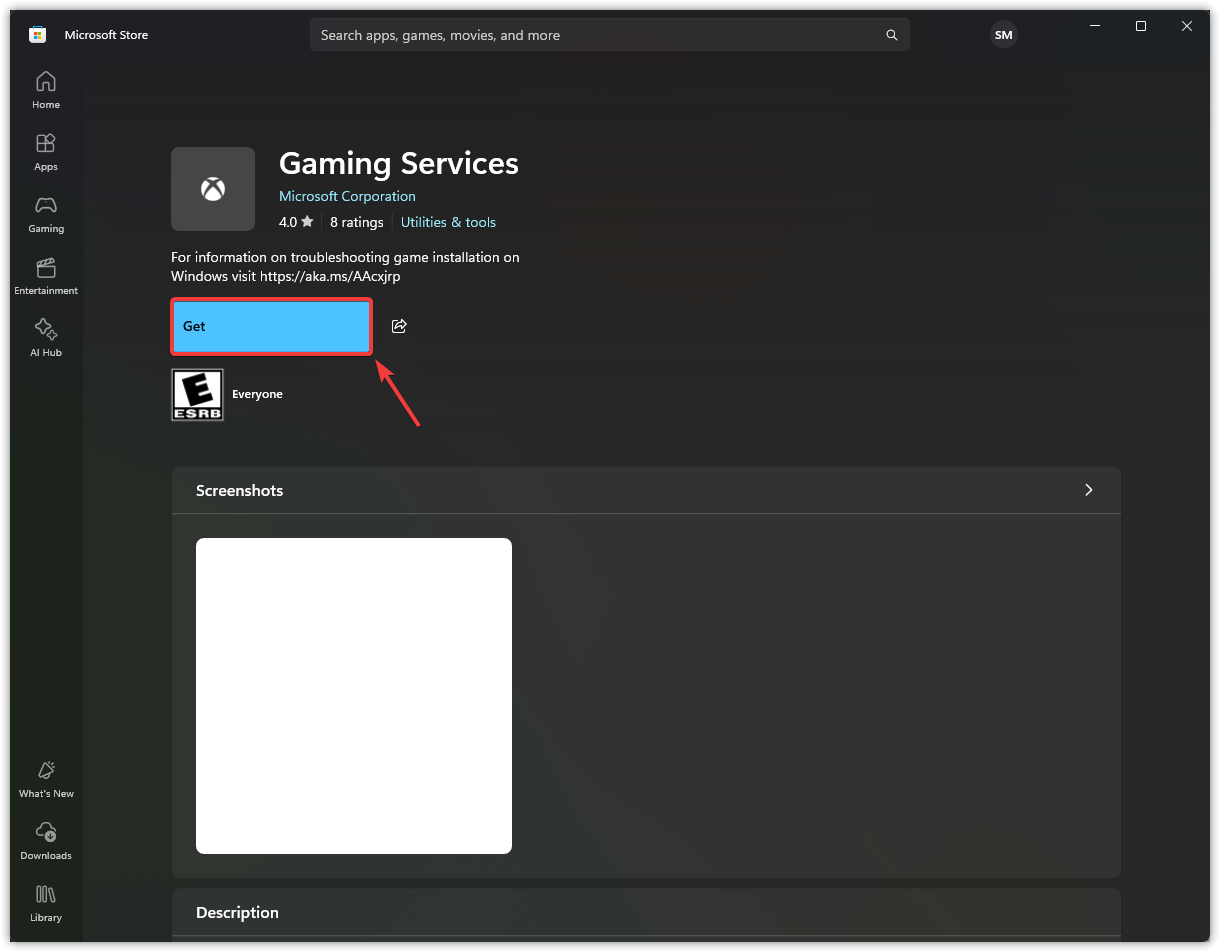
- Quando viene visualizzata la pagina del negozio, fare clic su Ottieni Per reinstallare i Servizi di gioco.
![]()
2. Reimposta la cache del Microsoft Store e registra nuovamente le app.
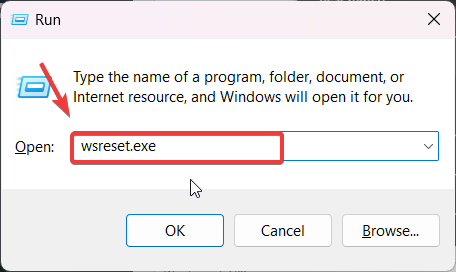
Il Microsoft Store memorizza file temporanei per velocizzare il download delle app, ma questi file possono diventare obsoleti o danneggiati e ostacolare il download di Game Pass. L'esecuzione di wsreset.exe cancella la cache e riavvia il negozio.
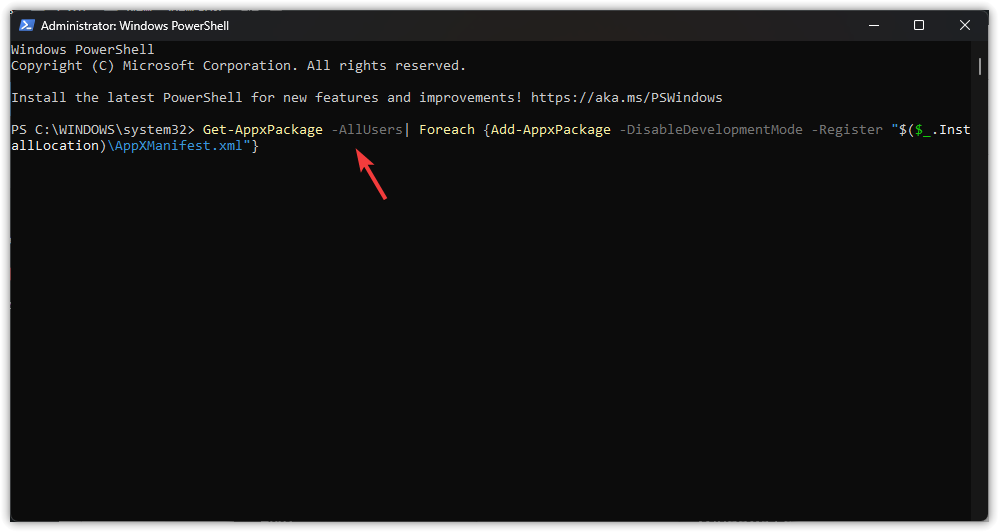
Inoltre, l'app Microsoft Store o Xbox potrebbe smettere di funzionare se i dati di registrazione sono danneggiati. Registrando nuovamente le app integrate tramite PowerShell, le voci vengono aggiornate e il funzionamento normale viene ripristinato.
- Clicca su Win + Re digita wsreset.exee fare clic su OKLa finestra del prompt dei comandi apparirà vuota per alcuni secondi, quindi lo store si riaprirà dopo che la cache sarà stata cancellata.
![]()
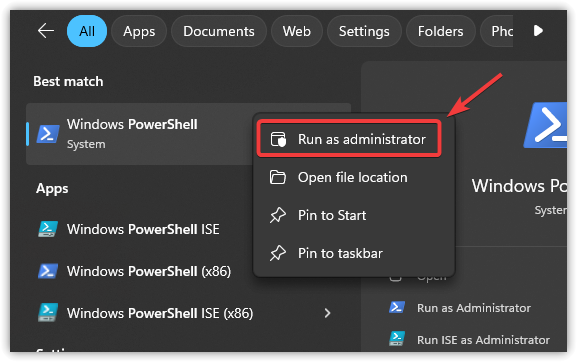
- Clicca su Win + Se digita PowerShellFai clic destro su di esso e seleziona Eseguire come amministratore.
![]()
- Copia il comando seguente, incollalo in PowerShell e premi Invio. entra Per registrare nuovamente tutte le app dello store:
Get-AppxPackage -AllUsers | Foreach {Add-AppxPackage -DisableDevelopmentMode -Register "$($_.InstallLocation)AppXManifest.xml"}![]()
- Quando lo script è finito, fai ricomincia il tuo computer.
3. Cambiare il motore di installazione predefinito
Cambiare l'unità di installazione predefinita è un modo rapido per aggiornare la posizione in cui Windows archivia le nuove applicazioni. Può eliminare i problemi causati da settori danneggiati, restrizioni di autorizzazione o percorsi di cartelle interrotti sull'unità corrente. Se l'unità originale contiene errori nascosti che impediscono l'installazione dell'app Xbox, la scelta di un'unità diversa consente al programma di installazione di ripartire da zero e spesso risolve il problema.
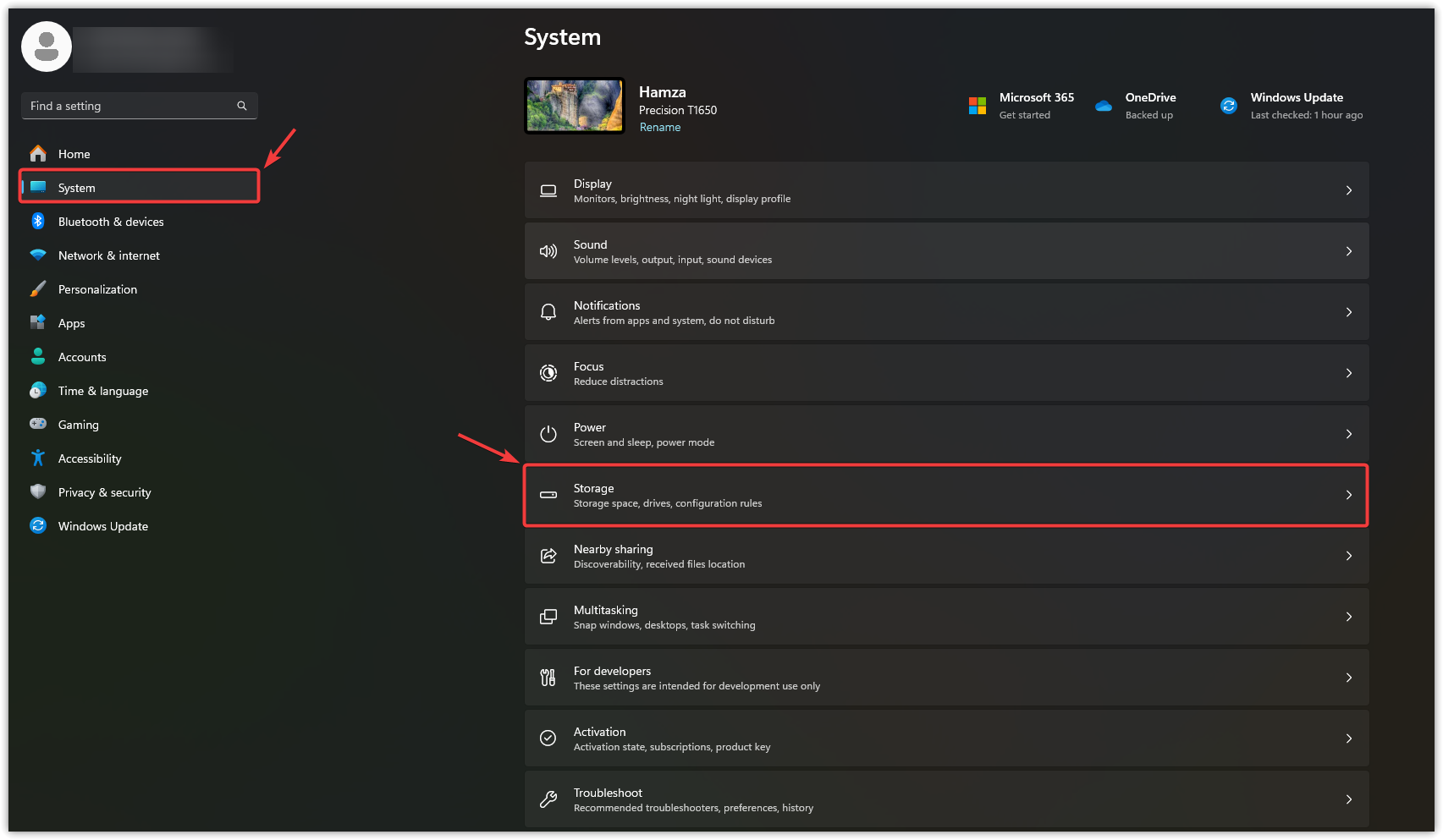
- Clicca su Vinci + io Aprire impostazioni.
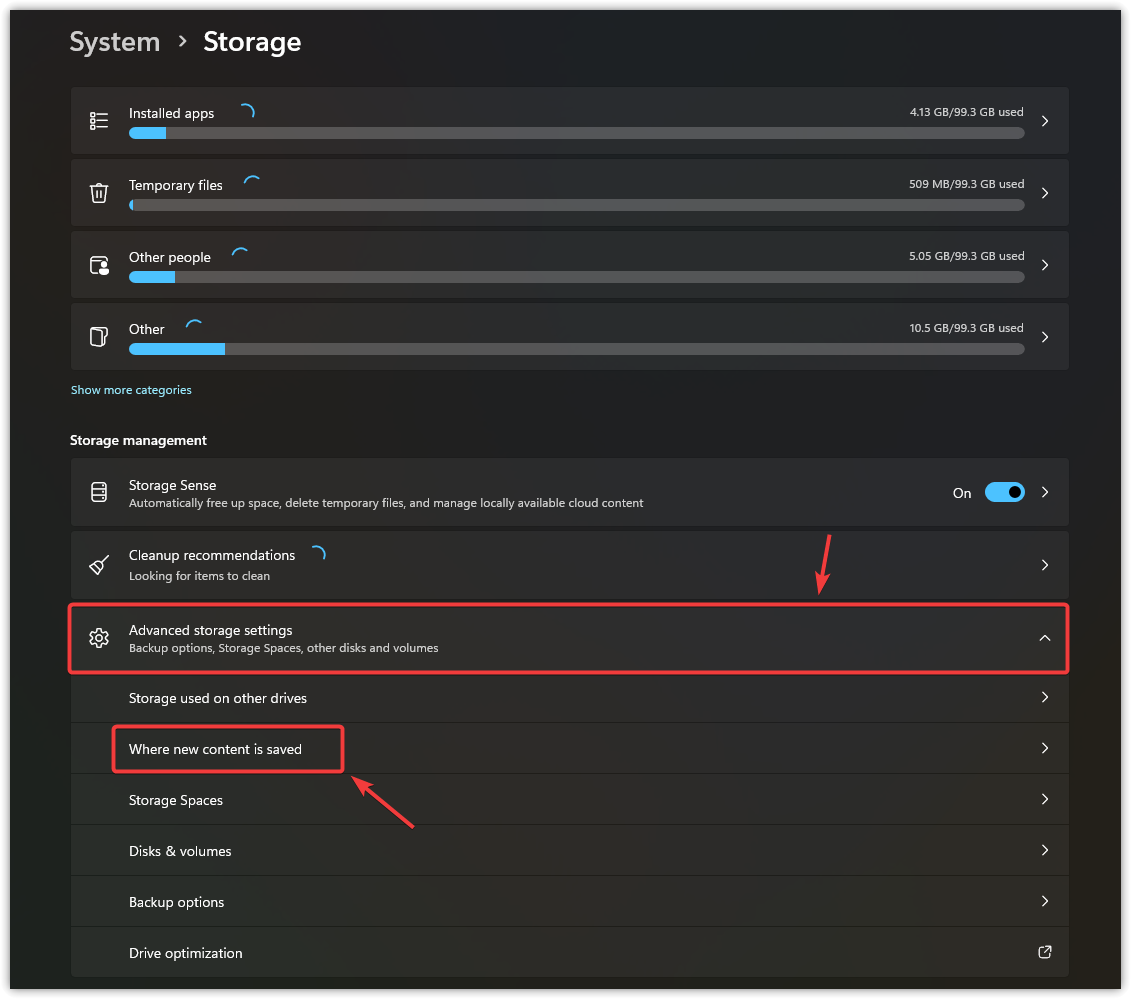
- Individuare Il sistema, quindi tocca Conservazione.
![]()
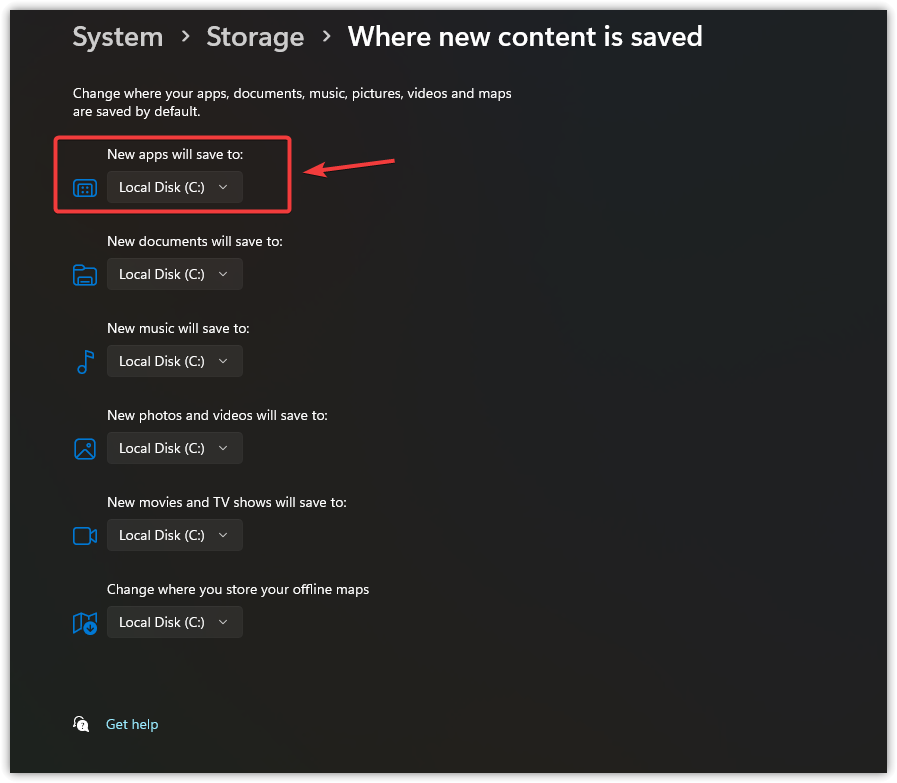
- Scegliere Impostazioni di archiviazione avanzate e clicca Dove salvare nuovi contenuti.
![]()
- entro Le nuove applicazioni verranno salvate in: Scegli un'unità diversa dall'elenco.
![]()
- Clic Applicazione Per confermare la nuova posizione.
4. Reimpostazione dei servizi di gioco e dell'app Xbox
Il ripristino dell'app Xbox e dei servizi di gioco elimina le impostazioni danneggiate, i file temporanei e le attività in background bloccate che possono impedire l'installazione di Game Pass. Utilizza prima l' opzione Ripara ; se l'errore persiste, scegli Ripristina , che cancella i dati memorizzati nella cache ma conserva giochi e salvataggi.
- Clicca su Vinci + io Aprire impostazioni.
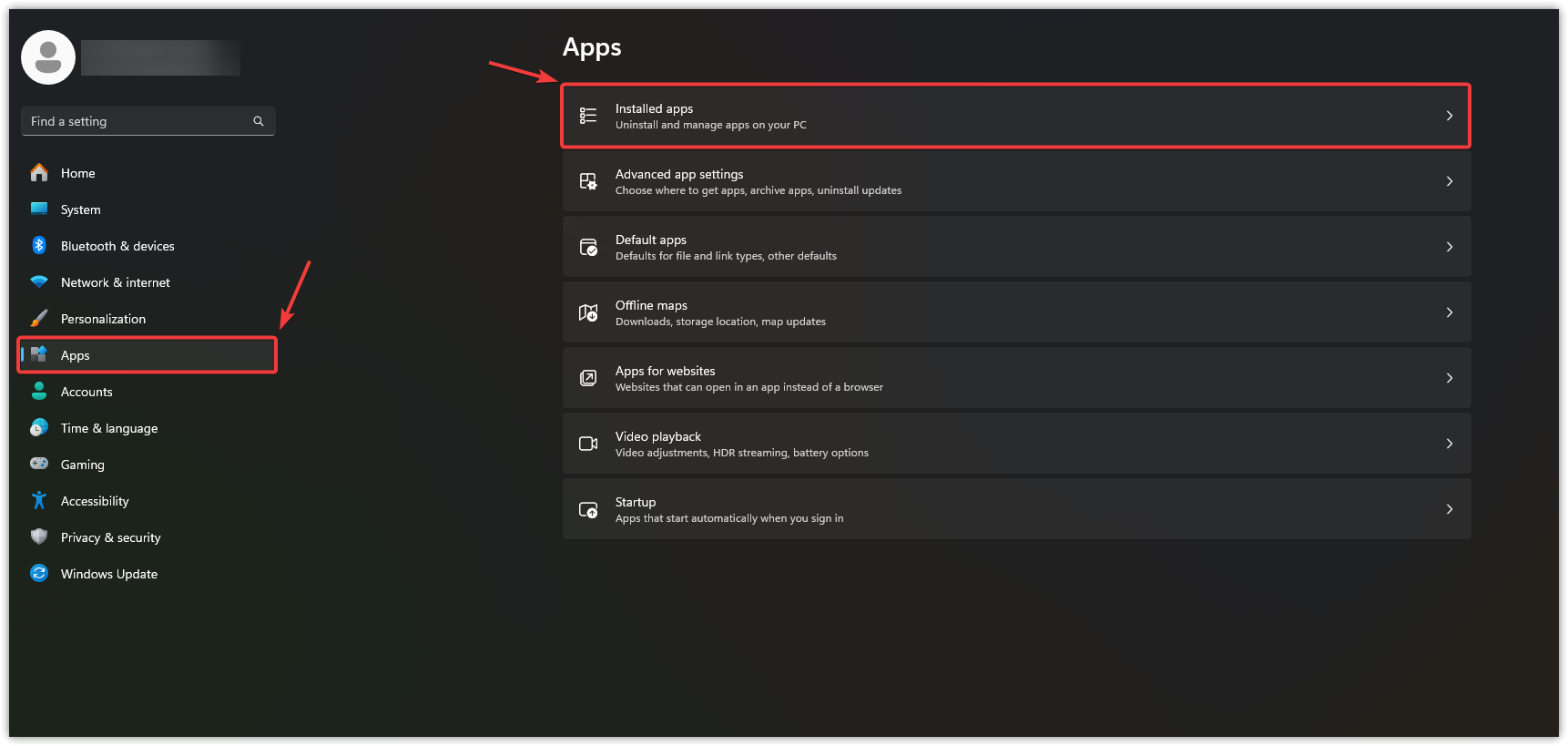
- Scegliere Applicazioni Nel riquadro sinistro, quindi fare clic su App installate.
![]()
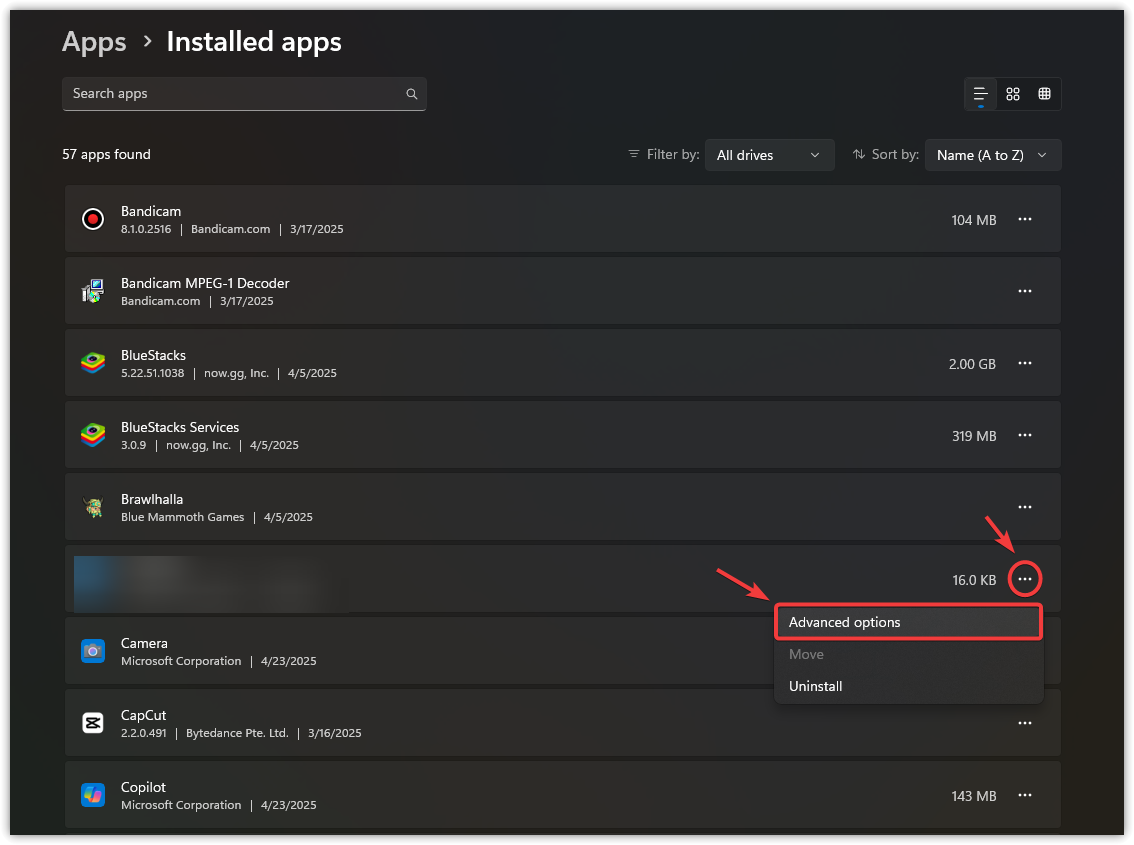
- Scorri verso il basso fino a Servizi di giocoe tocca I tre punti, Quindi seleziona Opzioni avanzate.
![]()
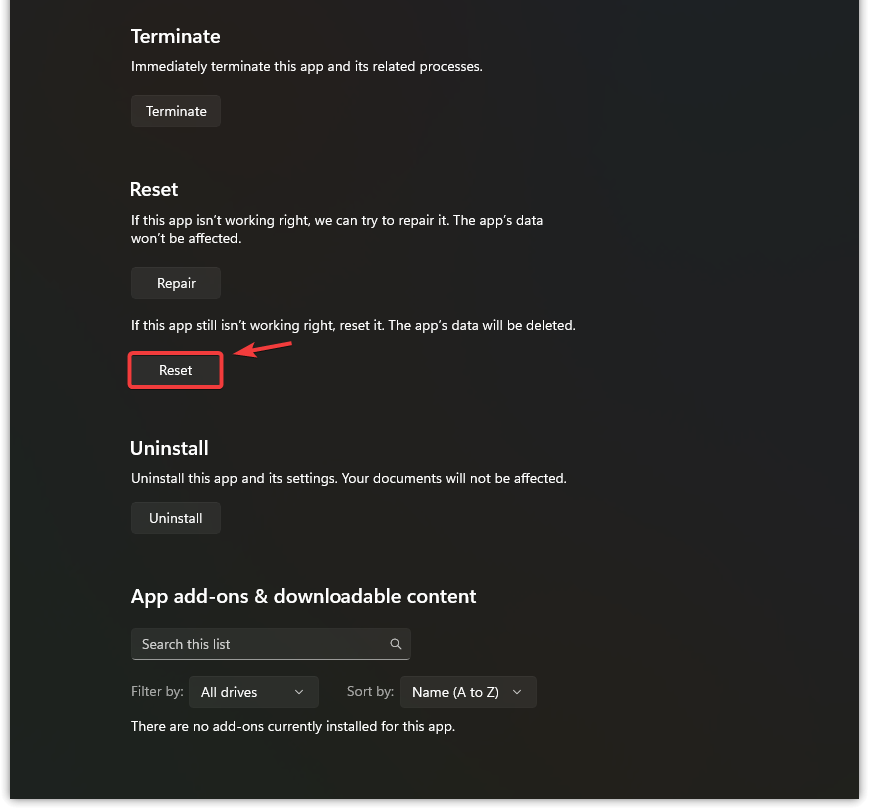
- Scorri verso il basso e seleziona Ripristina.
![]()
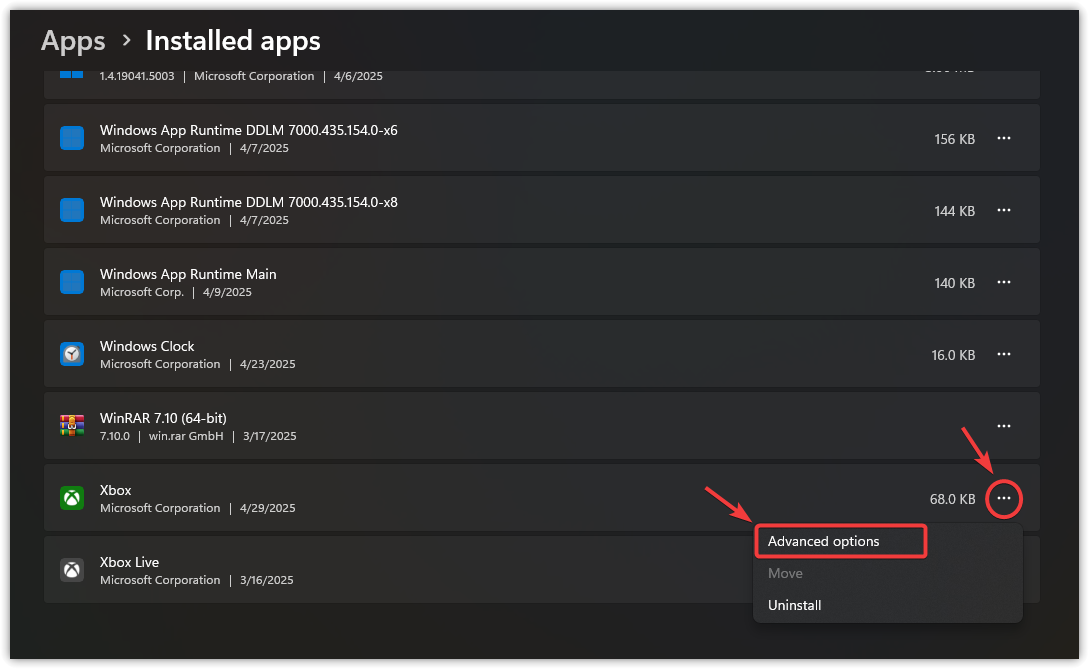
- Torna all'elenco e cerca l'app. Xboxe tocca I tre punti, Quindi seleziona Opzioni avanzate.
![]()
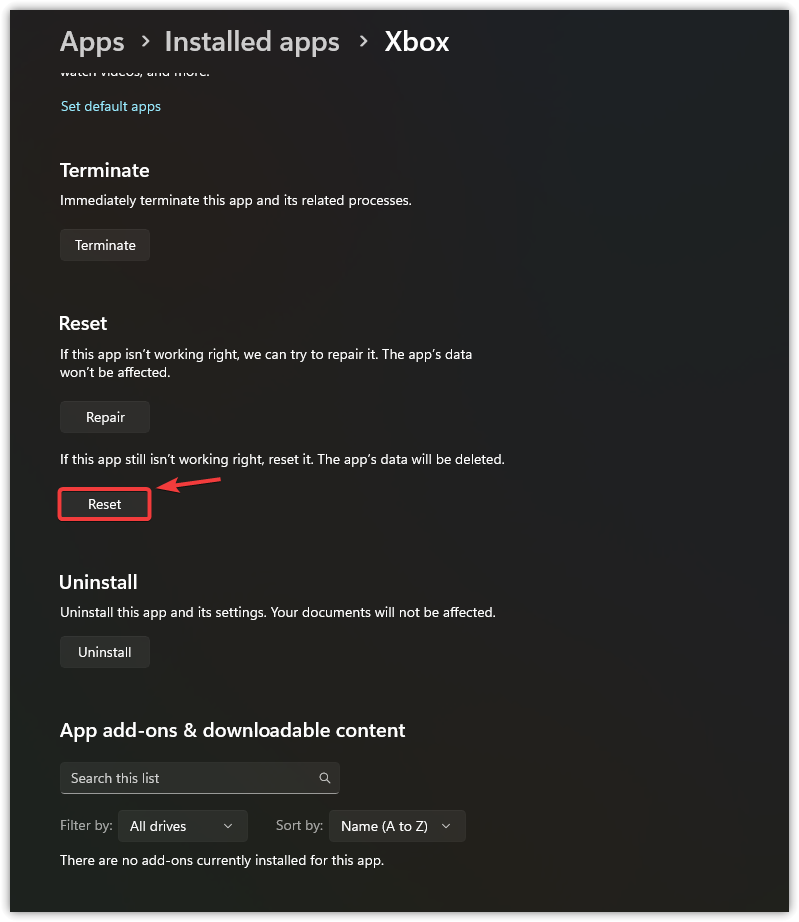
- Scorri verso il basso e clicca Ripristina di nuovo.
![]()
- Dopo aver reimpostato entrambe le applicazioni, Ricomincia Installa il computer e testa l'installazione.
Se l'errore persiste, reinstalla completamente l'app Xbox; a volte una nuova installazione può risolvere i problemi persistenti.

I commenti sono chiusi.