


Call of Duty: Black Ops 6 potrebbe riscontrare un problema in cui La modalità campagna non è abilitata.Sebbene altre modalità, come quella multigiocatore e quella zombie, si carichino senza problemi, questo problema potrebbe essere causato da file mancanti, da un'installazione corrotta, da un problema temporaneo nella console o da un errore dello sviluppatore.
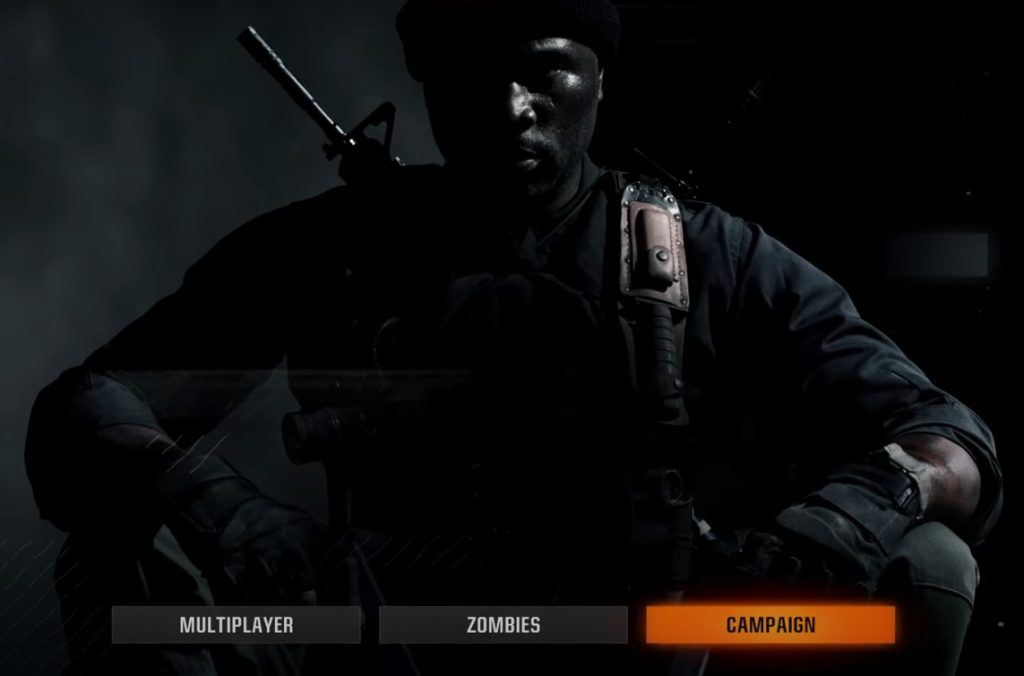
Se il problema deriva da un problema lato server o da un bug generale, dovrai attendere una futura patch per risolverlo. Tuttavia, se il problema è locale alla tua console, puoi provare diversi metodi efficaci descritti di seguito per risolverlo manualmente.
1. Verificare la presenza di eventuali pacchetti di campagna mancanti e installarli.
Prima di provare qualsiasi altra cosa, assicurati che i pacchetti della campagna siano installati correttamente. La modalità Campagna è un download separato in Black Ops 6 e non è preinstallata nel gioco base. Quindi, anche se il resto del gioco funziona, la campagna semplicemente non si avvia se non sono presenti i file di dati necessari. Questo è uno dei motivi più comuni... Mancata apertura della modalità e È anche il più facile da riparare.
- Gioca a Call of Duty: Black Ops 6 Dalla tua libreria di giochi.
- Vai a Campagne dal menu principale.

- Accedi al file manager Quando appare un'onda Installa campagne.

- Fissa il contenuto della campagna Specificando i pacchetti di campagna richiesti.

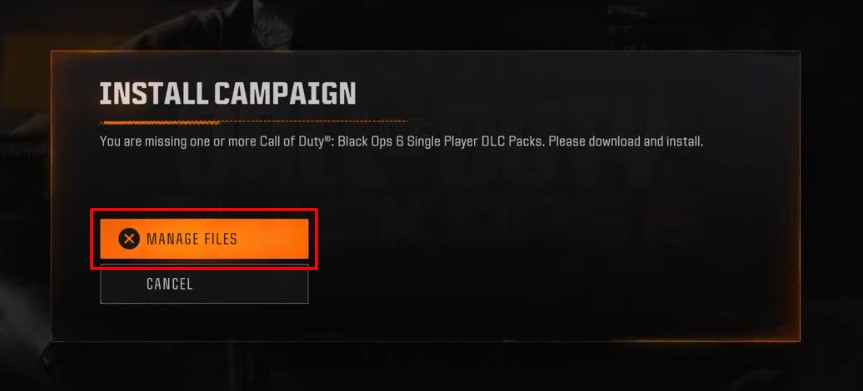
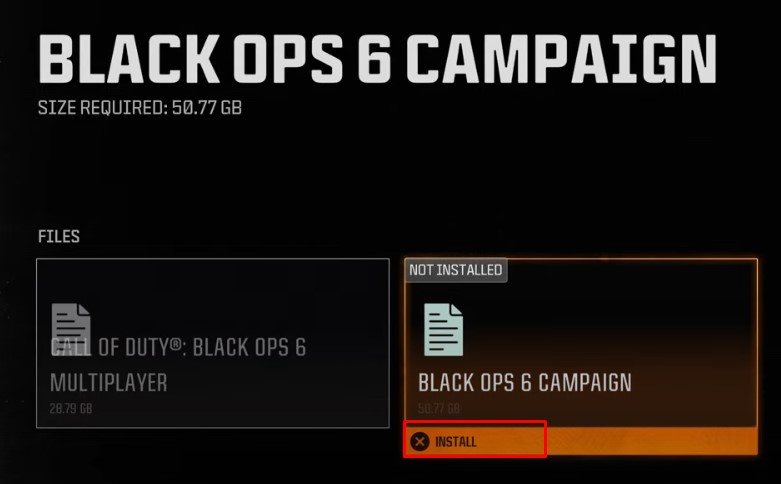
Metodo di installazione alternativo:
- clicca sul pulsante Opzioni (Varia in base alla piattaforma)
- Individuare Gestisci i contenuti (Gestione dei contenuti)
- Scegliere Pacchetti campagna (Pacchetti campagna) per l'installazione
2. Verifica nuovamente la licenza del tuo gioco (solo PlayStation)
Se la campagna continua a non funzionare anche dopo aver verificato i file, vale la pena controllare la licenza del gioco. su PlayStationLa licenza è il modo in cui il sistema verifica che tu sia effettivamente il proprietario del contenuto digitale.
Se questa licenza diventa asincrona a causa di un malfunzionamento del sistema, di un problema con l'account o di un aggiornamento dei contenuti, il gioco potrebbe bloccare l'accesso a determinate funzionalità, tra cui la modalità campagna.
Ripristinare la licenza verifica nuovamente la tua proprietà di Black Ops 6 e ricollega eventuali collegamenti mancanti tra il tuo account e i contenuti installati. È un passaggio sicuro e rapido che ha risolto questo problema per molti giocatori.
Esistono due modi per ripristinare la licenza:
Uno di questi è tramite le impostazioni della PS5., E L'altro è direttamente dalla schermata principale del gioco..
Metodo 1: tramite le impostazioni di sistema
- Apri Impostazioni Dalla schermata iniziale della PS5.
- Vai a Utenti e account.

- Seleziona altro > Ripristinare le licenze.

- Scegli Black Ops 6 Dall'elenco per ripristinare la sua licenza.
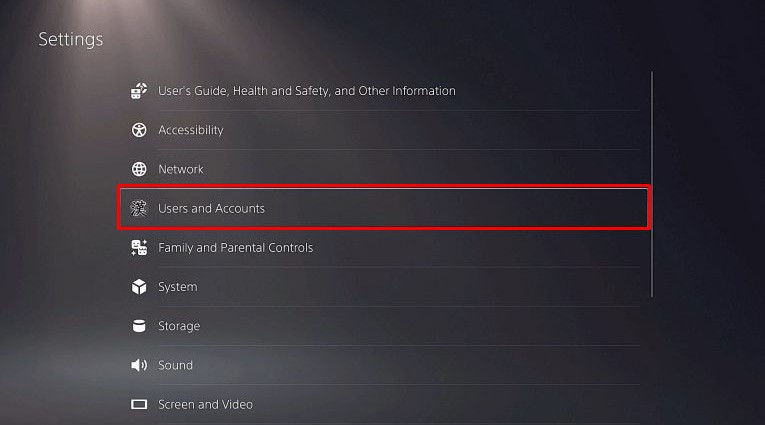
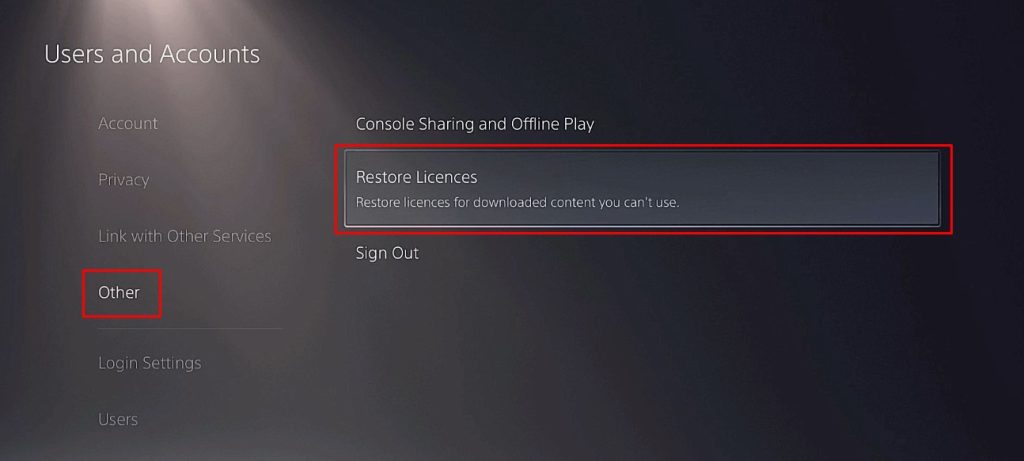
Secondo metodo: dall'icona del gioco (metodo rapido)
- Tonalità Black Ops 6 nella schermata iniziale.
- Premi il pulsante Opzioni Sul tuo telecomando e seleziona Ripristino della licenza.

- Confermare specificando il ripristino nella finestra popup.

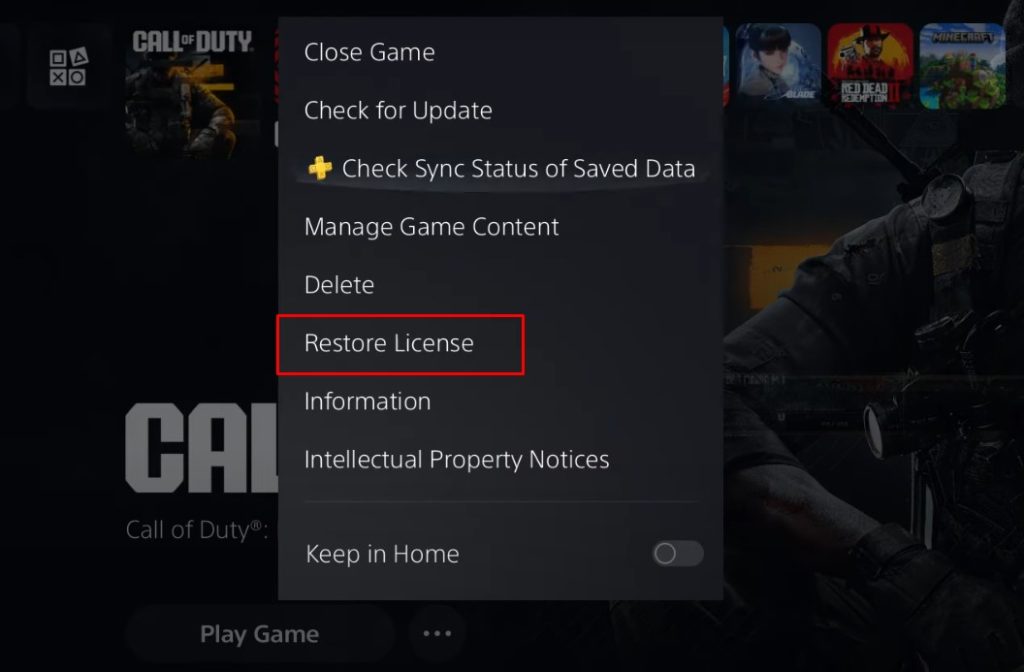
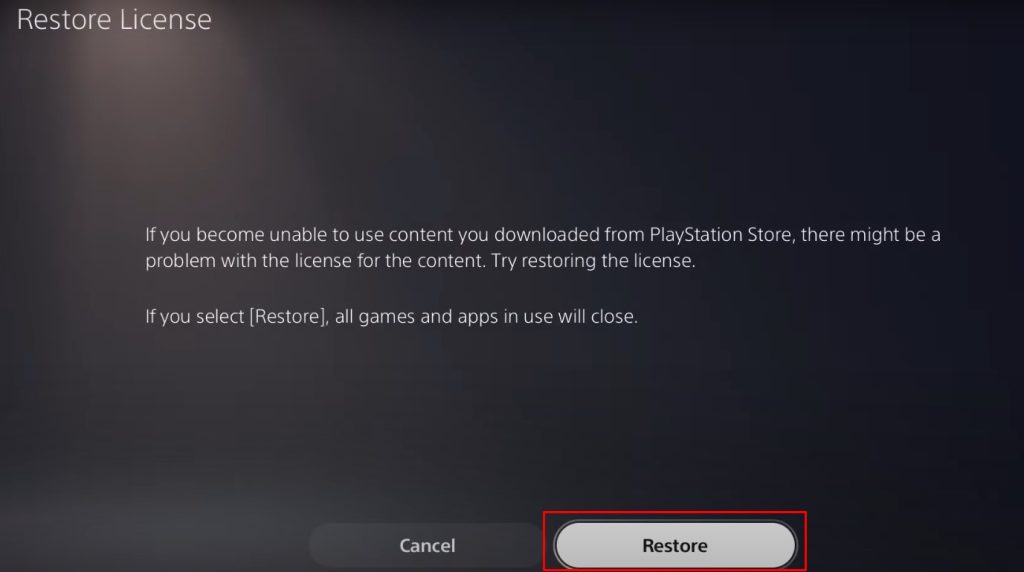
Dopo aver completato uno dei due metodi, Gioca di nuovo a Black Ops 6 Per verificare se il problema è stato risolto. Se i problemi persistono, passare al metodo di risoluzione dei problemi successivo.
3. Reinstallare i pacchetti della campagna
Se Campaign Mode continua a non caricarsi, i file di installazione potrebbero essere danneggiati o incompleti. Questo può verificarsi durante il download iniziale o se un aggiornamento dell'applicazione non funziona correttamente. La reinstallazione dei pacchetti Campaign garantisce che tutti i file necessari siano aggiornati e intatti, risolvendo spesso i problemi per cui Campaign Mode non si avvia nonostante sia installato.
- ل Call of Duty: Black Ops 6
- clicca sul pulsante Pulsante Opzioni/Menu (Varia in base alla piattaforma)
- Individuare Gestisci i contenuti del gioco dalla lista

- Individuare Pacchetto campagna Call of Duty: Black Ops 6
- Clicca sull'icona bidone della spazzatura Per disinstallare
- Torna al menu principale del gioco
- Seguire la procedura standard di installazione della campagna (come descritto nel metodo precedente).
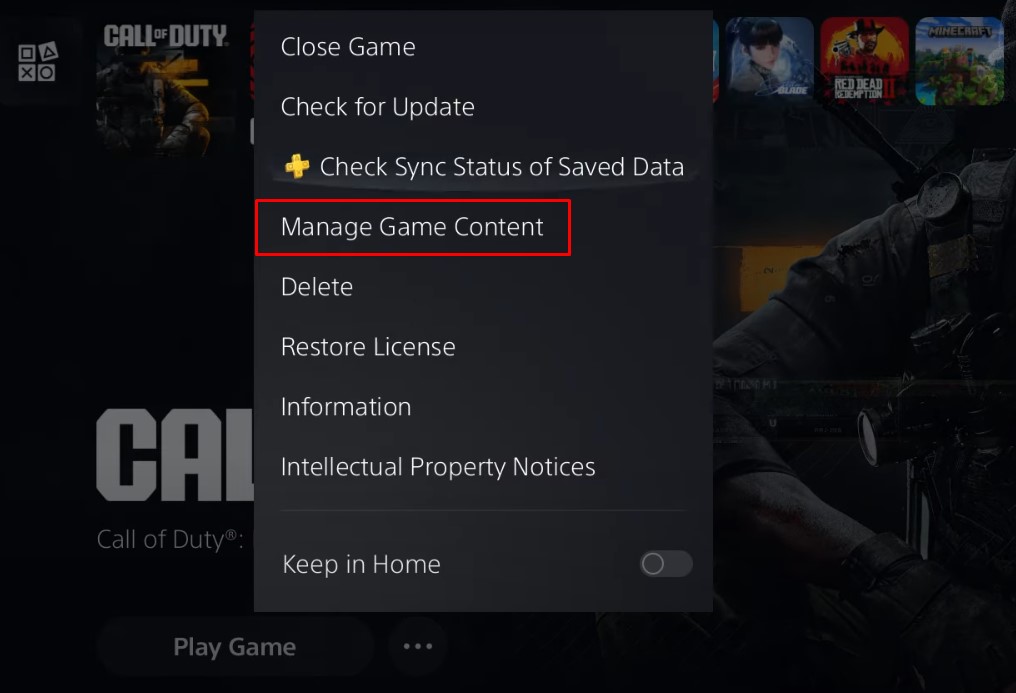
Nota: Solitamente questo risolve i problemi della campagna, ma se i problemi persistono, passare al metodo di risoluzione dei problemi successivo.
4. Cancellare la cache in modalità provvisoria
Svuotare la cache aiuta Questa operazione rimuove i dati di sistema temporanei che potrebbero interferire con le prestazioni del gioco. Nel tempo, questi dati memorizzati nella cache possono corrompersi e causare crash, blocchi o problemi come il mancato avvio di alcune modalità. L'esecuzione di questa operazione in modalità provvisoria consente alla console di ripartire da zero e spesso risolve errori di gioco imprevisti o errori di caricamento.
- Premere e tenere premuto il pulsante di accensione per 3-4 secondi Finché il controller non sarà completamente spento (l'indicatore di alimentazione si spegnerà).
- Premere e tenere premuto nuovamente il pulsante di accensione finché non si sente Due voti:
- Il primo segnale acustico all'avvio (immediato)
- Il secondo fischio dopo 5-7 secondi (Continuare a premere)
- Utilizza un cavo USB per collegare il controller DualSense.
- Clicca su Pulsante PS Per passare alla modalità provvisoria
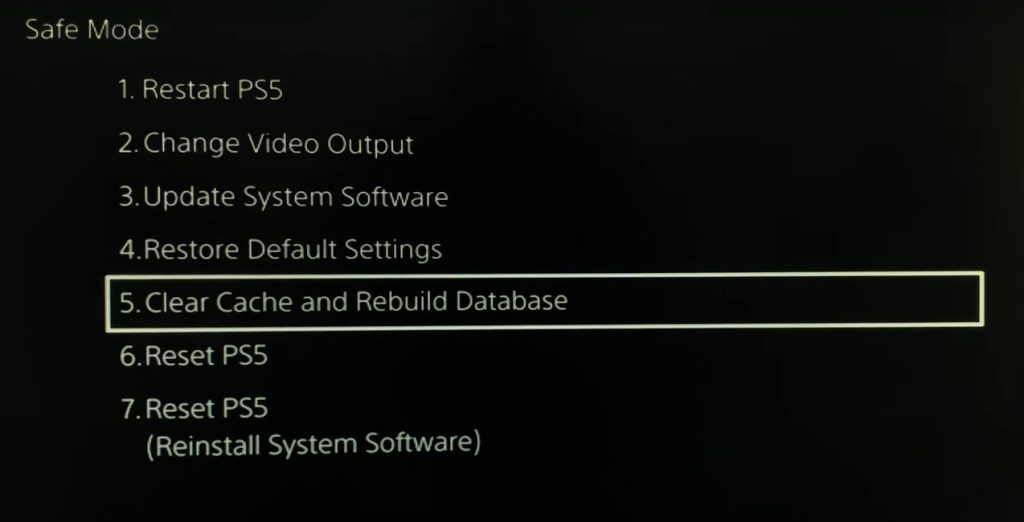
- Dal menu Modalità provvisoria, seleziona “Cancella cache e ricostruisci database” (Cancellazione della cache e ricostruzione del database).

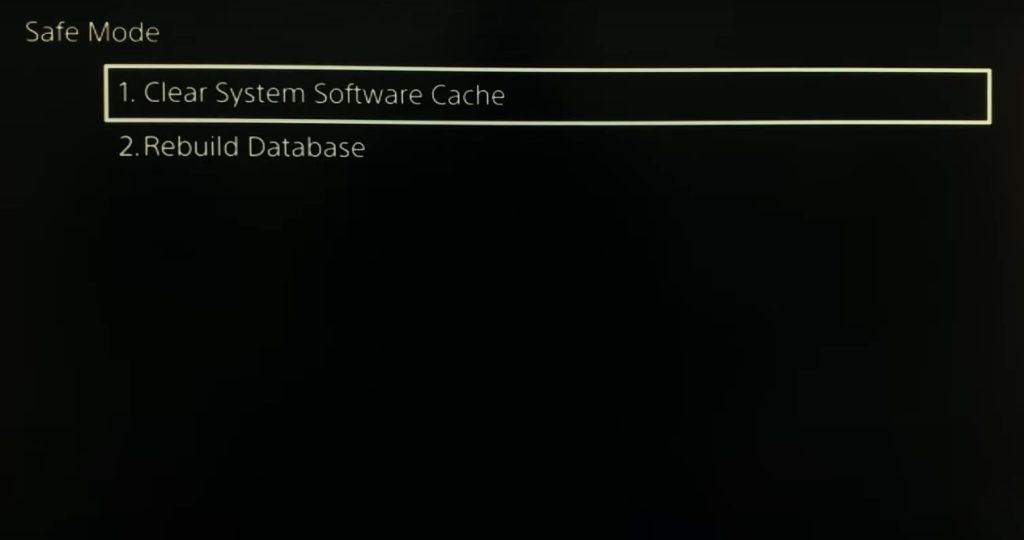
- Scegliere “Cancella cache software di sistema” (Cancella cache programmi di sistema) è una delle opzioni.

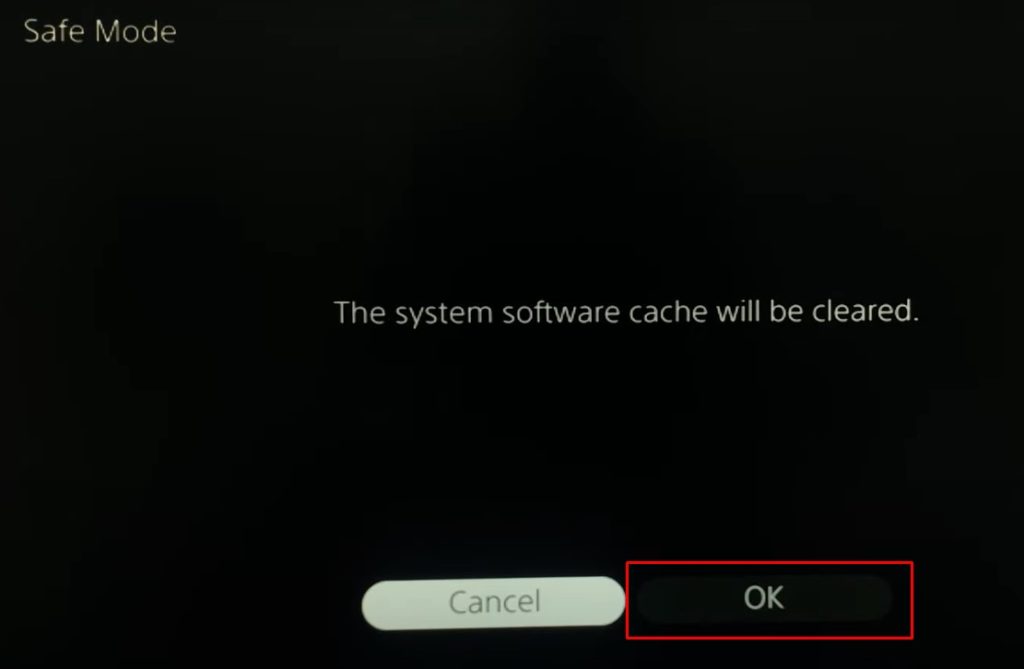
- Individuare OK (OK) per iniziare a cancellare la cache.

- Il dispositivo potrebbe riavviarsi automaticamente: è normale.
- Il processo di solito richiede 2-5 minuti
- Una volta completato, avvia il gioco per verificare se la modalità campagna funziona correttamente.
Se i problemi persistonoQuindi contattare Supporto Activision per Black Ops 6 Ha presentato:
- Il modello del tuo dispositivo
- Uscita del gioco
- Messaggi di errore precisi
Possono fornire soluzioni specifiche per la risoluzione dei problemi in base alla tua situazione.

I commenti sono chiusi.