


Se FragPunk non si avvia sul tuo sistema, è probabile che la causa sia un problema di compatibilità hardware o software . Una delle ragioni più comuni è l'assenza o la disabilitazione del supporto AVX2 nel BIOS, poiché questa funzionalità è essenziale per il corretto funzionamento del gioco . Altre possibili cause includono privilegi utente insufficienti , driver della GPU obsoleti o un BIOS della scheda madre non aggiornato.
In alcuni casi, il problema si presenta perché FragPunk ha difficoltà ad inizializzarsi con DirectX 12 , il che suggerisce che la compatibilità delle API potrebbe essere un fattore determinante. Di seguito sono elencate le cause più comuni di questo problema e le relative soluzioni.
1. Abilita il supporto AVX2 nel BIOS
AVX (Advanced Vector Extensions) consente alla CPU di elaborare più velocemente attività complesse , come i calcoli di gioco, l'intelligenza artificiale e il rendering. Molti giochi moderni richiedono questa funzionalità per funzionare correttamente.
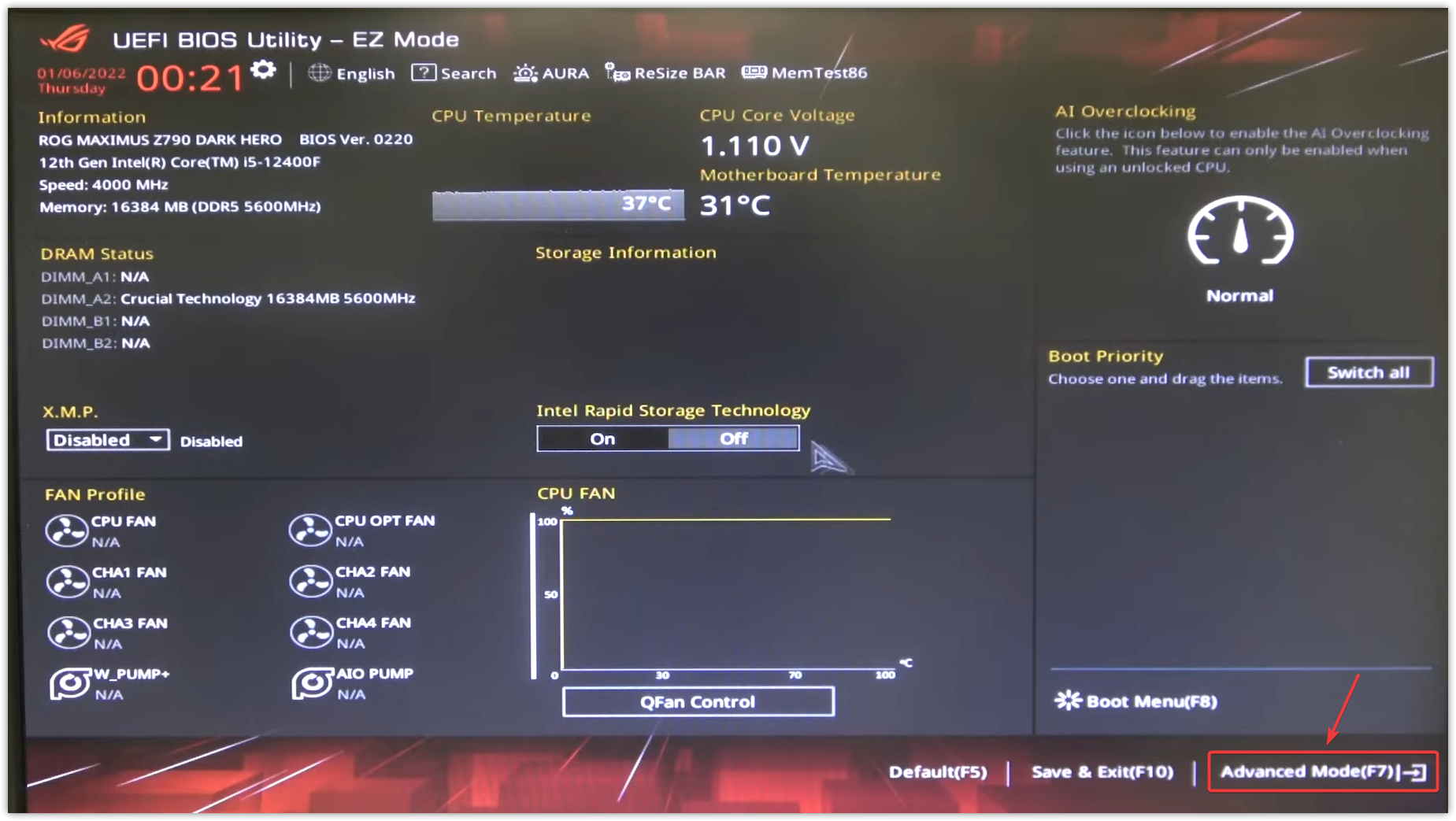
- Ricomincia Il tuo computer. Durante il riavvio, premi ripetutamente il tasto BIOS. Di solito si tratta di uno dei seguenti tasti: Elimina، Esc، F2، F10, O F12.
- Apri una scheda denominata Opzioni avanzate، Modificatore, O Impostazioni del processore.
![]()
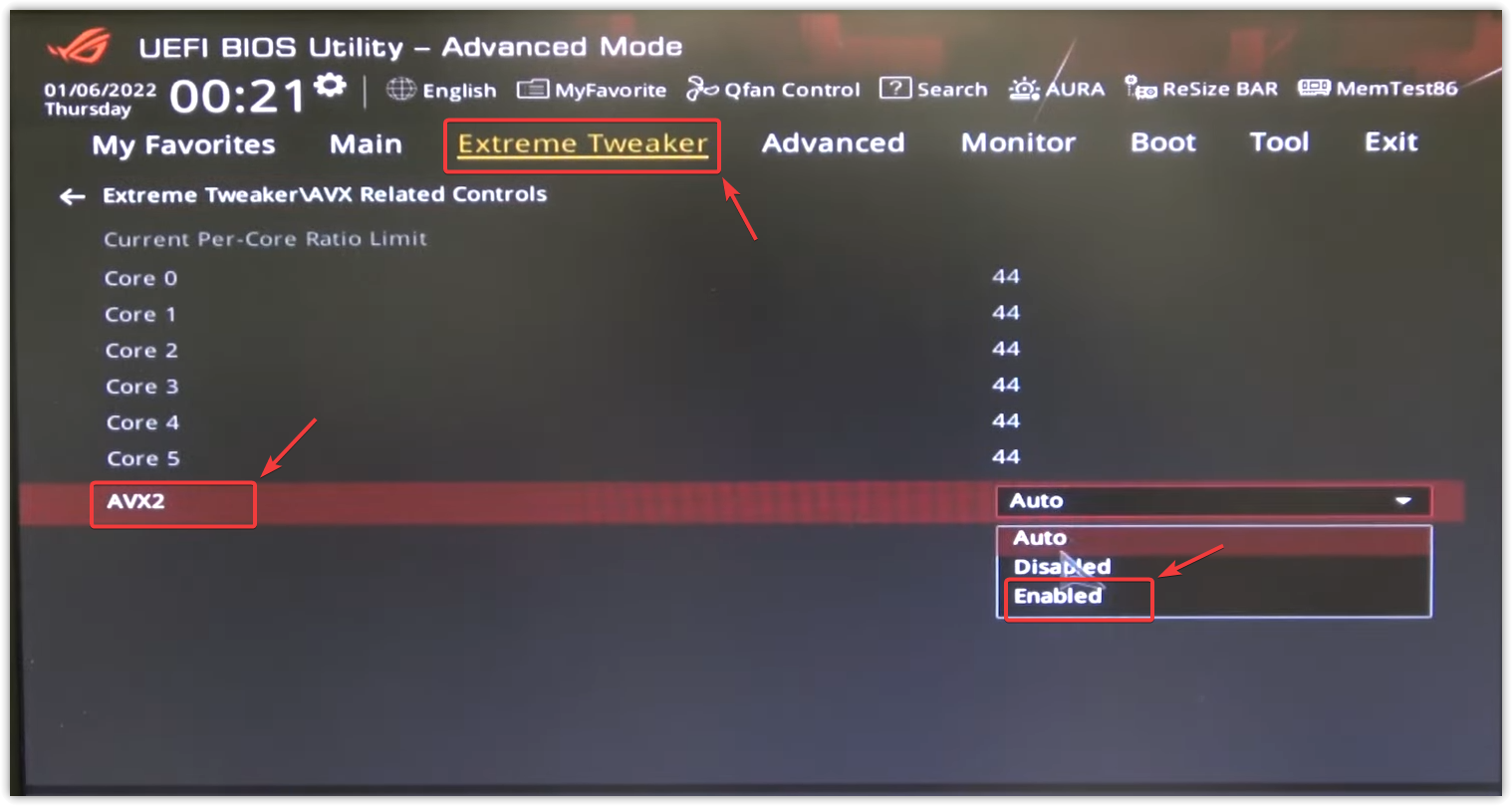
- Cerca opzioni come AVX، AVX2, O Estensioni vettoriali avanzateAlcune versioni del BIOS potrebbero includerlo all'interno Virtualizzazione Intel، Caratteristiche del processore, O Impostazioni di potenza/prestazioni.
- Configurare tutte le opzioni relative ad AVX su Forse.
![]()
- Premere il tasto indicato per Salva e Uscita.
- Lascia che il sistema si riavvii, quindi prova a eseguirlo. FragPunk di nuovo.
2. Esegui come amministratore
L'esecuzione del gioco come amministratore concede le autorizzazioni necessarie per accedere ai file di sistema protetti . Senza questi privilegi, FragPunk potrebbe non avviarsi.
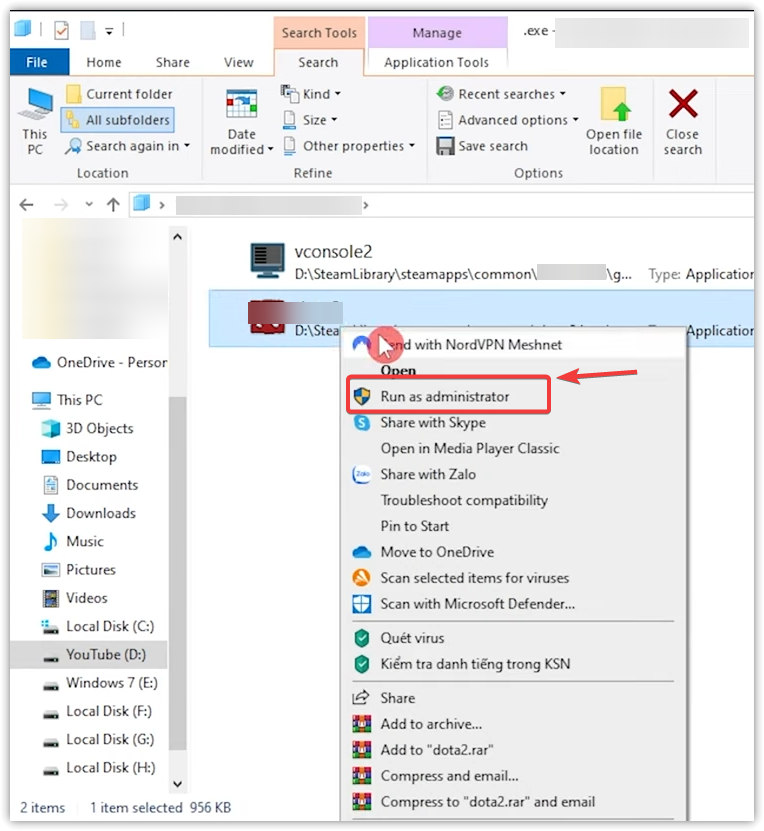
- Vai alla cartella in cui è stato installato FragPunk.
- Trova il file del gioco .exeFai clic destro su di esso e scegli Eseguire come amministratore.
![]()
3. Aggiorna il driver grafico
Se il driver della tua unità di elaborazione grafica (GPU) è obsoleto, potrebbe non supportare funzionalità di rendering più recenti come DirectX 12 o Vulkan. L'aggiornamento garantisce la compatibilità e previene arresti anomali o errori operativi.
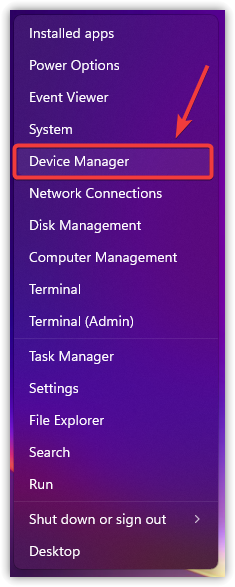
- Fare clic con il tasto destro sull'icona Cominciare E scegli Gestore dispositivi.
![]()
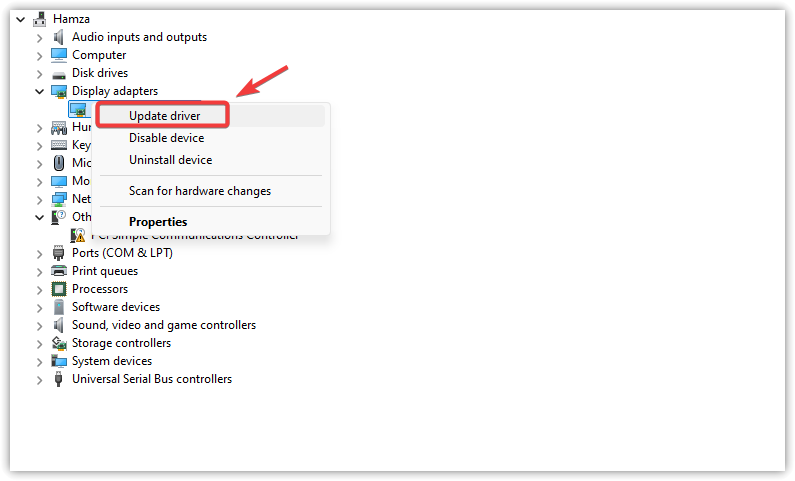
- Espandere Adattatori per display.
- انقر بزر الماوس الأيمن ى Scheda grafica il tuo e scegli Aggiornamento driver.
![]()
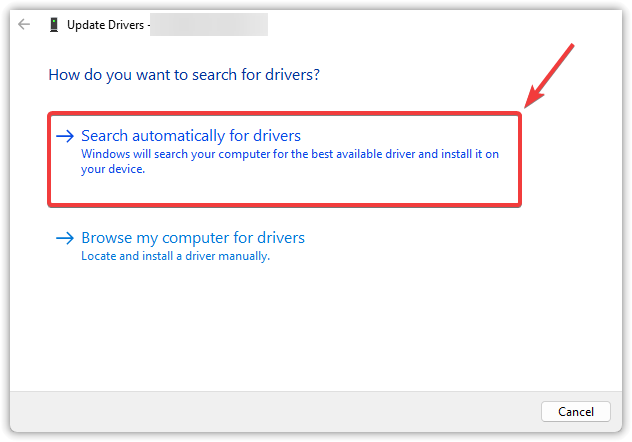
- Clicca su Cerca automaticamente i driver.
![]()
- Seguire le istruzioni visualizzate sullo schermo per installare il driver.
- Ricomincia Il tuo computer e prova a eseguirlo FragPunk di nuovo.
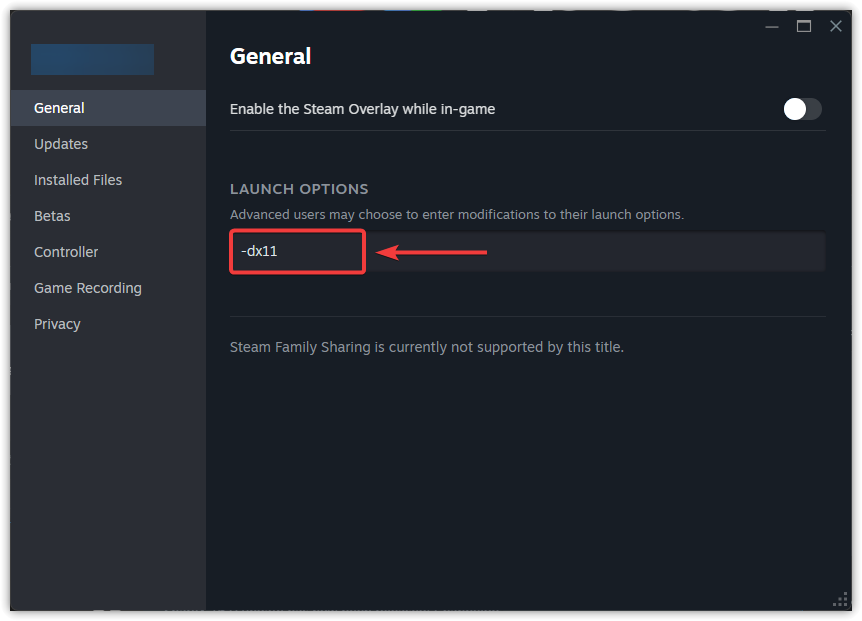
4. Esecuzione del gioco tramite DX11
FragPunk potrebbe non avviarsi correttamente utilizzando DirectX 12 o Vulkan su alcuni sistemi. Il passaggio a DirectX 11 può migliorare la stabilità e prevenire i crash.
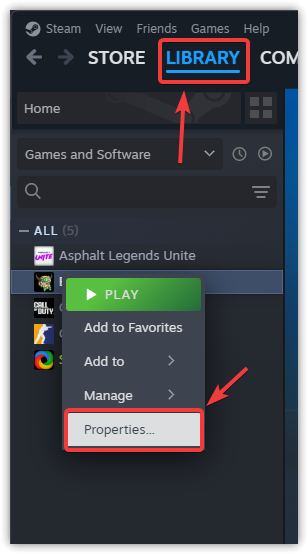
- Aperto Steam e vai a la Biblioteca il tuo.
- انقر بزر الماوس الأيمن ى FragPunk E scegli Proprietà.
![]()
- Sotto la scheda Anno, Cercare Opzioni di gioco E digita:
-dx11
![]()
- Chiudi la finestra e prova a riavviare il gioco.
5. Aggiornamento del BIOS della scheda madre (solo per utenti avanzati)
Se si utilizza una CPU più recente (come un processore Intel di tredicesima o quattordicesima generazione) con un BIOS obsoleto , funzionalità come AVX2 potrebbero non funzionare correttamente . L'aggiornamento del BIOS garantisce la piena compatibilità con la CPU.
Per fare ciò, visita il sito web ufficiale del produttore della tua scheda madre, scarica la versione più recente del BIOS per il tuo modello e segui le istruzioni per l'aggiornamento tramite unità USB.

I commenti sono chiusi.