

Come risolvere l'errore "Accesso scaduto" in Fragpunk
In genere, un errore di accesso in Fragpunk si verifica quando il gioco non riesce a connettersi ai suoi server di autenticazione. Ciò può essere causato da diversi fattori, tra cui restrizioni di sicurezza a livello di router (soprattutto sui router Eero ), blocchi imposti dal provider di servizi Internet o a livello regionale , file di gioco danneggiati o mancanti , oppure impostazioni del firewall e filtri dei contenuti eccessivamente restrittive . In alcuni casi, queste restrizioni possono bloccare le porte o i servizi necessari per una corretta autenticazione in Fragpunk.
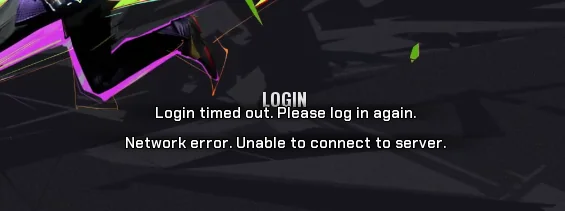
Prima di procedere alla risoluzione dei problemi, verifica lo stato dei server di gioco . Se i server sono in manutenzione o non disponibili, queste soluzioni non funzioneranno. Una volta verificato che i server siano attivi e funzionanti, segui i passaggi seguenti per risolvere l'errore di accesso.
prima che inizi
Esegui prima questi rapidi controlli, poiché spesso risolvono problemi di accesso temporanei:
- Riavvia il router. E il computer personale per eseguire la scansione di eventuali guasti temporanei della rete.
- Esegui Steam come amministratore Per evitare conflitti di autorizzazione.
- Cancella la cache DNS Aprendo il Prompt dei comandi e digitando:
ipconfig /flushdns. - Controlla il tuo firewall o il tuo software antivirus. Disattivateli temporaneamente per vedere se bloccano Fragpunk. (Riattivateli dopo il test.)
1. Disattivare le funzionalità di sicurezza avanzate (solo per router Eero)
Se utilizzi un router Eero (o qualsiasi router con funzionalità di sicurezza avanzate simili), queste impostazioni potrebbero bloccare il traffico di autenticazione del gioco. Funzionalità come i filtri per siti web dannosi , i sistemi di rilevamento delle minacce e gli strumenti di blocco automatico possono impedire a Fragpunk di stabilire una connessione stabile. Disabilitare temporaneamente queste funzionalità può aiutare a capire se sono la causa del problema di accesso.
2. Utilizzare una VPN (per restrizioni basate sulla regione)
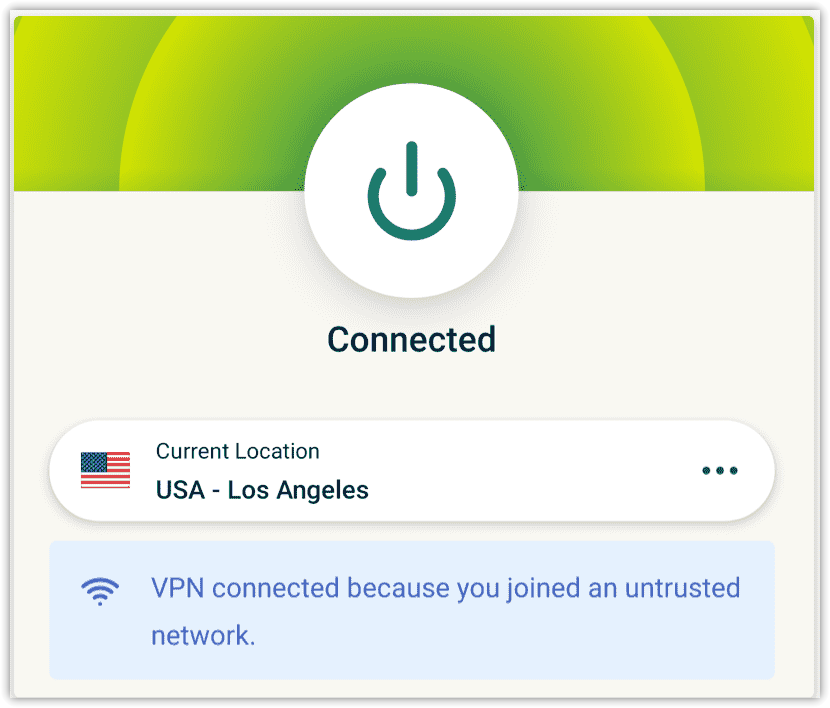
Se l'errore è correlato a restrizioni regionali o a un blocco a livello di provider di servizi Internet (ISP ) , l'utilizzo di una VPN (Virtual Private Network) può essere d'aiuto instradando la connessione attraverso un'altra posizione, facendo apparire come se si stesse accedendo al gioco da una regione diversa.
- Scegliere Rete VPN affidabile come NordVPN O ExpressVPN O ProtonVPN, Eostello applicazione.
- Attiva la VPN eContatto Con un server in una regione stabile (come USA O Europa).

- Prova ad accedere a Fragpunk. Se l'operazione va a buon fine, puoi disconnettere la VPN dopo l'autenticazione per ridurre la latenza.
3. Aggiungi Fragpunk alla whitelist del firewall e dell'antivirus
A volte, Windows Firewall o software antivirus di terze parti potrebbero impedire a Fragpunk di accedere a Internet. Aggiungere il gioco come eccezione può aiutare a risolvere questo problema.
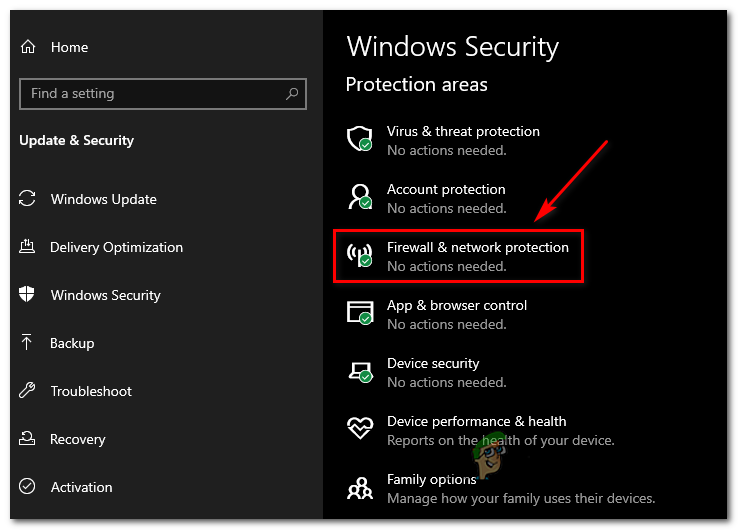
- Aperto Sicurezza di Windows ← Firewall e protezione della rete.

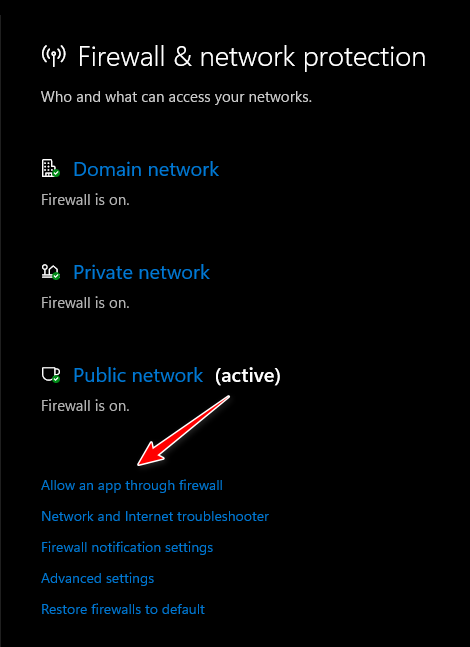
- Clicca su Consentire a un'applicazione di passare attraverso il firewall.

- Aggiungere Fragpunk.exe Consentitegli l'accesso a entrambe le reti. Proprio وil pubblico.
- Se utilizzi un software antivirus, aggiungi la cartella di installazione del gioco al tuo programma antivirus. Elenco delle eccezioni il suo stesso.
4. Controlla e ripara i file di gioco
File di gioco danneggiati o mancanti possono causare errori di accesso. Steam consente di controllare questi file e sostituirli con versioni ufficiali.
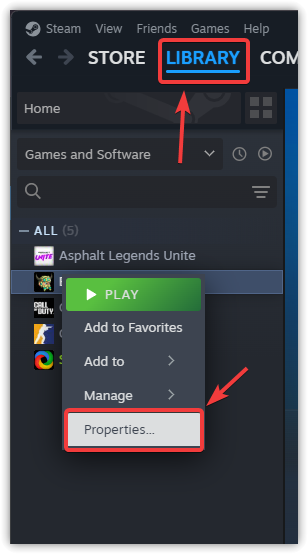
- Aperto Steam e vai a la Biblioteca il tuo.
- انقر بزر الماوس الأيمن ى Fragpunk E scegli Proprietà.

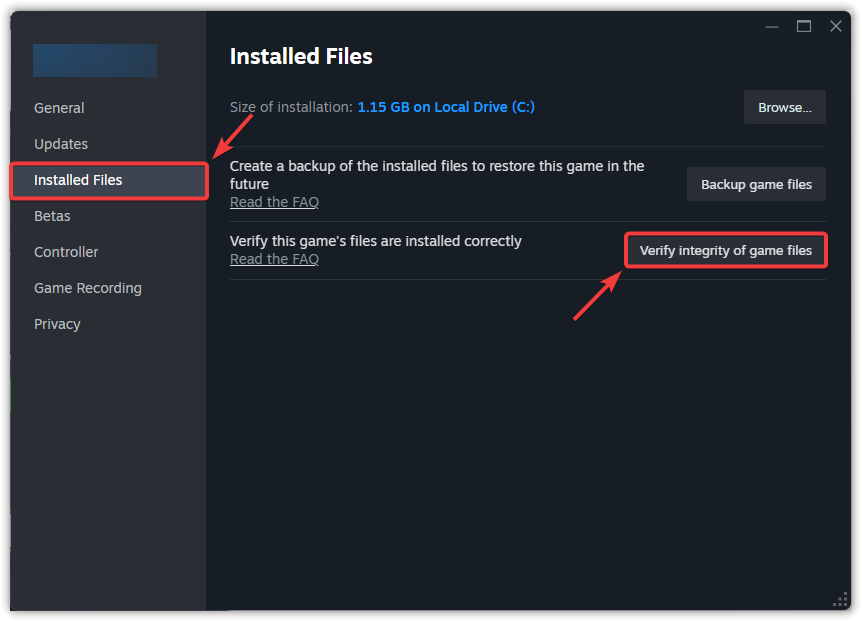
- Vai alla scheda File installati وانقر mp Verifica l'integrità dei file di gioco.

- una volta finito, Riavvia Steam Ricominciò la partita.
5. Aggiorna i driver di rete
Driver di rete obsoleti o danneggiati possono causare problemi di connettività. Aggiornarli migliora la stabilità della rete e la velocità di connessione.
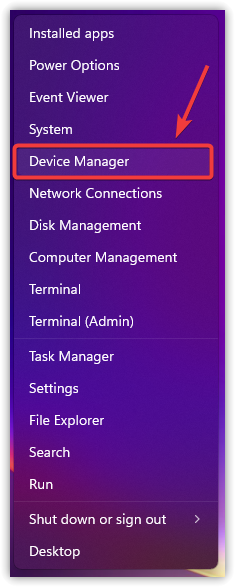
- Fare clic con il tasto destro sull'icona Cominciare E scegli Gestore dispositivi.

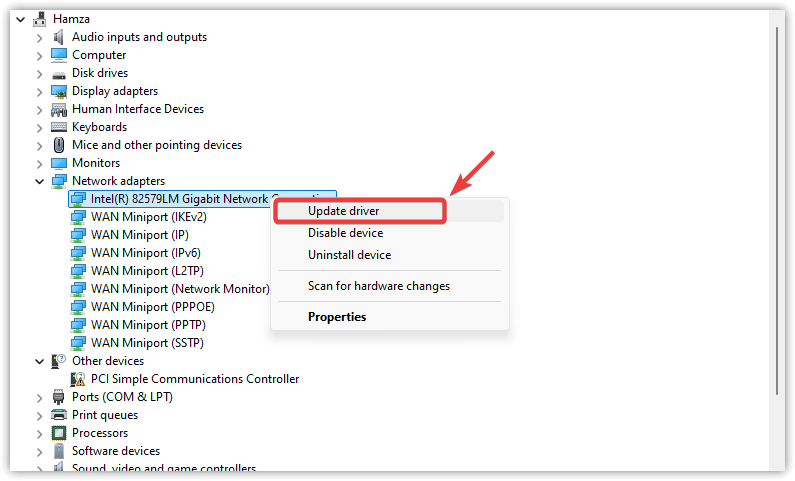
- Espandi la sezione adattatori di rete.
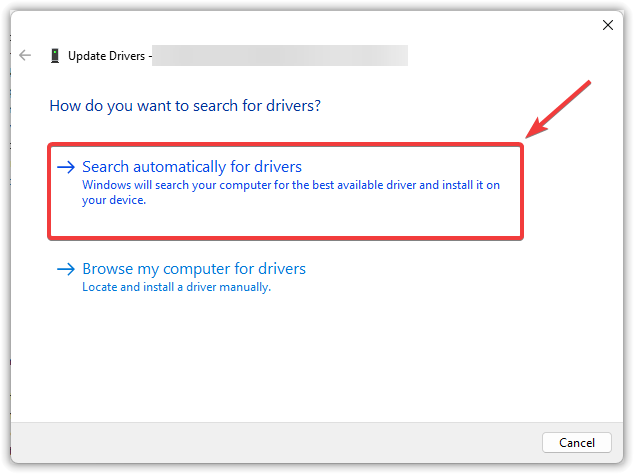
- Fare clic con il tasto destro Sulla scheda di rete attiva e seleziona Aggiornamento driver.

- Clicca su Cerca automaticamente i driver.

- Consenti a Windows di installare i driver più recenti, quindi Riavvia il tuo computer.
Se nessuno dei passaggi precedenti funziona, reinstallare il gioco può rimuovere file gravemente danneggiati o configurazioni errate che impediscono l'accesso. Assicurati di eseguire un backup di tutti i dati personali (come screenshot o file di configurazione) prima di disinstallare.
I commenti sono chiusi.