


Gli errori "Aggiornamento automatico non riuscito" nell'Epic Games Launcher si presentano in genere con codici come SU-PQR1603 o SU-PQE1223 . Questi errori si verificano quando il launcher tenta di installare i componenti di aggiornamento ma non riesce a completare il ciclo di aggiornamento. Invece di applicare i nuovi file, il processo si interrompe a metà e il launcher si chiude.
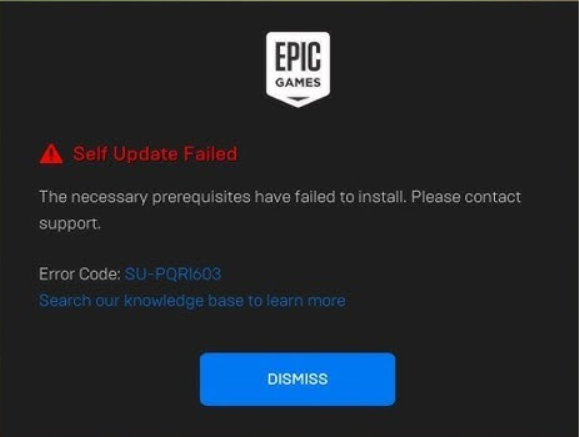
L'errore si verifica quando il programma di installazione non è in grado di verificare , installare o accedere ai componenti di sistema necessari per l'applicazione delle patch . In base alle segnalazioni degli utenti, questi errori derivano spesso da:
- Prerequisiti mancanti o danneggiati Come i runtime di Visual C++ o .NET Framework.
- Problemi di permessi Impedisce all'operatore di scrivere nuovi file.
- Conflitti di aggiornamento Risultante da file di correzione danneggiati, trasferiti o incompleti.
- Voci di registro o di servizio danneggiate Impedisce al motore di debug di completare l'aggiornamento.
La buona notizia è che si tratta di un problema a livello software . Gli utenti hanno confermato che la correzione dei prerequisiti, il ripristino dell'ambiente operativo o la modifica dei diritti di accesso risolvono questi errori di aggiornamento. I metodi descritti di seguito includono soluzioni collaudate dalla community che hanno risolto sia l'errore SU-PQR1603 che l'errore SU-PQE1223.
Una volta compreso il motivo, passa alle soluzioni seguenti che mirano direttamente a ciascun fattore scatenante.
1. Aggiungi - SkipBuildPatchPrereq Nell'obiettivo dell'operatore
L'aggiunta di -SkipBuildPatchPrereq forza il programma di installazione a ignorare i controlli dei prerequisiti, consentendo al ciclo di aggiornamento di continuare senza dipendere da tali componenti. Ciò è utile quando i prerequisiti esistono ma il programma di installazione non riesce a riconoscerli.
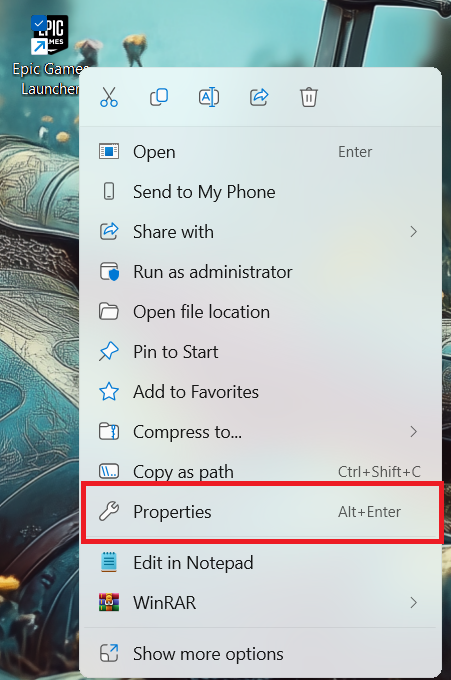
- Fai clic con il tasto destro del mouse su Epic Games Launcher e seleziona ا.
![]()
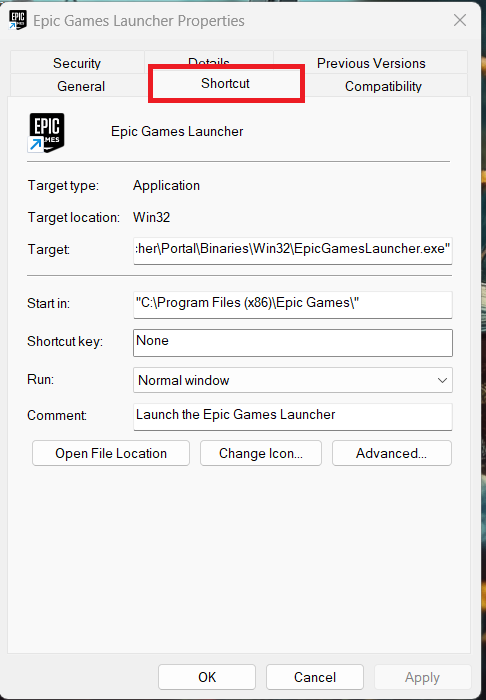
- Apri la scheda Abbreviazione.
![]()
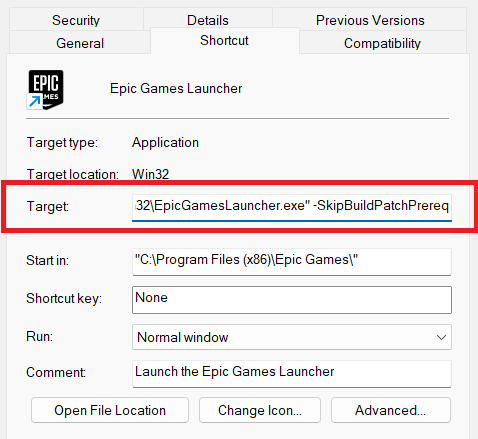
- Aggiungere uno spazio alla fine del campo "Destinazione" e digitare - SkipBuildPatchPrereq.
![]()
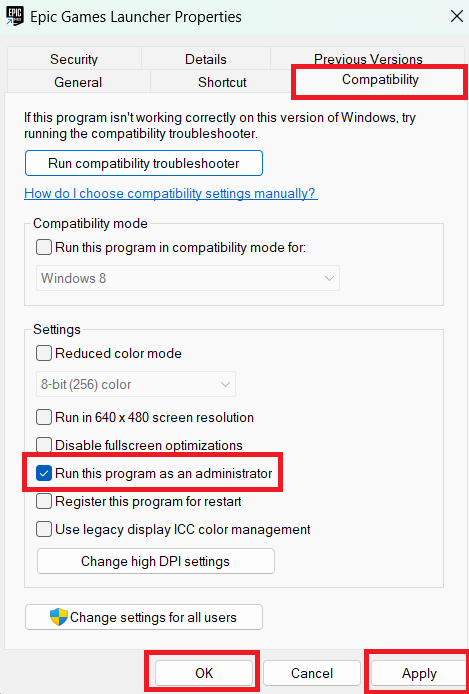
- vai al compatibilitàAttiva l'opzione Esegui questo programma come amministratore، ثم انقر ج Applicazione.
![]()
- Esegui Epic Games Launcher e verifica se l'aggiornamento è completo.
2. Installare manualmente i ridistribuibili di Visual C++
L'Epic Games Launcher si basa su diverse librerie runtime per avviare il suo programma di installazione degli aggiornamenti. Le librerie ridistribuibili di Visual C++ sono una di queste e vengono utilizzate per caricare moduli, eseguire controlli di integrità ed eseguire funzioni che applicano nuove patch. Quando questi file sono mancanti o danneggiati, il servizio di aggiornamento non può inizializzarsi correttamente, causando errori come SU-PQR1603 e SU-PQE1223.
L'installazione manuale dei Redistributables ripristina tutti i file di runtime necessari. Ciò previene arresti anomali causati da file DLL mancanti o ambienti di runtime incompleti e garantisce il funzionamento ininterrotto del motore di aggiornamento dei driver.
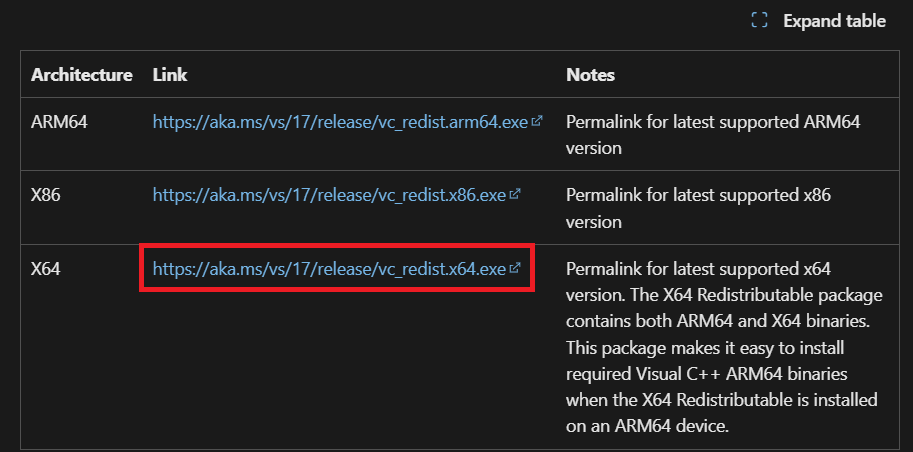
- visita la pagina Ridistribuibili di Visual C++ Scarica i pacchetti corretti per la tua versione di Windows.
![]()
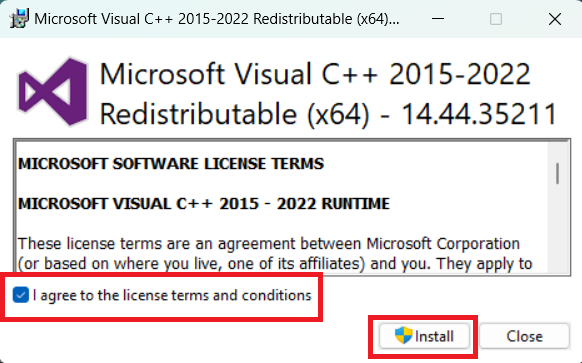
- Esegui e installa Tutti i pacchetti Redistributables scaricati.
![]()
- Una volta completata la configurazione, riavvia Epic Games Launcher e prova l'aggiornamento.
3. Reinstalla Epic Games Launcher
Reinstallare il programma con Revo Uninstaller è utile perché rimuove i file di configurazione residui, i log di installazione e la cache degli aggiornamenti che il programma di disinstallazione predefinito non elimina completamente. Questi residui possono confondere il sistema di patch, inducendo il driver a pensare che siano ancora presenti componenti obsoleti. Una reinstallazione pulita ripristina l'intero ambiente, ricostruisce le cartelle degli aggiornamenti e ripristina tutti i servizi necessari.
- Vai a Sito web di Revo Uninstaller.
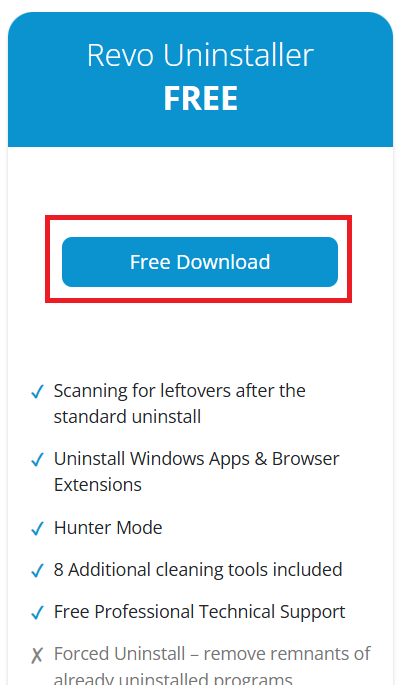
- Scarica il file Programma di disinstallazione Revo.
![]()
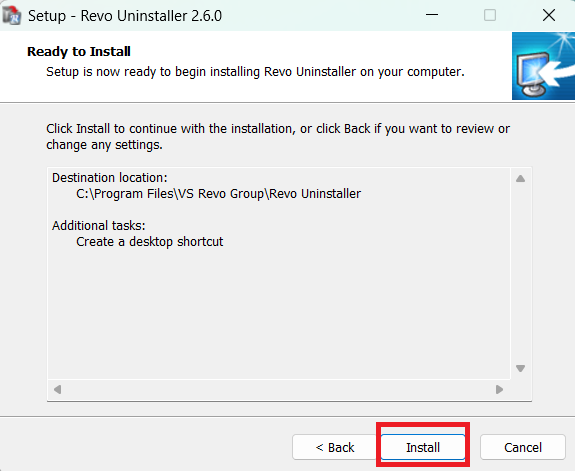
- installare Programma di disinstallazione Revo.
![]()
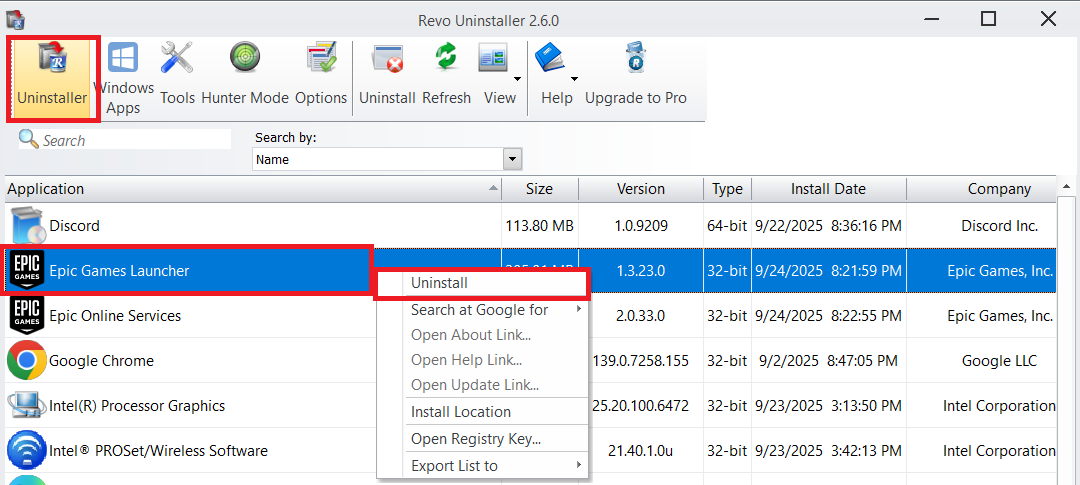
- Apri Revo e vai alla scheda disinstallare.
- Individuare Epic Games LauncherFai clic destro su di esso, quindi scegli disinstallare.
![]()
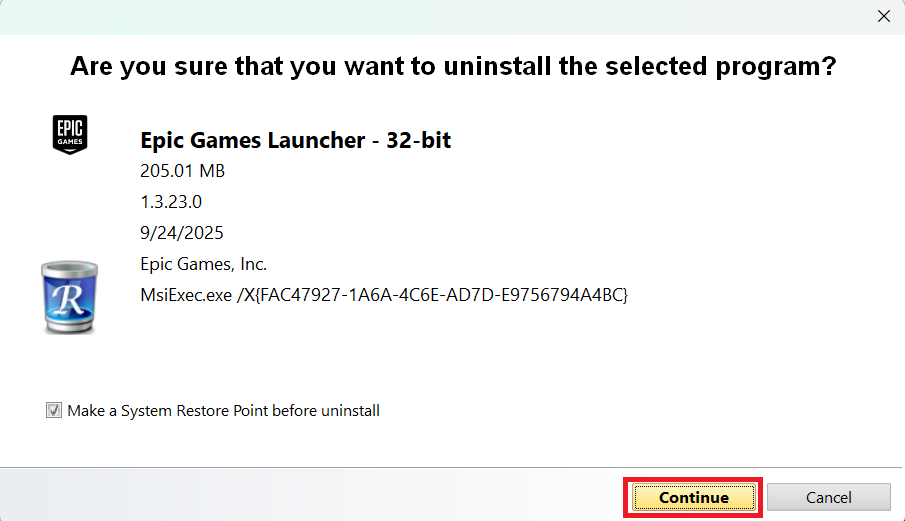
- Clic Continua Per andare avanti.
![]()
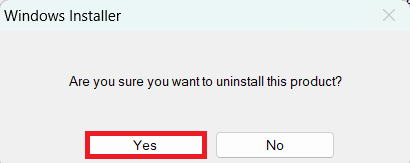
- Scegliere نعم Quando Windows chiede conferma.
![]()
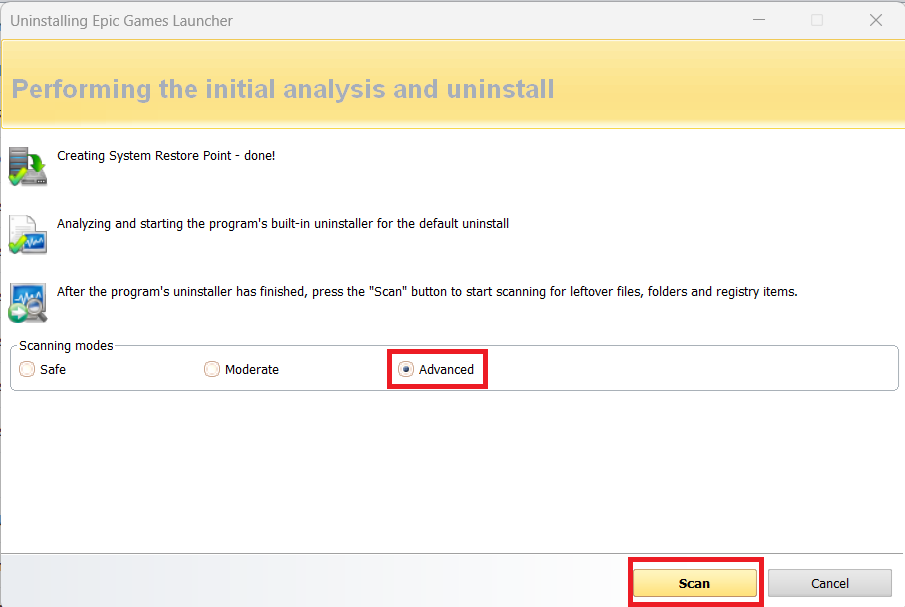
- Abilitare Avanzate Nelle modalità di scansione, quindi fare clic verifica.
![]()
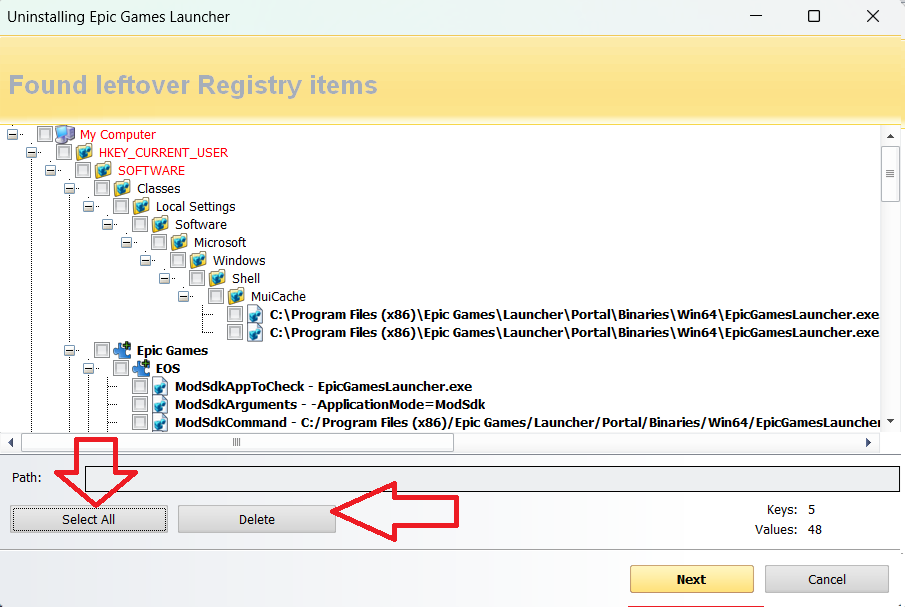
- Clic seleziona tutto Poi Elimina Quando vengono visualizzate le voci di registro rimanenti.
![]()
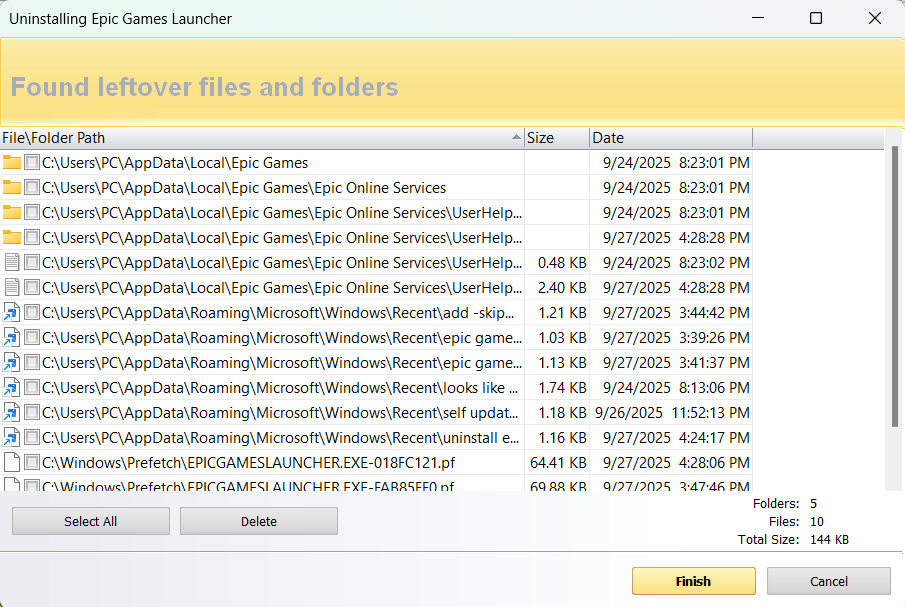
- Ripetere lo stesso procedimento per le cartelle e i file rimanenti.
![]()
- Riavvia il tuo computer.
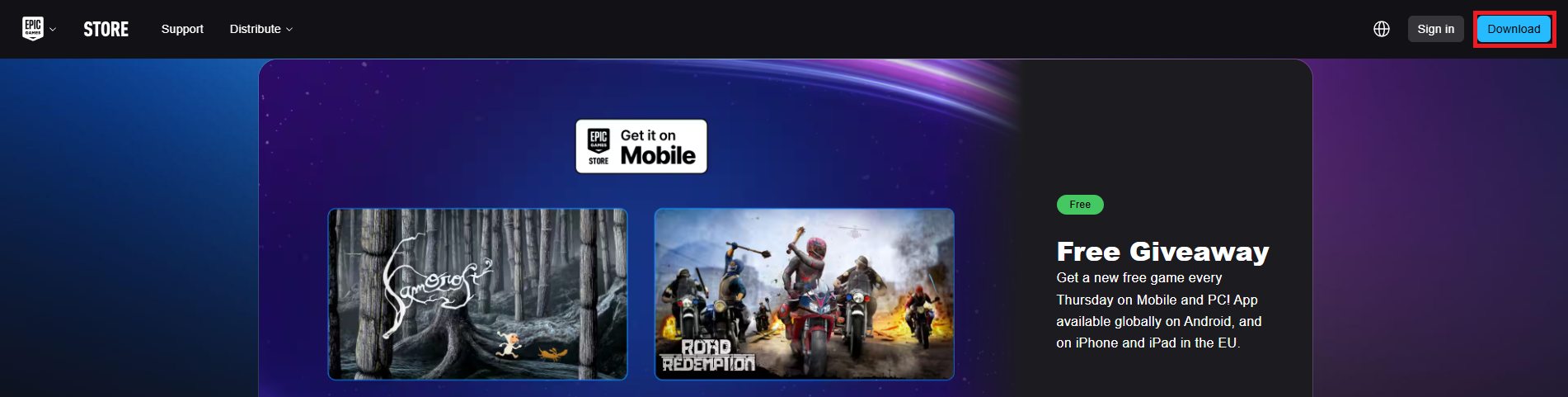
- Dopo il riavvio, vai al sito ufficiale di Epic Games. In rete e clicca Scarica.
![]()
- Eseguire il programma di installazione e completare la configurazione per verificare se il problema è stato risolto.

I commenti sono chiusi.