


Si verifica un problema “Schermata nera all'avvio” In The Sims 4 Quando il gioco si avvia ma non riesce a visualizzare il menu principale o la finestra di gioco, spesso i giocatori sentono un messaggio di errore. musica di sottofondo Oppure vedono puntatore del mouseTuttavia, lo schermo rimane completamente nero, impedendo loro di accedere al gioco.
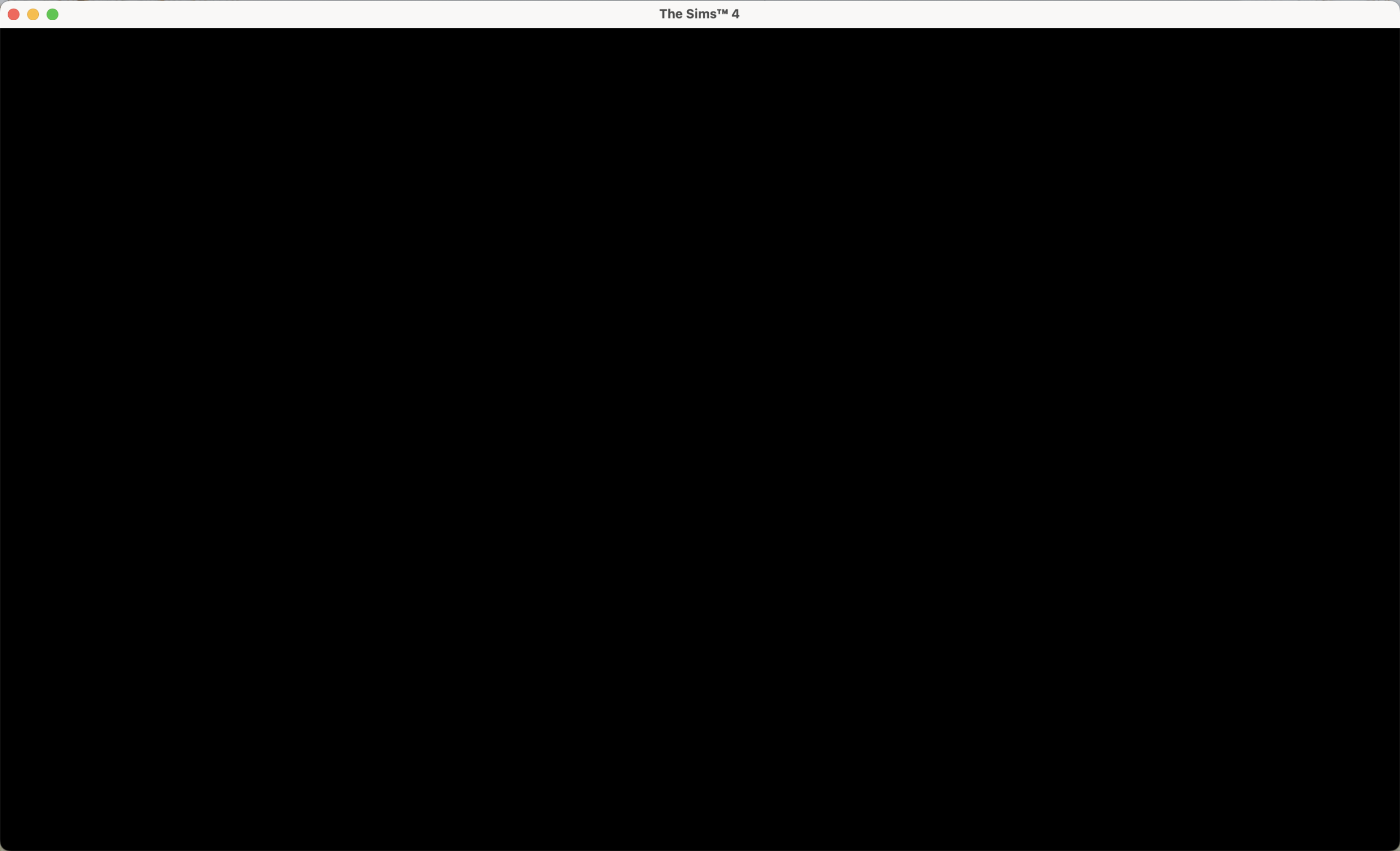
Questo problema di solito si presenta dopo Aggiornare Principale per gioco o applicazione EA AppQuando alcuni diventano File di configurazione, mod o driver Incompatibile con la nuova versione. Il gioco si avvia normalmente, ma pipeline di rendering Si blocca prima che l'interfaccia visiva possa caricarsi.
Tecnicamente: Il motore di gioco viene inizializzato ma non riesce a disegnare il primo frame, solitamente a causa di:
- Mod o contenuti personalizzati (CC) obsoleti o corrotti È in conflitto con l'ultima patch.
- File di gioco o file di cache A cui vengono reindirizzati Archiviazione nel cloud (Come OneDrive).
- Problemi con il driver grafico o DirectX Ostacola la visualizzazione all'avvio.
- Impostazioni o risoluzione a schermo intero errate Ciò impedisce che lo spettacolo venga rimosso.
Anche se può sembrare un malfunzionamento, spesso è Problema relativo al software Non si tratta di un malfunzionamento hardware. La seguente guida elenca metodi comprovati per ripristinarlo. The Sims 4 Per condizioni di lavoro.
1. Disattiva le mod
Mod corrotte o obsolete possono caricarsi durante l'avvio e interferire con la configurazione iniziale. Disattivarle aiuta a garantire che nessun contenuto di terze parti impedisca il corretto avvio del gioco.
- chiudere The Sims 4.
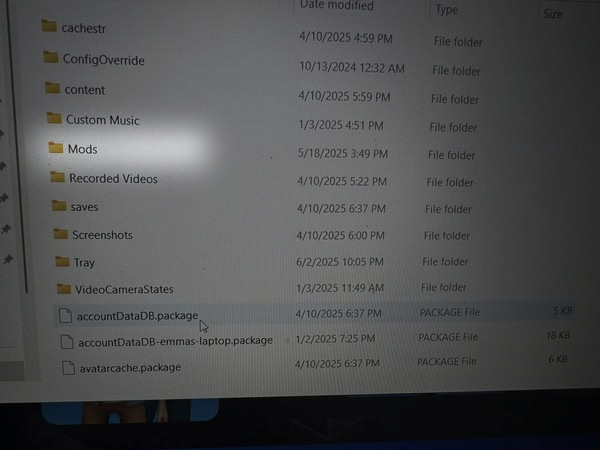
- Aperto File Explorer E vai a:
Documenti > Electronic Arts > The Sims 4
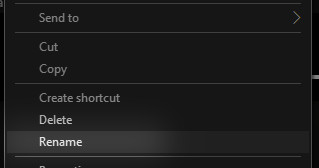
- Individua una cartella mods Fai clic destro su di esso, quindi seleziona rinominare.

- Rinominare la cartella in Mods_backup Per disattivare temporaneamente i contenuti personalizzati.

- Riavvia il gioco e controlla se il problema della schermata nera è scomparso.
2. Passa alla modalità finestra
Possono verificarsi errori di configurazione del display quando la modalità a schermo intero non corrisponde alla risoluzione o alla frequenza di aggiornamento del monitor. Questo può essere utile con... modalità finestra L'unità di elaborazione grafica (GPU) gestisce il rendering grafico in modo più sicuro.
- Clicca su Alt + Invio Per passare immediatamente alla modalità finestra.
Invece:
- Apri un'app EA App.
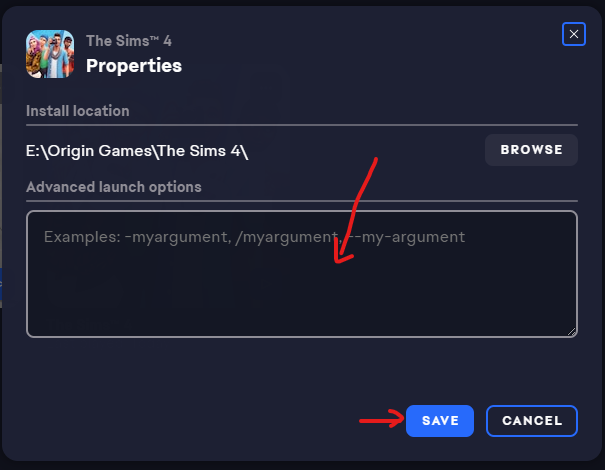
- Vai a libreria di giochi Il tuo, e fai clic con il pulsante destro del mouse su The Sims 4e selezionare Caratteristiche del gioco.
- entro Opzioni operative avanzateDigitare il seguente comando:
-w

- Clicca su Salva E riavvia il gioco.
3. Ripara i file di gioco
I file persi o danneggiati possono causare un blocco The Sims 4 Dal display correttamente. L'applicazione include EA App strumento di riparazione Rileva i dati danneggiati e li sostituisce automaticamente.
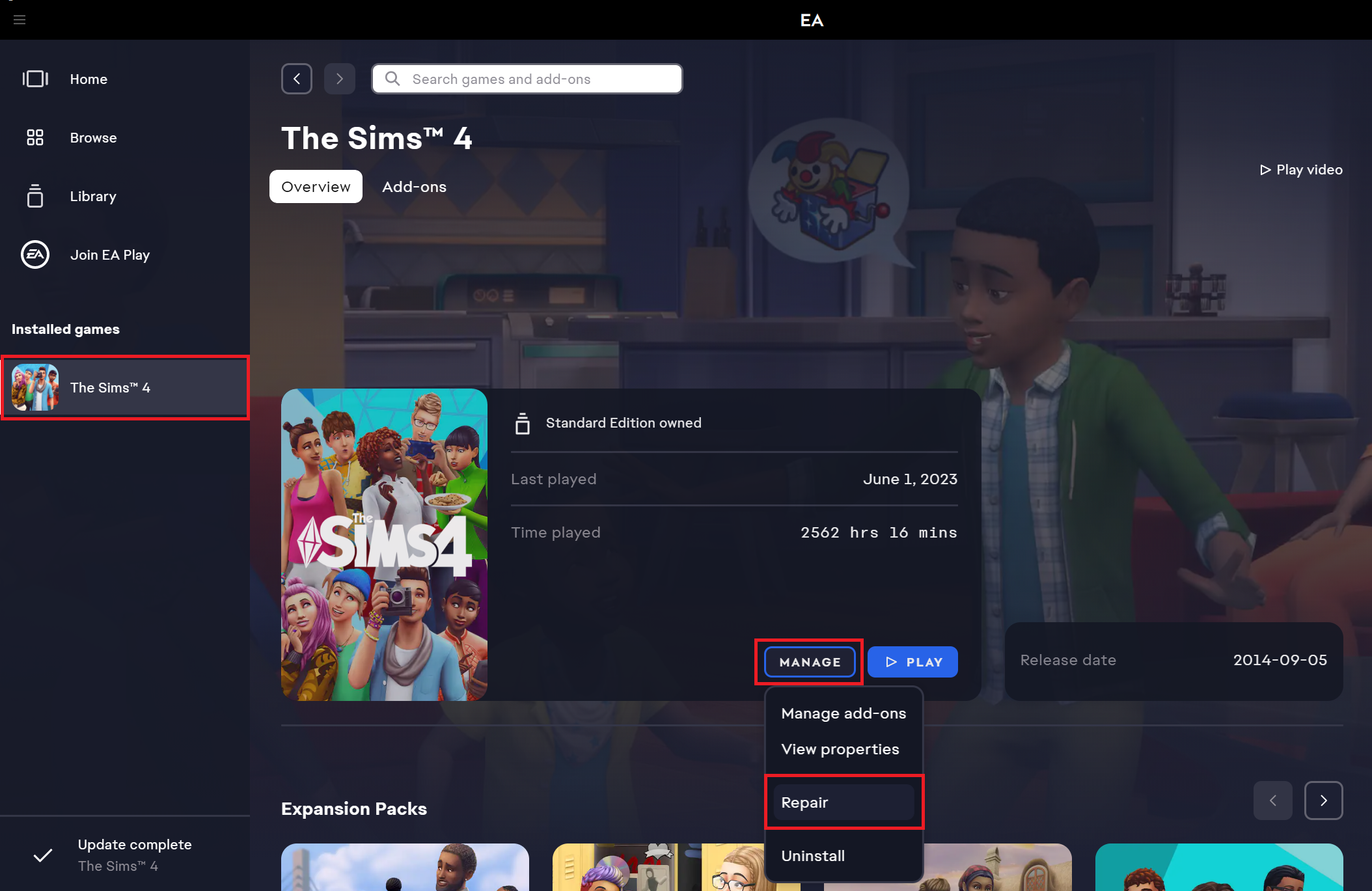
- Apri un'app EA App e vai a la Biblioteca il tuo.
- Fare clic con il tasto destro del mouse su The Sims 4 E scegli Gestione > Riparazione.

- Attendi il completamento del processo di riparazione, quindi riavvia il gioco.
4. Utilizzo di DirectX 9
Alcuni giocatori riscontrano problemi di rendering con le versioni più recenti di DirectX. Potrebbe essere necessario forzare l'esecuzione del gioco tramite DirectX. DirectX 9 Fornisce un percorso di visualizzazione più semplice e stabile che può risolvere il problema dello schermo nero.
- Apri un'app EA App O Origin.
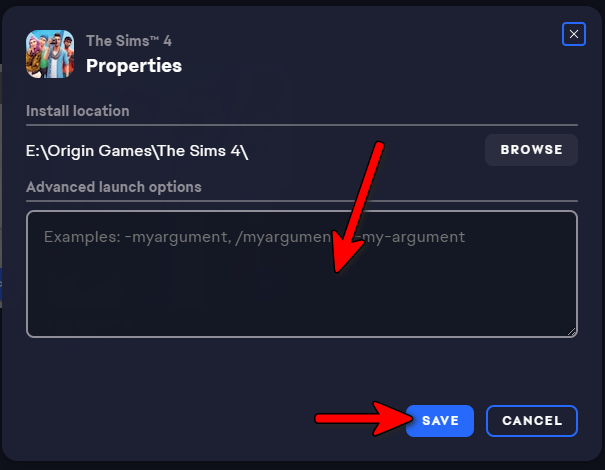
- Vai alla tua libreria e fai clic con il pulsante destro del mouse su The Sims 4, quindi scegli Proprietà del gioco > Opzioni di avvio avanzate.
- Nella finestra di dialogo Esegui, immettere:
-dx9
- Clicca su Salva E ricomincia il gioco.
5. Controllare la temperatura della GPU
Le temperature elevate possono causare malfunzionamenti del display o dello schermo, con conseguente visualizzazione di uno schermo nero. Il monitoraggio è essenziale. Temperatura della GPU Il tuo dispositivo rimane entro limiti di sicurezza.
Se la temperatura della GPU supera 85°CPulisci le ventole, assicurati una corretta ventilazione o abbassa le impostazioni grafiche del gioco. Mantenere la GPU al fresco aiuta a stabilizzare le prestazioni all'avvio. The Sims 4.

I commenti sono chiusi.