


L'errore 1002 di Rockstar Games Launcher si verifica quando il launcher non riesce a caricare i componenti essenziali o a connettersi ai servizi necessari. Questo problema si presenta in genere subito dopo l'avvio del programma, causandone l'arresto anomalo prima che possa raggiungere la schermata di accesso o aprire qualsiasi gioco.
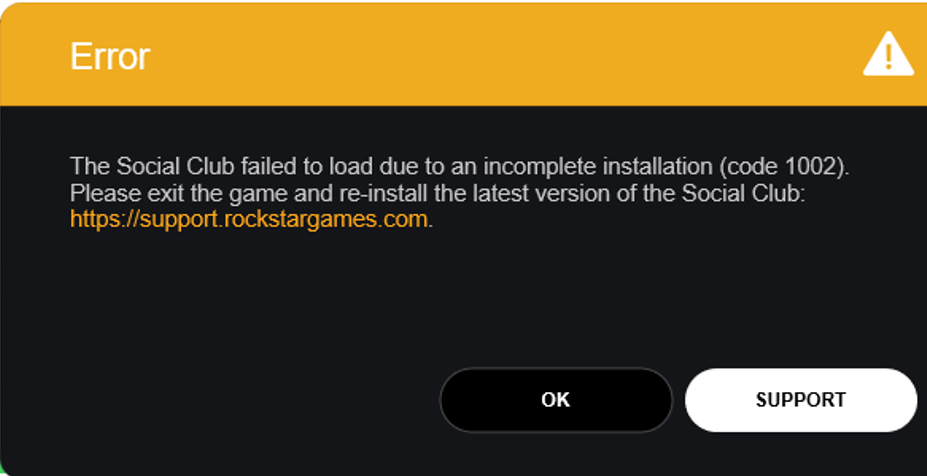
Per una corretta configurazione, il launcher si affida al framework Social Club, ai file di installazione locali e alla cartella *Documenti*. Se uno di questi file risulta mancante, memorizzato nella posizione errata o bloccato dalle impostazioni di rete, il controllo all'avvio fallisce, generando l'errore 1002.
Le cause più comuni di questo errore sono le seguenti:
- File danneggiati o mancanti: Componenti danneggiati o il driver del Social Club possono impedire il corretto avvio del programma.
- Percorsi di cartella non validi: Se la cartella *Documenti* è stata spostata, archiviata su un'unità diversa o sincronizzata con un servizio cloud (ad esempio OneDrive), l'operatore potrebbe non essere in grado di individuare i dati richiesti.
- Limitazioni di rete: VPN, proxy o reti con restrizioni possono impedire l'autenticazione e causare la visualizzazione dell'errore.
Dopo aver identificato le cause principali, puoi seguire le soluzioni riportate di seguito per risolvere il problema e far funzionare di nuovo normalmente Rockstar Games Launcher.
1. Reimpostare la cartella Documenti utilizzando l'Editor del Registro di sistema
Reimpostando la posizione predefinita della cartella tramite il Registro di sistema di Windows, l'operatore può trovare e accedere ai file necessari.
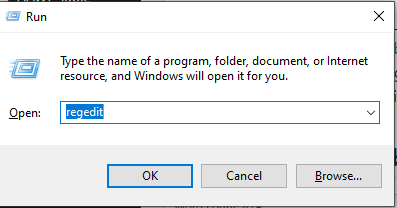
- Clicca su Windows + R, Scrivi regedit، ثم اضغط ج entra.

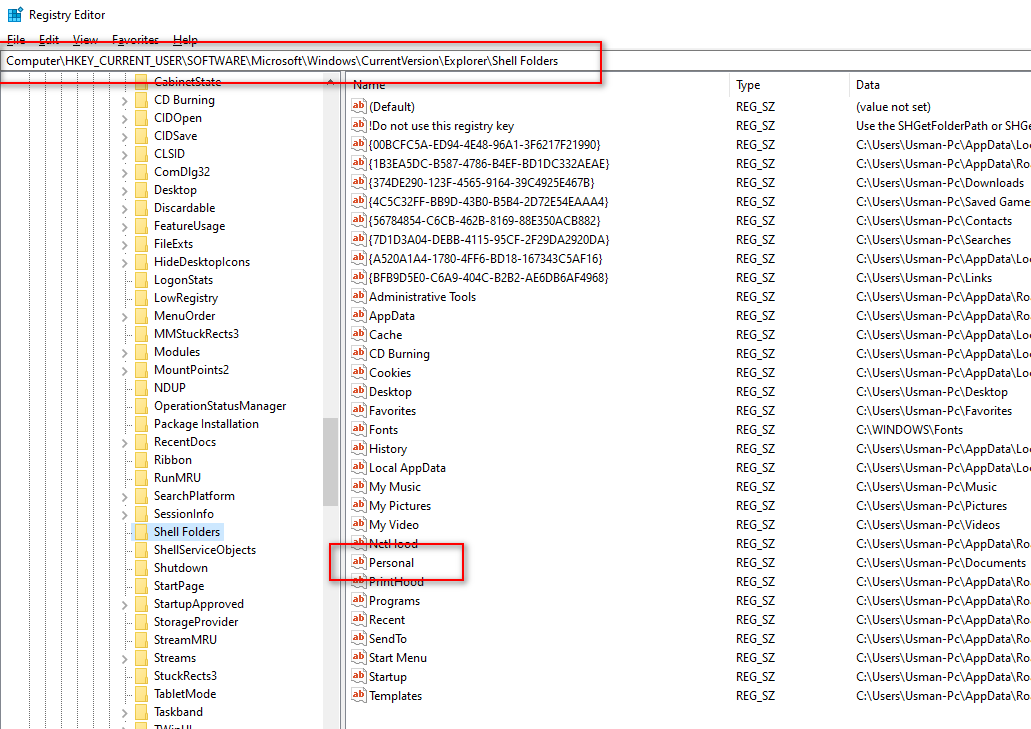
- Vai a:
Cartelle di shell HKEY_CURRENT_USERSoftwareMicrosoftWindowsCurrentVersionExplorerUser
- Doppio click "Personale" nel pannello di destra.

- Cambia il valore in:
%USERPROFILE%Documenti
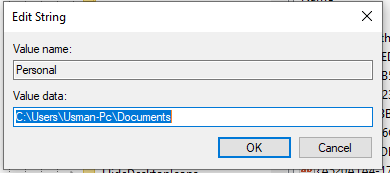
- Fare clic su OK e riavviare il computer.
2. Installa manualmente Social Club e rifiuta le richieste dell'SDK
Reinstallare Social Club direttamente dal sito Web ufficiale di Rockstar, ignorando i componenti SDK aggiuntivi, garantisce un'installazione pulita ed evita conflitti inutili.
- Rockstar Games Launcher è completamente spento.
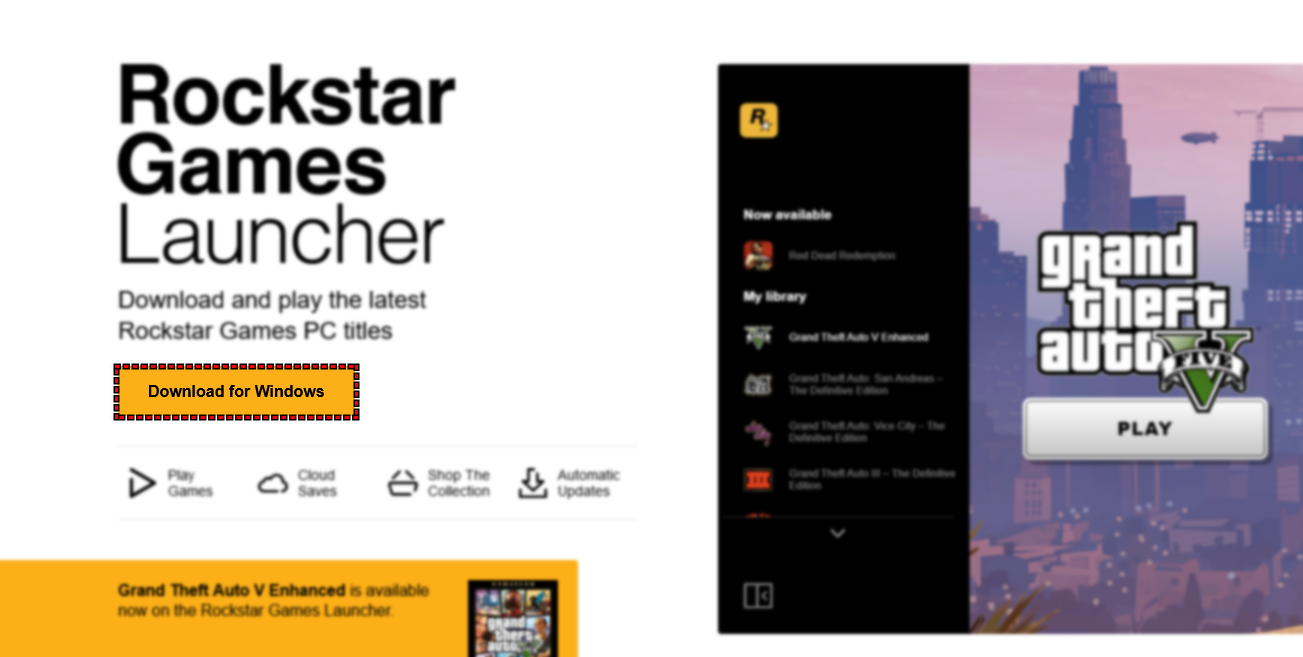
- Visita il sito ufficiale di Rockstar e scarica il programma di installazione del Social Club.

- Esegui il programma di installazione. Quando richiesto, rifiuta o salta qualsiasi richiesta relativa all'SDK o al pacchetto aggiuntivo.
- Completa l'installazione e riavvia il computer.
3. Consenti Social Club nell'Editor Criteri di gruppo
Se Social Club è bloccato tramite i criteri di Windows, non funzionerà. Modificando queste impostazioni, il servizio potrà funzionare senza interferenze.
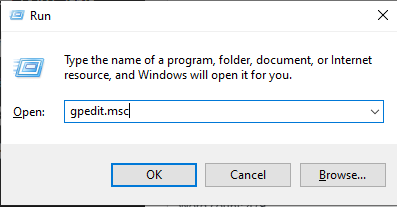
- Premi Windows + R, digita gpedit.msc e poi premi Invio.

- Vai a:
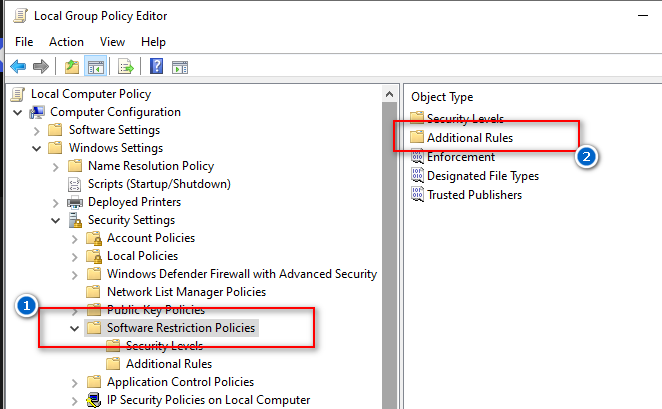
Configurazione computer > Impostazioni di Windows > Impostazioni di sicurezza > Criteri di restrizione software
- Fare clic con il tasto destro Approccio di restrizione del software E scegli Nuovo approccio alla restrizione del programma ← Regole aggiuntive.

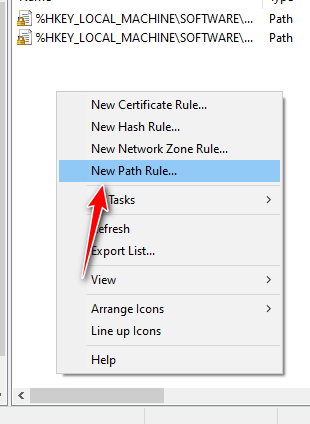
- Fare clic con il tasto destro e scegliere Nuova regola della pista.

- Vai al percorso di installazione del Social Club, quindi imposta Livello di sicurezza per me Nessun impegno, quindi tocca ok.
- Riavvia il PC per applicare le modifiche.

I commenti sono chiusi.