


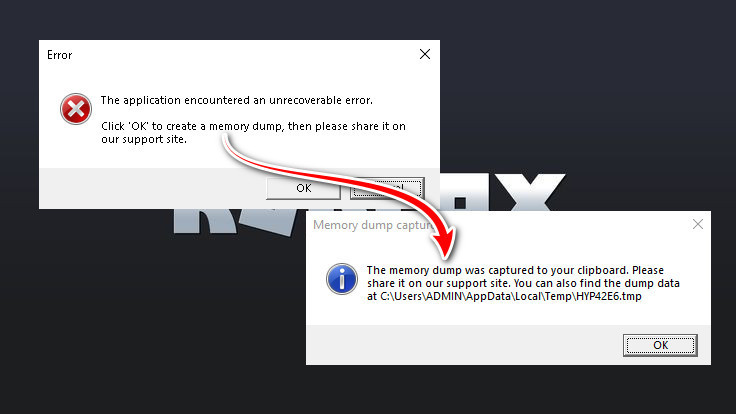
Si verifica un errore di dump della memoria quando si tenta di avviare Roblox: invece di avviarsi, il gioco si blocca e non riesce a caricarsi. Viene quindi visualizzata una finestra pop-up con il messaggio: "L'applicazione ha riscontrato un errore irreversibile: fare clic su 'OK' per creare un dump della memoria". Questo messaggio indica che il launcher di Roblox ha riscontrato un errore critico dovuto a una violazione di accesso o a un errore di esecuzione di basso livello, con conseguente creazione di un dump della memoria del suo stato attuale.
Una causa comune di questo errore è Windows Memory Integrity , una funzionalità di isolamento del core che è spesso abilitata per impostazione predefinita, soprattutto sui sistemi con processori AMD.
Inoltre, anche l'abilitazione della Secure Virtual Machine (SVM) nel BIOS del sistema o l'interferenza di software antivirus di terze parti possono causare questo errore.
Ora che le ragioni principali sono chiare, passiamo in rassegna alcune soluzioni collaudate che hanno risolto con successo il problema per molti utenti.
1. Disabilitazione dell'integrità della memoria
L'integrità della memoria di Windows è una funzionalità di sicurezza basata su isolamento primario e virtualizzazione (VBS) che esegue controlli di integrità in un ambiente sicuro. Il sistema anti-cheat di Roblox può interferire con questi vincoli di sicurezza, causando potenzialmente errori di dump della memoria. Disabilitare l'integrità della memoria impedisce a Windows di applicare firme di trigger rigorose e protezione basata sulla virtualizzazione, consentendo a Roblox di funzionare senza interferenze.
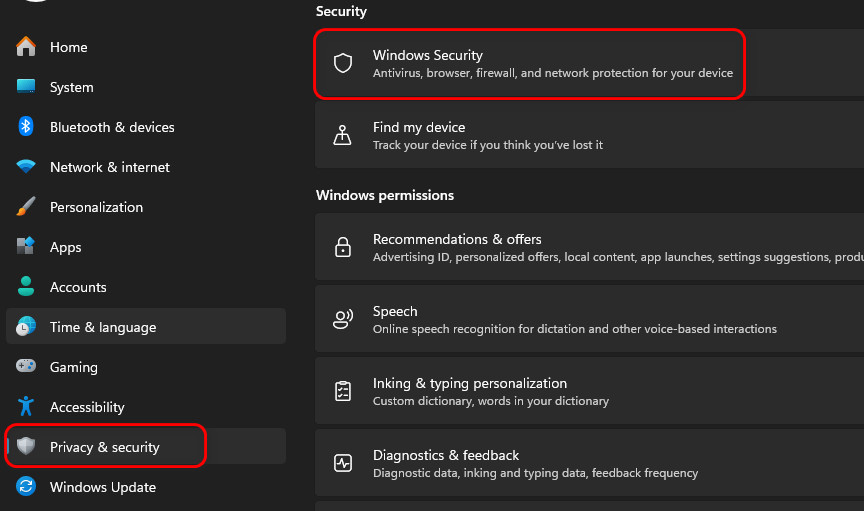
- Clicca su Win + I Aprire impostazioni e vai a Privacy e sicurezza.
- Vai a Sicurezza di Windows.
![]()
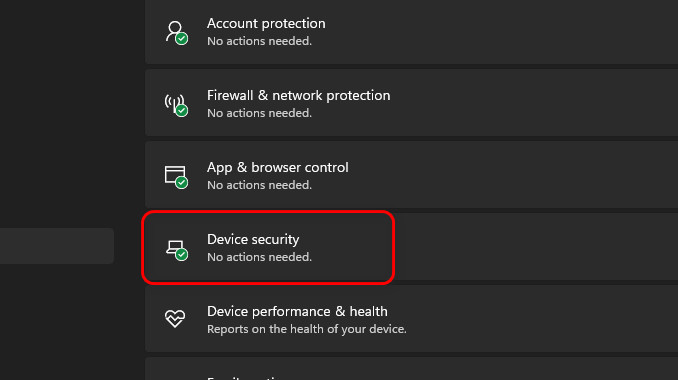
- Individuare Sicurezza del dispositivo.
![]()
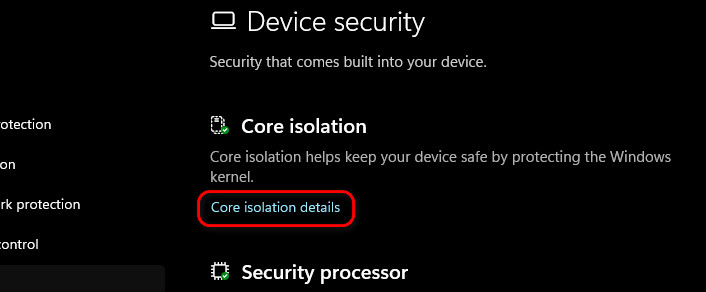
- Clicca su Dettagli di isolamento di base entro Isolamento di base.
![]()
- interruttore a levetta Integrità della memoria per me Spegnimento.
![]()
- Riavvia il computer e verifica se il problema è stato risolto.
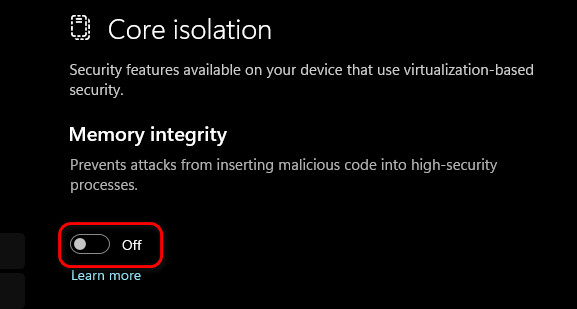
Nota: la disattivazione dell'integrità della memoria riduce la sicurezza del sistema diminuendo la protezione contro i driver dannosi. Se necessario, riattivarla al termine della risoluzione dei problemi.
2. Disabilitare SVM dal BIOS (se possibile)
La Secure Virtual Machine (SVM) è la funzionalità di virtualizzazione hardware di AMD, solitamente abilitata di default nel firmware. Quando è attiva, la SVM consente all'hypervisor di intercettare le operazioni di basso livello del processore e della memoria. Ciò può interferire con il sistema anti-cheat di Roblox e causare un errore di dump della memoria. Disabilitando la SVM nel BIOS si impedisce al livello di virtualizzazione di interferire con Roblox.
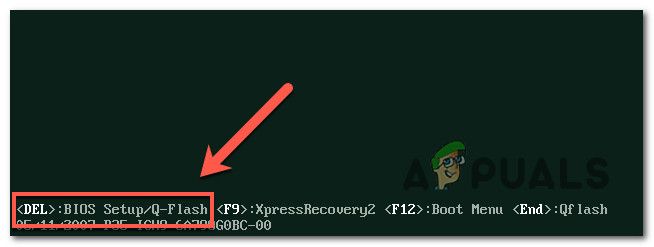
- Riavvia il computer e, durante l'avvio, premi il tasto BIOS (di solito Di O F2 O Esc).
![Premere il tasto BIOS o UEFI]()
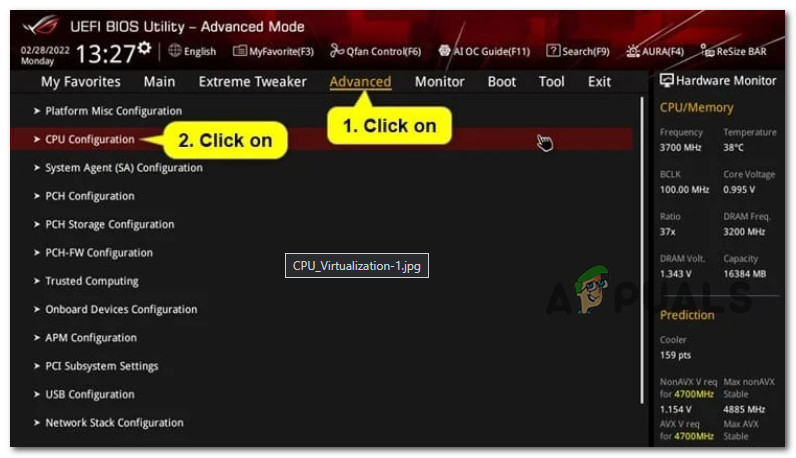
- Nel menu BIOS, vai a Filtri Quindi seleziona la scheda Configurazione della CPU.
![Accesso alla schermata delle impostazioni della CPU]()
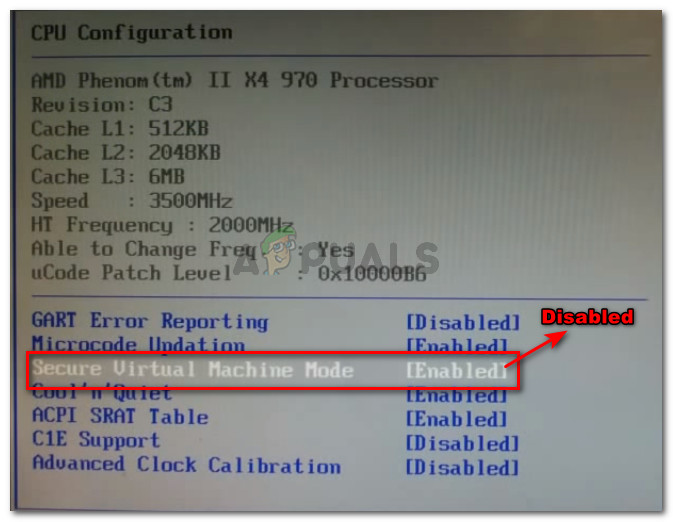
- Individua un'opzione Modalità SVM O V-AMD O Macchina virtuale sicura.
- Imposta l'opzione su disabile.
![]()
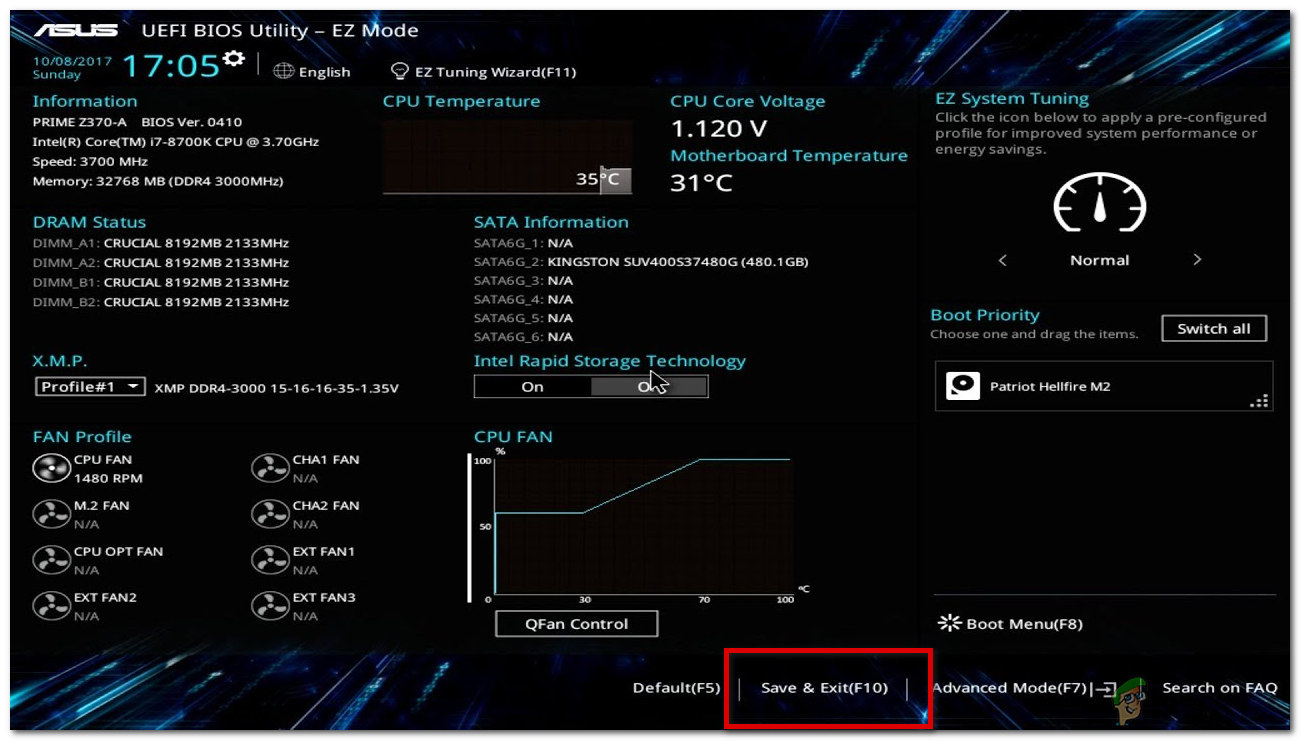
- Salvare le modifiche (premendo F10) e uscire dal BIOS.
![salva ed esci]()
- Riavvia Windows e verifica se Roblox funziona correttamente.
3. Disattiva il tuo programma antivirus
Programmi antivirus e firewall di terze parti monitorano attivamente processi, driver e attività di rete sul sistema. Il sistema anti-cheat di Roblox utilizza processi di basso livello che a volte possono apparire sospetti a questi programmi di sicurezza. Quando il software antivirus blocca o termina questi processi, Roblox non si avvia. Disattivare temporaneamente il software antivirus può aiutare a determinare se è la fonte del conflitto.
- Aprire la barra delle applicazioni dal lato destro della barra delle applicazioni.
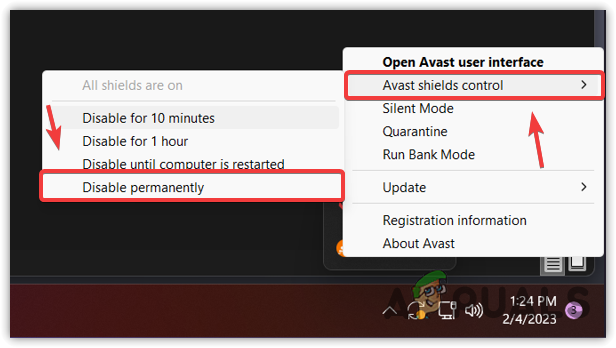
- Fare clic con il pulsante destro del mouse sul programma antivirus in uso (ad esempio, Avast AV).
- Individuare Controllo degli scudi di Avast E scegli Disattivare in modo permanente.
![]()
- Prova a eseguire Roblox per vedere se il problema è stato risolto.
- Se Roblox funziona correttamente, puoi riattivare il software antivirus dopo aver effettuato il test.

I commenti sono chiusi.