


Viene visualizzato un messaggio di errore "File di aggiornamento corrotti" (File di aggiornamento danneggiati) durante l'aggiornamento di un gioco su SteamIl processo si interrompe a metà del download. Di solito, questo significa che uno o più file richiesti non sono più disponibili. danneggiato O danneggiatoCiò impedisce a Steam di completare l'installazione o l'aggiornamento. La causa più comune di questo problema è l'interferenza da Windows Defender Oppure un programma antivirus di terze parti.
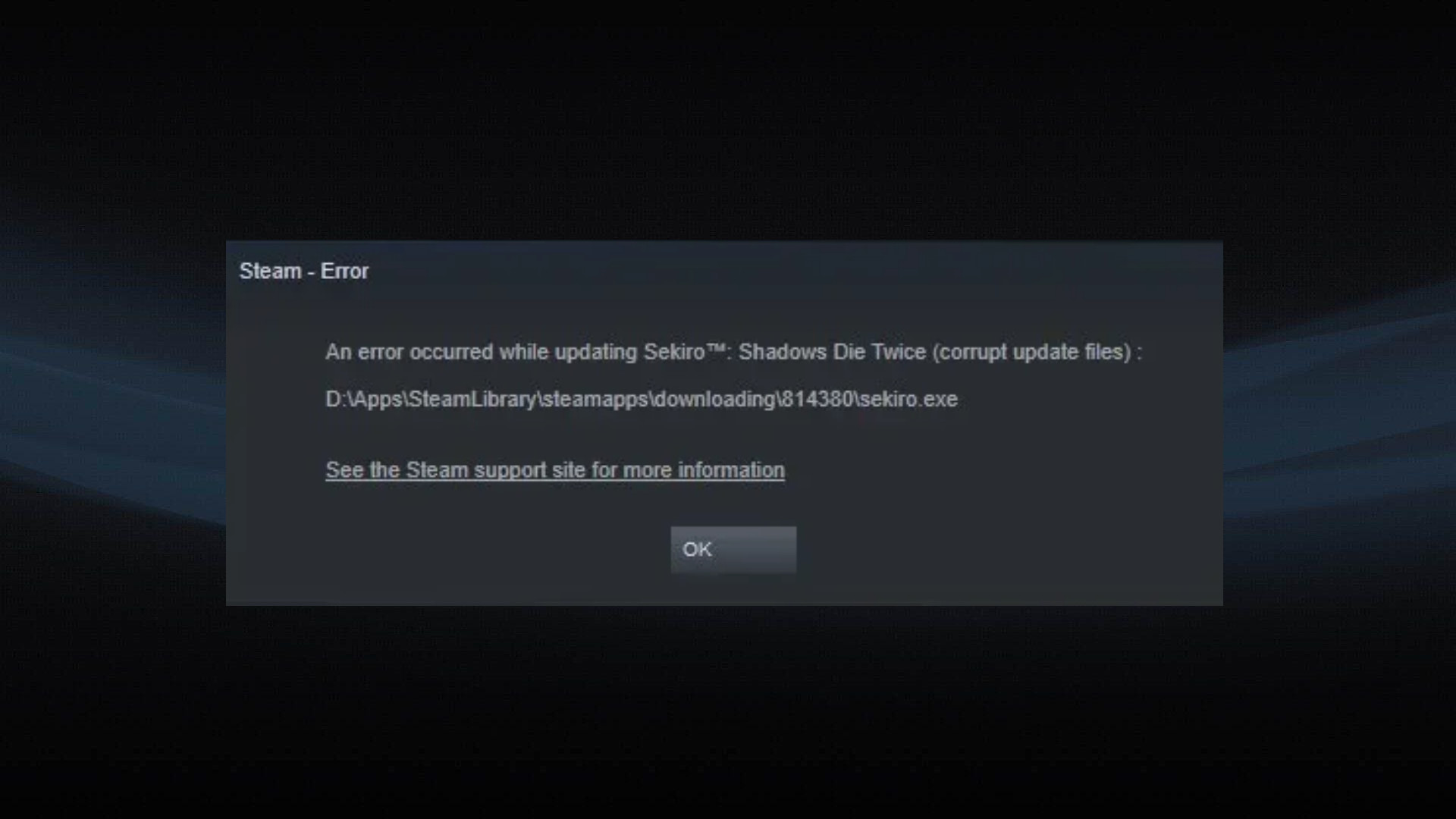
Inoltre, può portare a Download intermittenti، Dischi rigidi esterni difettosi، Precedenti fissazioni parziali, O Dati della cache danneggiati Ciò porta anche alla comparsa di questo errore. Ora che le cause sono chiare, eccone alcune... Riforme confermate Che ha avuto successo con molti utenti.
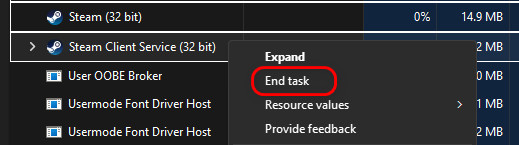
1. Chiudere completamente Steam tramite Task Manager
Quando Steam si chiude normalmente, i suoi processi in background, come l'helper web e l'aggiornamento, spesso continuano a funzionare. Questi processi residui possono mantenere i file bloccati, interrompere le scritture su disco o impedire nuovi aggiornamenti. Chiudere completamente tutti i processi di Steam tramite Task Manager garantisce che nulla in background interferisca con l'aggiornamento.
- Aperto Gestione attività premendo Ctrl + Shift + Esc.
- cerca qualsiasi Processi in background correlati a Steam.
- Fare clic con il tasto destro del mouse su ciascuno di essi e selezionare Termina l'attività.

- Dopo aver chiuso tutti i processi, riavvia Steam e verifica se l'aggiornamento riprende correttamente.
2. Aggiungere le cartelle Steam e Giochi alle eccezioni di Windows Defender
alzarsi Windows Defender Altri programmi antivirus analizzano costantemente i file in scrittura o scaricati sul disco rigido. Sebbene questa funzionalità sia utile per la protezione, a volte potrebbero segnalare i file di installazione o aggiornamento di Steam come sospetti, causando questo errore.
Aggiunta di cartelle Steam Aggiungi le cartelle dei tuoi giochi all'elenco delle eccezioni di Windows Defender per indicare al programma di trattarle come sicure, impedendo interferenze non necessarie con le operazioni di Steam.
- Clicca su Win + I Aprire impostazioni.
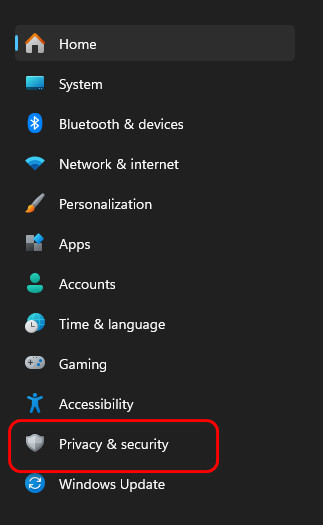
- Vai a Privacy e sicurezza dalla parte sinistra.

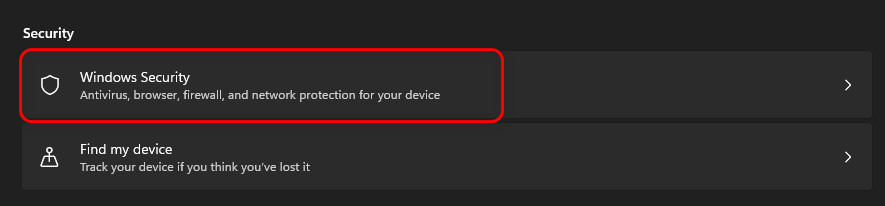
- Individuare Sicurezza di Windows.

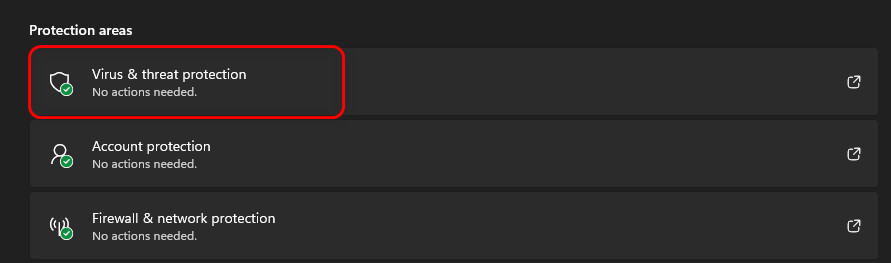
- Vai a Protezione contro virus e minacce.

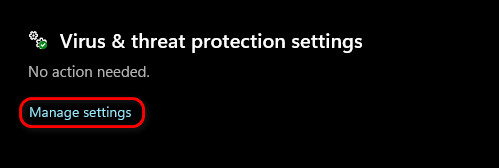
- Clicca su Gestisci le impostazioni.

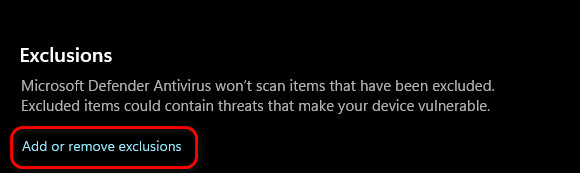
- Scorri verso il basso e seleziona Aggiungere o rimuovere eccezioni Sotto Eccezioni.

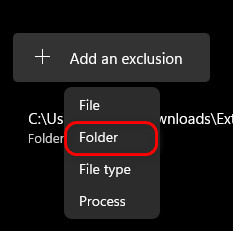
- Clicca su aggiungi un'eccezione E scegli Cartella.

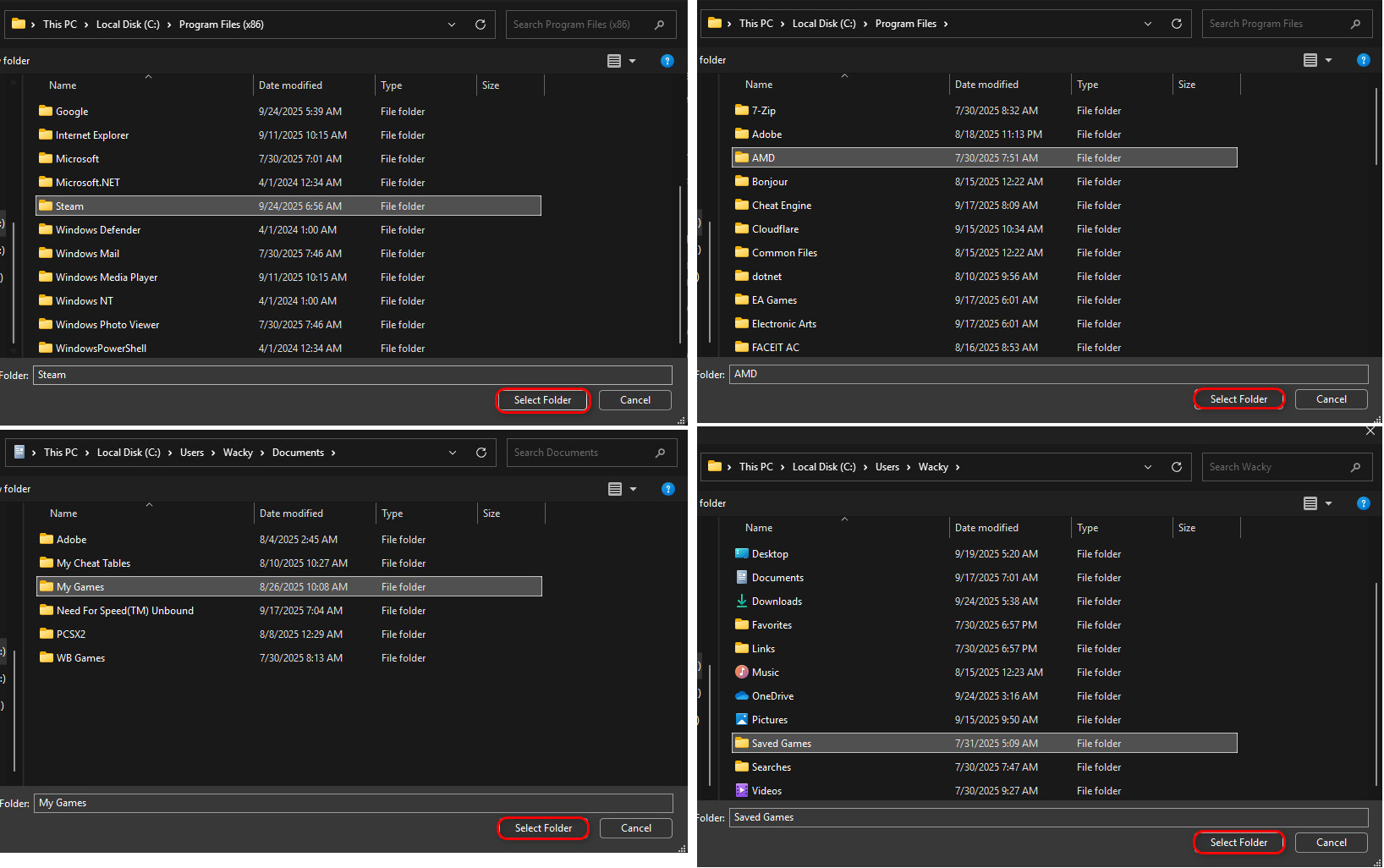
- Aggiungere le seguenti cartelle all'elenco delle eccezioni:
C:Programmi (x86)Steam
C:\Programmi\AMD (o qualsiasi marca di unità di elaborazione grafica che stai utilizzando)
C:Utenti(Il tuo nome utente)DocumentiI miei giochi
C:Utenti(Il tuo nome utente)Giochi salvati

- Chiudere Sicurezza di Windows, riavviare il computer e verificare se il problema è stato risolto.
3. Cancella la cache, cambia regione e reinstalla.
Steam memorizza dati temporanei per velocizzare gli aggiornamenti e le operazioni, ma col tempo questi dati possono diventare... danneggiato O Un vecchioEliminandolo, Steam sarà costretto a ricreare nuovi file di cache.
Cambiare può aiutare area download Inoltre, server sovraccarichi o difettosi potrebbero talvolta restituire file di aggiornamento incompleti. Infine, reinstallare il gioco dopo aver rimosso tutti i file rimanenti assicura che non rimangano file corrotti.
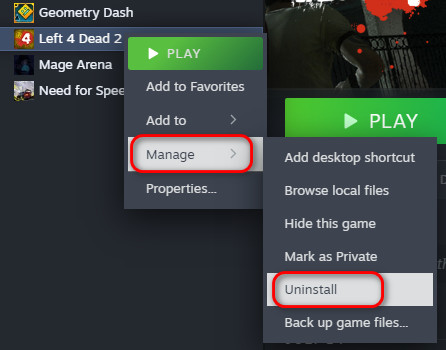
Disinstallare il gioco che causa il problema
- Su Steam, fai clic con il pulsante destro del mouse sul gioco che causa il problema.
- Passa il mouse sopra Amministrazione quindi seleziona disinstallare.

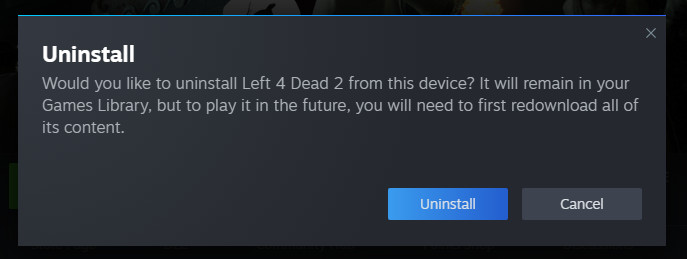
- Confermare cliccando su disinstallare.

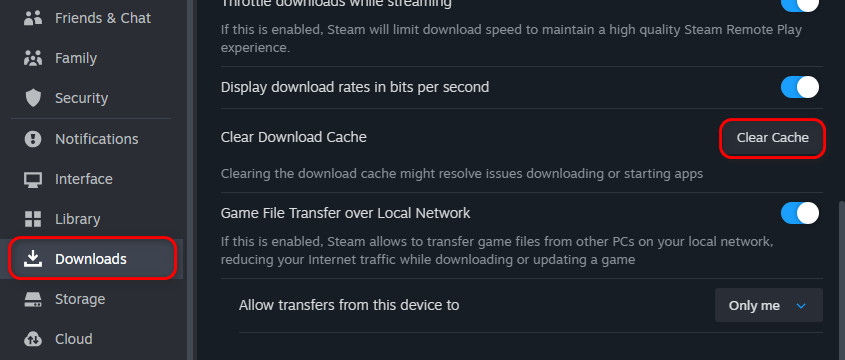
Cancella la cache dei download di Steam
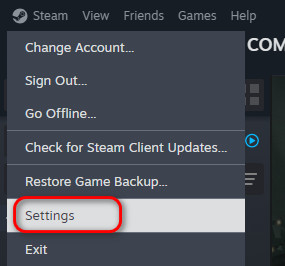
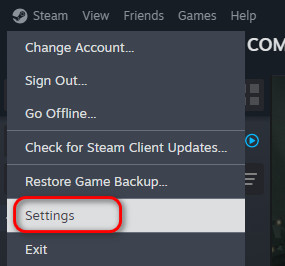
- Clicca su Steam nell'angolo in alto a sinistra e seleziona impostazioni.

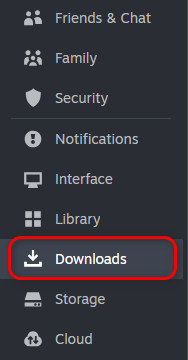
- Vai a Download dalla parte sinistra.
- Clicca su Cancella cache Accanto a Svuota la cache di download.

- Steam svuoterà la cache e si riavvierà automaticamente.
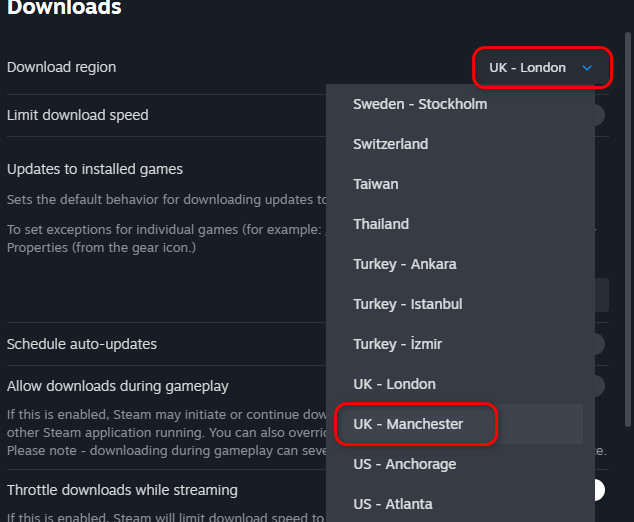
Cambia regione di download
- Apri Steam impostazioni di nuovo.
- vai al Download.

- nell'elenco a discesa accanto a area download, Scegliere Un servitore vicino.

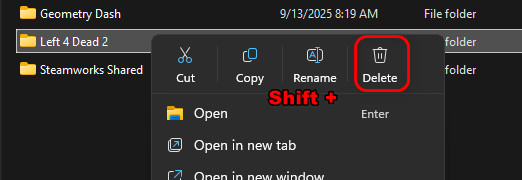
Elimina i file di gioco rimanenti
- Aperto اللفا E passare a (sostituire) E: (con l'unità disco del gioco):
E:SteamLibrarysteamappscommon
- Elimina la cartella del gioco che hai appena disinstallato.

Reinstalla il gioco e controlla se funziona correttamente.
- Aperto Steam.
- vai al la Biblioteca Reinstallare il gioco.
- Attendere il completamento dell'installazione.
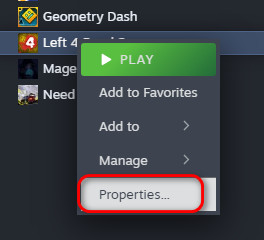
- Fai clic con il tasto destro del mouse sul gioco e seleziona Proprietà.

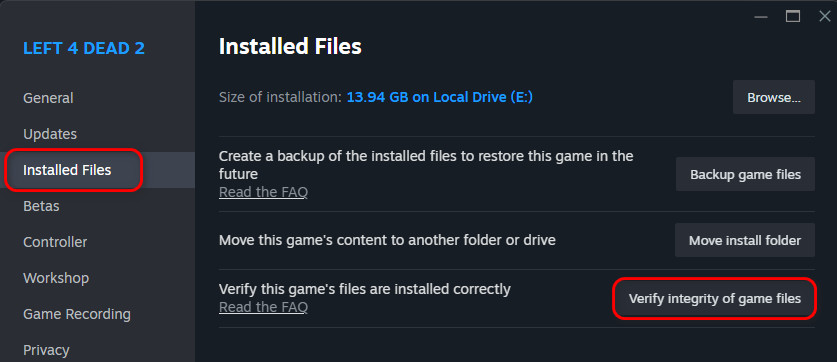
- vai al File installati وانقر mp Verifica l'integrità dei file di gioco.

- Una volta verificata, se preferisci puoi ripristinare l'area download allo stato precedente.
- Controlla se ora il gioco funziona correttamente.
4. Riavvia il computer in modalità provvisoria con rete
In circostanze normali, Windows esegue numerosi processi in background e servizi di sicurezza che possono interferire con installazioni o aggiornamenti. L'avvio del sistema provoca... Modalità provvisoria con rete Per caricare solo i componenti essenziali del sistema più l'accesso alla rete, riducendo le interferenze in modo che l'aggiornamento o l'installazione possano essere completati correttamente.
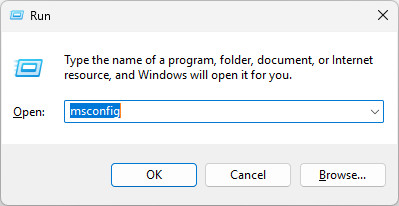
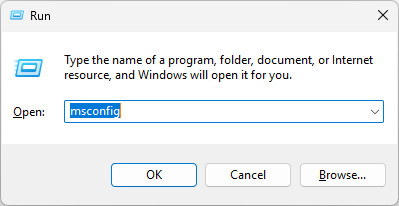
- Clicca su Win + R E digita:
msconfig

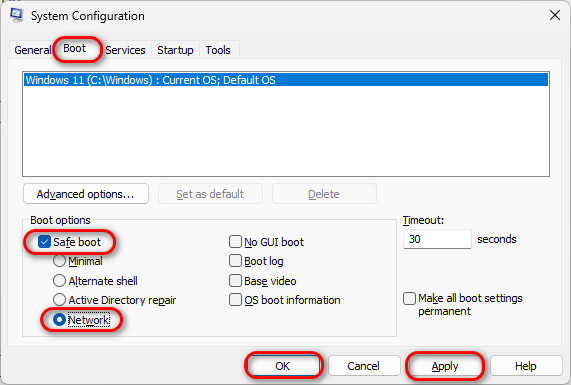
- Vai alla scheda stivale.
- entro Opzioni di avvio, Trova Avvio sicuro E scegli ا.
- Clicca su Applicazione Poi ok.

- Riavvia il tuo computer.
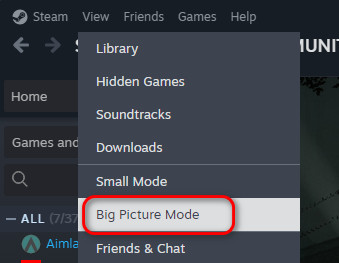
- Una volta riavviato, apri Steam e passare a Modalità immagine grande Se l'interfaccia appare distorta.

- Inizia aggiornando o installando il gioco e attendi che l'operazione sia completata.
- Se il problema persiste, non disinstallare il gioco e procedi con i passaggi successivi.
- Clicca su Win + R Scrivi di nuovo:
msconfig
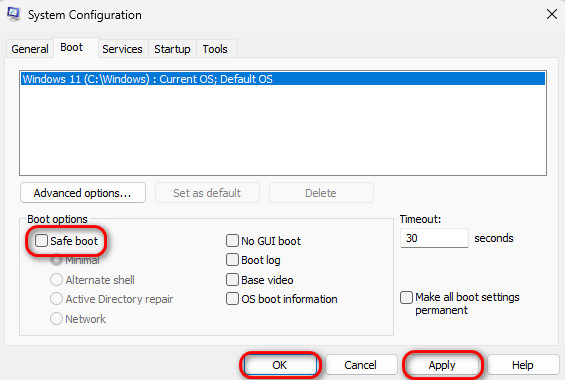
- Vai alla scheda stivale di nuovo.
- deseleziona Avvio sicuro entro Opzioni di avvio.
- Clicca su Applicazione Poi ok.

- Riavvia nuovamente il computer.
- Apri Steam e continua l'installazione o l'aggiornamento.
5. Trasferire l'installazione su un'unità interna (se possibile)
Se stai installando giochi su disco esternoSoprattutto quelli più anziani, potrebbero avere Velocità di trasferimento più lente، Settori danneggiati, O Erogazione di potenza instabileQuando Steam tenta di scrivere grandi quantità di dati di gioco su un motore di questo tipo, l'operazione potrebbe non riuscire e generare un errore. File di aggiornamento danneggiati.
unità SSD O dischi fissi Le unità interne si collegano direttamente alla scheda madre, garantendo velocità significativamente più elevate e meno interruzioni. Spostare l'installazione del gioco su un'unità interna aiuta a eliminare questi problemi hardware.

I commenti sono chiusi.