


Il messaggio di errore "Impossibile entrare: Connessione non riuscita" compare in Baldur's Gate 3 quando il gioco non riesce a stabilire o mantenere una connessione stabile con i server multiplayer di Larian. Durante questo problema, la barra di caricamento in genere si blocca tra il 20% e il 60% prima che appaia il messaggio di errore, impedendoti di entrare o di ospitare una sessione.
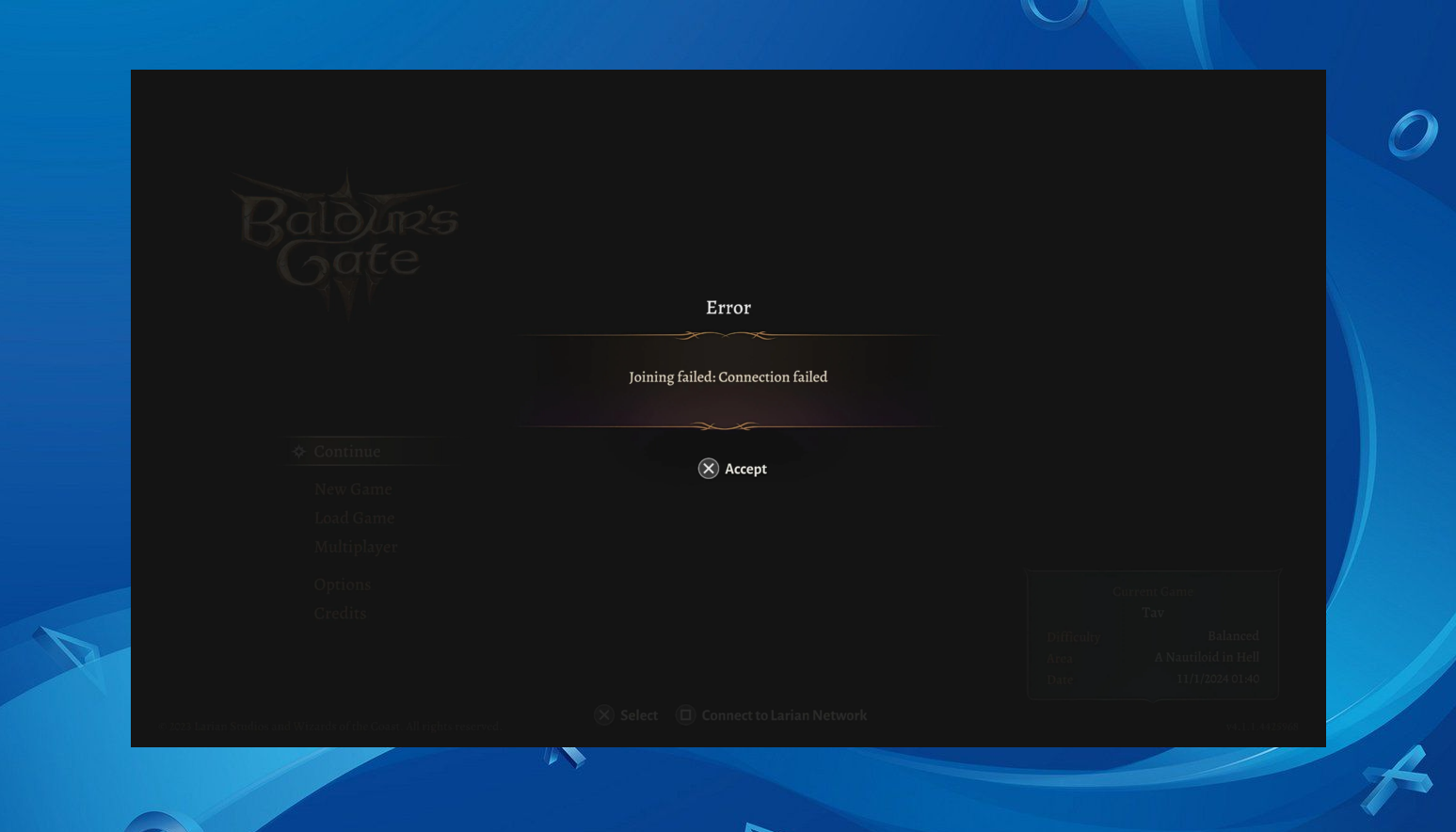
Questo problema indica in genere un errore di comunicazione tra il dispositivo (console) e i server Larian, spesso causato da una configurazione DNS errata , un routing di rete instabile o dati di sincronizzazione cloud corrotti . In rari casi, anche interruzioni temporanee dei server o problemi di sincronizzazione dell'account possono causare errori di connessione durante la connessione iniziale ai server.
1. Cambia DNS in Google DNS
Il DNS predefinito del tuo provider di servizi Internet potrebbe essere lento, configurato in modo errato o affetto da problemi di routing. Il DNS di Google, al contrario, è veloce, distribuito a livello globale e altamente affidabile . Passare a Google spesso aiuta il tuo dispositivo (console) a stabilire una connessione più stabile con i server di Larian.
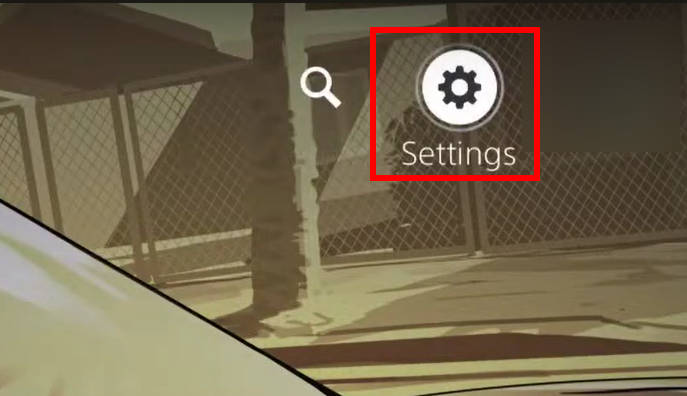
- Vai a impostazioni sulla tua PS5.

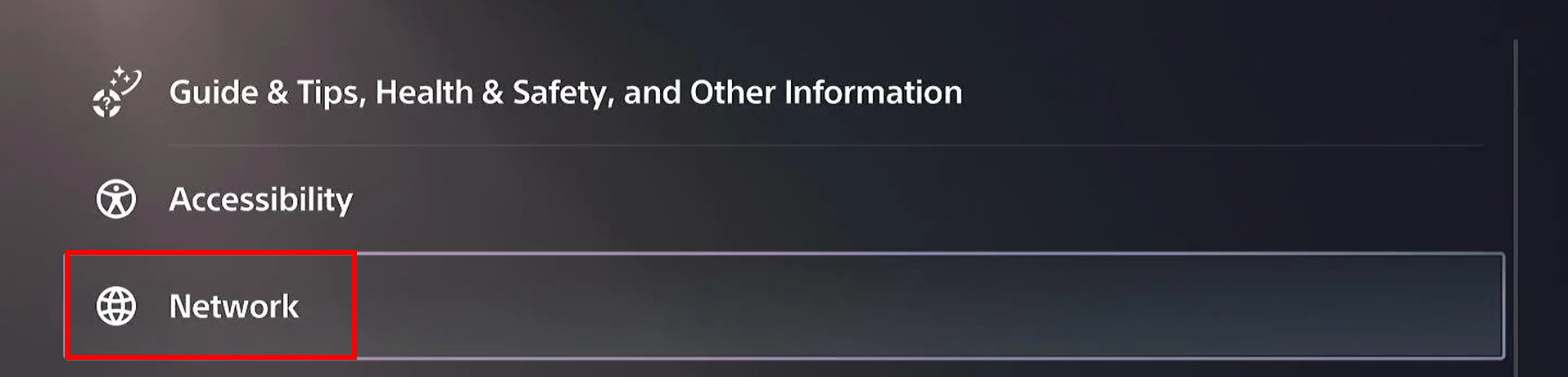
- Individuare ا delle opzioni disponibili.

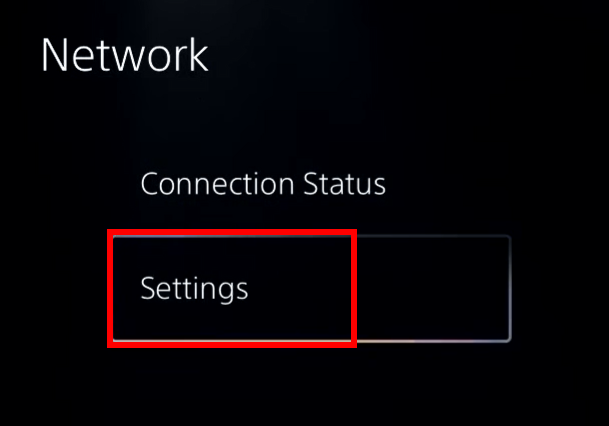
- Scegliere impostazioni dalla parte sinistra.

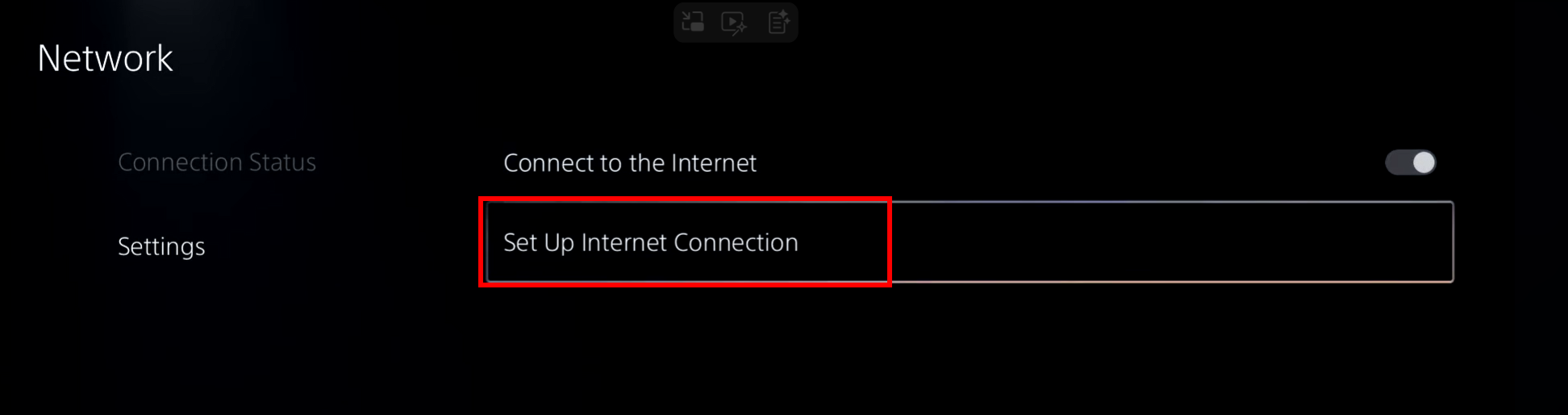
- Clic Impostazioni della connessione a Internet.

- clicca sul pulsante opzioni Durante la selezione della rete Wi-Fi a cui sei connesso.
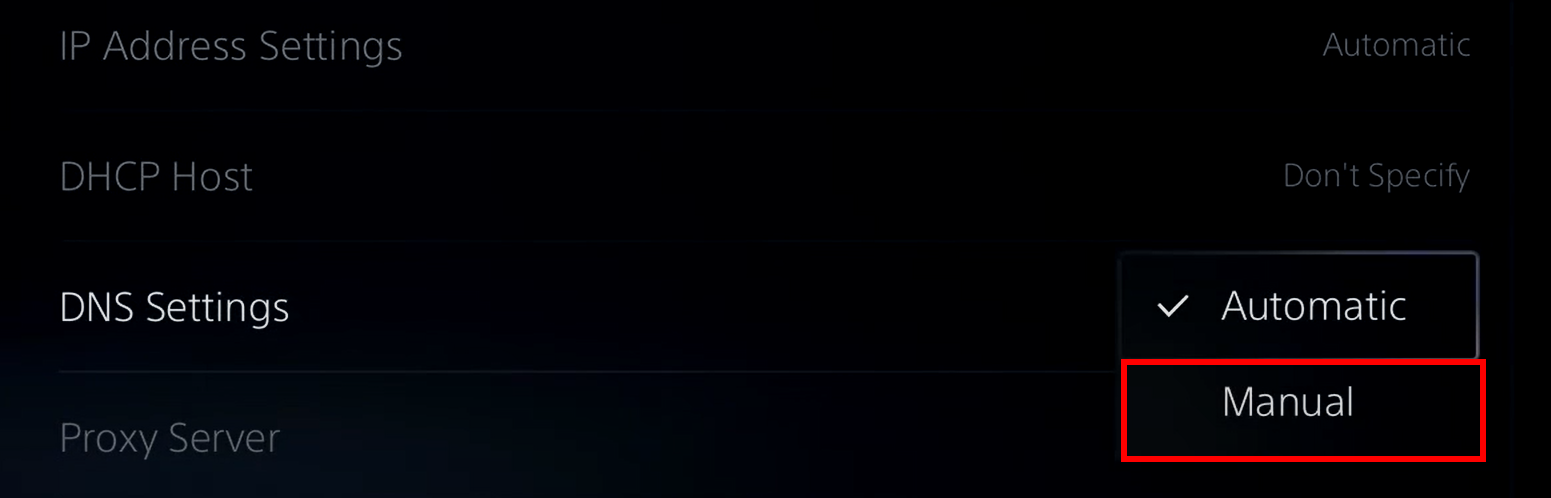
- Individuare Impostazioni avanzate dalla lista.

- set Impostazioni DNS على Manuale.

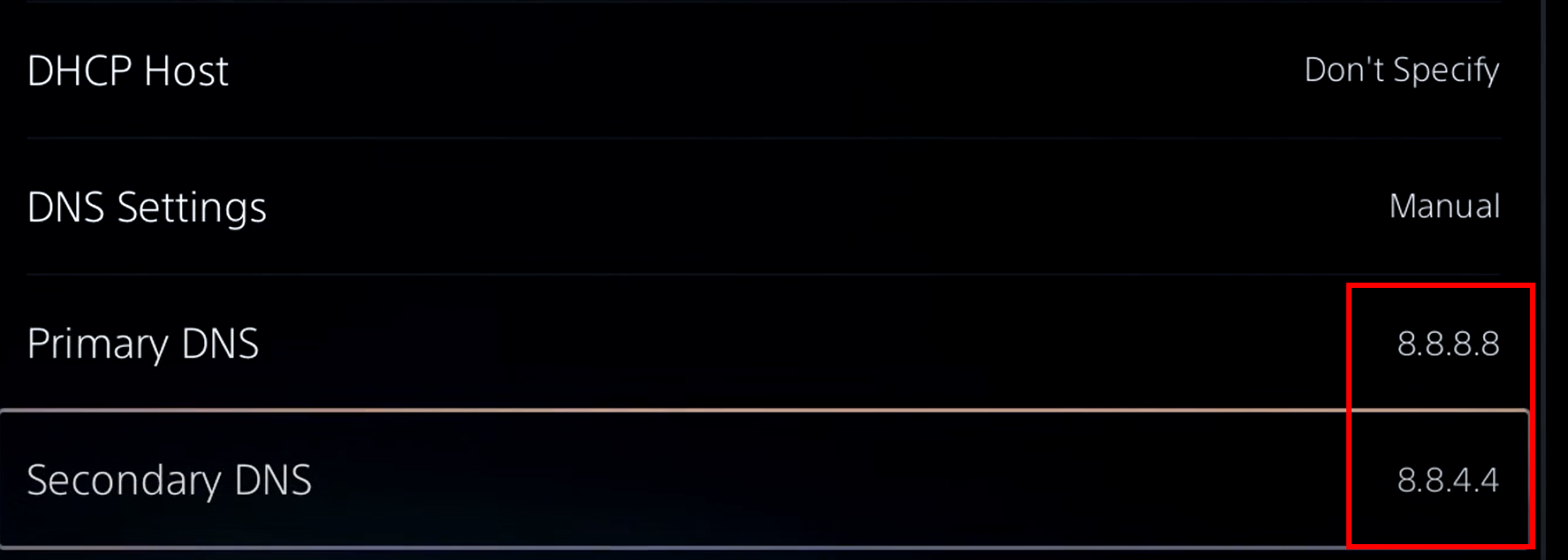
- accedere 8.8.8.8 Il tuo DNS primario.
- accedere 8.8.4.4 Il tuo DNS secondario.

- Individuare ok Verificare se il problema è stato risolto.


2. Disattiva Internet
Disattivare temporaneamente la connessione Internet della tua PS5 ripristinerà tutti i tentativi di connessione in corso con i server di Larian. Questo può cancellare eventuali dati di matchmaking bloccati e forzare Baldur's Gate 3 a riavviare la sessione online correttamente.
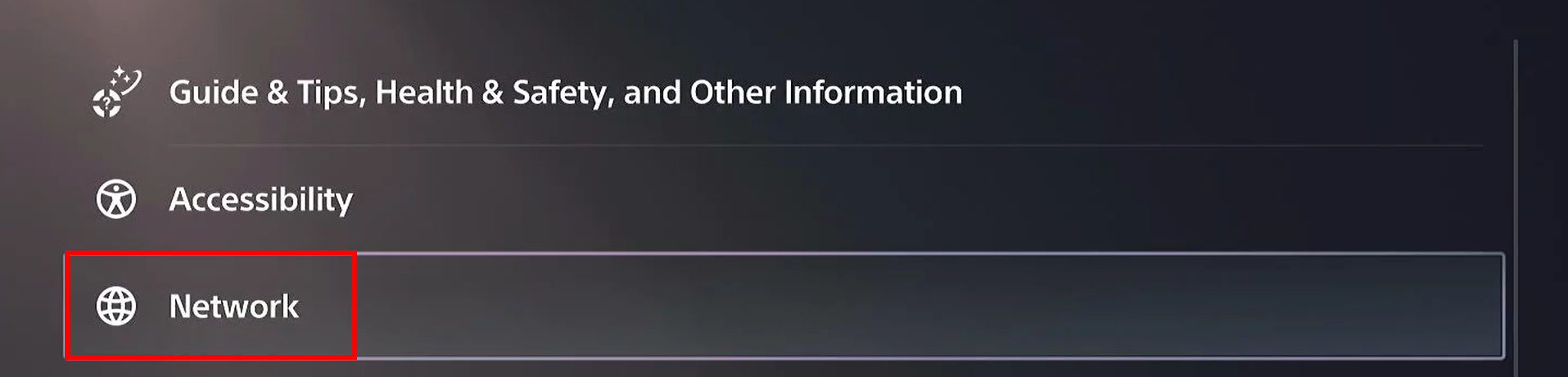
- Aprire le impostazioni dalla schermata iniziale.
- Seleziona la rete.
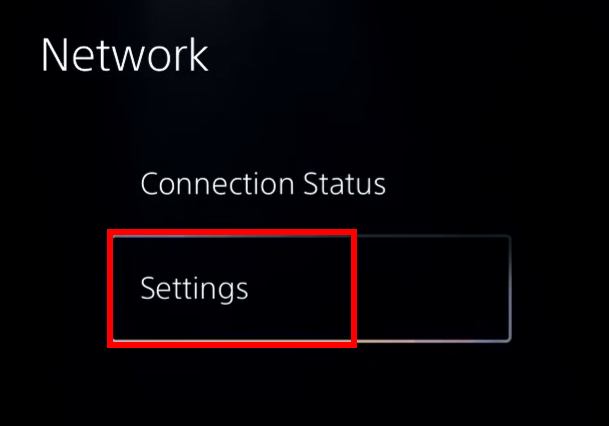
- Selezionare le impostazioni dal lato sinistro.
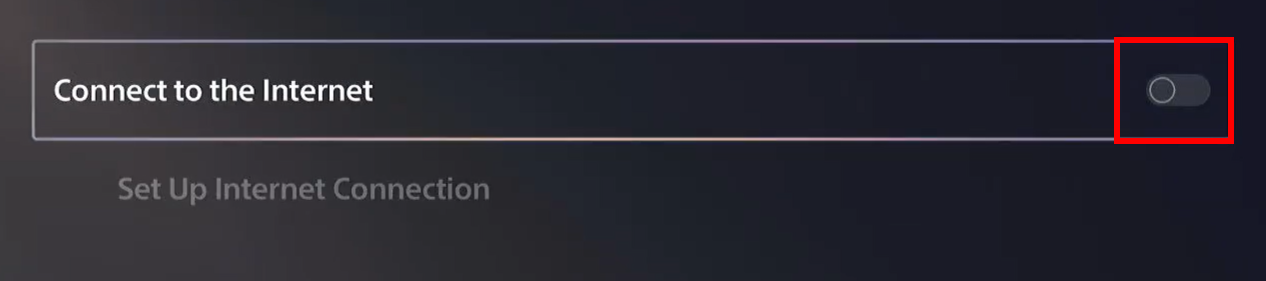
- Disattiva l'opzione Connettiti a Internet.

- Riavvia il gioco e controlla se la connessione funziona correttamente.
3. Disattivare la sincronizzazione cloud
Quando la sincronizzazione cloud è attiva , il gioco tenta di verificare lo stato dei salvataggi locali e sul cloud durante le sessioni multigiocatore. Se questi salvataggi non sono sincronizzati o non vengono caricati correttamente, Baldur's Gate 3 potrebbe non essere in grado di controllare lo stato della sessione multigiocatore, causando errori di connessione. Disabilitando la sincronizzazione cloud si evitano tali conflitti e il gioco può avviare una nuova sessione online.
- Vai a impostazioni Di nuovo dalla schermata iniziale.
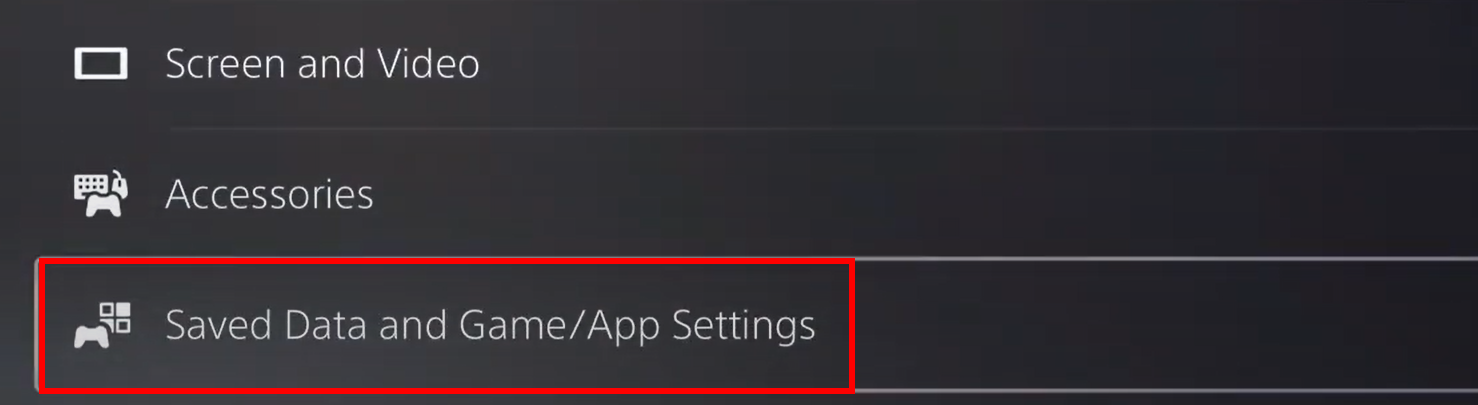
- Individuare Dati salvati e impostazioni di gioco/app.

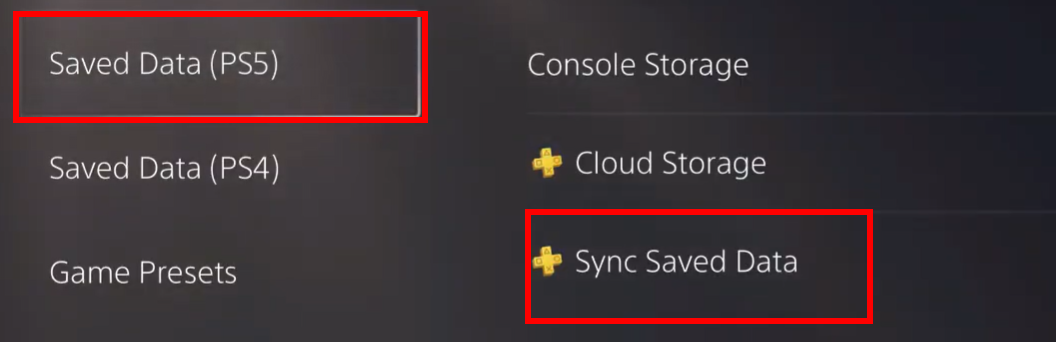
- Scegliere Dati salvati (PS5) > Dati salvati sincronizzati.

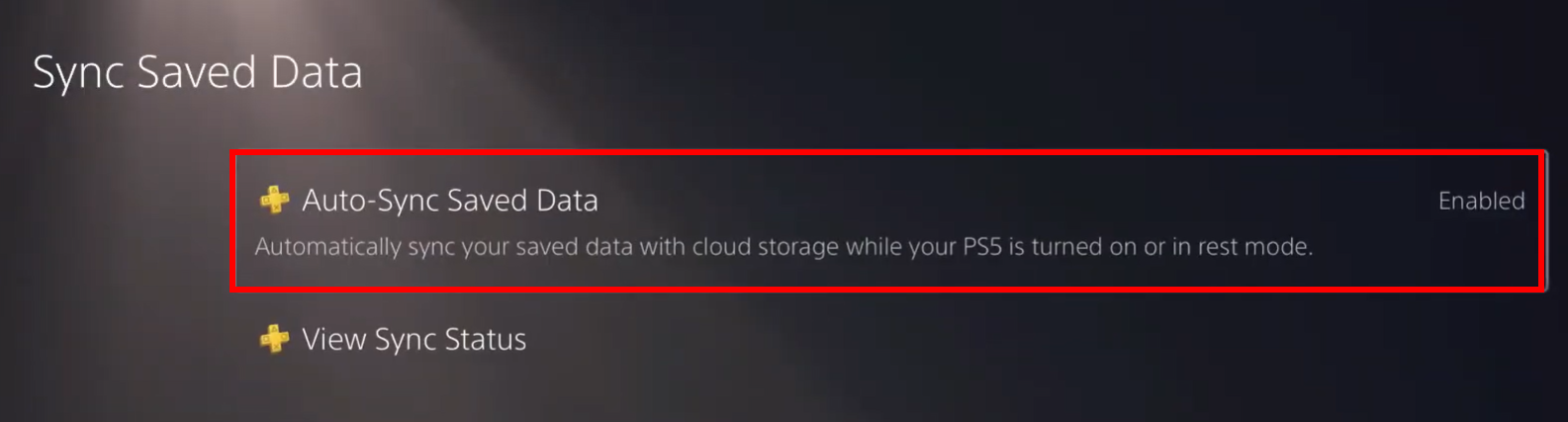
- Aperto Sincronizza automaticamente i dati salvati.

- Cercare Baldur's Gate 3 dalla lista.
- Disabilitare Sincronizza automaticamente i dati salvati a lei.
- Riavvia il tuo dispositivo di gioco e prova a unirti nuovamente a una sessione di gioco di gruppo.

I commenti sono chiusi.