


I crash di Crusader Kings 3 sono spesso legati a conflitti di risorse di sistema e instabilità di rendering , piuttosto che a errori del gioco stesso. Quando la RAM fisica raggiunge il suo limite e il file di paging (memoria virtuale) non è configurato correttamente, Windows non è in grado di fornire le risorse aggiuntive necessarie, costringendo il gioco a chiudersi inaspettatamente.

Anche i conflitti di visualizzazione possono contribuire all'instabilità. Il renderer DirectX predefinito potrebbe non funzionare correttamente con determinate configurazioni dei driver GPU , soprattutto sotto carico elevato, causando potenzialmente arresti anomali durante il gioco . Inoltre, l'ottimizzazione a schermo intero di Windows spesso interferisce con la gestione del rendering dei frame da parte di Crusader Kings 3, creando ulteriori problemi relativi allo schermo . In alcuni casi, i software antivirus di terze parti possono ulteriormente compromettere il gioco segnalando file critici come sospetti, causandone l'arresto anomalo e la chiusura improvvisa.
1. Aumentare la memoria virtuale (file di paging)
Espandere la memoria virtuale è una delle soluzioni più efficaci quando i crash sono dovuti a una quantità limitata di RAM. La memoria virtuale di Windows consente di utilizzare una parte del disco rigido come memoria temporanea, fornendo al gioco risorse aggiuntive e migliorandone la stabilità.
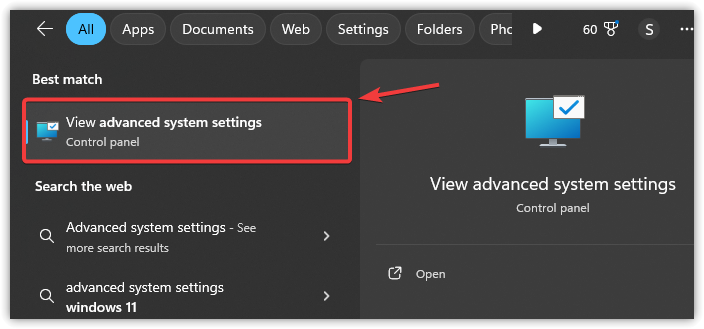
- Clicca su Win + S, quindi digita Impostazioni avanzate di sistema, E premere entra.

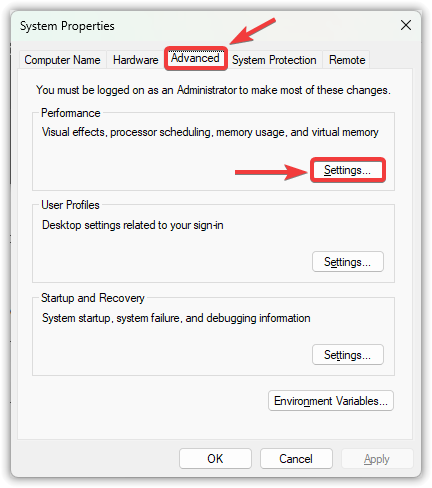
- Vai alla scheda Avanzate وانقر mp impostazioni all'interno della sezione la prestazione.

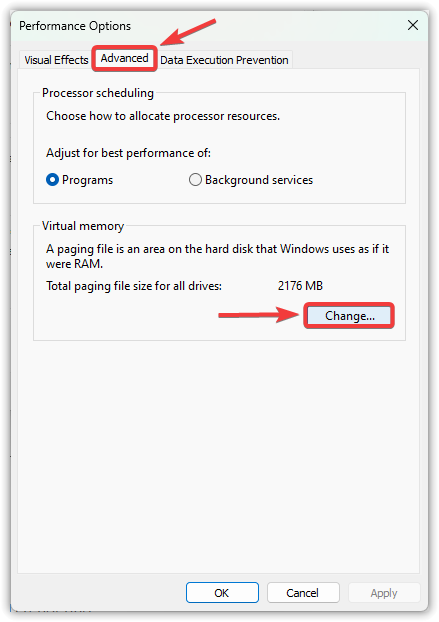
- Nella nuova finestra, seleziona la scheda Avanzate وانقر mp Un cambiamento entro memoria virtuale.

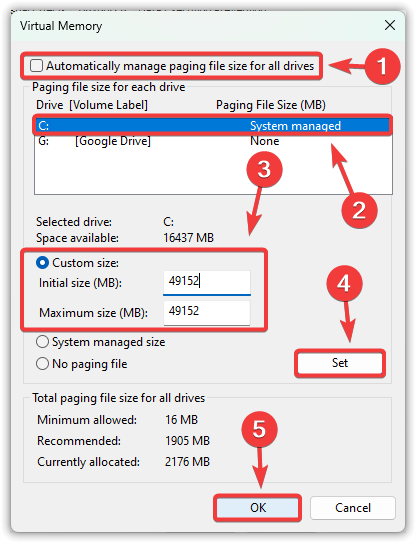
- deselezionare Gestisci automaticamente le dimensioni del file di paging per tutte le unità.
- Seleziona l'unità di sistema (di solito C:Quindi scegli formato personalizzato.
- accedere Dimensione iniziale (megabyte) وDimensione massima (megabyte) In base alla RAM del tuo sistema:
Dimensione iniziale: 1.5 x RAM (Esempio: 16 GB RAM ← 24576 MB) Dimensione massima: 3 x RAM (Esempio: 16 GB RAM ← 49152 MB)
- Clicca su Designazione, poi avanti ok per applicare le modifiche.

- Ricomincia Accendi il computer e prova di nuovo il gioco.
2. Passare il visualizzatore grafico a Vulkan
L'API Vulkan è spesso più efficiente e compatibile con l'hardware moderno rispetto a DirectX. Il passaggio a Vulkan può ridurre i crash, migliorare la stabilità del display e diminuire il carico sui driver.
- Aperto Steam e vai a la Biblioteca il tuo.
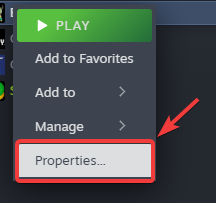
- Fai clic con il tasto destro del mouse su Crusader Kings 3 e seleziona Proprietà.

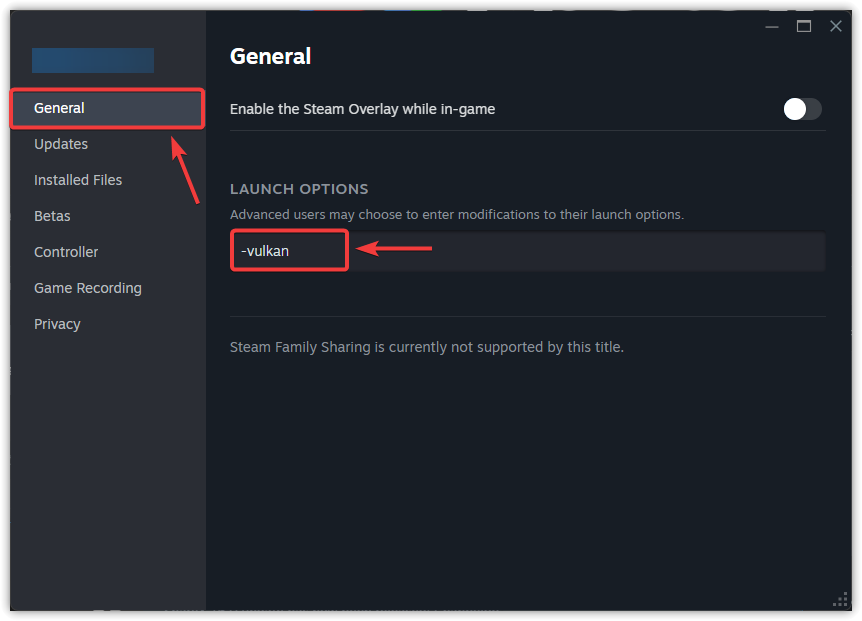
- في جمة التبويب AnnoCerca un campo Opzioni di gioco.
- Digita il seguente comando:
-Vulcano

- Chiudere la finestra delle proprietà eRiempire Il gioco consiste nel verificare se i malfunzionamenti sono cessati.
3. Disattivare i miglioramenti della modalità a schermo intero
Le ottimizzazioni di Windows per la modalità a schermo intero possono talvolta interferire con le prestazioni del gioco, causando instabilità o arresti anomali. Disabilitando questa funzione, il gioco viene eseguito esclusivamente in modalità a schermo intero , che risulta più stabile .
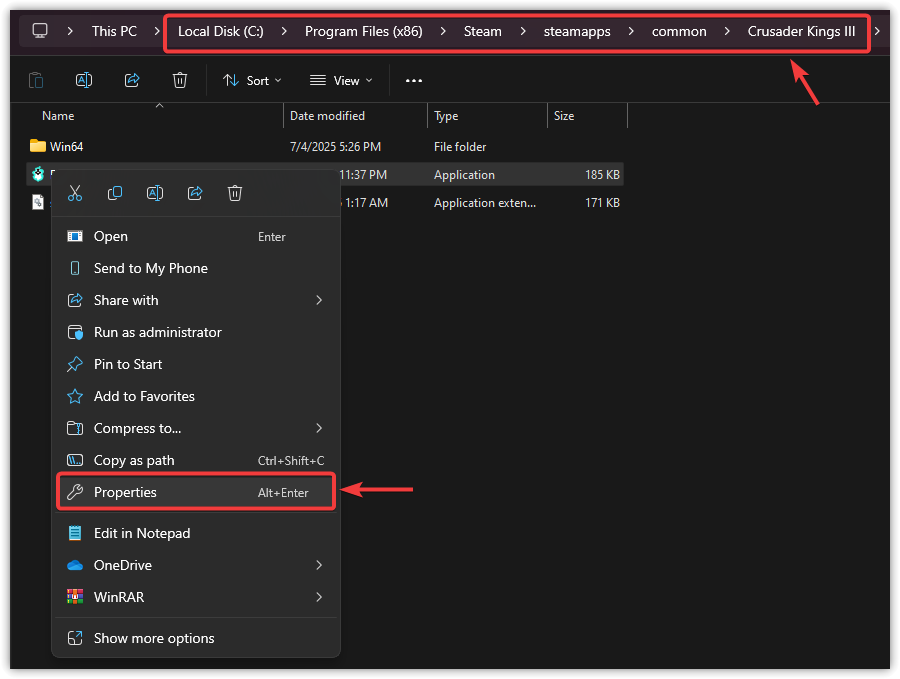
- Lui si è spostato Nella cartella di installazione di Crusader Kings 3.
Il percorso predefinito per Steam è: C:\Programmi (x86)\Steam\steamapps\common\Crusader Kings III
- Cercare CrusaderKingsIII.exeFai clic destro su di esso, quindi scegli ا.

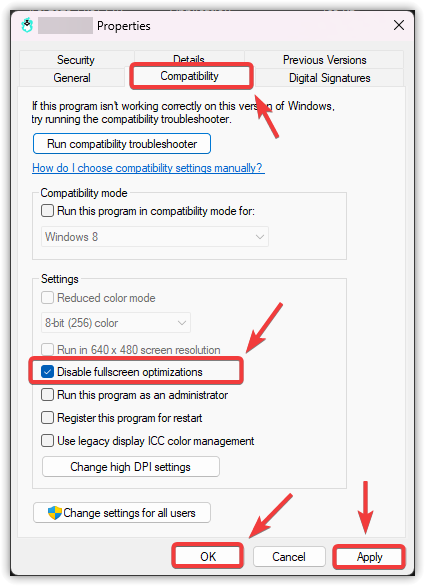
- Apri la scheda Compatibilità.
- Seleziona la casella di controllo per Disattiva i miglioramenti della modalità a schermo intero.
- Clic Applicazione, Poi ok.

- Ricomincia Accendi il computer e riavvia il gioco.
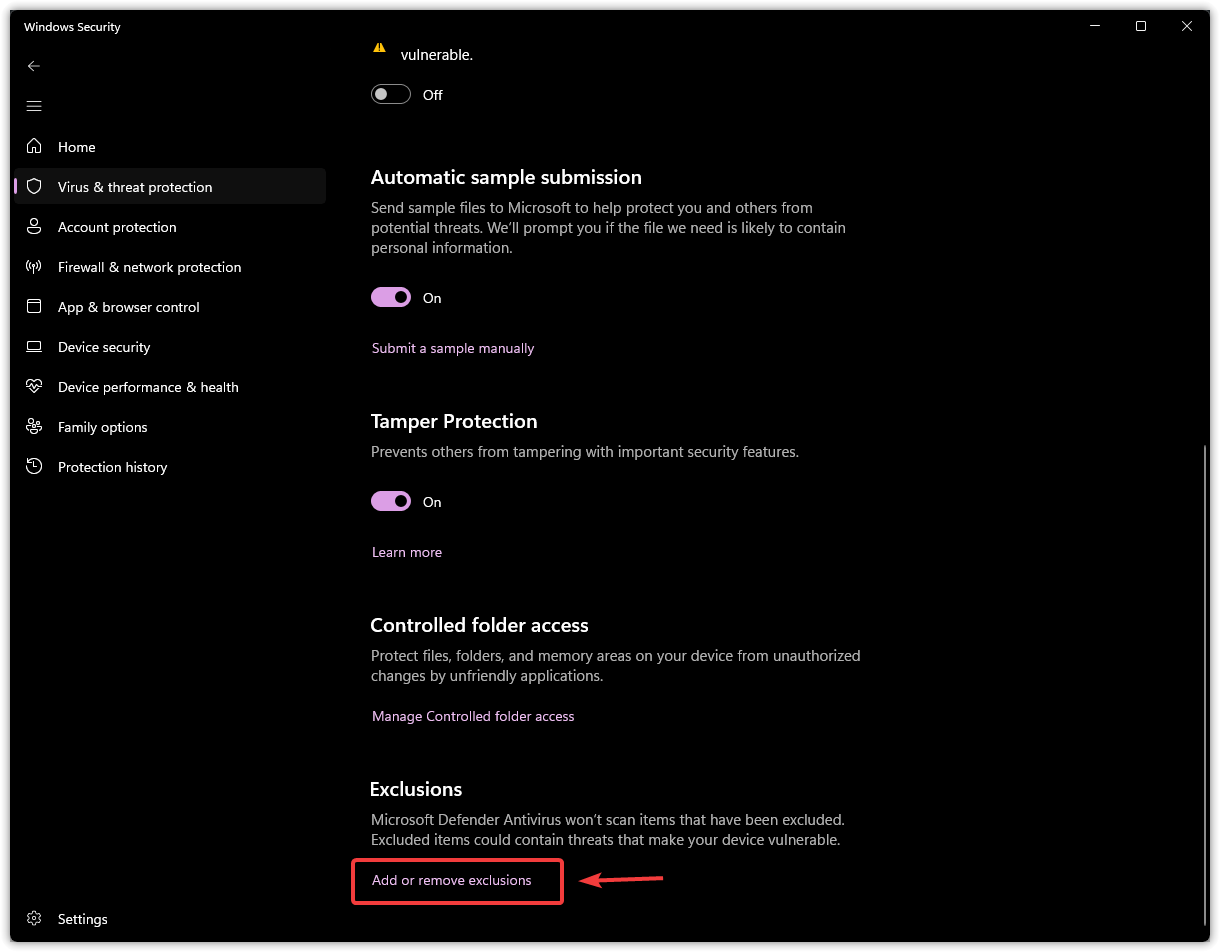
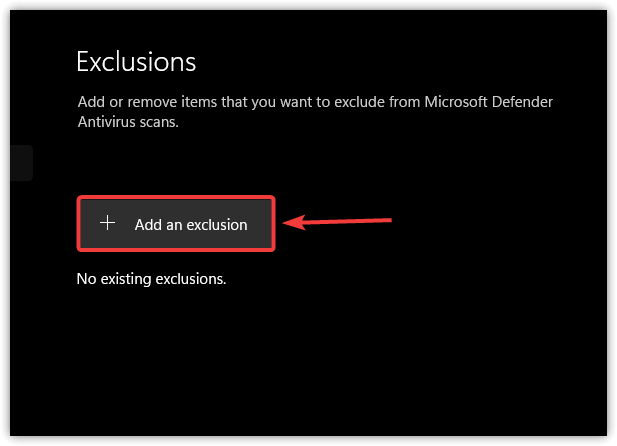
4. Aggiungere CK3 alle eccezioni del programma antivirus.
Alcuni programmi antivirus classificano erroneamente i giochi come sospetti, bloccandone file e processi. Aggiungere Crusader Kings 3 alle eccezioni del tuo antivirus ti assicura che il software antivirus non interferisca con il gioco.
- Apri il tuo programma antivirus o l'applicazione di sicurezza.
- Vai alla sezione chiamata Eccezioni، Eccezioni, O App consentite.

- Selezionare l'opzione Aggiungi cartella O aggiungi un'eccezione.

- revisione Per accedere alla cartella di installazione di Crusader Kings 3.
Il percorso predefinito per Steam è: C:\Programmi (x86)\Steam\steamapps\common\Crusader Kings III
- Individuare La cartella e conferma per aggiungerla come un'eccezione.

- Ricomincia il tuo computer.
- Esegui Crusader Kings 3 e verifica se il problema è stato risolto.

Se nessuna di queste soluzioni funziona, prova a verificare l'integrità dei file di gioco tramite Steam. Questo sostituirà eventuali file mancanti o danneggiati nella directory di installazione. Come ultima risorsa , reinstallare il gioco può eliminare i crash persistenti fornendo un'installazione completamente pulita.

I commenti sono chiusi.