


L'errore VAN 57 di Riot Vanguard si verifica in League of Legends quando il motore anti-cheat di Riot, Riot Vanguard , non si avvia correttamente. Questo problema si presenta perché il client di Riot non riesce a stabilire una connessione adeguata con il servizio Vanguard. In questi casi, i giocatori spesso non riescono ad accedere, a partecipare alle partite o persino ad avviare il gioco finché il problema non viene risolto.
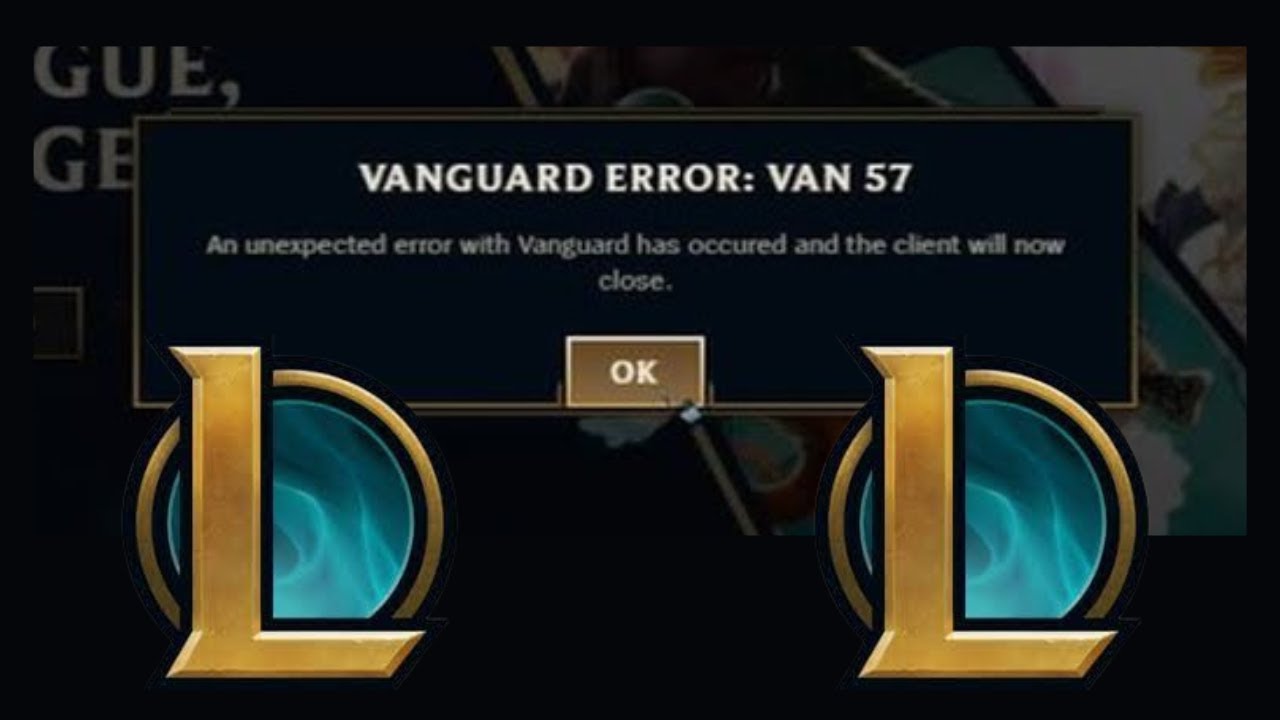
Nella maggior parte dei casi, l'errore si verifica perché il servizio Vanguard non è in esecuzione in background. Tuttavia, può anche essere causato da file corrotti, voci di registro errate o aggiornamenti incompleti. Poiché Vanguard è un livello di sicurezza obbligatorio, anche piccole interruzioni del servizio possono impedire completamente il funzionamento del gioco.
Ora che le ragioni sono chiare, esaminiamo passo dopo passo le soluzioni.
1. Riavviare Riot Client e il PC
Spesso un semplice riavvio è sufficiente per risolvere questo errore. Riavviando sia il client Riot che il PC si forza il caricamento di Vanguard (VGC), si risolvono i conflitti temporanei e si ripristina la corretta comunicazione tra il servizio e il gioco.
2. Abilitare e avviare il servizio VGC (Vanguard)
Il servizio VGC è un processo in background fondamentale per Vanguard. Verifica l'integrità del gioco, applica i controlli di sicurezza e connette il sistema ai server di Riot. Se questo servizio è disabilitato o interrotto, Vanguard non funzionerà, causando l'errore VAN 57.
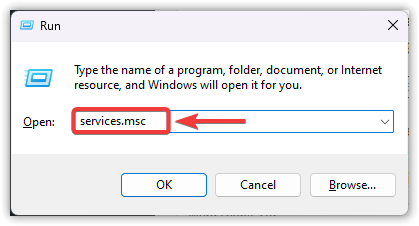
- Clicca su Windows + R, quindi digita services.msc, E premere entra.

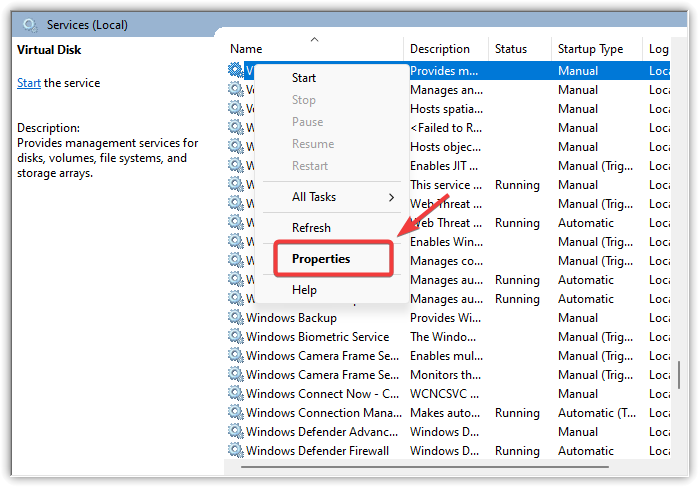
- Scorri verso il basso e individua vgc Nell'elenco dei servizi.
- Fai clic destro su di esso e scegli ا.

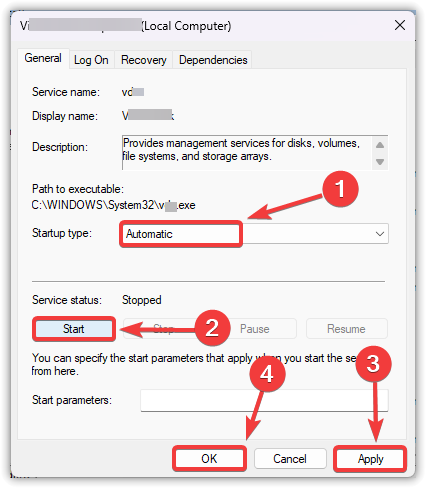
- in lista Tipo di avvio, Scegliere automatico.
- fare clic sul pulsante cominciare all'interno della sezione Stato del servizio.
- Clicca su Applicazione, Poi ok Per conferma.

- Ricomincia Imposta il computer in modo che Vanguard venga eseguito automaticamente in background.
- Aperto League of Legends Di nuovo per verificare se l'errore VAN 57 è stato risolto.
3. Correggi Regedit "DevOverrideEnable" (Avanzato)
L'inserimento della voce di registro DevOverrideEnable di Windows può interferire con Riot Vanguard. Se il suo valore è impostato su 1 , consente delle eccezioni che potrebbero impedire l'avvio di Vanguard. Riportandolo a 0, si garantisce che Vanguard si configuri correttamente senza interruzioni.
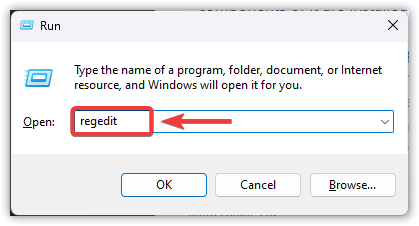
- Clicca su Windows + Re digita regedit، ثم اضغط ج entra.
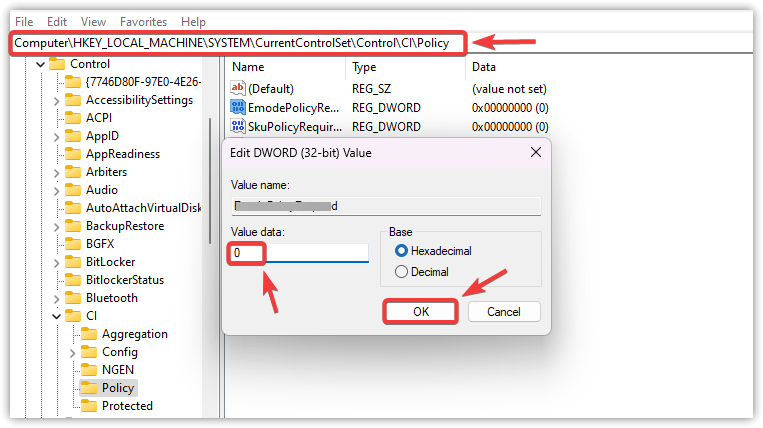
- Nell'editor del registro, vai al seguente percorso:
HKEY_LOCAL_MACHINESYSTEMCurrentControlSetControlCIPolicy
- Sul lato destro, cerca la voce DevOverrideEnable.
- Fare doppio clic su di esso e modificare Dati di valore per me 0.
- Clicca su ok L'editor è chiuso.

- Ricomincia Il tuo computer per applicare le modifiche.
- Prova a correre League of Legends di nuovo.
4. Disinstallare e reinstallare Vanguard in modo pulito
Se l'errore persiste, Riot Vanguard potrebbe essere corrotto. Eseguendo un'installazione pulita, i file corrotti verranno rimossi, le impostazioni verranno ripristinate e il sistema anti-cheat verrà reinstallato correttamente dal client Riot.
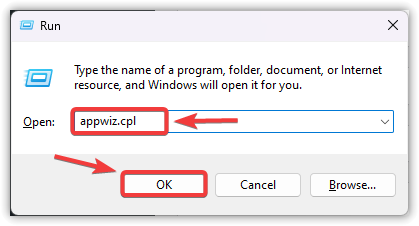
- Clicca su Windows + R, quindi digita appwiz.cple tocca ok.
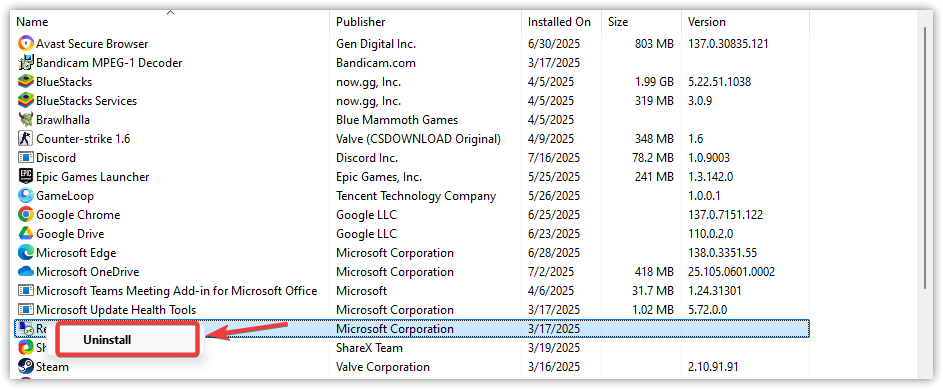
- انقر بزر الماوس الأيمن ى Avanguardia antisommossa E scegli disinstallare.

- Visita il sito ufficiale di Riot Games Scarica qualsiasi gioco Riot, come Valorant O League of Legends.
- Durante l'installazione, la reinstallazione sarà Avanguardia antisommossa automaticamente.

- Dopo l'installazione, Ricomincia il tuo computer.
- accendere League of Legends Per verificare se l'errore VAN 57 è stato corretto.


I commenti sono chiusi.