


Se riscontri problemi nell'apertura di Easy Anti-Cheat (EAC) , spesso la causa è da ricercarsi in file anti-cheat danneggiati o mancanti , autorizzazioni di sistema insufficienti o interferenze da parte di software di terze parti . La causa più comune è il danneggiamento dei file, che impedisce al servizio EAC di funzionare correttamente. In alcuni casi, un software antivirus di terze parti potrebbe segnalare EAC come un falso positivo e bloccarne silenziosamente l'esecuzione. Questa interferenza può impedire l'inizializzazione del software anti-cheat o danneggiare i file durante l'installazione.
Ora che conosci le possibili cause, passiamo alle soluzioni per risolvere questo problema.
1. Risolvi il problema con il servizio Easy Anti-Cheat
La riparazione del servizio ripristina i componenti essenziali necessari al suo corretto funzionamento. Questo processo garantisce che il motore anti-cheat funzioni senza errori e consente al gioco di configurarsi correttamente.
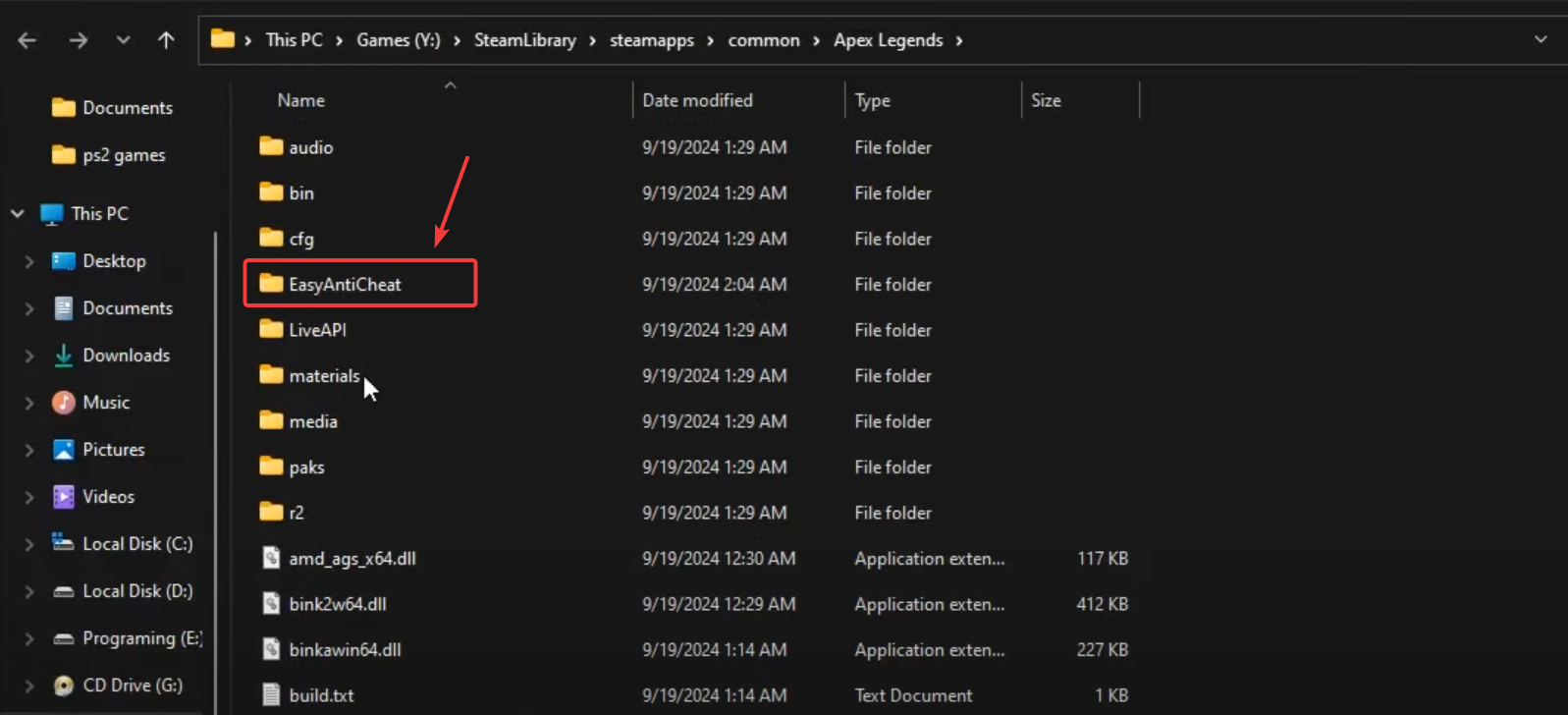
- Aperto اللفا (tasto Windows + E) e vai alla cartella di installazione del gioco (di solito in
C:Program Files (x86)Steamsteamappscommon[Game Name]). - Individua una cartella EasyAntiCheat Nella guida del gioco.
![Posizione della cartella EasyAntiCheat nella guida del gioco]()
- All'interno della cartella, cerca il file EasyAntiCheat_Setup.exe.
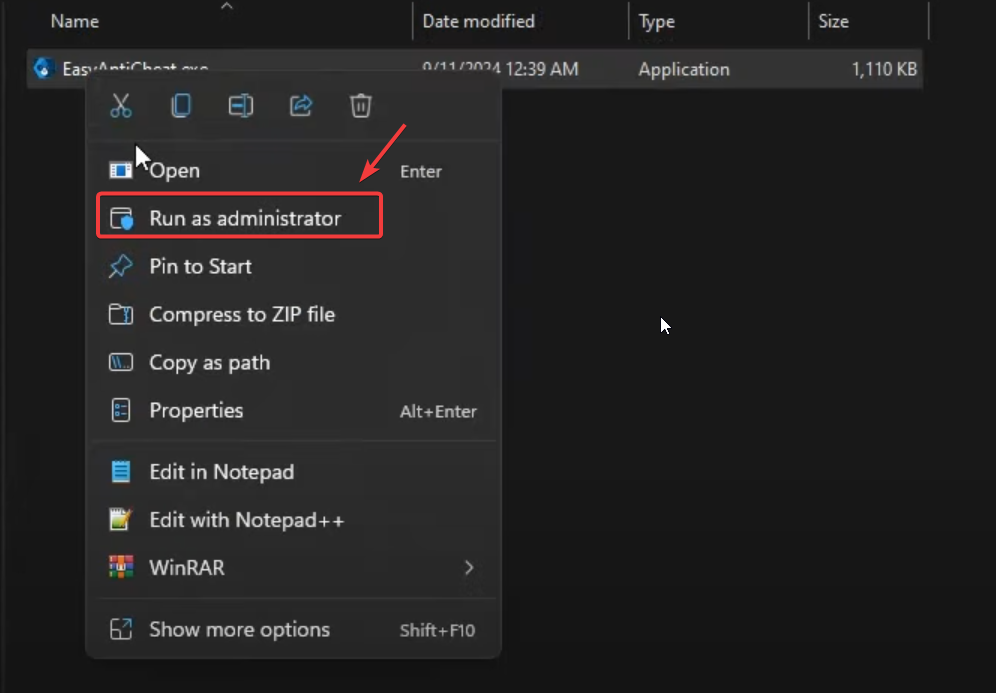
- Fare clic con il pulsante destro del mouse sul file e selezionare Eseguire come amministratore (Se richiesto dall'UAC, fare clic su "Sì").
![Esegui l'installazione di EasyAntiCheat come amministratore]()
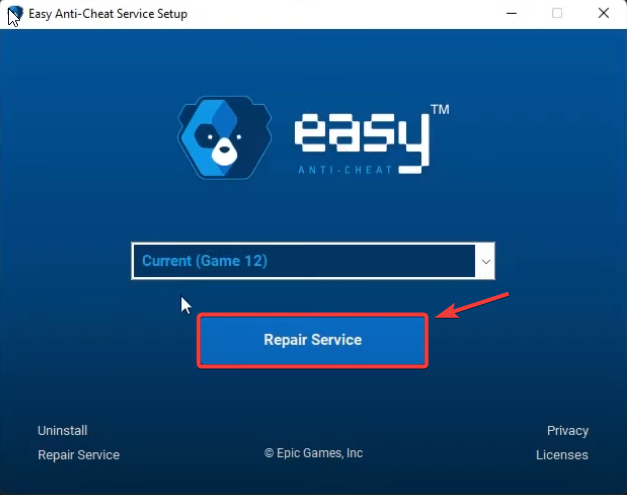
- Nella finestra di configurazione di Easy Anti-Cheat:
- Seleziona il tuo gioco dall'elenco
- Clic Riparazione del servizio
![Opzione di riparazione anti-cheat semplice]()
- Dopo aver completato la riparazione, Riavvia il tuo computer per applicare le modifiche.
2. Verifica l'integrità dei file di gioco
Se EAC non funziona in giochi come Fortnite o Apex Legends, il problema potrebbe derivare da file di gioco danneggiati o mancanti. Il controllo dei file di gioco garantisce che tutti i componenti richiesti da Easy Anti-Cheat siano intatti. Questo processo ripristinerà automaticamente eventuali file danneggiati o mancanti che potrebbero impedire l'inizializzazione di EAC.
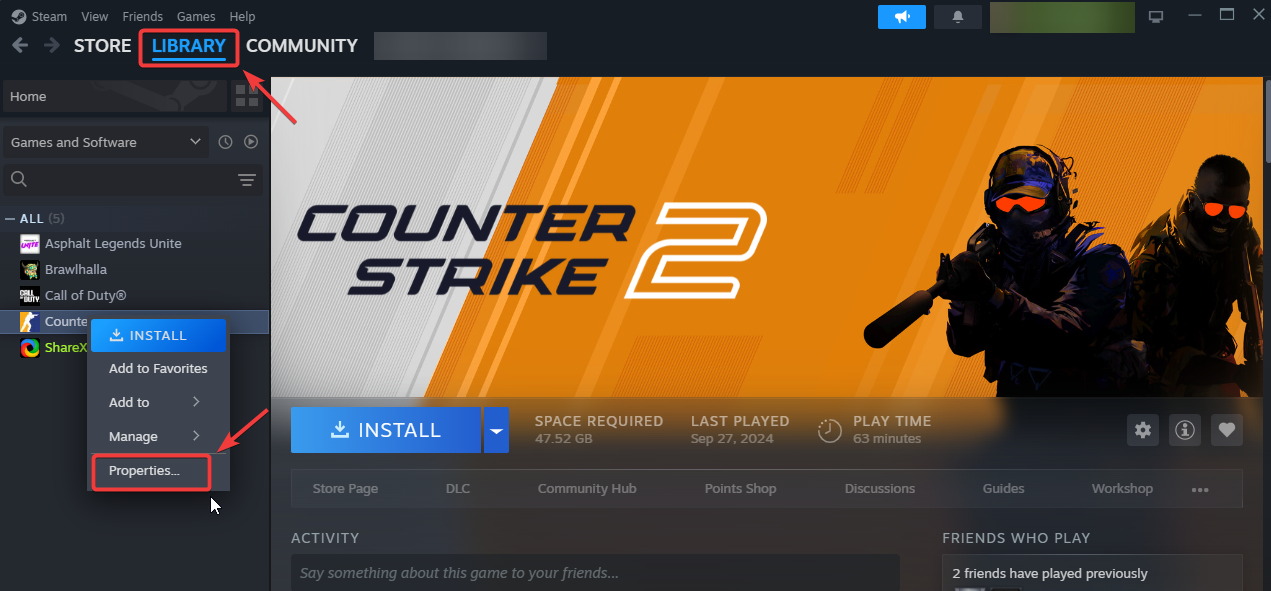
- Aperto Steam وانقر mp Biblioteca sopra.
- Fai clic con il tasto destro del mouse sul gioco che presenta problemi e seleziona Proprietà a Confronto.
![Menu di scelta rapida che mostra l'opzione Proprietà]()
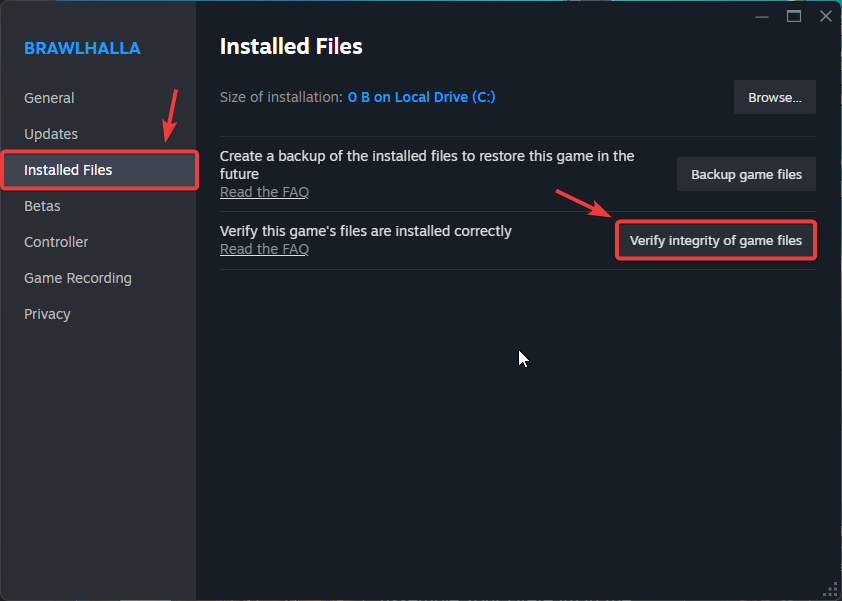
- Fare clic sulla scheda File installati, Quindi seleziona Verifica l'integrità dei file di gioco.
![Posizione del pulsante di verifica del file di gioco]()
- Attendi il completamento della verifica (potrebbero volerci dai 2 ai 10 minuti), quindi riavvia il computer e prova il gioco.
3. Esegui EAC e il gioco come amministratore
Easy Anti-Cheat richiede autorizzazioni elevate per gestire i servizi anti-cheat e accedere ai file di sistema protetti. Senza diritti di amministratore, Windows potrebbe bloccare funzioni critiche, causando il malfunzionamento di EAC all'avvio. L'esecuzione sia di EAC che dell'eseguibile del gioco come amministratore garantisce l'accesso completo e potrebbe risolvere il problema.
Per quanto riguarda Easy Anti-Cheat:
- Aperto اللفا (tasto Windows + E) e vai alla posizione di installazione del gioco (di solito
C:Program Files (x86)Steamsteamappscommon[Game Name]Oppure il tuo percorso di installazione personalizzato. - Individua la cartella EasyAntiCheat Aprilo nel manuale del gioco.
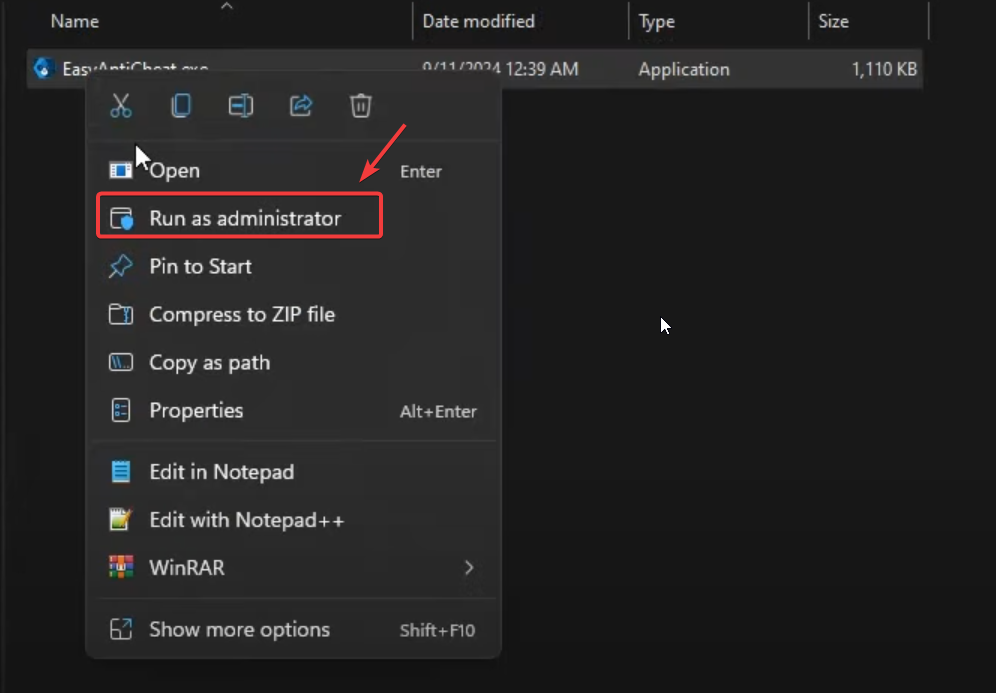
- Fare clic con il tasto destro EasyAntiCheat_Setup.exe e seleziona Eseguire come amministratore (Se richiesto dal Controllo dell'account utente, fare clic su "Sì").
![Esegui l'installazione di EasyAntiCheat come amministratore]()
Per il gioco:
- Aperto اللفا (tasto Windows + E) e vai alla cartella di installazione del tuo gioco (di solito in
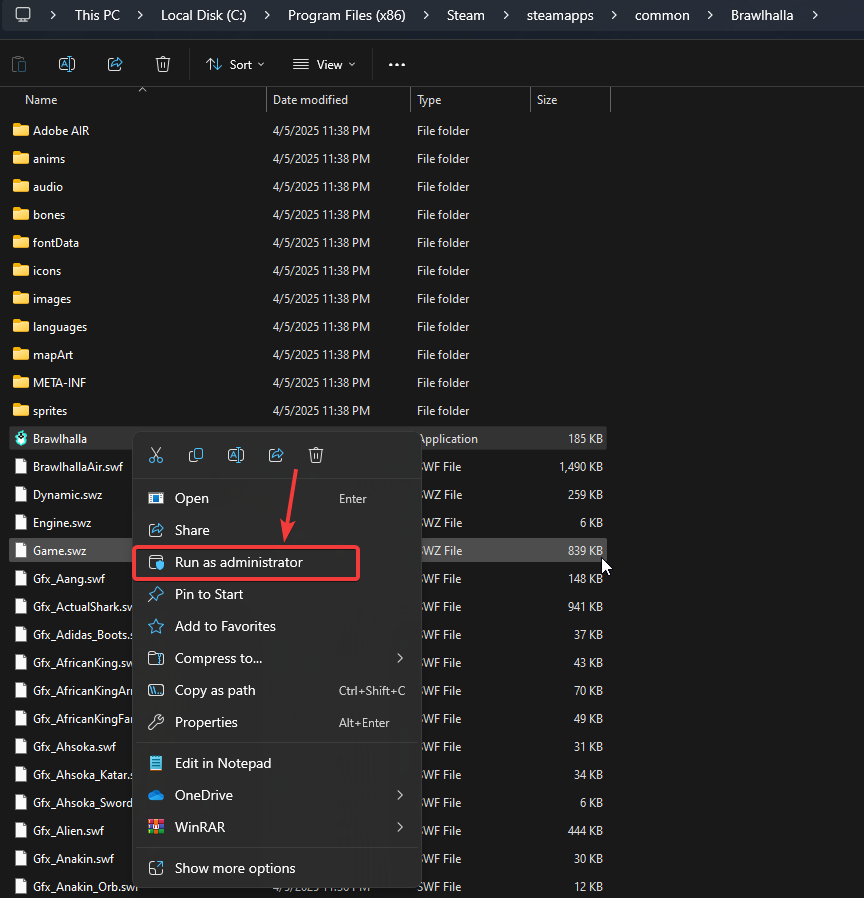
C:Program FilesOppure la tua libreria Steam/Epic Games). - Individua un file .exe Quello principale del gioco (solitamente prende il nome dal gioco stesso o si chiama "Launcher").
- Fare clic con il tasto destro del mouse sul file .exe e selezionare Eseguire come amministratore (Se richiesto dal Controllo dell'account utente, fare clic su "Sì").
![Il menu di scelta rapida che visualizza l'opzione "Esegui come amministratore"]()
4. Reinstalla Easy Anti-Cheat
Se Easy Anti-Cheat continua a non funzionare dopo altre correzioni, una reinstallazione completa può risolvere problemi più gravi causati da file corrotti o da un'installazione non corretta. Una nuova installazione ripristina tutti i componenti essenziali e garantisce il corretto funzionamento del sistema anti-cheat.
- Aperto اللفا Vai alla cartella di installazione del tuo gioco (di solito in
C:Program Files (x86)Steamsteamappscommon[Game Name]). - Individua una cartella EasyAntiCheat E aprilo.
- Fare clic con il tasto destro EasyAntiCheat_Setup.exe e seleziona Eseguire come amministratore (Se richiesto dall'UAC, fare clic su "Sì").
![Esecuzione dell'installazione di EAC come amministratore]()
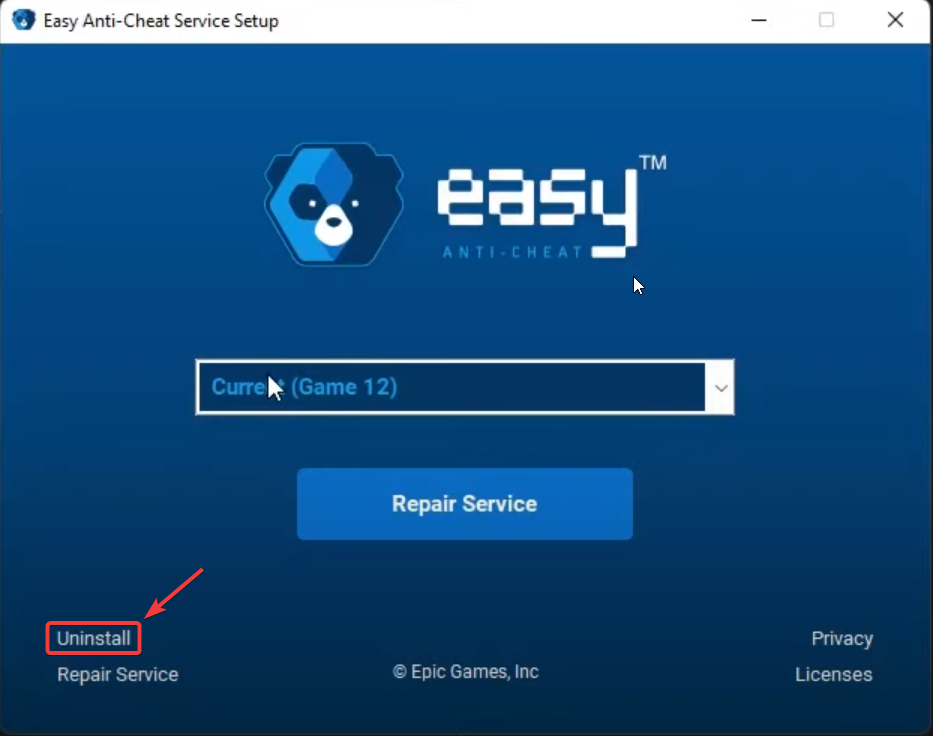
- Nella finestra di configurazione EAC, fare clic su disinstallare Seguire le istruzioni per rimuoverlo completamente.
Nota: Questa operazione rimuove solo il componente Easy Anti-Cheat, ma non disinstalla il gioco né elimina i dati salvati.
![Opzione di disinstallazione EAC]()
- accendere EasyAntiCheat_Setup.exe Ancora una volta, in veste ufficiale.
- Dall'elenco a discesa, selezionare Il titolo del tuo gioco (Assicurati che corrisponda al gioco per cui stai riscontrando problemi).
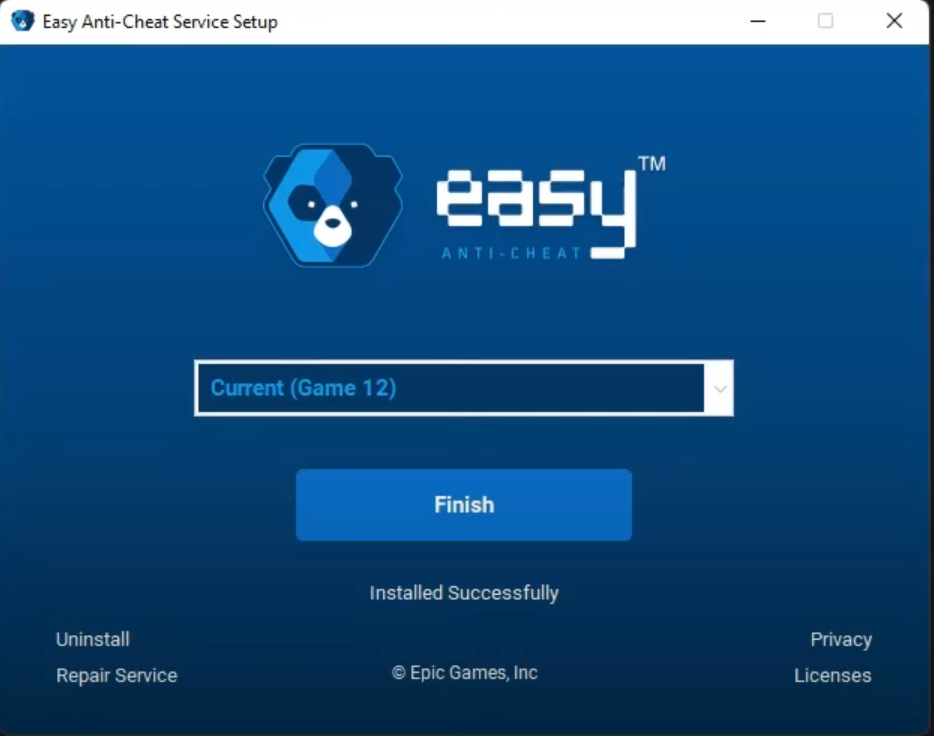
- Clic Installa Easy Anti-Cheat Attendi che la barra di avanzamento sia completa.
![Schermata di installazione EAC]()
- Riavvia il tuo computer Per completare l'installazione e applicare le modifiche.
Se Easy Anti-Cheat continua a non avviarsi, è probabile che file di gioco residui o dipendenze non configurate correttamente interferiscano ancora con la sua funzionalità, anche dopo aver riparato o reinstallato l'EAC. In questi casi, si consiglia una reinstallazione completa del gioco. Questo garantisce che tutti i file relativi al gioco, inclusi i componenti EAC, siano installati e integrati correttamente, risolvendo eventuali conflitti o danneggiamenti persistenti.

I commenti sono chiusi.