

Come correggere l'errore VAN-79 in VALORANT
Il codice di errore VAN-79 in VALORANT si verifica quando il gioco non riesce a stabilire una connessione sicura tra il client, Riot Vanguard , e i server di autenticazione. Questo errore di connessione in genere impedisce di accedere o di partecipare a qualsiasi partita subito dopo l'avvio.
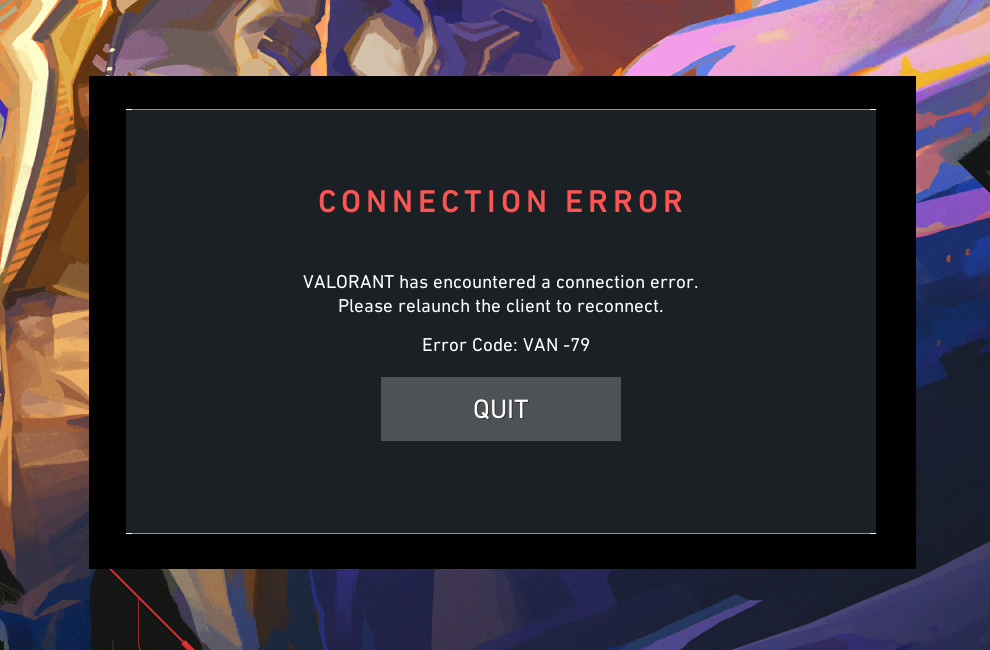
Nella maggior parte dei casi, questo errore compare subito dopo l'avvio del gioco. Invece di avviarsi normalmente, VALORANT visualizza il messaggio "VALORANT ha riscontrato un errore di connessione. Riavvia il client per riconnetterti." seguito da VAN-79 . Questo di solito indica che Vanguard non funziona correttamente o che qualcosa nel sistema gli impedisce di connettersi ai server di Riot.
Le cause più certe di questo errore sono le seguenti:
- Servizio Vanguard non riuscito: Il servizio VGC o VGK è inattivo, in ritardo all'avvio o non si carica correttamente.
- Limitazioni di rete: VPN, server proxy o firewall che bloccano gli endpoint di autenticazione Riot.
- Percorso di gioco o link driver corrotti: I file spostati o mancanti interrompono i controlli di verifica di Vanguard.
- Conflitti nello stack di sistema: Problemi con Winsock obsoleti, cache DNS o driver in conflitto interrompono la configurazione di Vanguard.
Ora che le cause principali sono chiare, ecco alcune soluzioni collaudate che hanno risolto con successo questo errore per molti utenti.
1. Imposta il servizio VGC per l'avvio automatico
Affinché VALORANT si connetta correttamente, il servizio Vanguard deve essere in esecuzione prima dell'avvio del client. Se è disabilitato o configurato manualmente in Gestione servizi di Windows, il gioco non si avvierà perché il suo sistema anti-cheat non verrà inizializzato. Impostandolo per l'avvio automatico, Vanguard sarà sempre pronto all'avvio del computer.
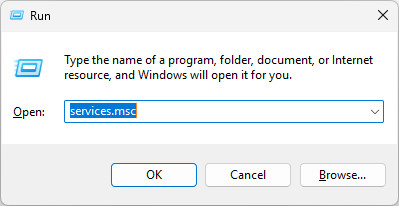
- Clicca su Win + R E digita: services.msc

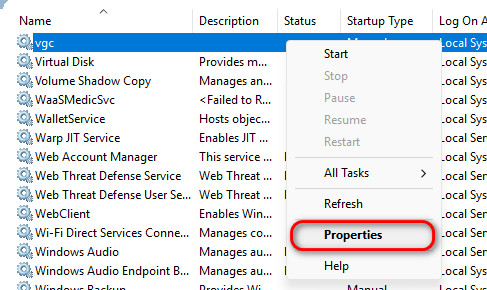
- Scorri verso il basso e cerca un servizio vgc.
- Fare clic destro su di esso e scegliere ا.

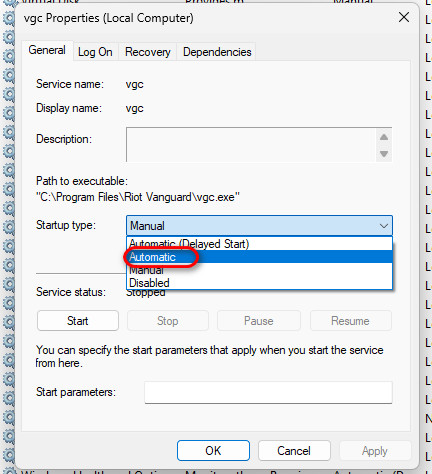
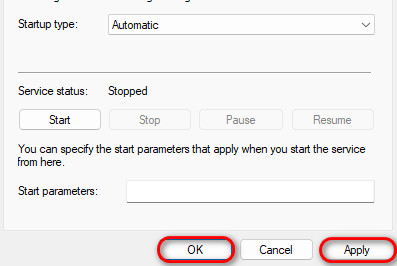
- Nella scheda “Generale”, imposta Tipo di avvio per me automatico.

- Clicca su Applicazione Poi ok.

- Riavvia il computer e prova a eseguire VALORANT.
2. Reinstallare Riot Vanguard
Nel tempo, i servizi o i file in background di Vanguard potrebbero danneggiarsi. La reinstallazione del software anti-cheat ne ripristina tutti i componenti, elimina i link non funzionanti e ripristina la corretta registrazione dei driver. Questo spesso elimina i conflitti che impediscono la visualizzazione dell'errore VAN-79.
- Riot Client è completamente disattivato.
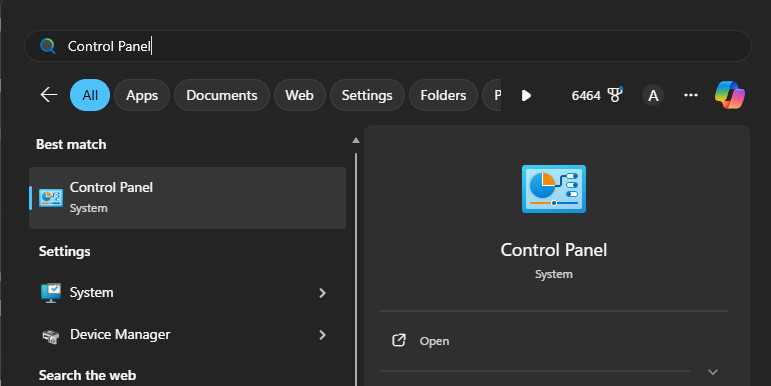
- Aperto Pannello di controllo utilizzando la barra di ricerca.

- Clicca su Disinstalla un programma entro Programmi (Impostare "Visualizza per" su Categoria se è necessario).

- Cercare Avanguardia antisommossaFare clic con il tasto destro e selezionare Disinstallare.

- Riavvia il tuo computer.
- Aprire nuovamente Riot Client e installare Vanguard quando richiesto.
- Esegui VALORANT per verificare se il problema è scomparso.


3. Eseguire i comandi di Windows per disabilitare la firma di prova e annullare i controlli di sicurezza.
Se Windows è in esecuzione in modalità di prova della firma o in modalità senza verifica di sicurezza , Vanguard potrebbe non avviarsi perché queste impostazioni sovrascrivono la verifica standard dei driver. Disabilitando queste modalità, Windows viene forzato a ripristinare la verifica sicura, essenziale per il corretto funzionamento di Vanguard.
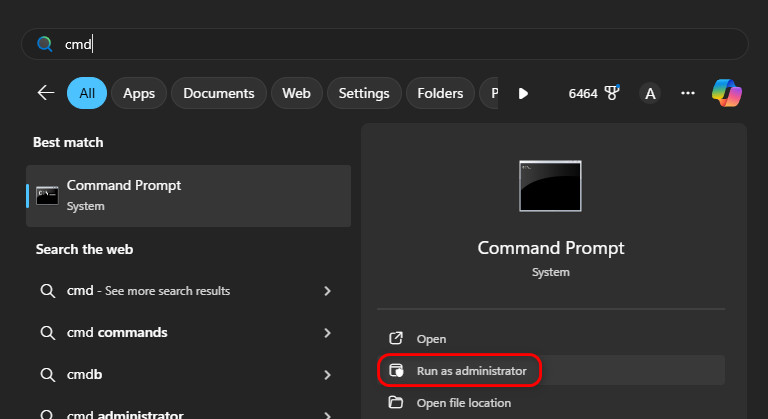
- genere cmd nella barra di ricerca e seleziona Eseguire come amministratore.

- Inserisci i comandi sottostanti e premi entra Dopo ogni:
bcdedit.exe /set testsigning off bcdedit.exe /set nointegritychecks off

- Riavvia il computer e prova a eseguire nuovamente VALORANT.

I commenti sono chiusi.