


Il codice di errore 0x80190001 su Xbox si verifica in genere quando il sistema non riesce a completare una richiesta di accesso, aggiornamento o sincronizzazione dell'account . Questo errore è spesso correlato a un problema di autenticazione o di negoziazione di rete tra il dispositivo e i server Microsoft.
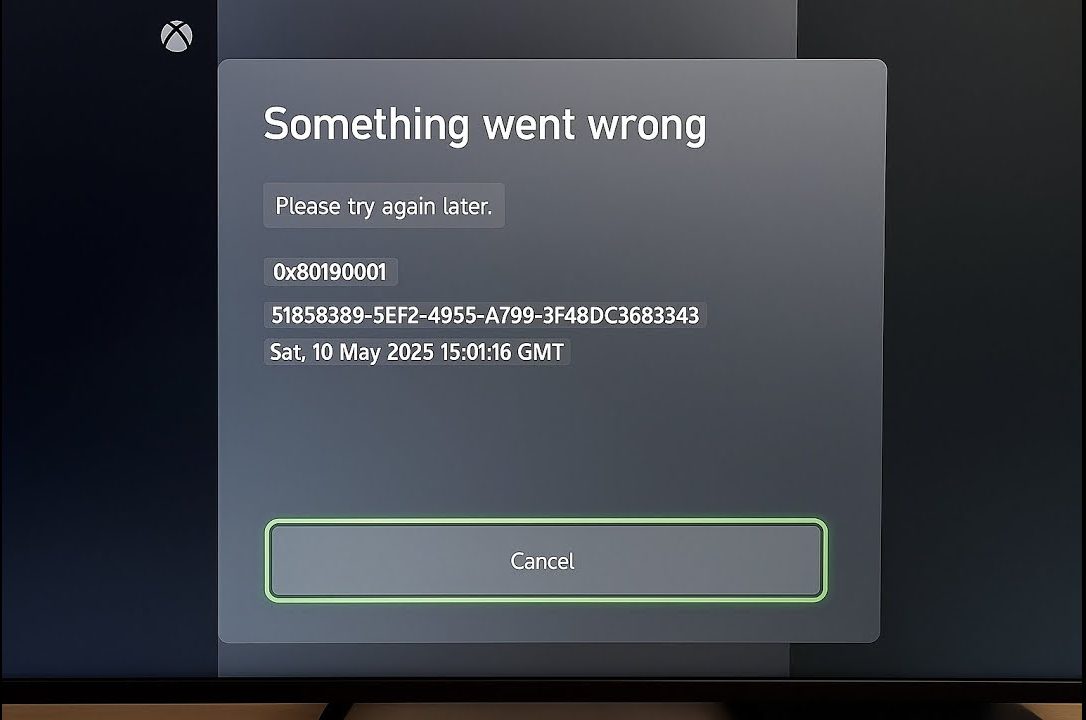
Le cause più comuni di questo errore sono le seguenti:
- Rete instabile o limitata: Segnali Wi-Fi deboli, tipi di NAT rigidi o porte bloccate possono interrompere la connessione prima che l'autenticazione sia completata.
- Interruzioni temporanee del servizio Xbox Live: Se i servizi back-end sono in manutenzione o inattivi, questo errore potrebbe comparire su più dispositivi Xbox.
- Credenziali memorizzate nella cache danneggiate: Codici di accesso scaduti o non validi possono causare la visualizzazione di questo errore quando il dispositivo tenta di riconnettersi.
Ora che hai capito l'errore e le sue cause più probabili, passiamo ai modi per risolverlo passo dopo passo.
1. Scollegare il cavo di alimentazione per 30-60 secondi
Spegnendo il dispositivo e scollegando il cavo di alimentazione per 30-60 secondi, i file temporanei memorizzati nella cache verranno cancellati e tutti i processi in background che potrebbero interferire con la sequenza di accesso verranno interrotti.
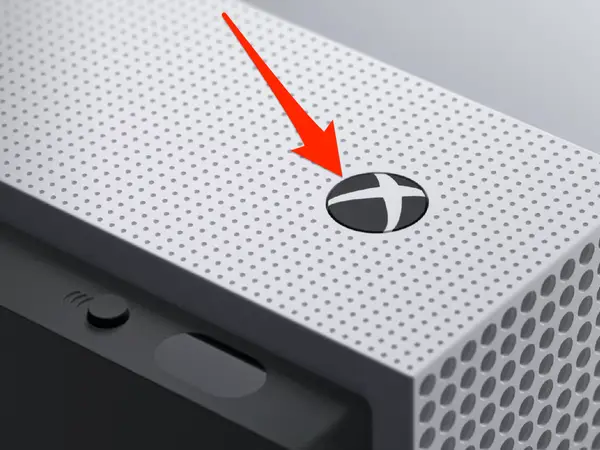
- Tenere premuto il pulsante di accensione finché il dispositivo non si spegne completamente.
![]()
- Scollegare il cavo di alimentazione per un po' 30-60 secondi.
- Ricollegare il cavo di alimentazione e riaccendere il dispositivo.
- Prova ad accedere nuovamente per verificare se il problema è stato risolto.
2. Passaggio a una rete diversa
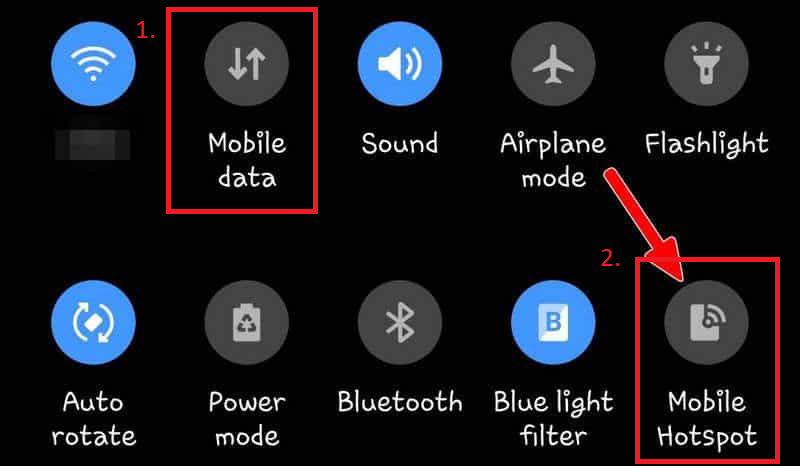
Passare a un'altra rete, ad esempio un hotspot mobile, assegna un nuovo indirizzo IP al dispositivo e può aiutare a ripristinare la connettività se la rete attuale è instabile o presenta restrizioni che impediscono la connessione ai server Xbox.
- Abilita i dati mobili e attiva la funzione hotspot sul tuo telefono.
![]()
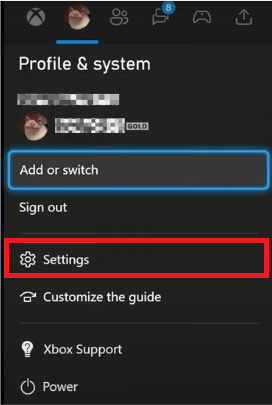
- Apri le impostazioni sulla tua Xbox.
![]()
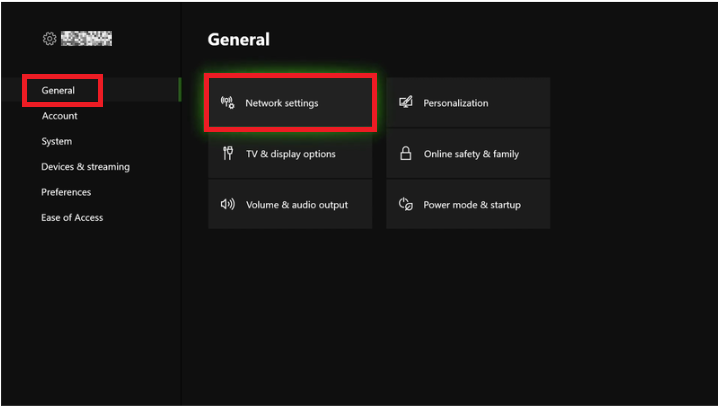
- Nella scheda Generale, seleziona Impostazioni di rete.
![]()
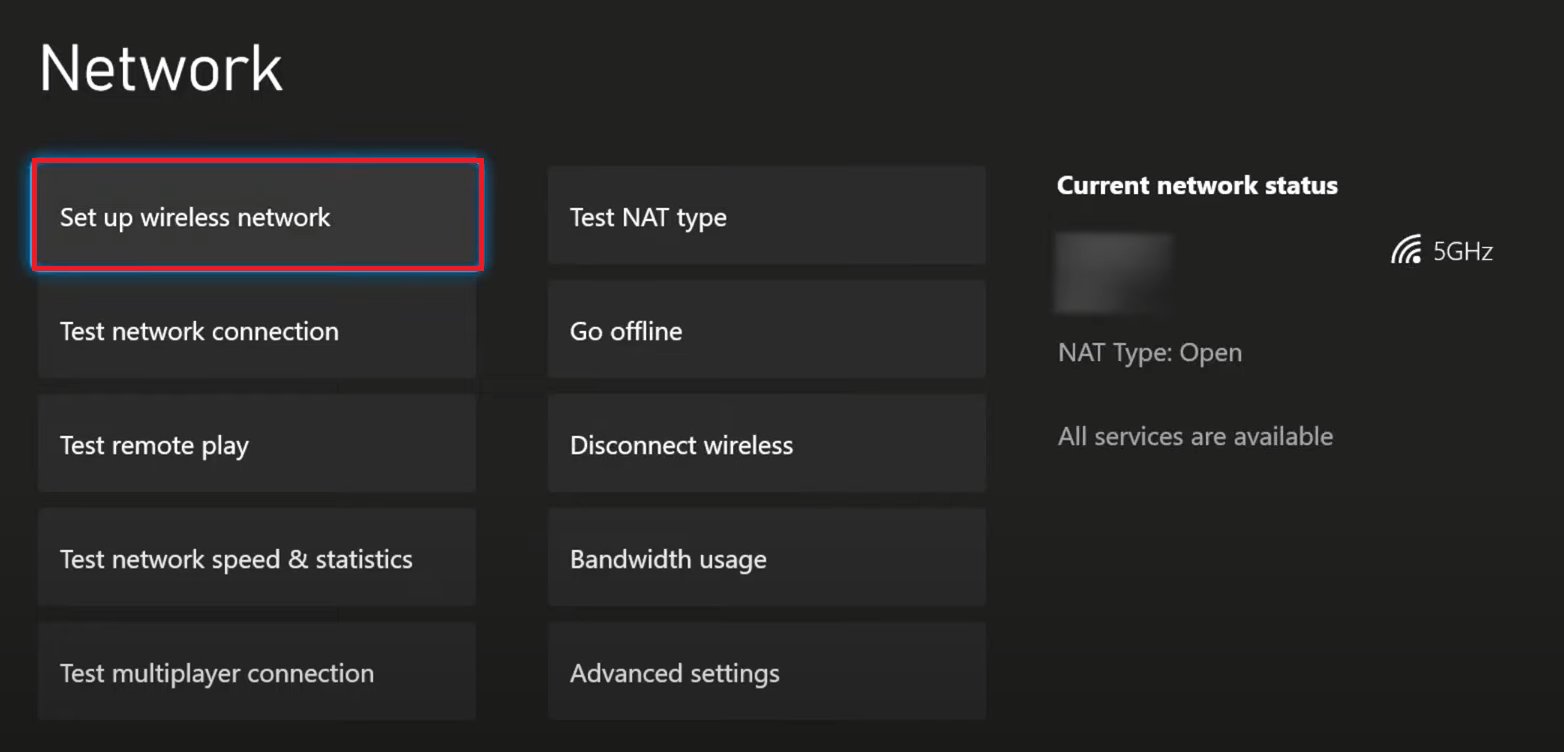
- Configurare una rete wireless.
![]()
- Collega la tua Xbox all'hotspot mobile.
- Prova ad accedere al tuo account.
- Una volta effettuato l'accesso, riconnettiti alla tua rete originale.
3. Cerca un indirizzo MAC alternativo
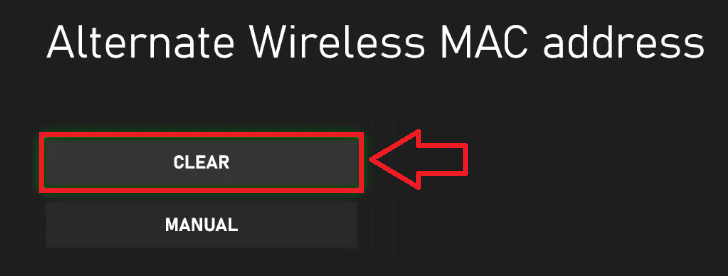
Un indirizzo MAC (Media Access Control) è un identificatore univoco assegnato alla scheda di rete. Se la tua Xbox ha memorizzato un indirizzo MAC corrotto, potrebbe impedirti di connetterti ai server Xbox. Cancellando l'indirizzo MAC, queste impostazioni di rete vengono ripristinate, consentendo al dispositivo di connettersi di nuovo senza problemi.
- Vai alle impostazioni di rete nelle impostazioni del tuo dispositivo (console).
![]()
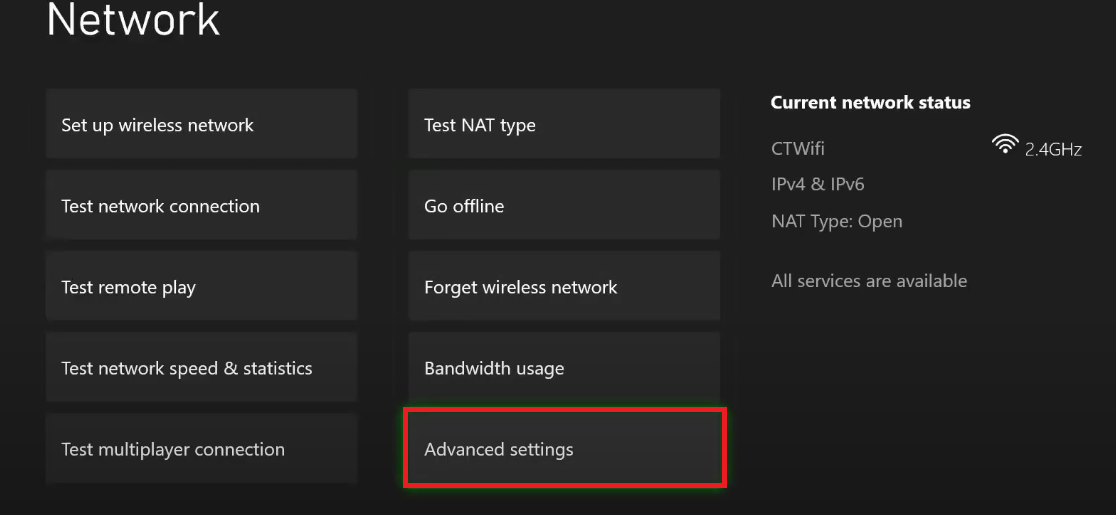
- Nelle impostazioni di rete, seleziona Impostazioni avanzate.
![]()
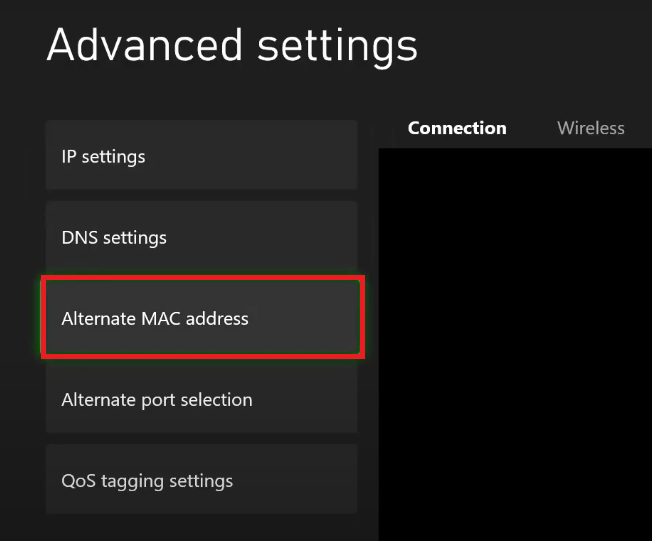
- Specificare l'indirizzo MAC alternativo.
![]()
- Fare clic su Scansiona per rimuovere l'indirizzo MAC alternativo.
![]()
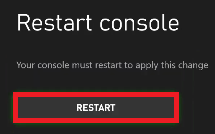
- Selezionare Riavvia per applicare le modifiche.
![]()
- Dopo aver riavviato il dispositivo (console), prova ad accedere nuovamente.
4. Accedi al tuo account utilizzando un altro dispositivo.
Questo errore può verificarsi anche se il tentativo di accesso corrente è corrotto o bloccato in un loop. L'accesso da un altro dispositivo ignora la richiesta errata sulla tua Xbox e consente l'autenticazione corretta del tuo account.
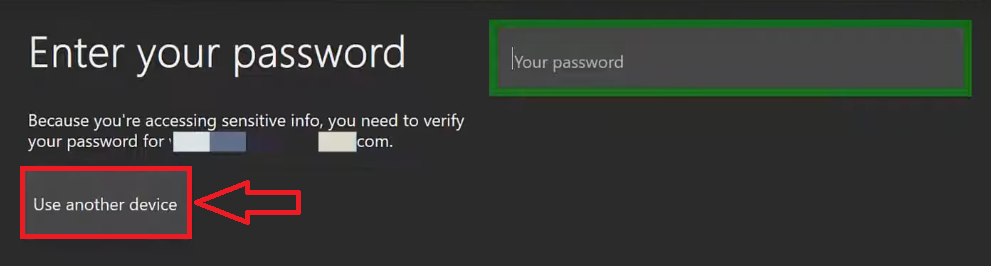
- Scegliere Utilizzo di un altro dispositivo Invece di inserire direttamente la password.
![]()
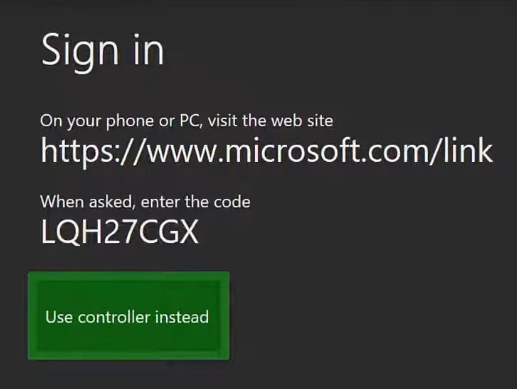
- Vai al link visualizzato sullo schermo.
![]()
- Sul tuo computer o dispositivo mobile, apri il sito web menzionato.
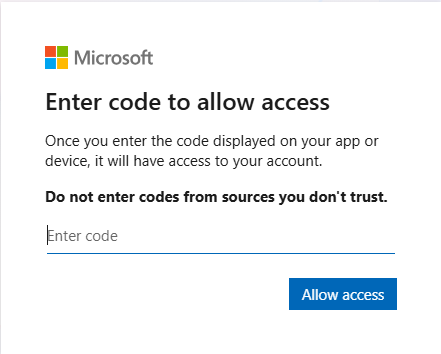
- Inserisci il codice fornito e clicca su Consentire l'accesso.
![]()
- Una volta che appare un messaggio Tutto è fattoL'accesso sarà stato effettuato correttamente.

I commenti sono chiusi.