

Come risolvere il codice di errore di accesso 10 in Marvel Rivals
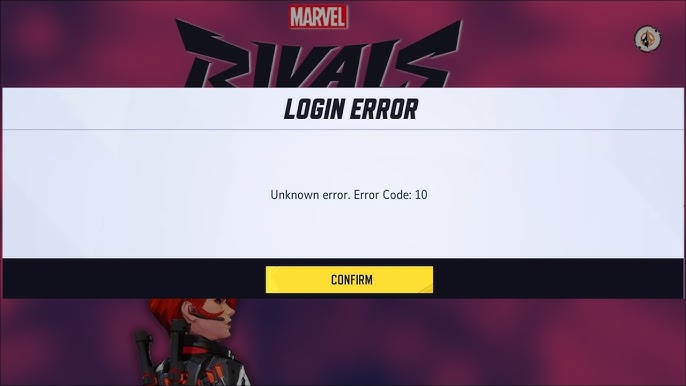
L'errore codice 10 in Marvel Rivals si verifica spesso a causa di problemi di rete o di un contratto di licenza non valido . Nella maggior parte dei casi, l'errore è causato da una connessione Internet instabile o da impostazioni di rete errate. Meno frequentemente, può essere correlato a problemi del server o a file di gioco danneggiati.
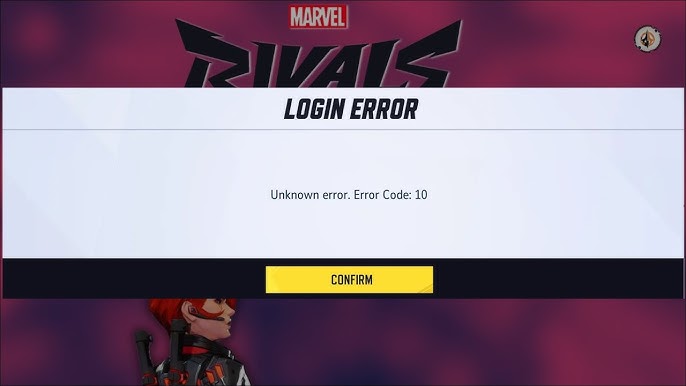
La soluzione più comune e semplice è accettare il Contratto di Licenza per l'Utente Finale (EULA) nella schermata del titolo del gioco . Se questo non funziona, assicurati che la tua connessione internet sia stabile e che i server di Marvel Rivals siano attivi . Puoi verificarlo visitando il loro server Discord ufficiale o controllando il loro account X (precedentemente Twitter) per gli ultimi aggiornamenti . Una volta esclusi i problemi del server, procedi con le soluzioni seguenti.
1. Accettazione del Contratto d'uso (EULA)
Questa opzione compare in genere nell'angolo in alto a destra all'avvio del gioco. Se il contratto non viene accettato, il gioco potrebbe bloccare l'accesso e visualizzare il codice di errore 10. Questa procedura ha risolto il problema per molti utenti, soprattutto durante i periodi di beta chiusa e accesso anticipato.
- Gioca a Marvel Rivals.
- Cercare Contratto con l'utente / EULA nell'angolo in alto a destra.
- Fare clic per accettare o riconoscere l'accordo.
- Riavvia il gioco e controlla se l'errore è stato risolto.
2. Riavvia il dispositivo (controller)
Se sul controller viene visualizzato il codice di errore 10, provare a eseguire un ciclo di accensione/spegnimento.
- Fare Spegnendo completamente il controller.
- Scollegare il cavo di alimentazione dal retro del controller.
- Attendi circa 30 secondiQuindi ricollegalo e accendilo.
- Una volta accesa la console, avvia Marvel Rivals e verifica se l'errore è stato risolto.
Questo metodo aiuta a cancellare la cache temporanea del sistema memorizzata nella RAM, che potrebbe contenere errori a livello di sessione o risposte di rete nascoste che a volte possono causare problemi di connettività o conflitti, soprattutto nei giochi online. Ecco perché consigliamo di eseguire questo passaggio per primo, in quanto garantisce che non vi siano dati residui o errori minori che interferiscano con il gioco.
3. Cancella i dati salvati (Xbox)
I dati di salvataggio dei giochi Xbox vengono memorizzati nel cloud. Cancellando questi dati, la console Xbox potrà risincronizzarsi con i dati di gioco. Inoltre, se i dati di salvataggio risultano danneggiati, il gioco potrebbe non caricarsi correttamente, generando codici di errore come il codice di errore 10.
Nota: la cancellazione dei dati salvati localmente non elimina definitivamente i progressi di gioco; i dati verranno risincronizzati dal cloud al successivo avvio del gioco.
- clicca sul pulsante Xbox (Il logo Xbox illuminato) sulla console apre il menu guida.
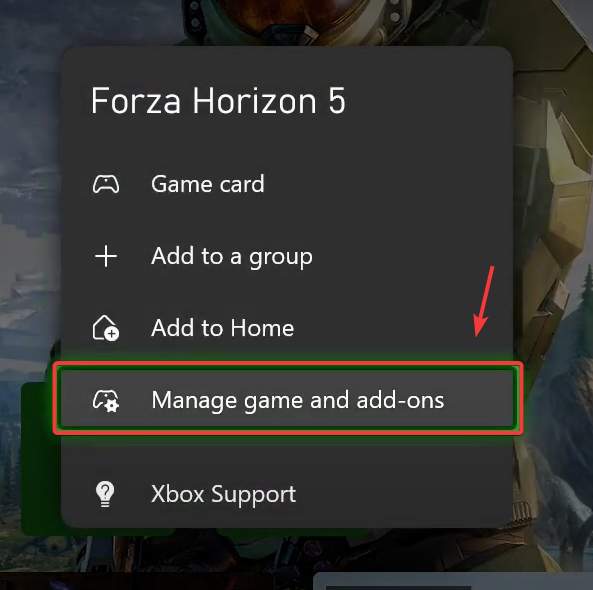
- Vai a Marvel Rivals Nei tuoi giochi recenti o in I miei giochi e app, quindi premi il pulsante X Sul controller per aprire il menu delle opzioni.
- Scegliere Gestione del gioco e componenti aggiuntivi Dalle opzioni a discesa.

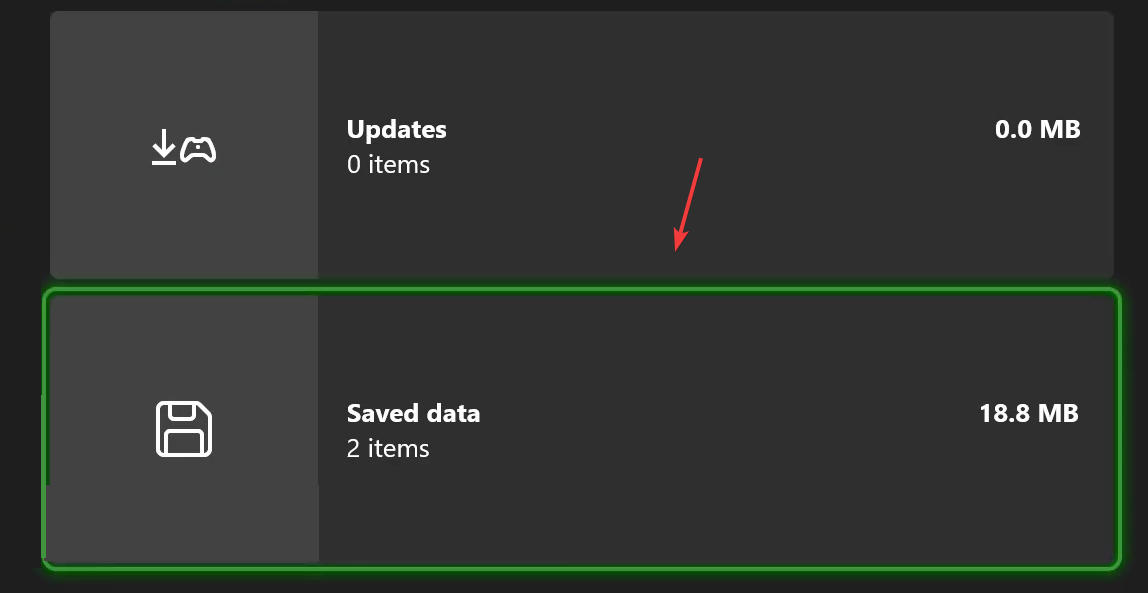
- Scegli una scheda Dati salvati (Secondo da sinistra).

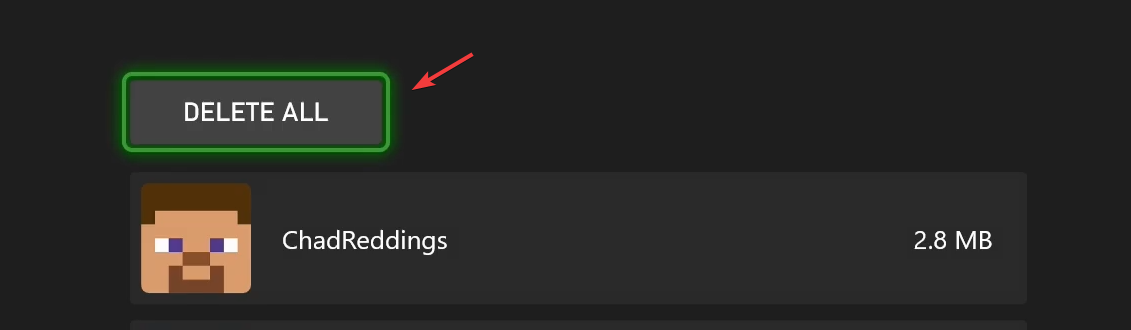
- Scegliere Cancella tutto (Due volte per conferma) Per cancellare tutti i dati locali salvati per il gioco Marvel Rivals.

- Tenere premuto il pulsante Xbox Rimani acceso sul dispositivo per 10 secondi per eseguire un riavvio completo, quindi controlla se l'errore persiste.
4. Verifica i file di gioco
Il controllo dei file di gioco aiuta a individuare e sostituire eventuali file danneggiati o mancanti nella directory di installazione del gioco. Questo processo analizza i file locali, li confronta con le versioni ufficiali presenti sul server e scarica automaticamente nuove copie di eventuali file danneggiati o incompleti.
- aprire neanche Steam O Epic Games Launcher جهاز الكمبيوتر الخاص بك.
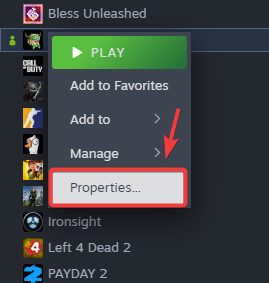
- Su Steam: Fare clic con il pulsante destro del mouse Marvel Rivals Nella tua libreria e seleziona ا.

- Presso Epic GamesClicca sui tre punti accanto al gioco e seleziona Amministrazione.
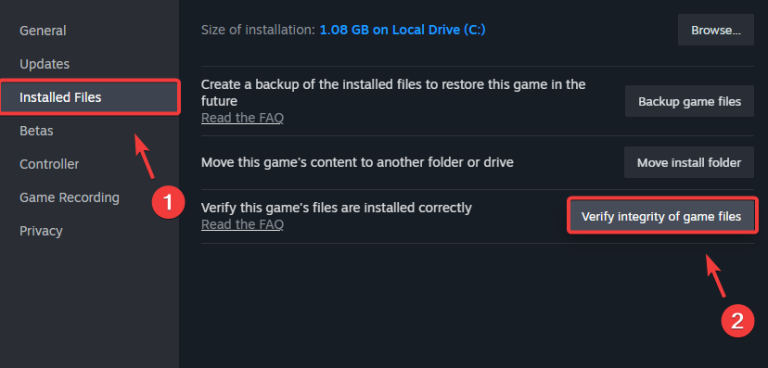
- Individuare Controllo dei file di gioco (Vapore) o Dai un'occhiata (Epico) per cercare e riparare eventuali file danneggiati.

- Attendi il completamento del processo (solitamente da 5 a 15 minuti, a seconda del dispositivo).
5. Utilizzare un server DNS di Google
Il DNS di Google è noto per essere uno dei server DNS più affidabili e stabili, il che è particolarmente utile per migliorare la connettività nei giochi online. Il Domain Name System (DNS) aiuta il tuo dispositivo a connettersi ai server di gioco traducendo i nomi di dominio leggibili in indirizzi IP. L'utilizzo di un DNS veloce e affidabile come quello di Google può ridurre i ritardi di connessione ed evitare problemi relativi al DNS che possono portare a errori come l'Errore 10.
5.1 Impostazioni DNS in Windows
- Aperto pannello di controllo > Rete e Internet > Centro connessioni di rete e condivisione.
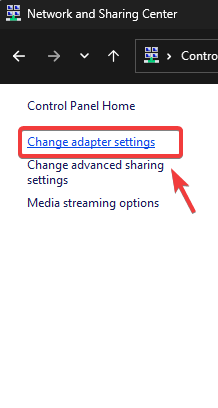
- Clicca su Cambia le impostazioni dell'adattatore nella barra laterale sinistra.

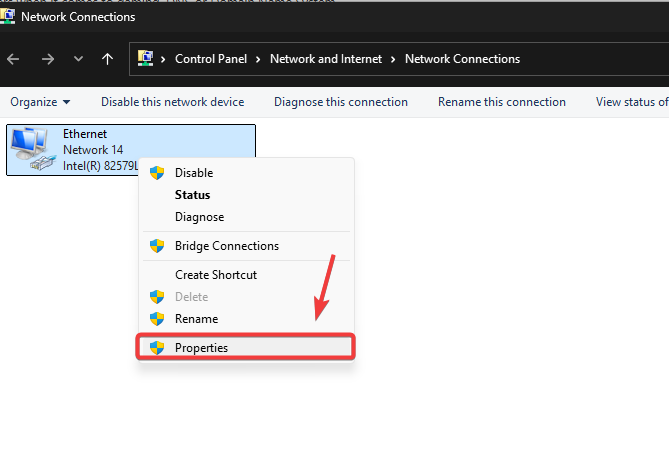
- Fai clic con il pulsante destro del mouse sulla connessione attiva (Wi-Fi/Ethernet) e seleziona ا.

- Individuare 4 Internet Protocol Version (TCP / IPv4) وانقر mp ا.
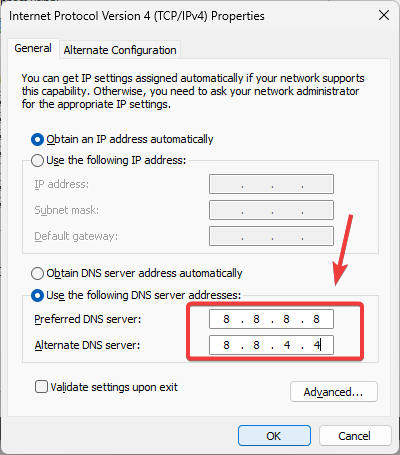
- Abilitare Usa i seguenti indirizzi del server DNS E inserisci:
Server DNS preferito: 8.8.8.8 (Google DNS) Server DNS alternativo: 8.8.4.4 (Google DNS Backup)
- Clic ok Per applicare le modifiche (non è necessario riavviare).

- Verifica la connessione del tuo gioco per verificare se il problema è risolto.
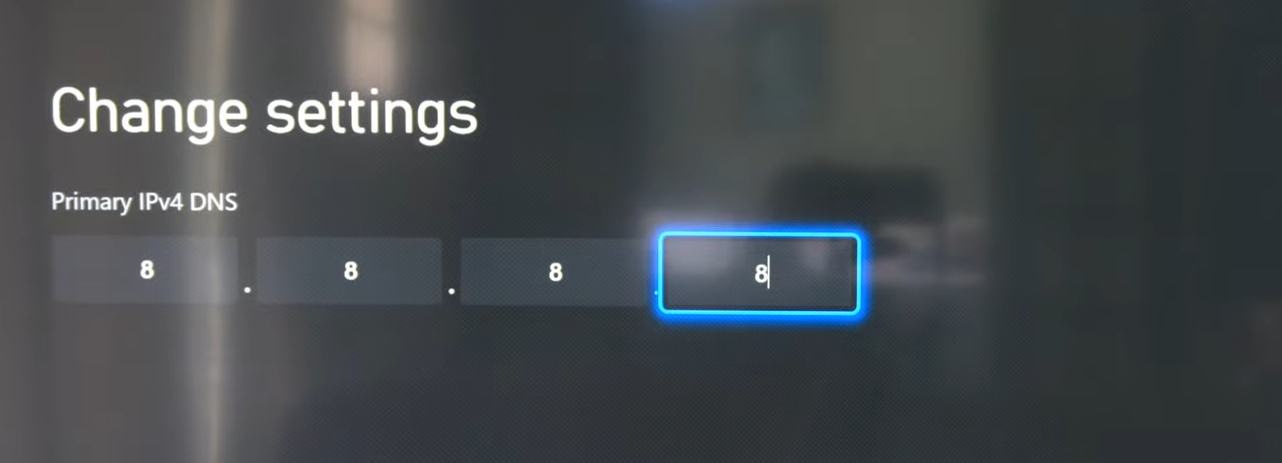
5.2 Configurazione del DNS per Xbox
- Vai a impostazioni > Anno > impostazione di rete.

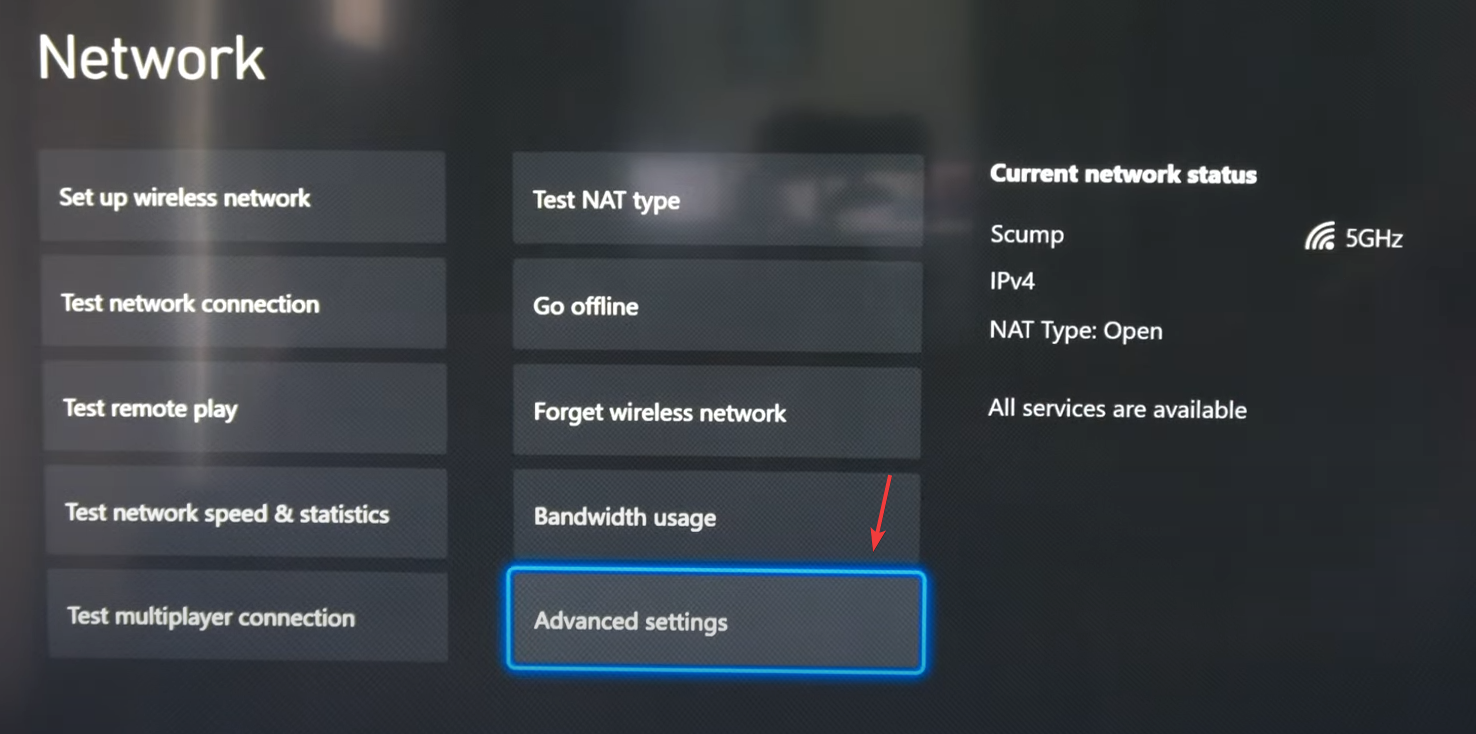
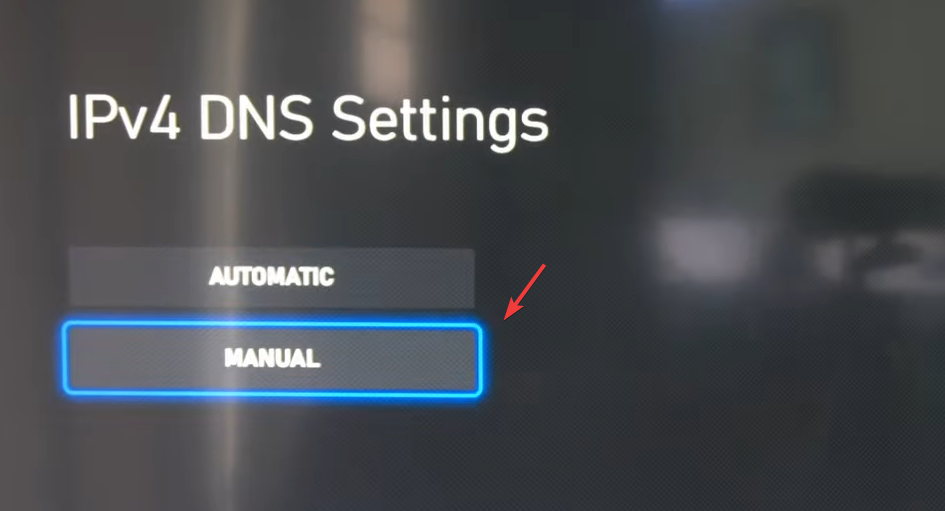
- Individuare Impostazioni avanzate > Impostazioni DNS > Manuale.

- Inserisci i valori DNS:
DNS primario: 8.8.8.8 DNS secondario: 8.8.4.4

- Clicca su B Per salvare e riavviare la tua Xbox, applica le modifiche.
6. Ripristina impostazioni di rete
Come ultima risorsa, puoi provare a ripristinare le impostazioni di rete , soprattutto se sono state modificate da recenti aggiornamenti o cambiamenti di sistema. Questa procedura rimuoverà tutte le configurazioni personalizzate, come le impostazioni DNS o le regole proxy, e ripristinerà tutto alle impostazioni predefinite. Spesso, in questo modo, si risolvono i problemi di rete che potrebbero causare l'errore.
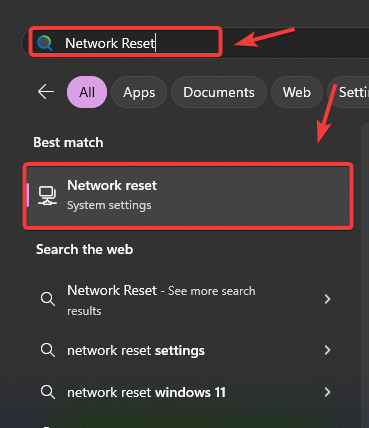
- Clicca su Tasto Windows (⊞) sulla tastiera per aprire la ricerca di Windows.

- Scrivi "Reset di rete(Senza virgolette) Quindi premere entra Per accedere alle impostazioni di ripristino della rete.

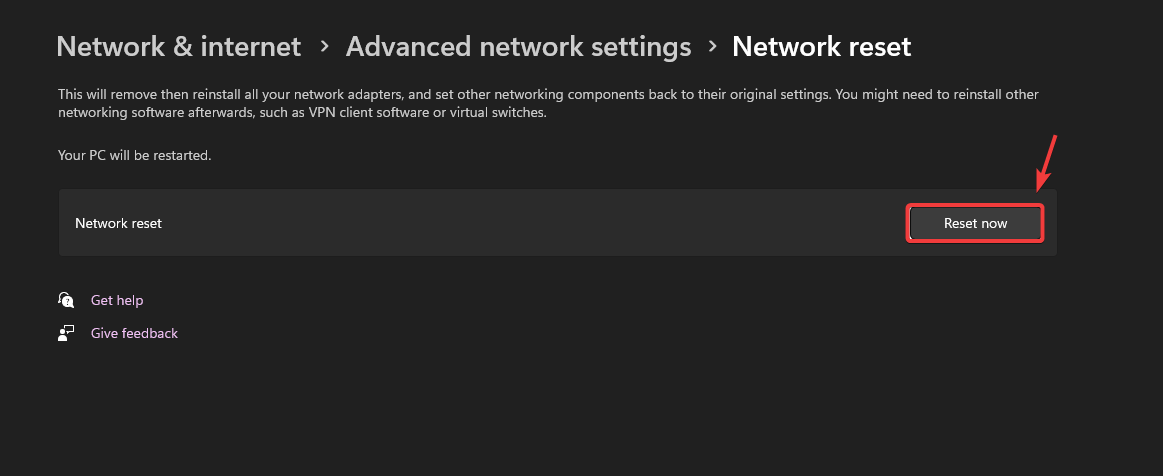
- Fare clic sul pulsante blu Ripristina ora Per iniziare il processo (questo ti disconnetterà temporaneamente da Internet).
I commenti sono chiusi.