


L'errore si verifica "Errore di comunicazione S9052-TAD-W79JIn Monster Hunter Wilds, i crash sono solitamente dovuti a problemi di rete che impediscono al gioco di mantenere una connessione stabile ai suoi server online. Questo può spesso derivare da conflitti con i protocolli di rete o da impostazioni restrittive del firewall che bloccano l'accesso del gioco ai servizi online.
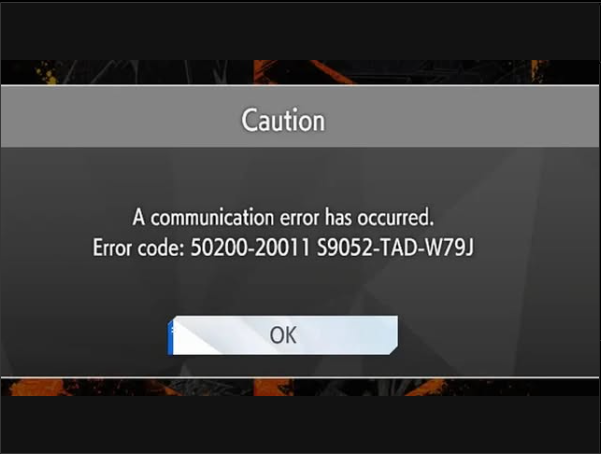
Sebbene la causa più comune sia una connessione Internet configurata male, anche altri fattori, come software antivirus aggressivi, interferenze VPN o restrizioni di tipo NAT, possono contribuire a questo errore.
Prima di passare a soluzioni più avanzate, la prima cosa da fare è riavviare il router . Questo passaggio aiuta a ripristinare la connessione di rete cancellando i dati temporanei, rinnovando l'indirizzo IP e risolvendo piccoli problemi di connessione che potrebbero causare l'errore di comunicazione S9052-TAD-W79J.
Per fare ciò, scollega il router dalla presa di corrente , attendi circa 30 secondi e poi ricollegalo . Una volta ripristinata la connessione, avvia il gioco e verifica se l'errore persiste. Se il problema persiste, puoi seguire i metodi descritti di seguito.
1. Disattivare IPv6
Molti giochi online, come Monster Hunter Wilds, si basano principalmente su connessioni IPv4, poiché la maggior parte dei server di gioco e delle infrastrutture di rete non ha ancora adottato completamente il supporto IPv6 . Quando il sistema tenta di utilizzare connessioni IPv6 anziché IPv4, possono verificarsi diversi problemi di rete:
- NAT non riuscito (Ciò impedisce una corretta comunicazione peer-to-peer)
- Conflitti di orientamento (Selezione errata del percorso di rete)
- Restrizioni del firewall (Chiusure inaspettate dei porti)
Questi problemi relativi a IPv6 si manifestano spesso con codici di errore come Errore di comunicazione S9052-TAD-W79J . Sebbene IPv6 sia il protocollo più recente, le reti di gioco utilizzano ancora prevalentemente IPv4 per motivi di compatibilità.
Se riscontri problemi di connettività, potresti provare a disabilitare temporaneamente IPv6 per forzare il sistema a utilizzare IPv4 per le connessioni di gioco. Questa soluzione spesso risolve questo tipo di errori di rete.
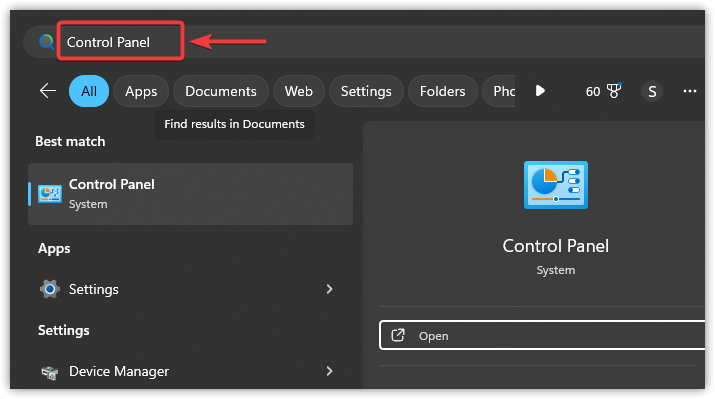
- Fare clic sull'icona Start e digitare pannello di controllo, E premere entra.
![]()
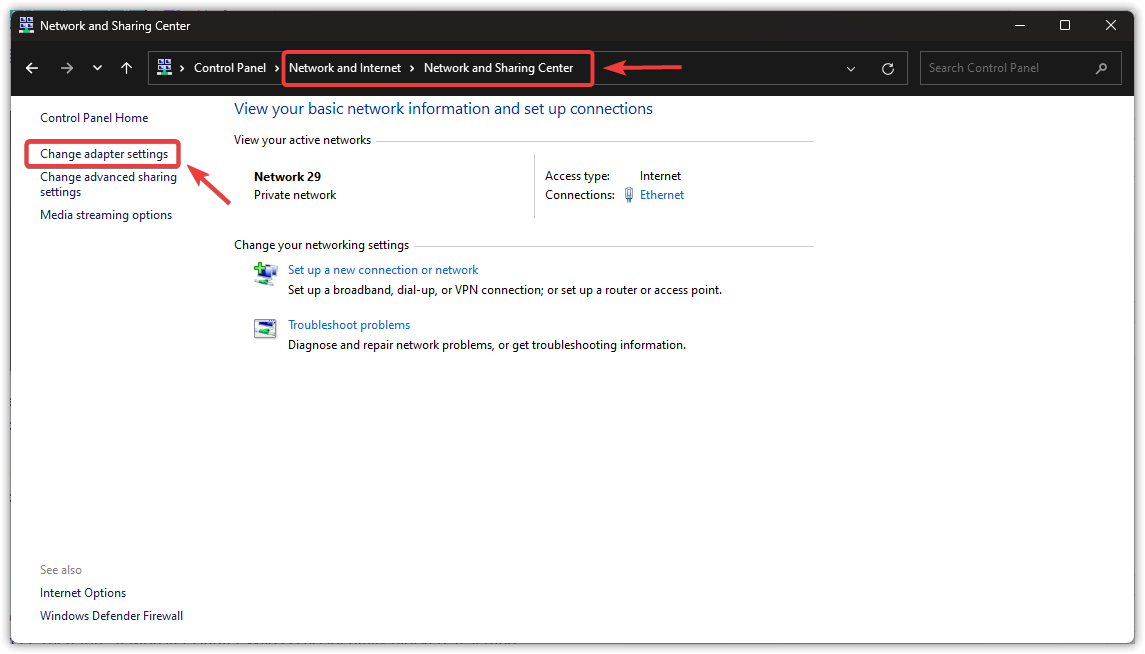
- Nel pannello di controllo, seleziona Rete e Internet > Centro connessioni di rete e condivisione.
- In alto a sinistra, clicca Cambia le impostazioni dell'adattatore.
![]()
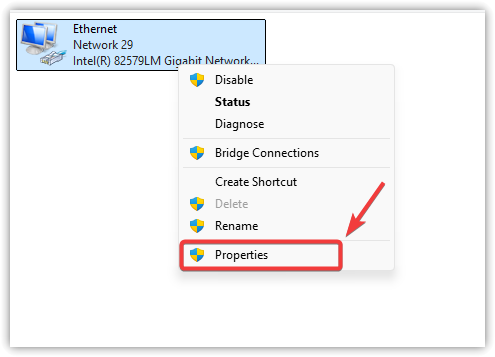
- Fai clic con il pulsante destro del mouse sulla connessione di rete attiva e seleziona ا.
![]()
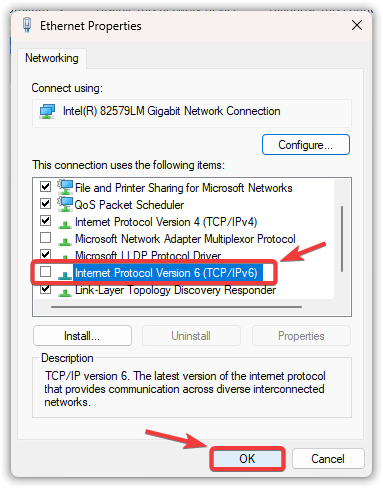
- Deseleziona la casella per “Protocollo Internet versione 6 (TCP/IPv6)".
- Clic ok E riavvia il computer.
![]()
2. Ripristina le impostazioni del firewall di Windows e aggiungi il gioco alla whitelist
Le impostazioni del firewall possono cambiare occasionalmente a causa di software di terze parti, modifiche manuali o aggiornamenti di sistema. Se Monster Hunter Wilds viene bloccato dal firewall , intenzionalmente o accidentalmente, potresti non essere in grado di connetterti ai server di gioco. Il ripristino del firewall ripristina le impostazioni predefinite, rimuove eventuali regole personalizzate e consente a Windows di riconfigurare le autorizzazioni al successivo avvio del gioco.
- Clicca sull'icona البحث (Lente di ingrandimento) Nella barra delle applicazioni, digita "Pannello di controllo“, quindi premere entra.
![Ricerca del Pannello di controllo in Windows]()
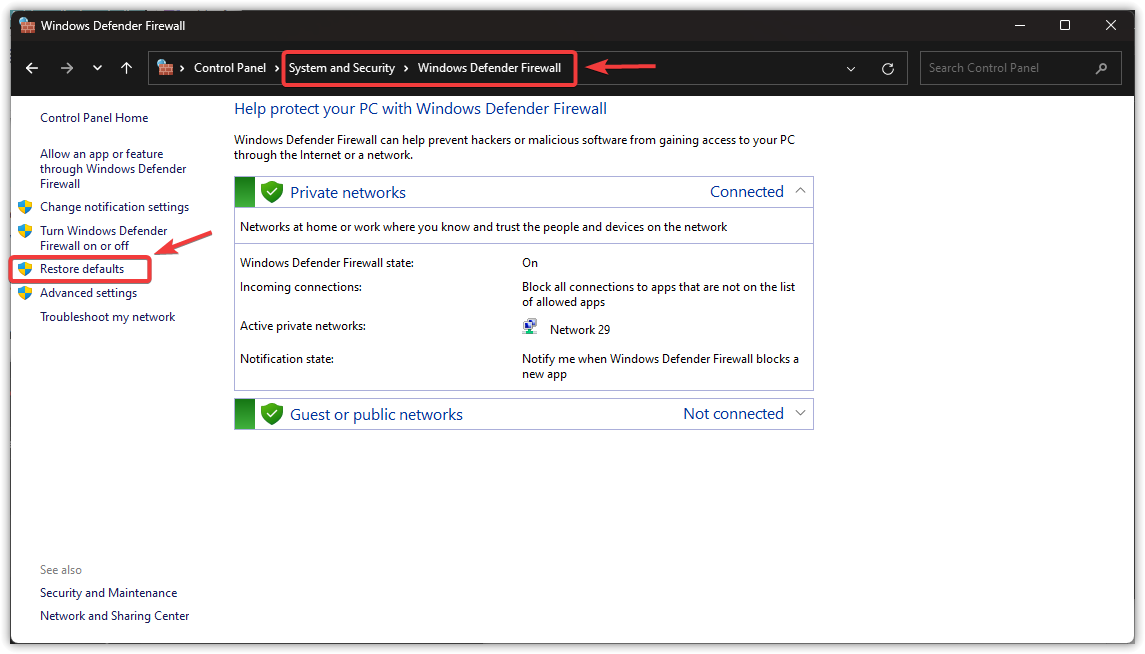
- Scegliere ordine e sicurezza > Windows Defender Firewall.
- Clicca su Ripristina le impostazioni predefinite Nel menu a sinistra, confermare quando richiesto.
![Opzione per ripristinare le impostazioni predefinite del firewall]()
- Riavvia il computer e verifica se il problema è stato risolto.
Se il problema persiste, prova questi ulteriori passaggi del firewall:
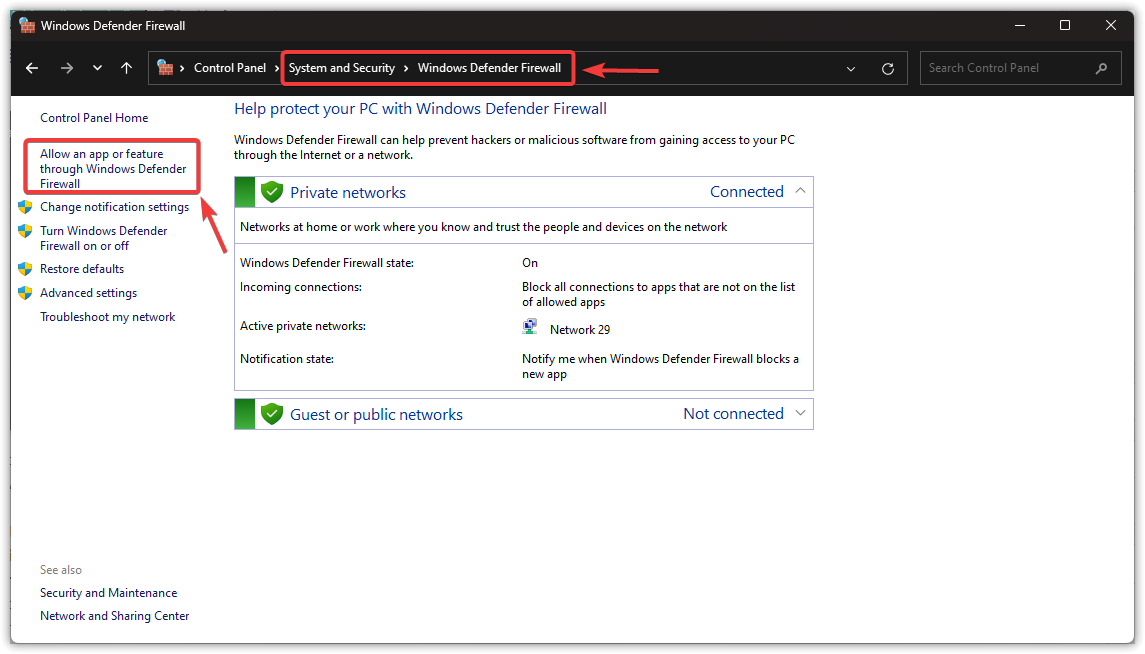
- Nel firewall di Windows Defender, fare clic su Consentire un'applicazione o una funzionalità tramite Windows Defender Firewall dal menu di sinistra.
![Opzione per consentire alle applicazioni di passare attraverso il firewall]()
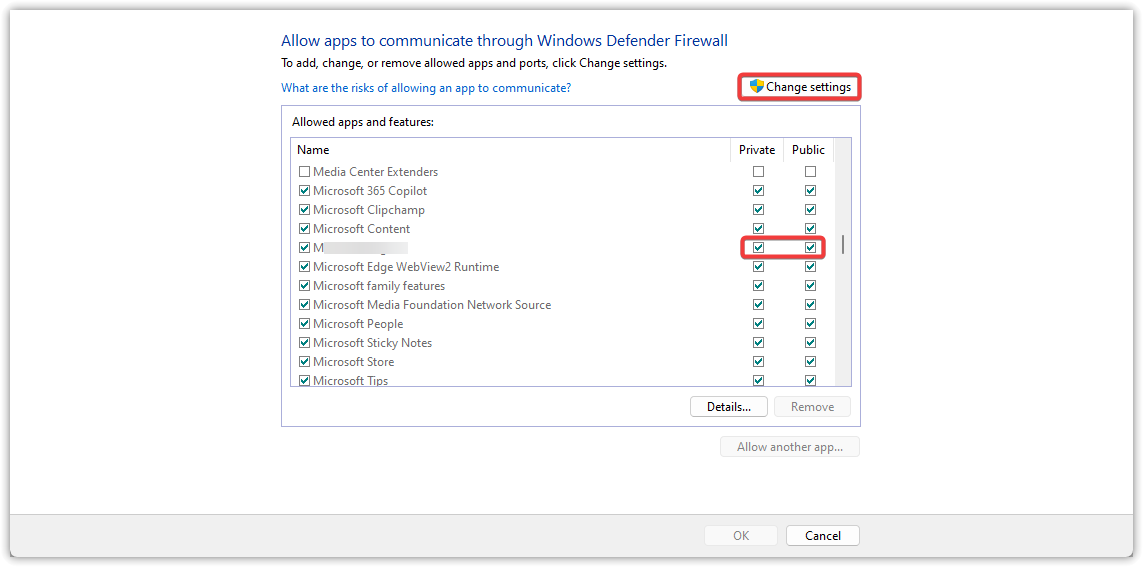
- Clic Cambia impostazioni e cerca Monster Hunter Wilds nella lista.
- Seleziona le due caselle della griglia Privato وPubblico Per il gioco.
![Caselle di controllo delle autorizzazioni del firewall]()
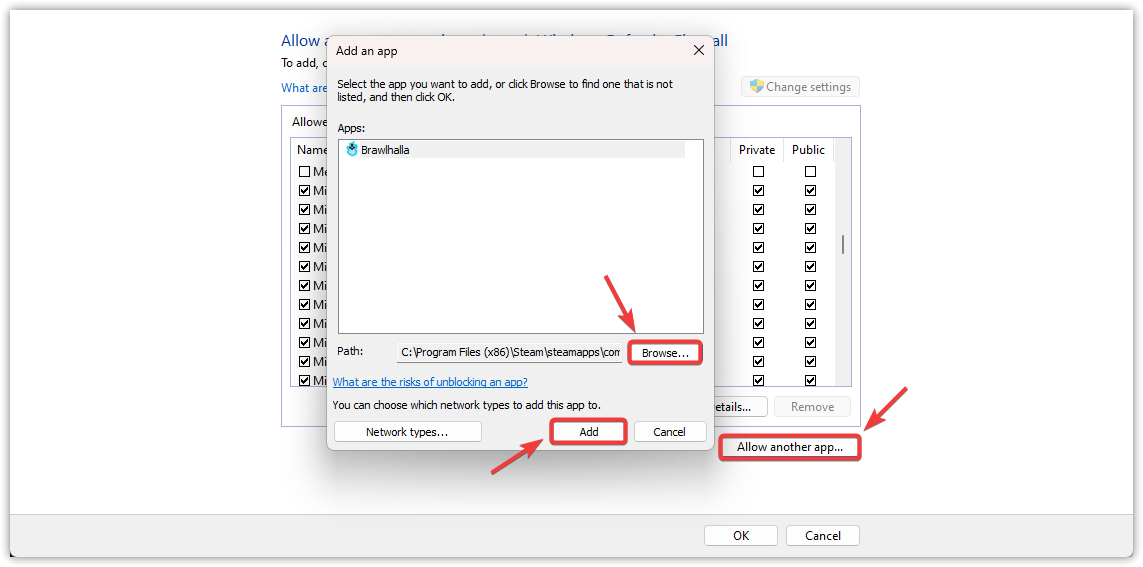
- Se il gioco non è elencato, fare clic su Consenti un'altra appCerca il file .exe del gioco (solitamente nella cartella Steam o nella cartella di installazione del gioco), quindi aggiungilo.
- Seleziona la mia casella Privato وPubblico Per il gioco appena aggiunto.
![Aggiungi una nuova applicazione al firewall]()
- Clic ok Per salvare le modifiche e riavviare il computer.
4. Ripristina impostazioni di rete
Se il problema persiste anche dopo aver provato le soluzioni precedenti, è probabile che la configurazione di rete corrente sia errata o danneggiata. In questo caso, un ripristino completo della rete può essere d'aiuto . Questa operazione ripristinerà tutte le impostazioni di rete ai valori predefiniti, rimuovendo eventuali modifiche in conflitto o configurazioni personalizzate che potrebbero impedire la connessione al gioco.
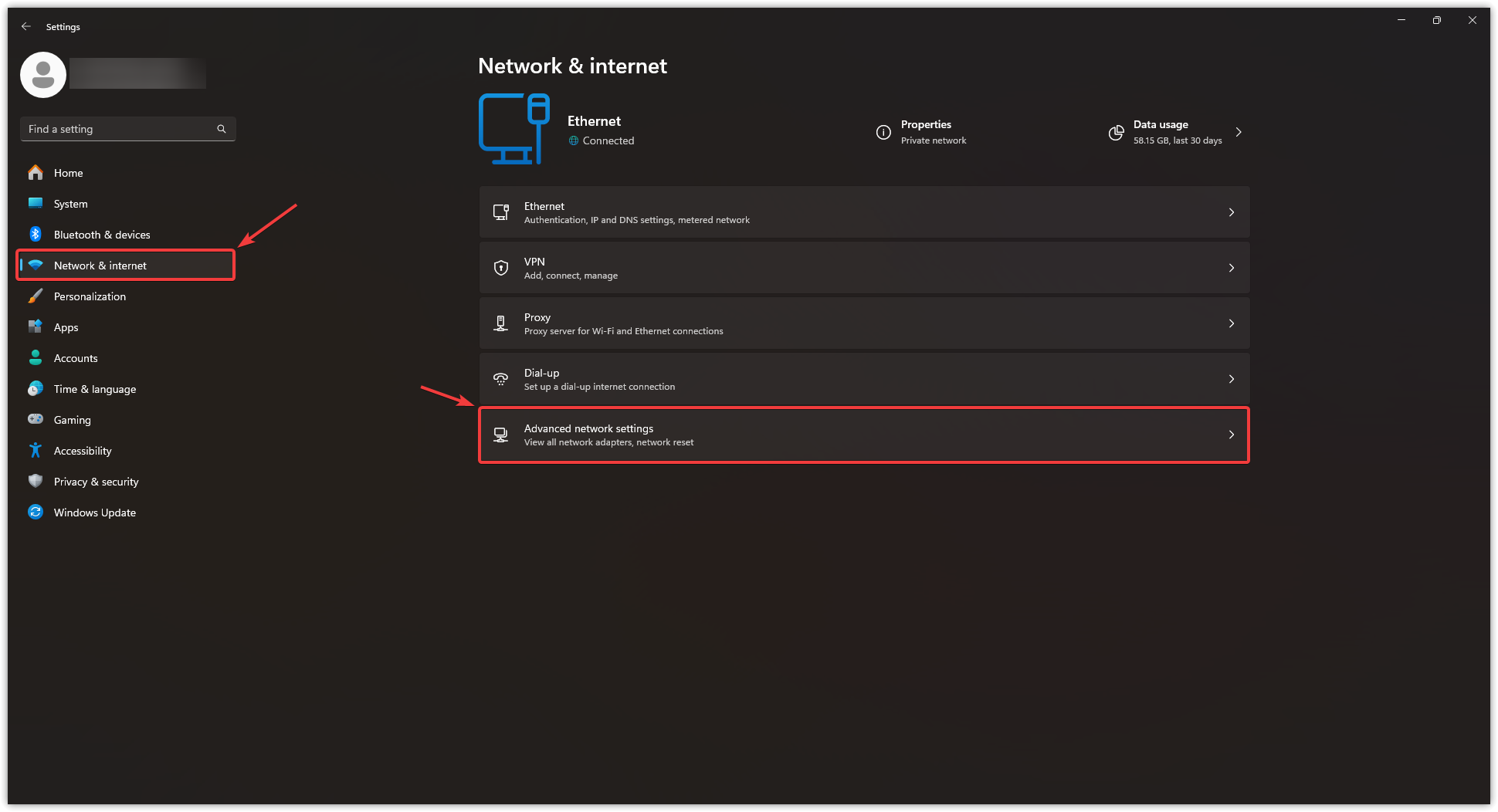
- Clicca su Windows + I per aprire le Impostazioni di Windows.
- Individuare Rete e Internet Dal pannello di sinistra, quindi fare clic su Impostazioni di rete avanzate In fondo.
![Menu delle impostazioni di rete di Windows]()
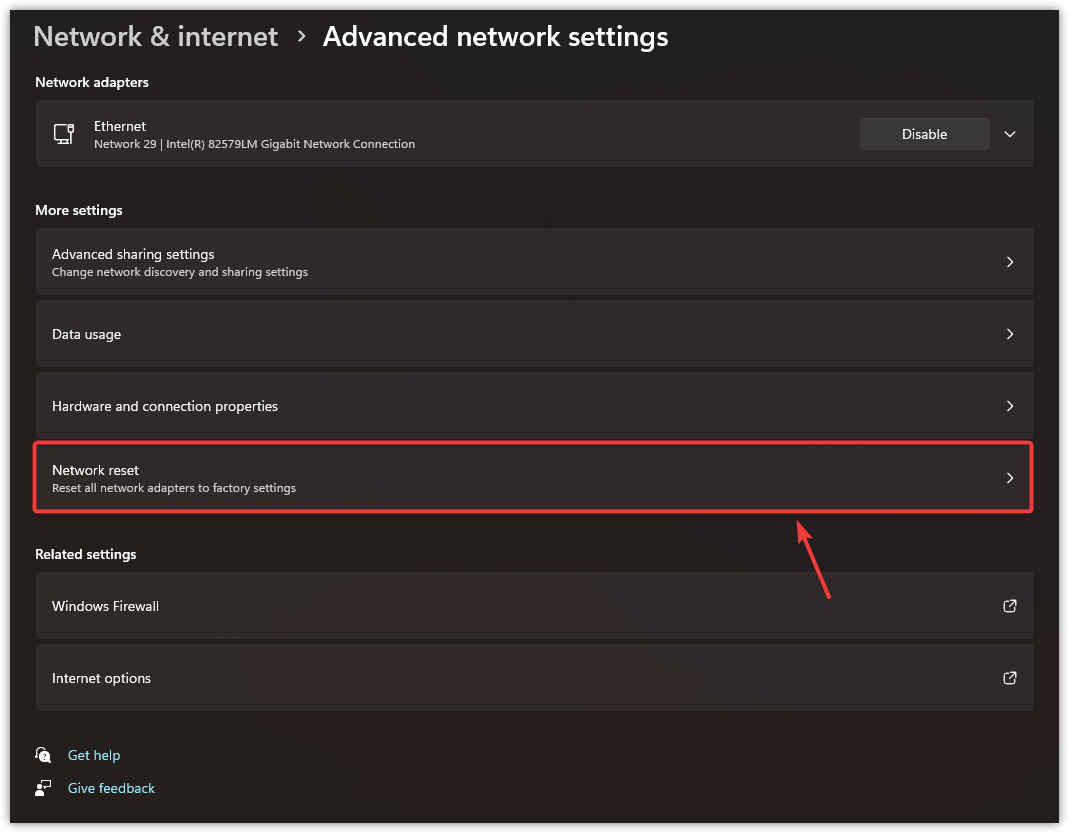
- Scorri verso il basso e fai clic Ripristino della rete (Ciò reinstallerà le schede di rete e ripristinerà le impostazioni predefinite dei componenti).
![Posizione dell'opzione di ripristino della rete]()
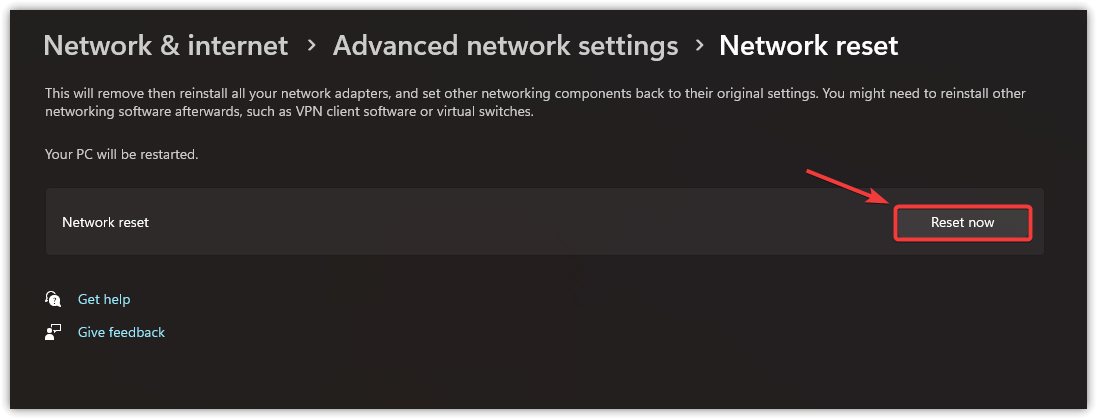
- Fare clic sul pulsante blu Ripristina ora Conferma su richiesta (la connessione Internet verrà temporaneamente interrotta durante questo processo).
![Finestra di dialogo di conferma del ripristino della rete]()
- Attendi che il computer si riavvii automaticamente. Dopo il riavvio:
- Riconnettiti alla tua rete Wi-Fi o Ethernet
- Verifica se il problema originale è stato risolto
Se il problema persiste, reinstallare il gioco è l'ultima risorsa che vale la pena provare. Una nuova installazione può rimuovere eventuali file di gioco danneggiati che potrebbero causare l'errore. Tuttavia, se il problema persiste anche dopo la reinstallazione, prova a connetterti al gioco tramite una VPN o una rete diversa, ad esempio dati mobili tramite un hotspot. Una volta stabilita la connessione, puoi tornare alla tua rete principale. Questo metodo ha funzionato per alcuni utenti e potrebbe risolvere il problema.

I commenti sono chiusi.