


L' errore "SteamVR Error 451" si verifica quando il visore per la realtà virtuale (VR) si connette al computer ma non riesce a visualizzare correttamente il video. Invece di avviare la realtà virtuale, SteamVR visualizza un messaggio come "Il visore è connesso a un computer host, ma non viene trasmesso alcun video".
Questo problema si verifica solitamente durante lo streaming PC-VR tramite Link, Air Link o Steam Link, quando il visore si connette correttamente ma il flusso video non si avvia o si interrompe a metà sessione.
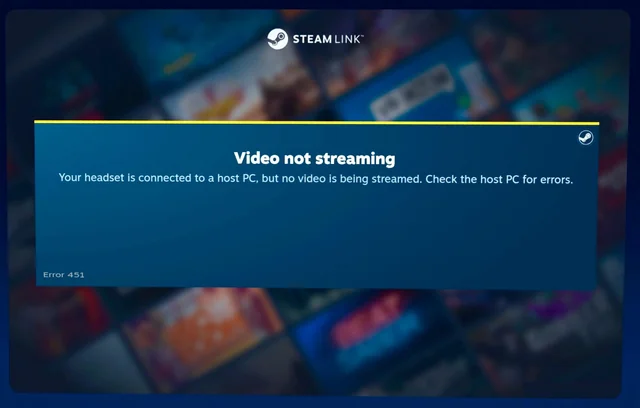
In parole povere, SteamVR rileva il visore ma non riesce a trasferire i fotogrammi visualizzati. Questo accade spesso dopo aver cambiato driver, aver aggiornato Windows o aver riavviato il software VR.
Motivi principali:
- Pianificazione GPU accelerata tramite hardware (HAGS) Disattiva la codifica dei fotogrammi per i video di realtà virtuale.
- Rete Wi-Fi instabile o ad alta latenza La perdita di pacchetti si è verificata durante la trasmissione wireless.
- Incompatibilità tra driver o versione SteamVR Dopo il passaggio tra i canali Beta e Stabile.
- Strumenti di ottimizzazione della rete Limita la larghezza di banda disponibile per i dati della realtà virtuale.
1. Disabilitazione della pianificazione dell'elaborazione grafica accelerata tramite hardware (HAGS)
HAGS può migliorare la latenza nei giochi tradizionali, ma spesso entra in conflitto con i rendering VR che si basano sulla pianificazione asincrona della GPU. SteamVR utilizza un proprio menu di rendering e la sovrapposizione dei livelli di pianificazione può causare perdite di frame o persino interruzioni complete del video.
- Clicca su Windows + I Aprire impostazioni.
- Vai a Sistema > Schermo.
- Scorri verso il basso e tocca Grafica In "Impostazioni correlate".
- Scegliere Modifica le impostazioni grafiche predefinite.
- Spegni Pianificazione dell'unità di elaborazione grafica accelerata dall'hardware.
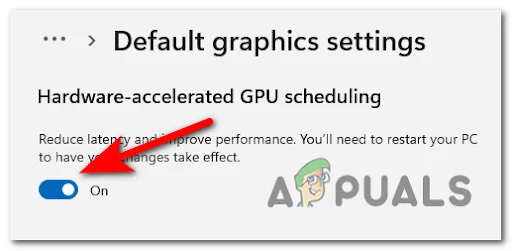
Dopo aver disattivato la funzione, riavvia il computer. Questo stabilizzerà il processo di codifica dei frame VR e impedirà a SteamVR di perdere lo streaming video.
2. Riavvia SteamVR e il tuo visore
A volte, SteamVR si carica con hook Compositor non funzionanti o dati memorizzati nella cache di una sessione precedente. Il riavvio di entrambi cancella le tracce temporanee e forza una nuova configurazione del runtime OpenVR.
- esci da SteamVR Completamente, inclusa l'icona nella barra delle applicazioni.
- Scollegare o interrompere la connessione dell'auricolare (Air Link/Link Cable).
- Ricollegare l'auricolare e riaprire il dispositivo. SteamVR.
- Controlla se il flusso video viene ora visualizzato correttamente.
Questa procedura registra nuovamente il driver dello schermo del visore e ricostruisce la sessione da zero, spesso ripristinando i flussi video persi.
3. Ripristinare la versione stabile di SteamVR (se possibile)
Le versioni beta di SteamVR includono funzionalità sperimentali che potrebbero causare problemi di codifica video su alcuni visori. Il ripristino della versione stabile garantisce la compatibilità con i driver e i runtime VR.
- Aperto Steam e vai a la Biblioteca.
- انقر بزر الماوس الأيمن ى SteamVR ← Proprietà.
- Apri la scheda Versioni beta.
- Scegliere "Nessuno"Per abbandonare il ramo della versione beta."
- Ricomincia Steam e SteamVR.
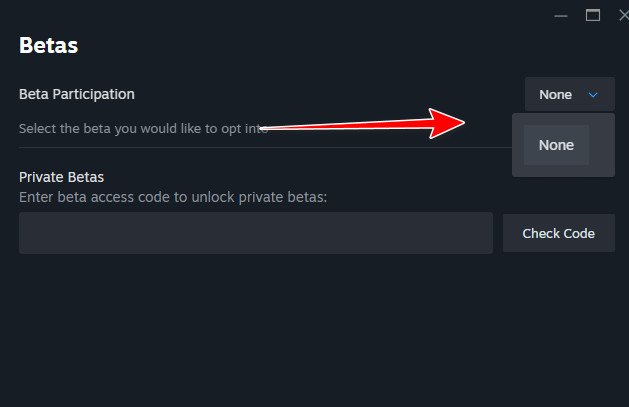
In questo modo si torna alla versione testata nell'ambiente di produzione, riducendo l'instabilità causata dalle unità sperimentali.
4. Ridurre la risoluzione del rendering della realtà virtuale (VR Render Resolution)
Quando la risoluzione dello schermo di SteamVR è troppo alta, l'unità di elaborazione grafica (GPU) potrebbe avere difficoltà a codificare i frame con sufficiente rapidità per lo streaming wireless o USB. Ridurre la risoluzione allevia il carico sulla GPU e previene perdite di frame o blocchi.
- Riempire SteamVR.
- Vai a Impostazioni > Video.
- un atto Risoluzione personalizzata Ridurre la percentuale.
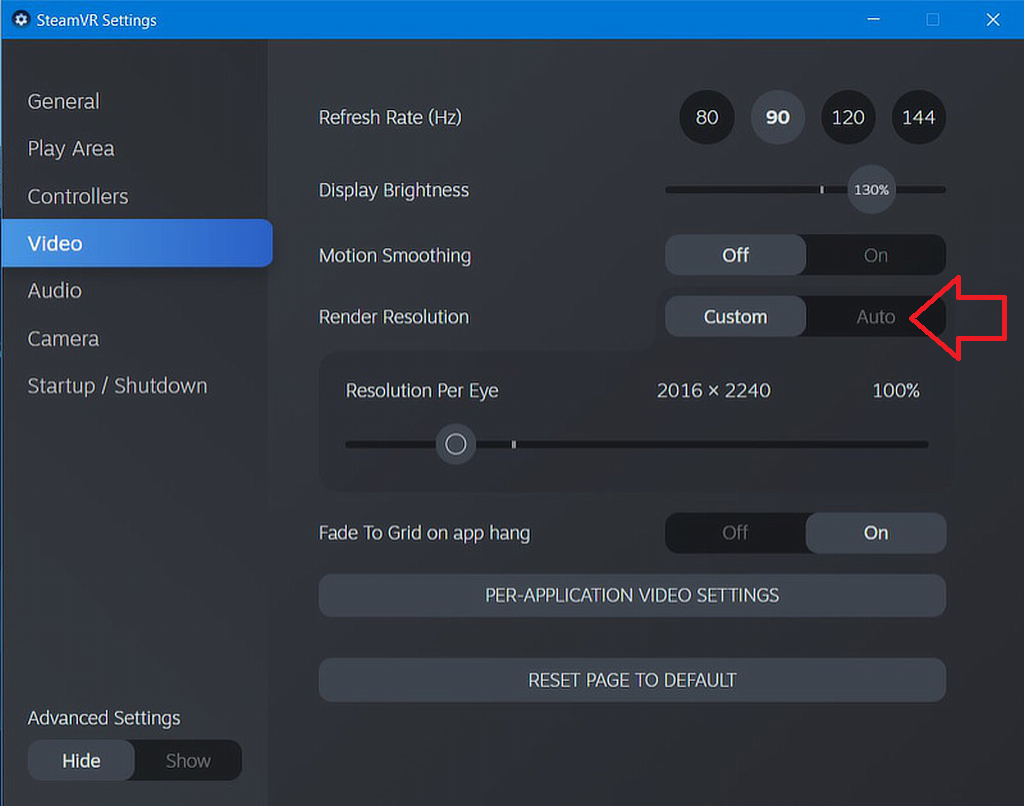
Iniziate con l' 80% e aumentatelo gradualmente una volta che le prestazioni si stabilizzano. Ridurre la risoluzione dello schermo aiuta a mantenere prestazioni di streaming costanti.
5. Disattivazione di Network Boost in Lenovo Vantage
La funzione Network Boost di Lenovo Vantage dà priorità alle applicazioni attive in primo piano, ma potrebbe limitare il traffico dati di SteamVR, causando perdita di pacchetti e rallentamenti delle prestazioni.
- Aperto Vantaggio Lenovo.
- Vai a Lama della Legione.
- Individuare Potenziamento della rete E disabilitalo.
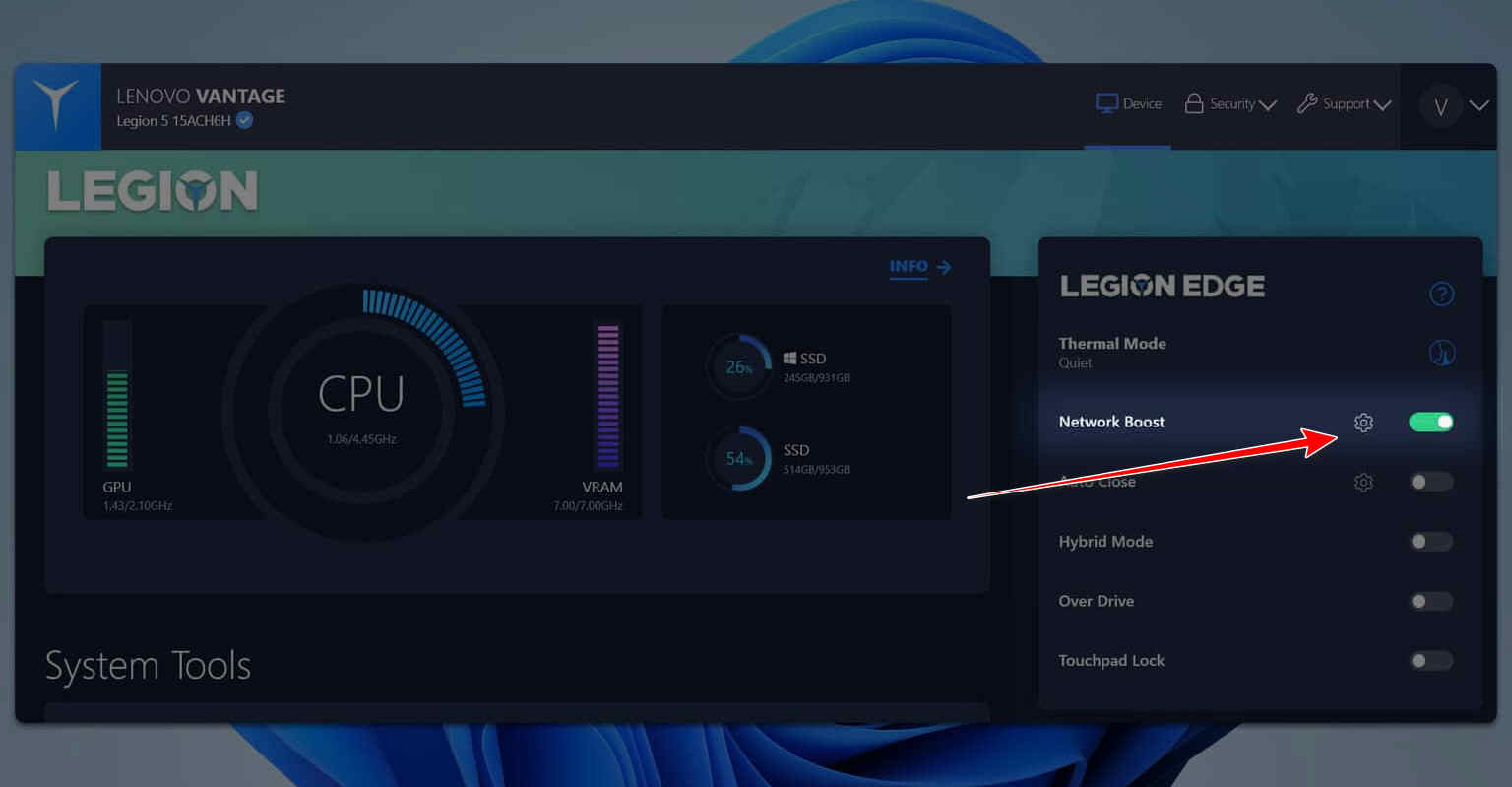
Ciò consente il flusso ininterrotto di larghezza di banda verso le cuffie, garantendo uno streaming wireless più fluido.
6. Abilita la modalità prestazioni in Lenovo Vantage (se disponibile)
Alcuni sistemi Lenovo limitano la potenza di CPU e GPU in modalità Bilanciata o Silenziosa, il che può limitare le prestazioni VR. Passando alla modalità Prestazioni, si libera tutto il potenziale del sistema per frame rate stabili.
- Apri Lenovo Vantage.
- Vai alle impostazioni del dispositivo > alimentazione.
- Selezionare la modalità “Prestazioni”.
- Riavvia SteamVR e il visore.
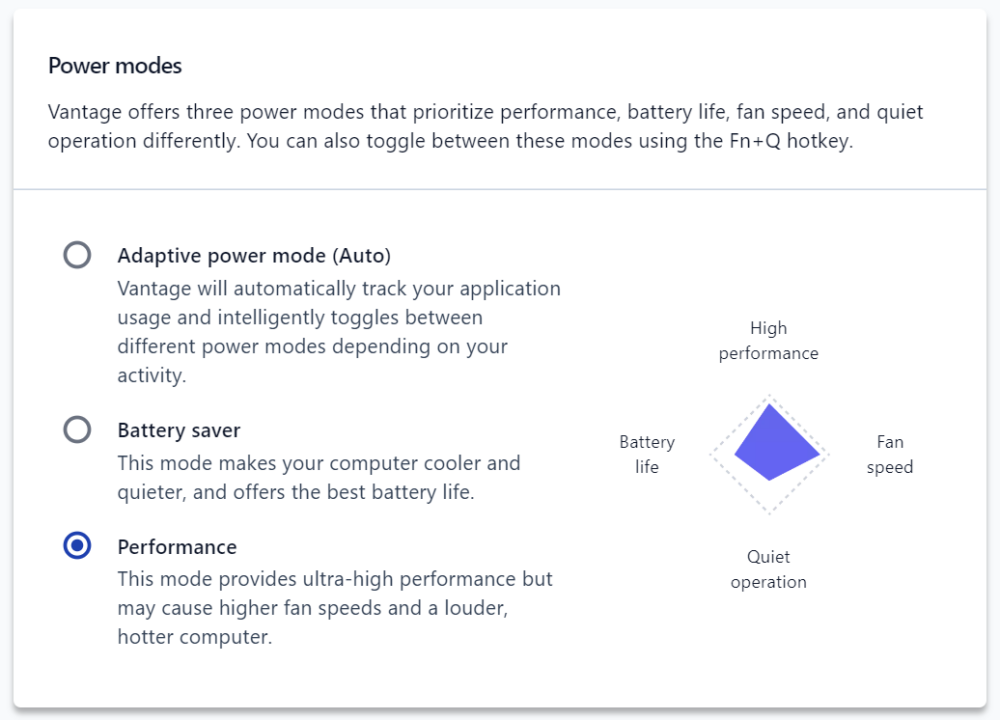
Con la modalità prestazioni abilitata, la CPU e la GPU mantengono frequenze più elevate, riducendo la latenza e prevenendo interruzioni dello streaming.
Ultimo consiglio: se il problema persiste, aggiorna i driver della GPU, reinstalla SteamVR e disabilita eventuali overlay di terze parti (come MSI Afterburner o RivaTuner) che potrebbero interferire con la codifica VR. Queste modifiche dovrebbero ripristinare il flusso video e garantire una connessione stabile tra il computer e il visore.

I commenti sono chiusi.