

Risolvere il problema dell'impossibilità di creare la directory (codice di errore IS-0003)
L'errore " Impossibile creare la directory (Codice di errore: IS-0003) " si verifica quando Epic Games Launcher non riesce a creare o ad accedere alla cartella in cui dovrebbero essere installati i file di gioco. Questo accade in genere durante l'installazione o l'aggiornamento di un nuovo gioco , subito dopo l'inizio del download, bloccando l'intero processo.
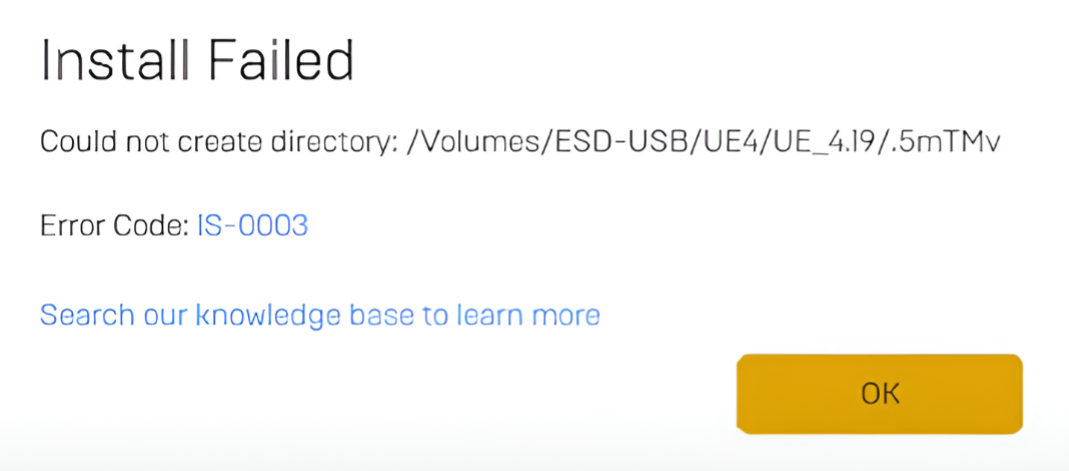
Questo errore indica che il sistema operativo può accedere all'unità di archiviazione, ma non può scrivere dati o creare directory su di essa. Ciò si verifica quando Windows impedisce la creazione di file a causa di autorizzazioni mancanti, dati della cache danneggiati o un percorso di installazione non valido.
Può anche apparire quando l'operatore non è in esecuzione con privilegi di amministratore o se l'unità di destinazione è stata spostata, rinominata o disconnessa di recente.
Ora che avete compreso le ragioni, passiamo alle soluzioni più efficaci.
1. Esegui Epic Games Launcher come amministratore
Questo problema si verifica spesso quando il launcher non dispone delle autorizzazioni necessarie per creare o modificare le cartelle durante l'installazione del gioco. L'esecuzione come amministratore garantisce l'accesso completo alle risorse di sistema e previene errori relativi alle autorizzazioni.
- Fai clic con il tasto destro del mouse su Epic Games Launcher e seleziona Esegui come amministratore.
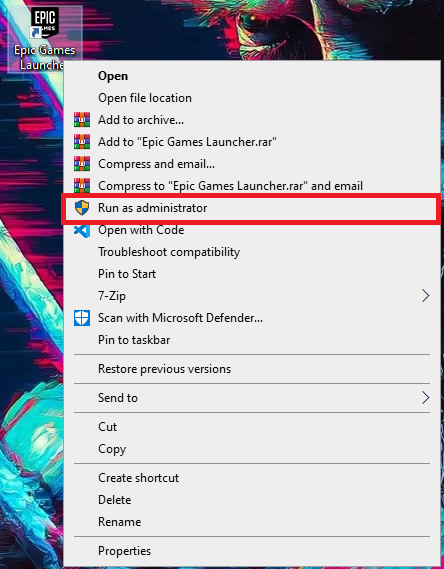
Per renderlo permanente:
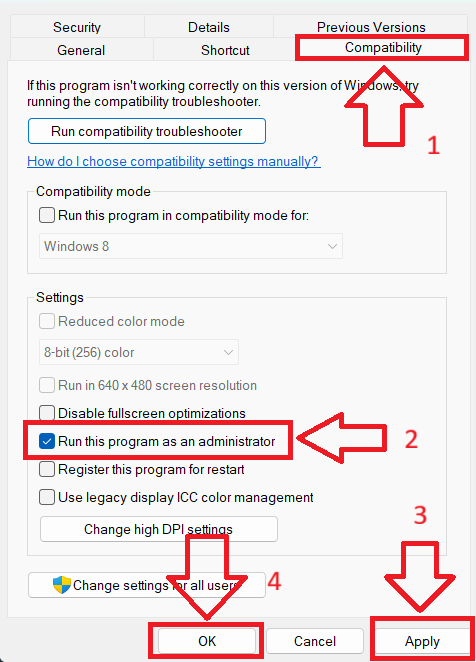
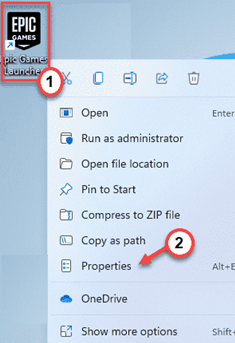
- Fai clic con il pulsante destro del mouse sul collegamento Epic Games Launcher e seleziona Proprietà.
- Apri la scheda compatibilità.
- Seleziona la casella per eseguire questo programma come amministratore e fai clic su Applica.
2. Eliminare la cartella Webcache
Una cache danneggiata può impedire il corretto funzionamento del launcher. La cartella webcache memorizza i dati temporanei e, quando si corrompe, possono verificarsi errori di installazione come IS-0003.
Eliminando questa cartella, Epic Games Launcher viene forzato a ricostruire una cache pulita, il che spesso risolve il problema.
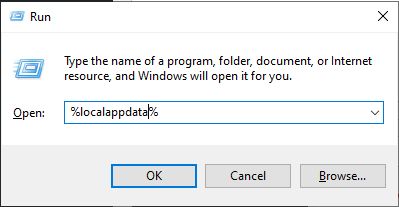
- Clicca su Win + R, quindi digita % localappdata%, E premere entra.

- Vai a EpicGamesLauncher > Salvato Elimina la cartella denominata webcache (o qualsiasi cartella simile come webcache_4430 Se esiste.

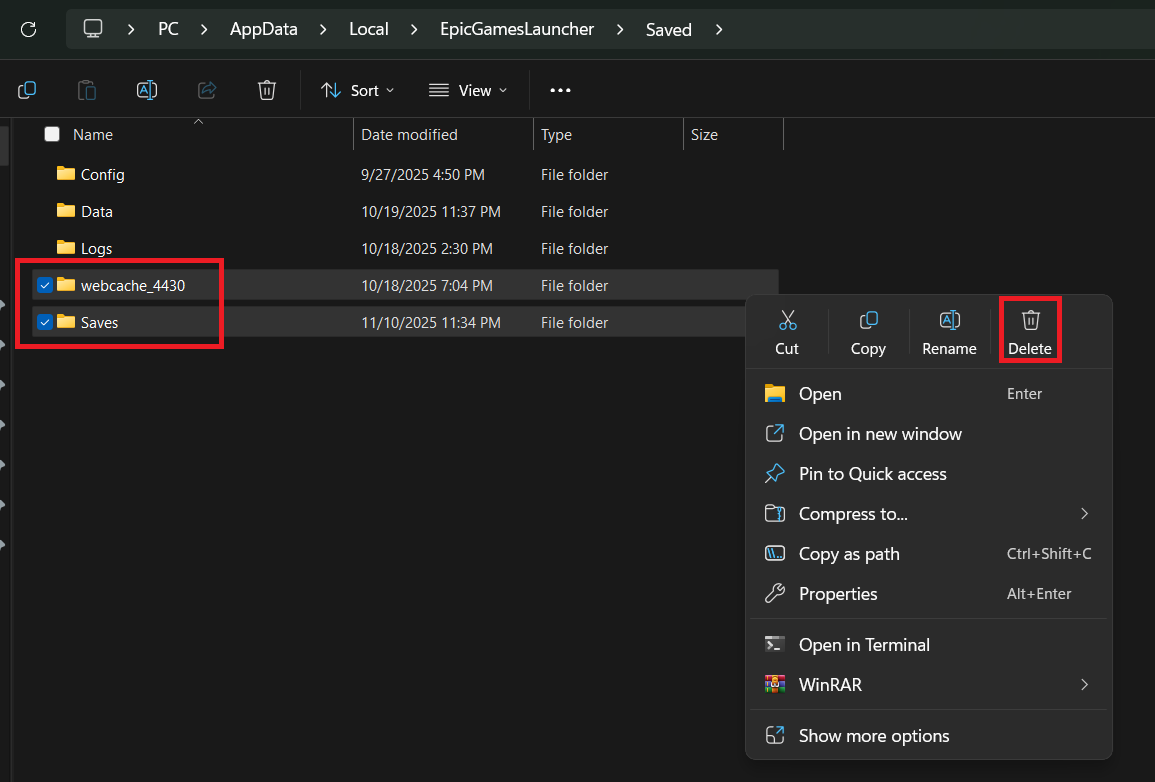
- Riavvia il launcher e prova a installare o aggiornare nuovamente il gioco.
3. Imposta la compatibilità di Epic Games Launcher con Windows 7
A volte, il programma di avvio entra in conflitto con i criteri di accesso ai file di Windows o con gli aggiornamenti dei driver, impedendo la creazione delle directory. Eseguirlo in modalità di compatibilità con Windows 7 o Windows 8 può aiutare a verificare se le impostazioni di compatibilità risolvono il problema. In caso affermativo, tornare alla modalità normale al termine dell'esecuzione.
- انقر بزر الماوس الأيمن ى Epic Games Launcher e seleziona Proprietà a Confronto (Proprietà).
- Vai alla scheda Compatibilità (Compatibilità) e abilita Esegui questo programma in modalità di compatibilità per (Esegui questo programma in modalità compatibilità per) ← Windows 7.
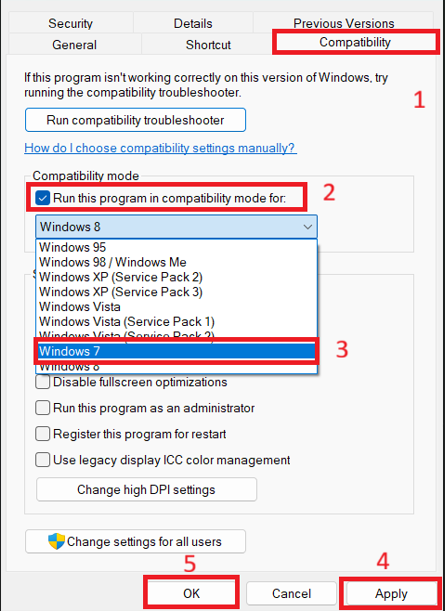
- Clic Applicazione Prova a reinstallare o aggiornare il gioco.
4. Installa il gioco su un'altra unità
Se l'unità attualmente in uso presenta settori danneggiati , file corrotti , spazio libero insufficiente o permessi di scrittura limitati (come nel caso di un'unità FAT32 o di un'unità esterna NTFS con accesso limitato), il gioco potrebbe non riuscire a creare le directory. Installando il gioco su un'unità diversa con spazio sufficiente e prestazioni stabili, si elimineranno gli errori di lettura/scrittura e si eviteranno problemi relativi allo spazio di archiviazione.
5. Disattivare temporaneamente l'accesso controllato alle cartelle
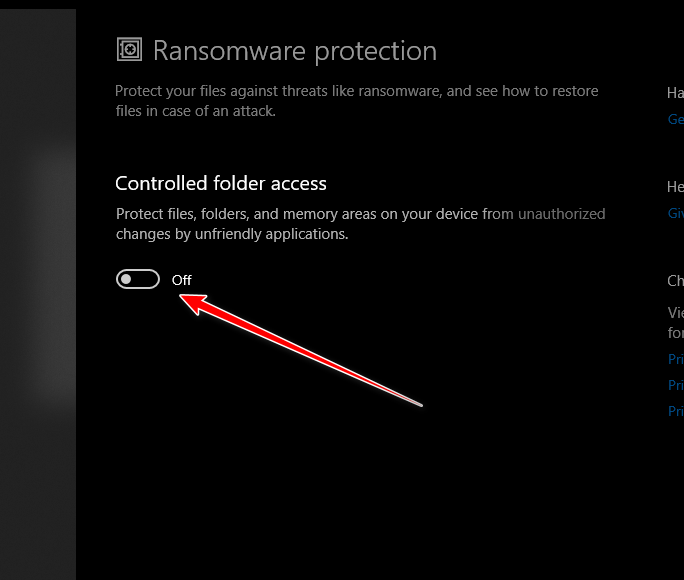
La funzionalità di accesso controllato alle cartelle di Windows Defender può impedire a Epic Games Launcher di creare o modificare cartelle, anche quando dispone di privilegi di amministratore. Disabilitare temporaneamente questa funzionalità o aggiungere il launcher all'elenco delle eccezioni spesso risolve l'errore IS-0003.
- Aperto Sicurezza di Windows dal menu di avvio.
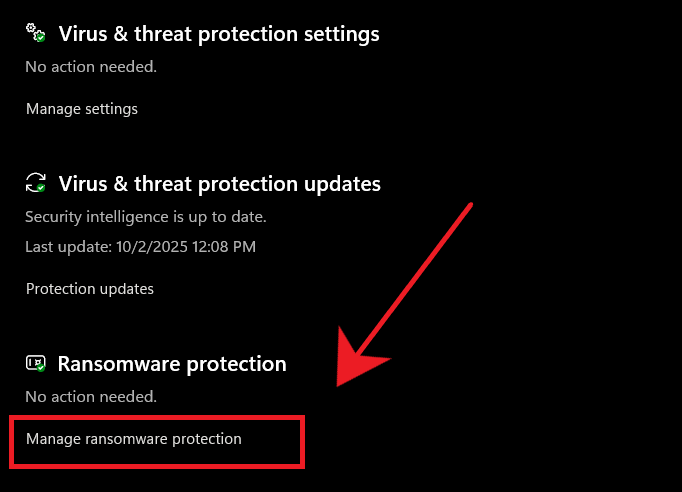
- Vai a Protezione da virus e minacce > Protezione da ransomware.

- Clic Gestione degli accessi controllati alle cartelle.
- Spegnilo Temporaneamenteo fare clic su Consentire a un'applicazione di passare attraverso l'accesso controllato alle cartelle e aggiungi EpicGames Launcher.exe.

I commenti sono chiusi.