


La schermata nera in The Last of Us Part II compare in genere quando il gioco non riesce a renderizzare correttamente la grafica. Questo problema si verifica spesso quando il sistema fatica a gestire determinate impostazioni grafiche. Ad esempio, abilitare texture ultra , ombre di alta qualità o ray tracing su una GPU con potenza o memoria limitate può facilmente causare questo problema.
In altri casi, un driver grafico obsoleto o difettoso può interferire con la comunicazione tra la GPU e il gioco, causandone il blocco o la visualizzazione di una schermata nera. Allo stesso modo, file di gioco danneggiati o mancanti possono impedire il caricamento di componenti grafici fondamentali, spesso con conseguente visualizzazione della stessa schermata nera all'avvio o durante il gioco.
Dopo aver individuato le cause principali, passiamo alle soluzioni di seguito.
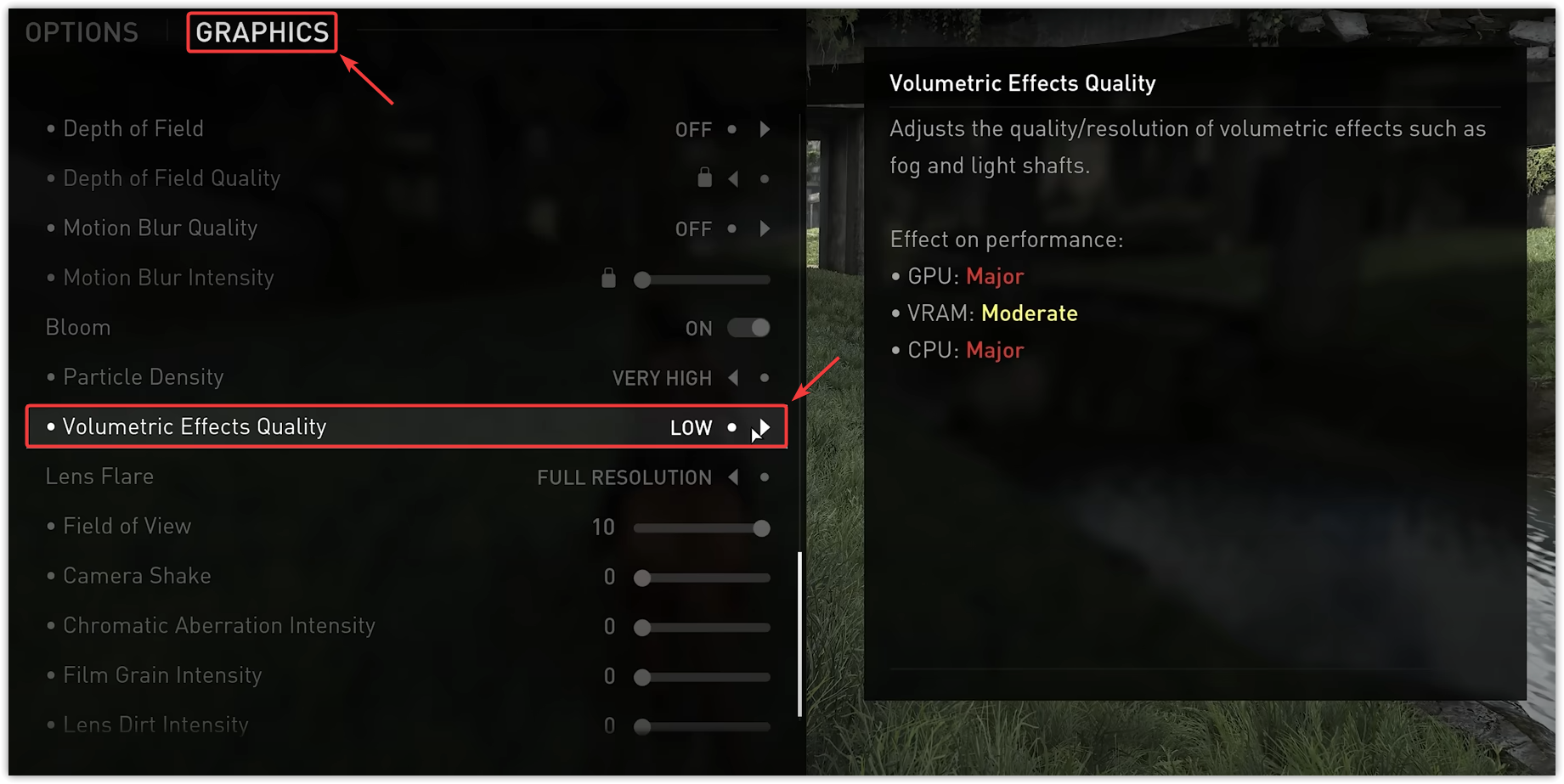
1. Qualità ridotta degli effetti volumetrici
Gli effetti volumetrici controllano l'aspetto di raggi luminosi, nebbia, fumo e altre particelle 3D. Questi effetti rendono le scene incredibilmente realistiche, ma richiedono anche molta potenza di calcolo dalla GPU.
Quando la scheda grafica esaurisce la memoria o la potenza di elaborazione, non riesce a visualizzare correttamente questi effetti, causando spesso schermate nere o blocchi del gioco. Abbassando questa impostazione si riduce il carico sulla GPU, garantendo immagini più fluide e stabili.
- Avvia il gioco e apri impostazioni.
- Sotto la scheda Schermo, Cercare Qualità degli effetti volumetrici e impostalo su Basso O Medio.

- Salva Impostazioni e riavvia il gioco.
2. Passa alla modalità finestra
La modalità a schermo intero può talvolta causare schermate nere quando la risoluzione o la frequenza di aggiornamento del monitor non corrispondono alle impostazioni di visualizzazione. Può anche causare conflitti di driver quando si passa dal gioco al desktop.
Eseguire il gioco in modalità finestra o senza bordi aiuta a evitare questi conflitti, garantendo una visualizzazione più coerente.
- Avvia il gioco e vai alle impostazioni.
- Aprire la scheda Visualizza, quindi impostare la modalità finestra su Finestra o Finestra senza bordi.

- Salva le impostazioni e riavvia il gioco.

3. Aggiorna i driver grafici
Il driver grafico funge da ponte tra il gioco e l'unità di elaborazione grafica (GPU). Se è obsoleto o danneggiato, potrebbe non riuscire a elaborare correttamente le istruzioni visive del gioco, causando schermate nere, crash o forti rallentamenti.
Poiché i giochi moderni come *The Last of Us Part II* si basano su tecnologie di visualizzazione avanzate, l'aggiornamento del driver dell'unità di elaborazione grafica (GPU) garantisce la piena compatibilità e prestazioni migliori.
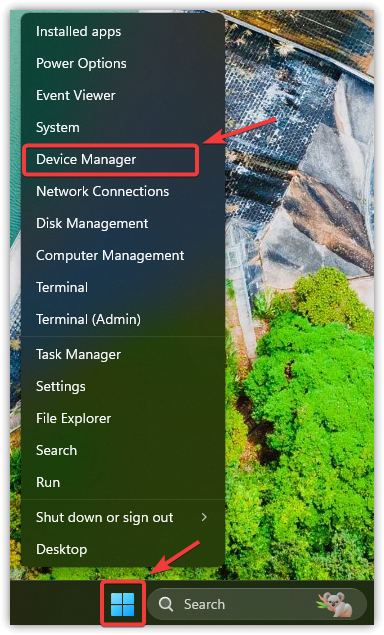
- Fai clic con il pulsante destro del mouse sul menu Start e scegli Gestione dispositivi.

- Espandere le schede video.
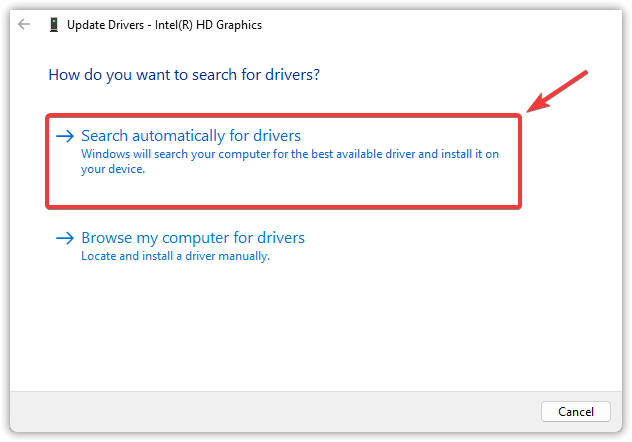
- Fai clic con il pulsante destro del mouse sull'unità di elaborazione grafica (GPU) e seleziona Aggiorna driver.

- Fare clic su Cerca automaticamente i driver.

- Se Windows segnala che "i driver migliori sono già installati", visita il sito Web del produttore della tua unità di elaborazione grafica (GPU) (NVIDIA, AMD o Intel) e scarica manualmente la versione più recente. Segui questa guida Per i passaggi dettagliati.
- Una volta completato l'aggiornamento, riavvia il computer e riavvia il gioco.

4. Imposta la memoria virtuale
La memoria virtuale di Windows consente di utilizzare una parte dell'unità di archiviazione come RAM aggiuntiva quando la memoria fisica è insufficiente. Questo aiuta a stabilizzare i giochi che richiedono molte risorse, soprattutto su sistemi con meno di 16 GB di RAM.
Quando la memoria si esaurisce, il gioco potrebbe non riuscire a caricare texture o risorse critiche, causando schermate nere, blocchi o arresti anomali improvvisi . La memoria virtuale aumenta lo spazio a disposizione di Windows per gestire gli overflow di dati e migliora la stabilità.
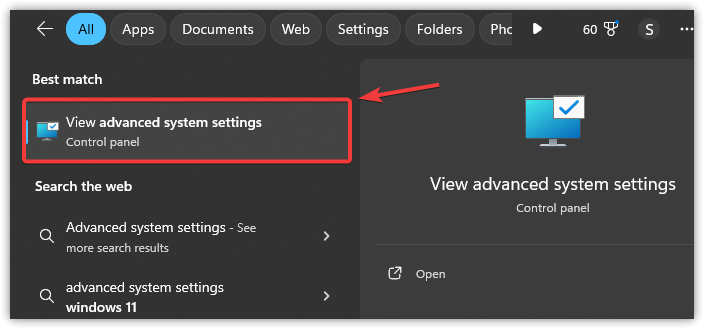
- Clicca su Win + S, quindi digita Impostazioni avanzate di sistema، ثم اضغط ج entra.

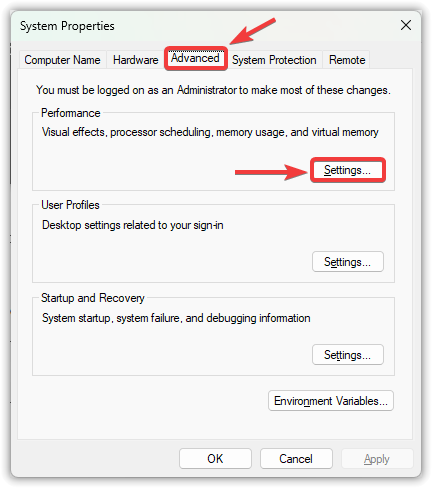
- في جمة التبويب Avanzate, Clic impostazioni all'interno delle prestazioni.

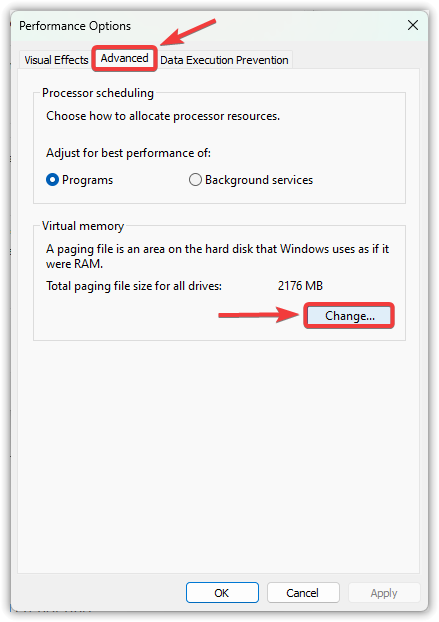
- Apri la scheda Avanzate di nuovo e fare clic Un cambiamento All'interno della memoria virtuale.

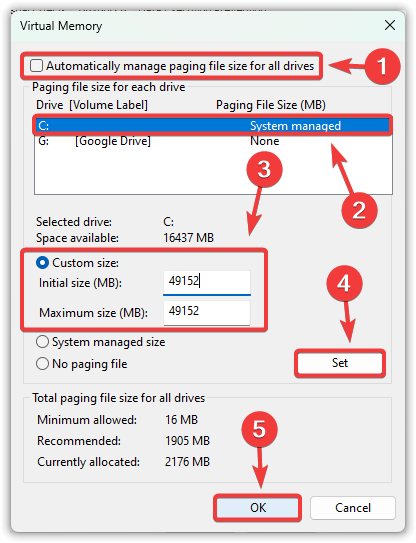
- deseleziona Gestisci automaticamente le dimensioni del file di paging per tutte le unità.
- Identifica l'unità principale (solitamente C:) e selezionare formato personalizzato.
- Imposta la dimensione del file di paging in base alla RAM installata:
Dimensione iniziale: 1.5 volte la tua RAM (ad esempio, per 16 GB di RAM ← 24576 MB) Dimensione massima: 3 volte la tua RAM (ad esempio, per 16 GB di RAM ← 49152 MB)
- Clic Designazione, Poi ok per salvare le modifiche.

- Riavvia il computer e prova il gioco.
5. Verifica i file di gioco
Se nessuna delle soluzioni precedenti funziona, la causa potrebbe essere la presenza di file di gioco danneggiati o mancanti . Anche un solo file danneggiato può disabilitare elementi essenziali come shader o texture, mantenendo lo schermo nero mentre il gioco continua a funzionare in background.
L'utilizzo della funzione di verifica dell'integrità dei file di gioco di Steam garantisce che tutti i file siano integri e sostituisce automaticamente eventuali file mancanti o danneggiati.
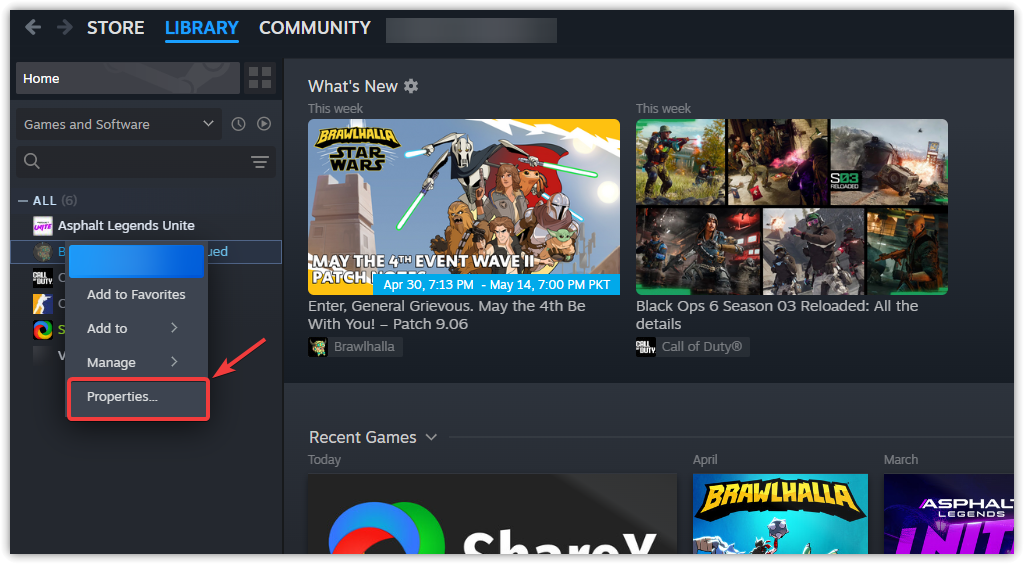
- Apri Steam e vai alla libreria.
- Fare clic con il tasto destro del mouse su *The Last of Us Part II* e selezionare Proprietà.

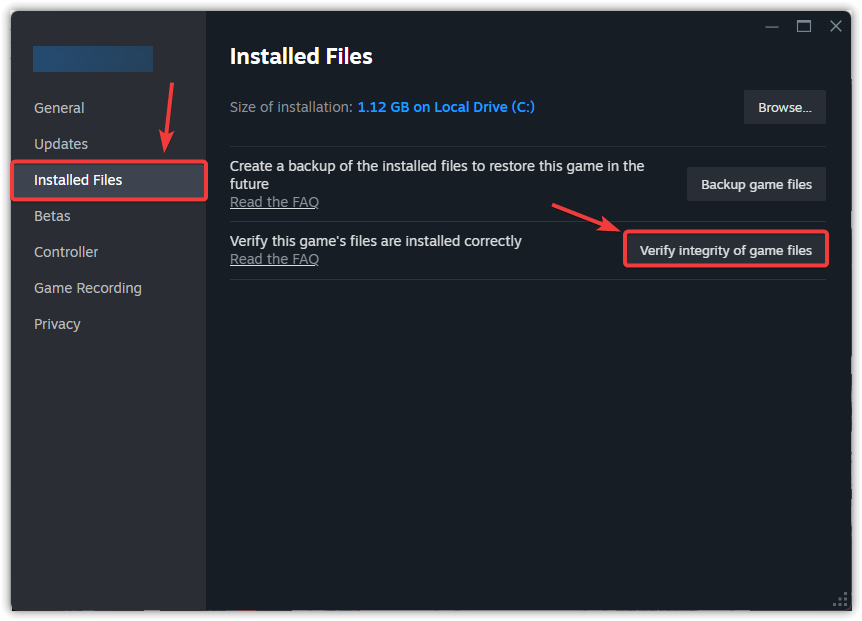
- Vai alla scheda File installati e clicca su Controlla l'integrità dei file di gioco.

- Attendi il completamento del processo. Steam riparerà automaticamente eventuali file danneggiati o mancanti.
- Dopo aver completato il gioco, riavvialo per verificare se il problema della schermata nera è stato risolto.
Se il controllo non risolve il problema, potrebbe essere necessaria un'installazione pulita. Questa garantisce che ogni file venga scaricato nuovo e rimuove eventuali dati danneggiati, risolvendo spesso problemi di avvio persistenti o schermate nere che il controllo da solo non riesce a risolvere.

I commenti sono chiusi.