


L'errore GETSOCKOPT in Minecraft si verifica in genere quando si tenta di connettersi a un server o a una rete locale (LAN) e la connessione di rete fallisce. Potrebbero comparire messaggi come "Timeout della connessione: getsockopt" o "Connessione rifiutata: getsockopt".
In parole semplici, Minecraft (tramite Java) tenta di comunicare con il sistema operativo per verificare lo stato della connessione di rete. Se questa operazione fallisce, significa che il computer non riesce a raggiungere il server all'indirizzo IP e alla porta specificati , oppure che qualcosa sta bloccando la connessione a livello di rete.
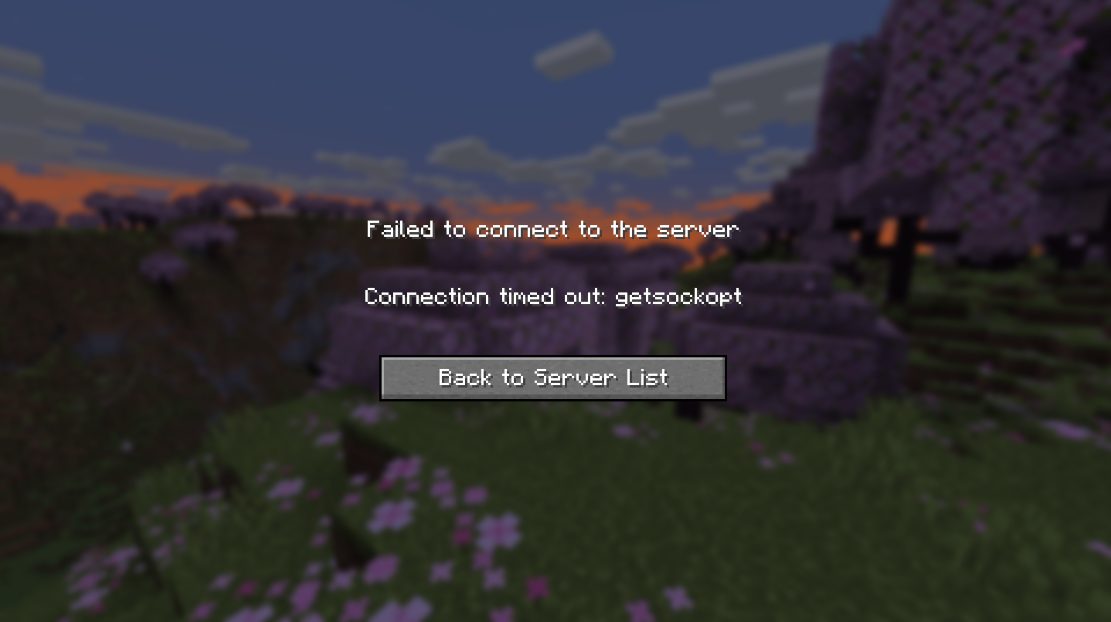
Questo errore non è un bug di Minecraft ; indica piuttosto un problema di accesso alla rete o di autorizzazioni causato dalle impostazioni del sistema o del router.
Cause comuni e verificate dell'errore GETSOCKOPT
- Indirizzo IP o porta errati: Minecraft utilizza la versione Java, numero di porta TCP
25565Mentre la versione Bedrock utilizza il numero di porta UDP19132L'utilizzo della porta sbagliata impedisce una connessione corretta. - Il server è offline o non è configurato correttamente: Il server di destinazione potrebbe essere offline, inaccessibile o configurato per l'ascolto su una porta diversa.
- Interferenza del firewall o del software antivirus: Programmi di sicurezza come Windows Defender o software antivirus di terze parti possono bloccare
javaw.exeOppure le porte di Minecraft sul tuo sistema. - Mancanza di port forwarding nel router: Quando si ospita un server, le porte richieste devono essere reindirizzate per consentire il traffico in entrata.
- Funzionalità Double NAT o CGNAT del tuo fornitore di servizi Internet (ISP): Alcuni provider di servizi Internet utilizzano livelli NAT (Network Address Translation) che bloccano le connessioni esterne ai server locali.
- Limitazioni del router (disabilitazione del loopback NAT): Alcuni router ti impediscono di connetterti al tuo indirizzo IP pubblico; usa invece il tuo indirizzo IP locale.
In una configurazione di rete locale (LAN) , questo problema può derivare anche dall'isolamento del punto di accesso (isolamento AP) o da una rete di tipo " pubblica " con la rilevazione della rete disabilitata . Inoltre, le VPN o i servizi proxy possono interrompere la connettività reindirizzando il traffico.
Ora che hai compreso le ragioni tecniche alla base dell'errore GETSOCKOPT , passiamo ai metodi di risoluzione dei problemi passo passo per risolverlo efficacemente.
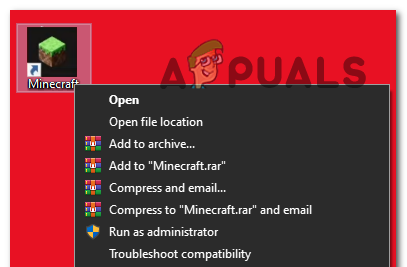
1. Esegui Minecraft come amministratore
L'esecuzione del Minecraft Launcher con privilegi di amministratore garantisce che disponga delle autorizzazioni necessarie per gestire gli aggiornamenti, verificare le licenze e stabilire connessioni di rete. Senza i privilegi di amministratore, la sicurezza di Windows potrebbe bloccare operazioni critiche.
- Premi il tasto Windows e cerca Minecraft Launcher.
- Fare clic con il pulsante destro del mouse sul risultato e selezionare Esegui come amministratore.

- Quando viene richiesto di utilizzare il Controllo account utente (UAC), fare clic su Sì.
2. Ricontrollare l'indirizzo IP
Minecraft richiede un indirizzo IP e una porta precisi per la connessione. Un singolo errore di battitura o un indirizzo IP obsoleto possono causare una disconnessione. Controlla attentamente questi dettagli.
- Per un server locale, assicurati che tutti i dispositivi siano sulla stessa rete.
- Per un server pubblico o ospitato, assicurati di avere l'indirizzo IP e la porta corretti dalla fonte ufficiale del server.
3. Utilizza una VPN
Problemi di routing o restrizioni dell'ISP possono impedirti di connetterti ai server di Minecraft. Una VPN aiuta a bypassare questi problemi reindirizzando il traffico attraverso un altro server, spesso risolvendo connessioni instabili o filtrate.
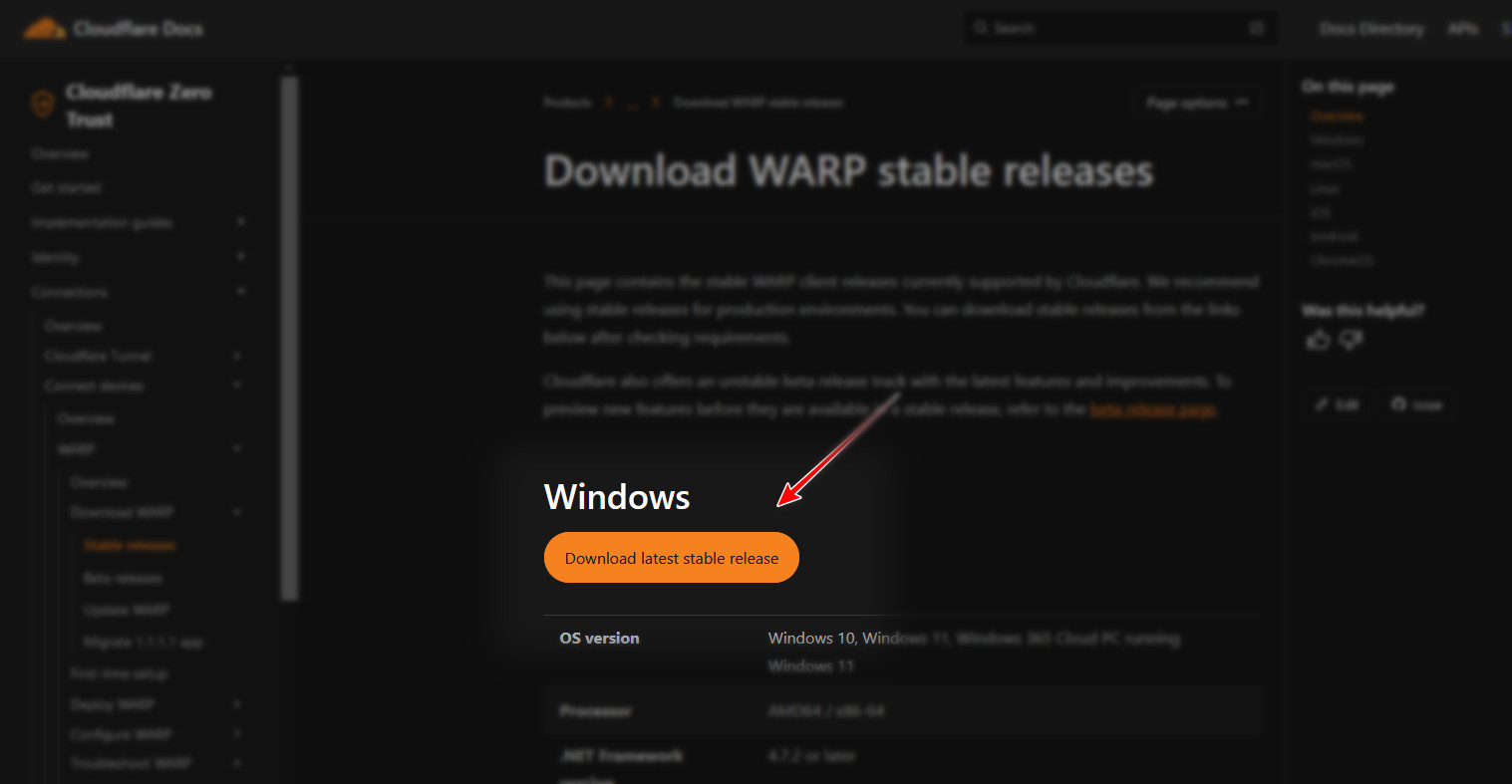
- Installa una VPN affidabile come WARP Cloudflare.

- Per prestazioni ottimali, connettiti a un server nelle vicinanze.
- Riavvia Minecraft e prova a riconnetterti.
4. Ricollega la tua rete Wi-Fi
L'aggiornamento della scheda di rete ripristina la connessione al router, rimuove i conflitti e potrebbe risolvere errori temporanei del socket.
- Per Ethernet, scollegare il cavo e ricollegarlo dopo alcuni secondi.
- Per il Wi-Fi, disconnettiti, attendi qualche istante, quindi riconnettiti per rinnovare il tuo contratto IP.
5. Disattiva il tuo software antivirus e consenti Minecraft nel firewall.
Gli strumenti di sicurezza spesso segnalano il traffico socket di Minecraft come non sicuro. Disattivare temporaneamente la protezione antivirus e assicurarsi che Minecraft sia autorizzato dal firewall può ripristinare la connessione.
5.1 Disattivazione del programma antivirus
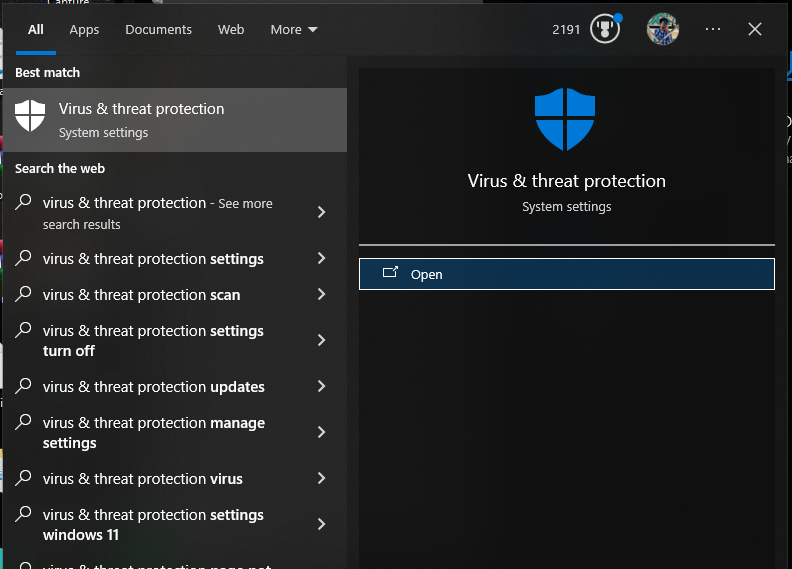
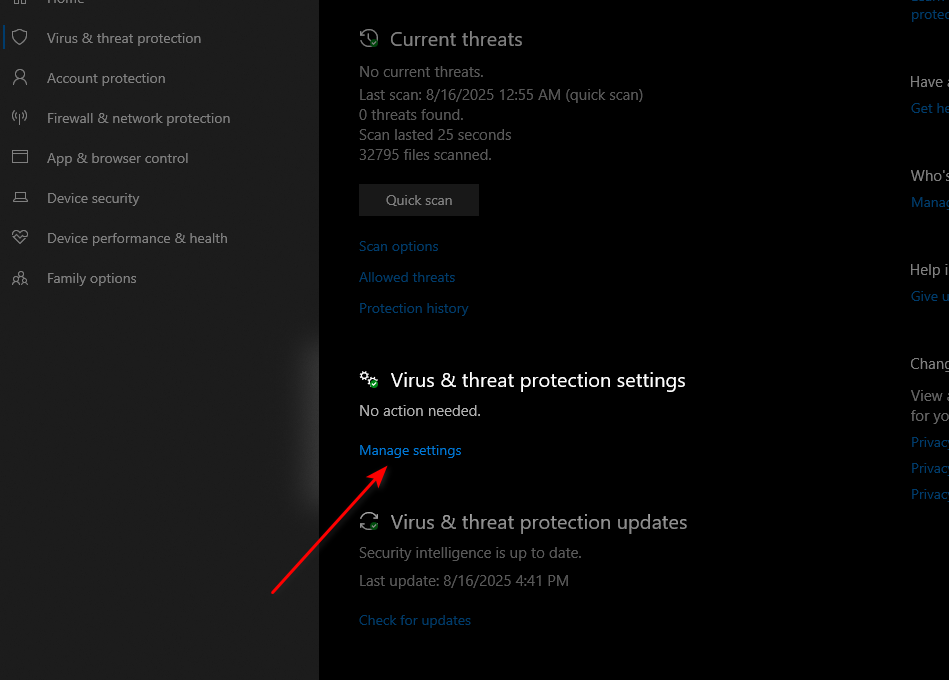
- Aprire la protezione da virus e minacce dalla barra di ricerca di Windows.

- Fare clic su Gestisci impostazioni.

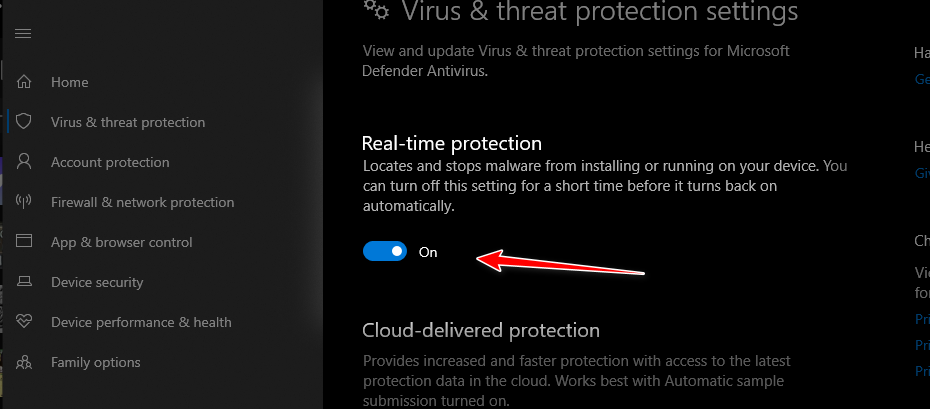
- Disattivare temporaneamente la protezione in tempo reale.

5.2 Consentire nel firewall
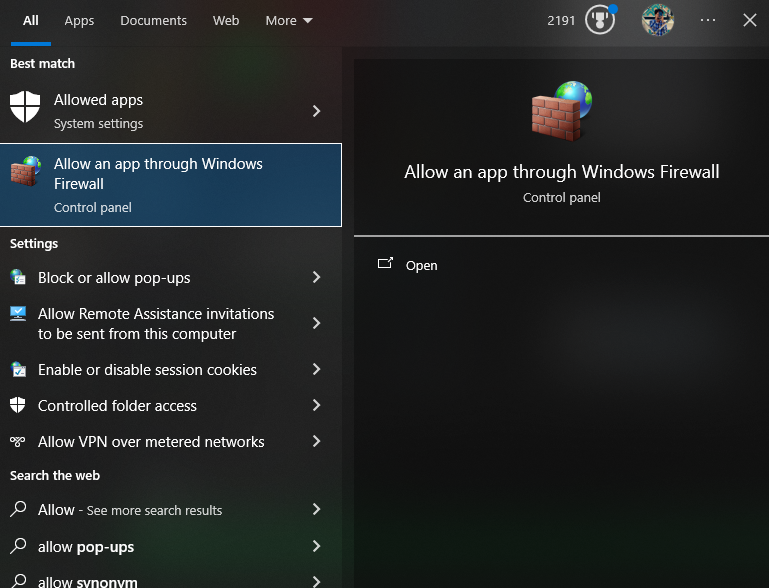
- Cerca l'opzione per consentire a un'applicazione di passare attraverso il firewall di Windows.

- Fare clic su Modifica impostazioni.

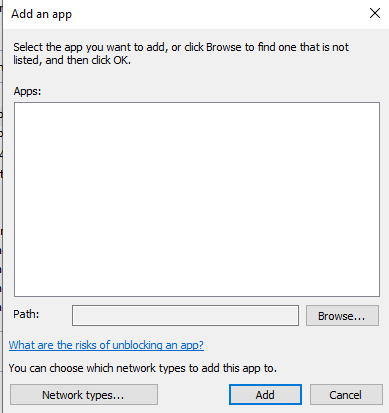
- Seleziona "Consenti un'altra applicazione", quindi aggiungi Minecraft e javaw.exe.
- Abilitare la casella di controllo per una rete pubblica.

- Fare clic su OK per salvare.

6. Impostazione del port forwarding
Quando si ospita un server Minecraft, il port forwarding garantisce che il traffico in entrata raggiunga il dispositivo. Senza di esso, altri utenti potrebbero non essere in grado di connettersi, nemmeno sulla propria rete.
Nota: il port forwarding è necessario solo per i server self-hosted accessibili dall'esterno della rete locale.
Segui questa guida dettagliata per configurare correttamente il port forwarding e assicurarti che il tuo server sia disponibile per tutti i giocatori.
7. Contattare il provider di servizi Internet
Se nessuno di questi metodi funziona, il problema potrebbe essere il tuo provider di servizi Internet (ISP). Alcuni ISP potrebbero bloccare le porte o implementare policy NAT restrittive che interferiscono con il gioco online.
Contatta l'assistenza clienti del tuo provider di servizi internet, descrivi il problema e menziona l'errore GETSOCKOPT . Chiedi loro di verificare la presenza di porte bloccate o filtri di rete che potrebbero impedire le connessioni a Minecraft.

I commenti sono chiusi.