


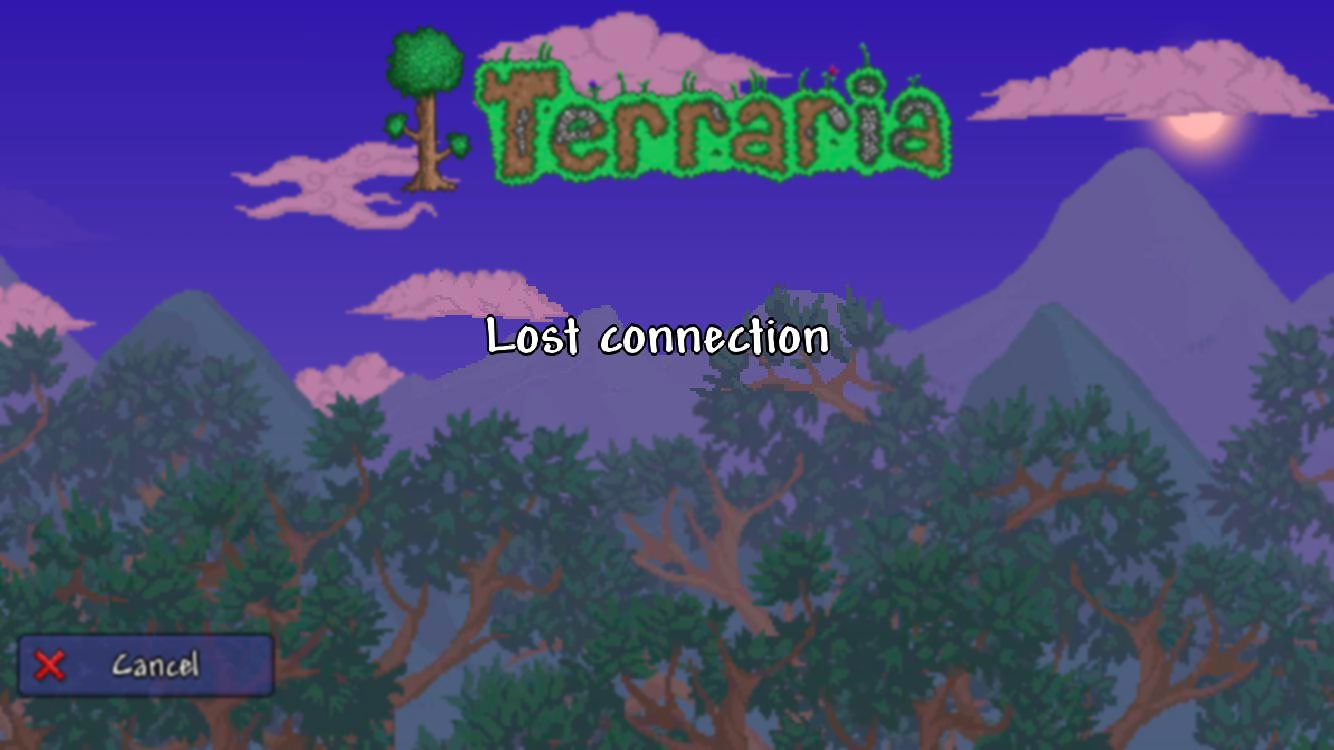
In *Terraria* si verifica un errore di "disconnessione" quando la connessione tra l'host e il giocatore viene interrotta. Il gioco scambia costantemente piccoli pacchetti di dati. Se questo flusso è ritardato, bloccato o instabile, la connessione viene interrotta e la sessione termina.
Ci sono diverse ragioni tecniche per cui questo accade così frequentemente:
| Motivo | la descrizione |
|---|---|
| Migrazione del vapore ritardata | L'utilizzo di Host & Play instrada il traffico attraverso i server relay di Steam anziché tramite un collegamento diretto. Questo aumenta la latenza e il rischio di perdita di pacchetti, che può causare interruzioni della connessione. |
| Blocco di rete | Regole NAT, porte chiuse o impostazioni firewall rigide possono interferire con il traffico. Terraria utilizza la porta 7777 e i pacchetti bloccati o ritardati possono causare errori di handshake. |
| Incompatibilità di versione o mod | Versioni di gioco diverse o modifiche in conflitto creano dati incoerenti tra l'host e il client, costringendo il gioco a terminare la sessione. |
| Bassa tolleranza per travi instabili | L'hosting di Steam è sensibile ai pacchetti in ritardo o corrotti. Anche brevi periodi di instabilità possono causare interruzioni della connessione, soprattutto quando si utilizzano le mod. |
Ora che conosci le cause di questo problema, ecco i passaggi che puoi seguire per risolverlo.
prima di cominciare
Prima di applicare qualsiasi correzione, è importante comprendere la natura di questo errore e cosa aspettarsi durante la risoluzione dei problemi.
- Se utilizzi delle mod, anche una piccola differenza di versione può causare un crash immediato. Alcune soluzioni includono il controllo, l'eliminazione o la sostituzione dei file delle mod. Potresti perdere i dati locali delle mod se non ne esegui il backup. Quindi, esegui il backup dei mondi, dei personaggi e delle cartelle delle mod.
- Controlla se il gioco è modificato o originale (vanilla). I passaggi possono variare a seconda di questo.
- Determina se sei l'host o l'abbonato. Le soluzioni potrebbero variare per entrambi. Per maggiore chiarezza, ogni soluzione è etichettata come "Host" o "Client", in modo da sapere quale si applica al tuo caso. Se non è presente alcuna etichetta, la soluzione si applica a entrambi gli utenti.
Una volta chiariti questi punti e protetti i dati del gioco, puoi iniziare a risolvere i problemi.
Soluzione 1. Eseguire il gioco come amministratore.
Il gioco deve stabilire e gestire le connessioni di rete per mantenere i giocatori connessi. Alcune di queste azioni, come il port binding o le regole del firewall, richiedono privilegi elevati. Senza diritti di amministratore, queste azioni potrebbero fallire silenziosamente e generare un errore. Connessione persa (Perdita di connessione).
L'esecuzione del gioco come amministratore garantisce l'accesso completo alla rete, consentendogli di aprire le porte e comunicare senza essere bloccato da Windows. Questo è particolarmente importante quando ospite Un mondo o un'operazione di server dedicato.
انقر بزر الماوس الأيمن ى Terraria.exe Nella cartella di installazione → ا → Compatibilità → Seleziona "Esegui questo programma come amministratore." 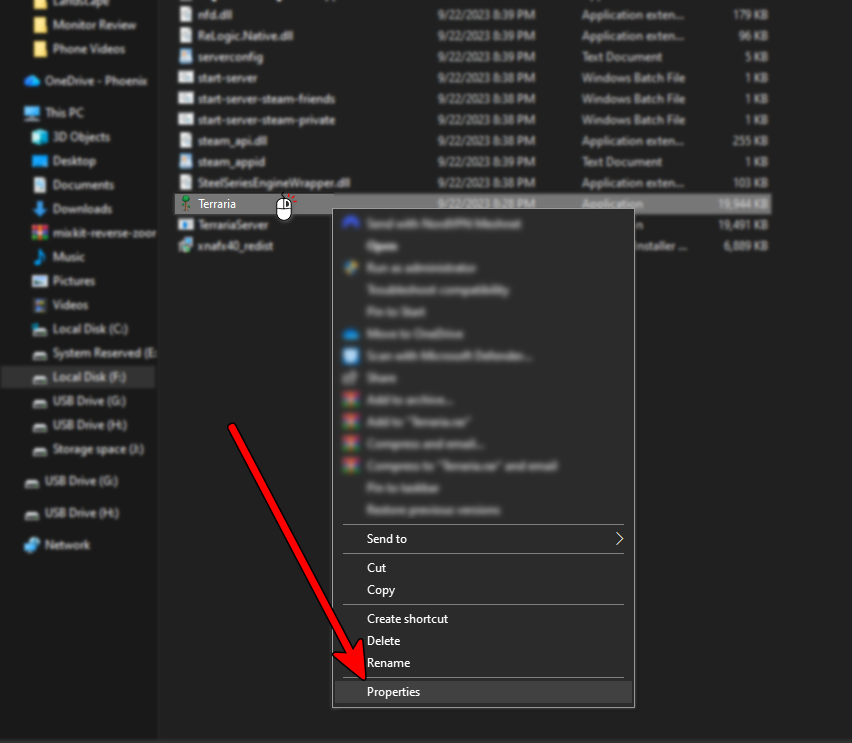
Se non sai dove si trova il file, fai clic con il pulsante destro del mouse sul gioco in Steam → Amministrazione → Esplora i file locali Per aprire direttamente la cartella. 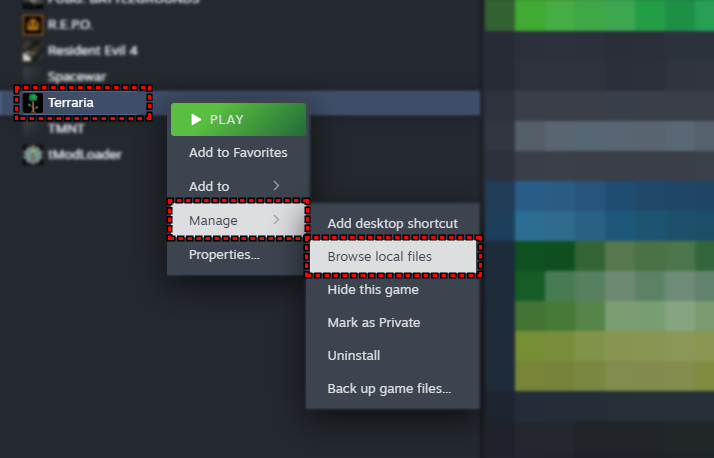
Soluzione 2. Hosting tramite server dedicato (ospitando)
Rimuovi hosting tramite Server dedicato Il livello di relay di Steam è spesso instabile e soggetto a perdita di pacchetti. Un server dedicato utilizza una connessione diretta, rendendolo più stabile e meno soggetto a errori. Connessione persa (Perdita di connessione), soprattutto quando ci sono più giocatori o moderatori.
Puoi ospitare tramite Partecipa tramite IP O Unisciti tramite SteamDipende da cosa è più facile per il tuo gruppo.
Per prima cosa, vai alla cartella di installazione di Terraria (di solito SteamsteamappscommonTerrariaQuindi scegli:
- Opzione A (Server dedicato classico): accendere
TerrariaServer.exeScegli il tuo mondo, il numero di slot giocatore e una password facoltativa. - Opzione B (Amici di Steam / Privati): Attiva una delle seguenti opzioni:
start-server-steam-friends.bat(Gli amici possono unirsi tramite Steam)start-server-steam-private.bat(L'accesso è riservato solo ai giocatori invitati)
Requisiti di base
- Tutti i giocatori dovrebbero avere Stessa versione del gioco.
- Se stai usando tModLoaderPertanto, le mod e le loro versioni devono essere identiche.
- Il tipo di mondo e la situazione del personaggio devono corrispondere.
Una volta configurato tutto, segui questi passaggi per ospitare il server:
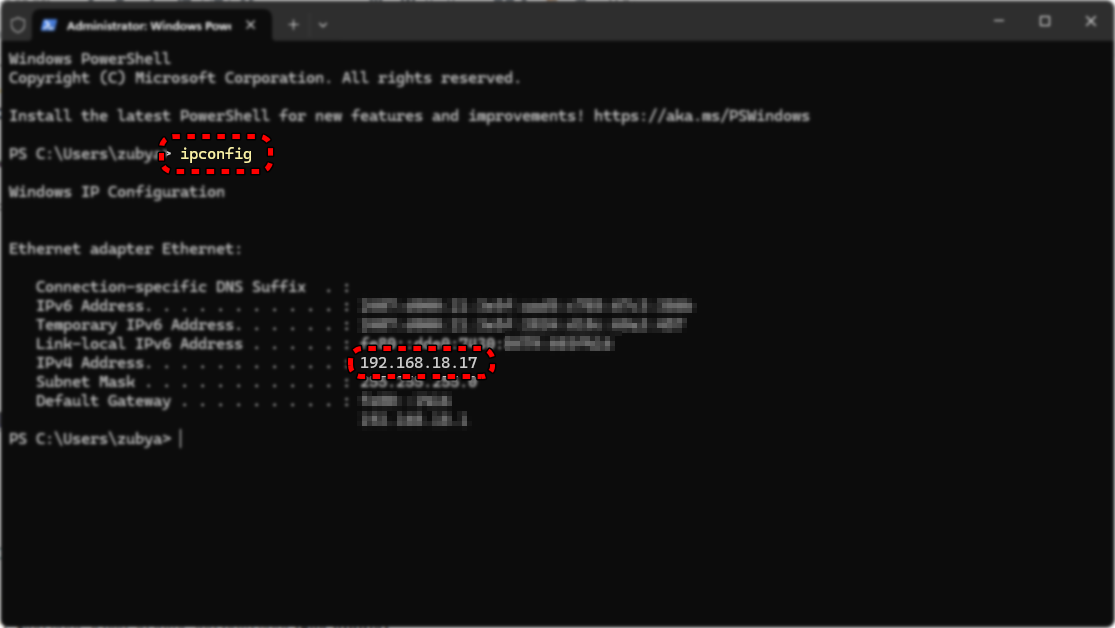
- Aperto Prompt dei comandi E ha lavorato
ipconfig. - Trova il tuo adattatore attivo e annotalo Indirizzo IPv4 tuo.

- Se i giocatori sono al di fuori della tua rete, Reindirizza la porta 7777 Sul router (puoi chiedere assistenza al tuo fornitore di servizi Internet).
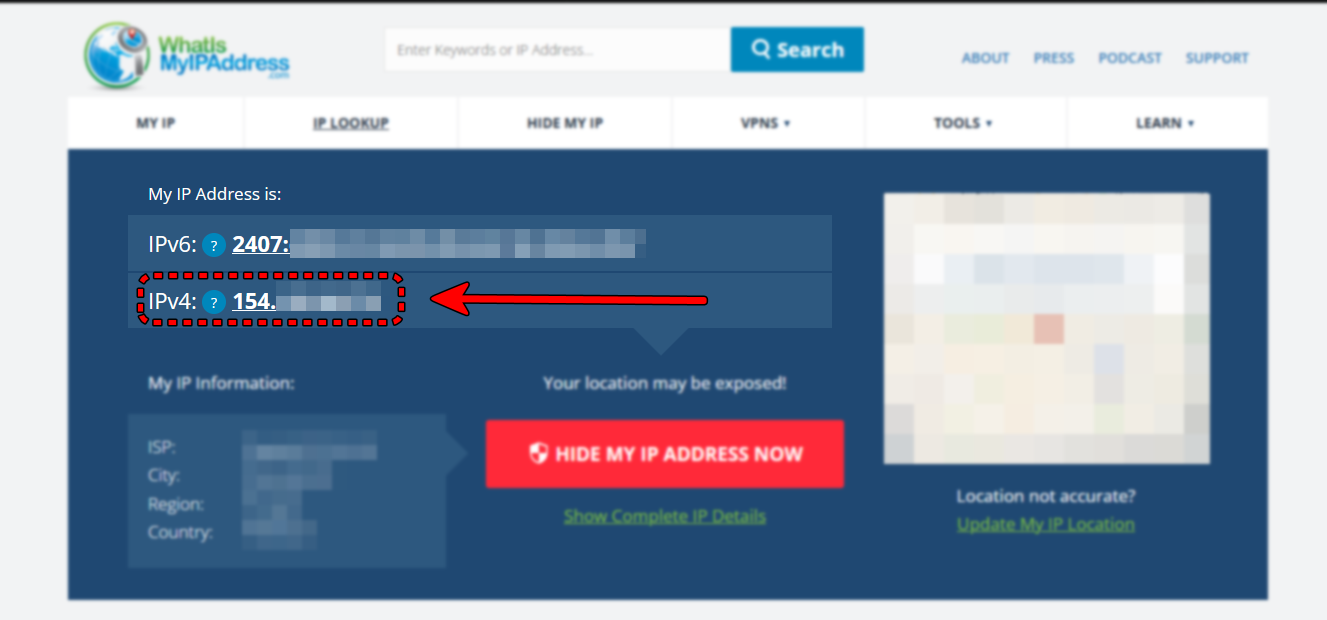
- Condividere IP pubblico Il tuo (da whatismyipaddress.com) con i giocatori che si sono uniti.

- I giocatori che si uniscono tramite IP devono andare su Multigiocatore → Partecipa tramite IPQuindi immettere l'indirizzo IPv4 pubblico e la porta (predefinita: 7777), quindi immettere la password se necessario.
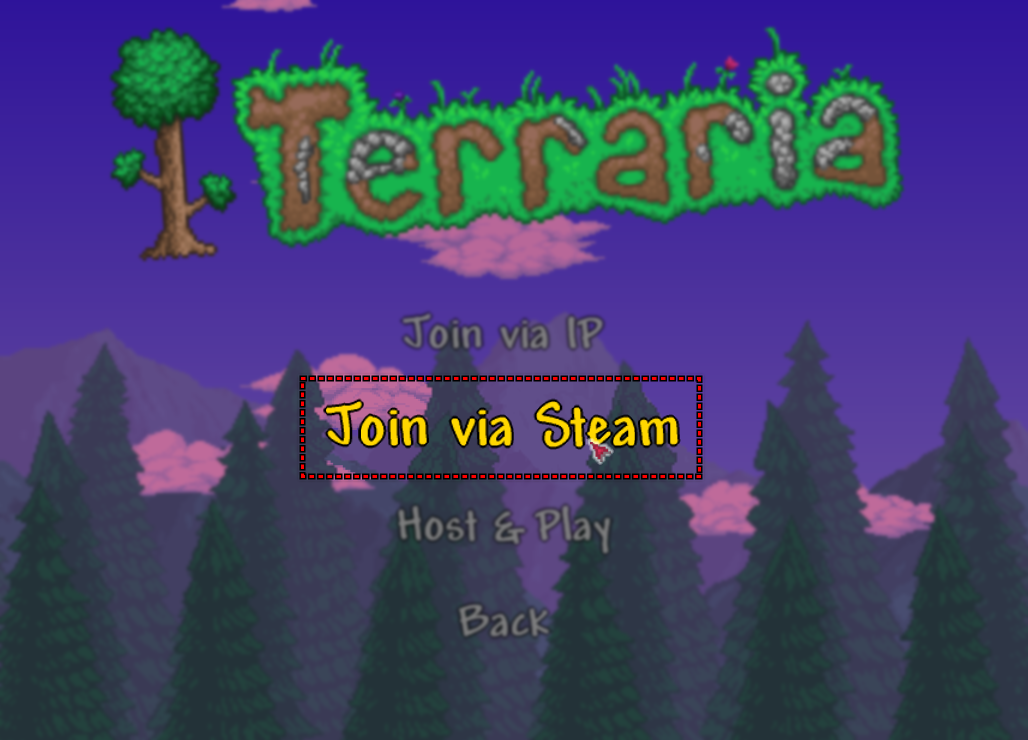
Per chi si iscrive tramite Steam:
- Avvia Steam e avvia Terraria.
- I tuoi amici aprono Multigiocatore → Unisciti tramite Steam.

- Se il server è privato, sarà necessario un invito.
- Se il server è riservato solo agli amici, questi potranno unirsi dal tuo profilo Steam o dalla lobby multigiocatore.
Non chiudere la console del server mentre giochi. Deve rimanere aperta affinché il mondo rimanga attivo. Puoi giocare sullo stesso dispositivo mentre ospiti, purché la finestra del server rimanga aperta in background.
Soluzione 2. Ridurre il valore MTU(il cliente)
controllo MTU (Unità di trasmissione massima) La dimensione massima dei pacchetti dati che la scheda di rete può inviare. Se il valore MTU è troppo alto per la rete, i pacchetti potrebbero frammentarsi o perdersi, con conseguente perdita di dati. Terraria Per la sincronizzazione con l'host. Riducendo l'MTU si creano pacchetti più piccoli e stabili che vengono trasmessi in modo più affidabile, il che può correggere gli errori. Connessione persa.
Prima di apportare modifiche, dovresti Controllare il valore MTU correnteCiò è importante per due motivi:
- Potrebbe non essere necessario modificarlo se è già inferiore al valore predefinito.
- darti Valore di riserva È sicuro, quindi puoi ripristinare le impostazioni originali se necessario.
Passaggio 1: verificare il valore MTU corrente
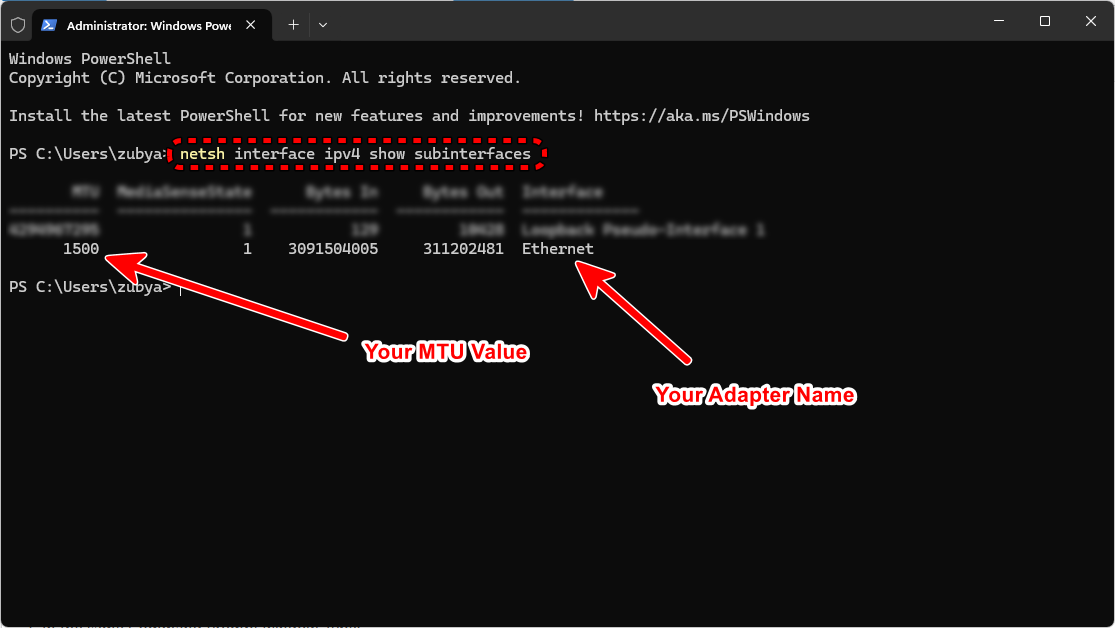
- Aperto Prompt dei comandi come amministratore.
- Scrivere:
interfaccia netsh ipv4 mostra le sottointerfacce
quindi premere entra.
- Trova la tua scheda di rete attiva (ad esempio, Wi-Fi O EthernetE registra il numero trovato nella colonna MTUAnnota questo valore in un posto sicuro.
Fase 2: determinare se deve essere ridotto
- Se il valore è già meno di 1500 (Ad esempio, 1480), potrebbe non essere necessaria un'ulteriore riduzione.
- Se è impostato su 1500Abbassandolo leggermente (ad esempio a 1480 o 1472) è possibile migliorare la stabilità dei pacchetti sulle reti più deboli.
Passaggio 3: modificare il valore MTU
- Nella stessa finestra del prompt dei comandi, digitare:
netsh interface ipv4 set subinterface "Wi-Fi" mtu=1480 store=persistent
(sostituire Wi-Fi Assegna un nome alla tua scheda di rete e 1480 Al valore selezionato.) - Riavviare il computer oppure disattivare e riattivare l'adattatore per applicare la modifica.
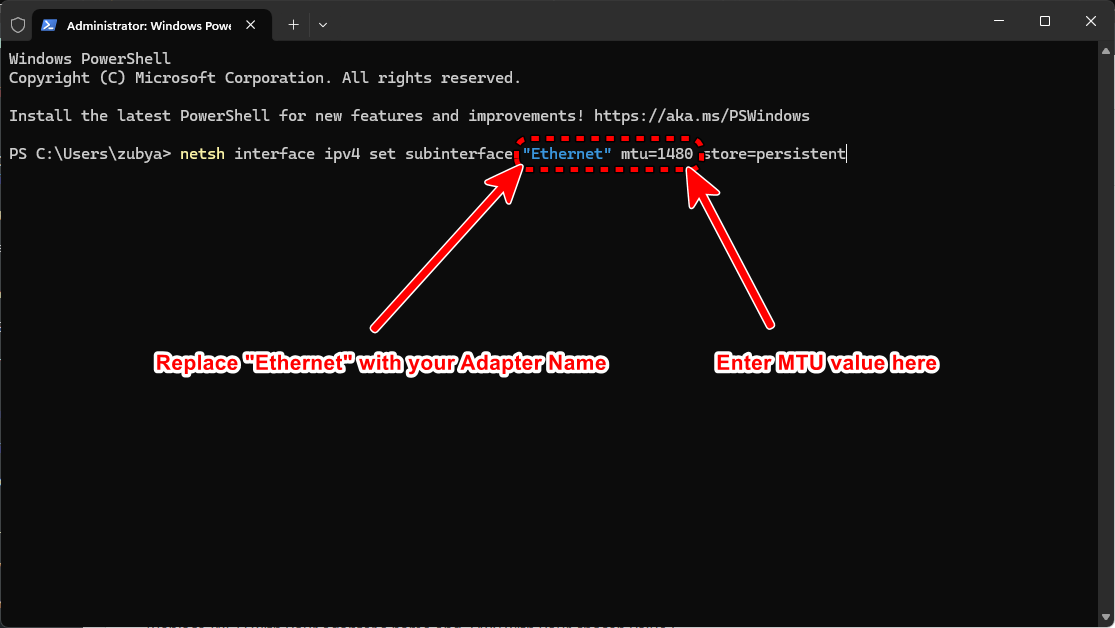 (sostituire Wi-Fi Assegna un nome alla tua scheda di rete e 1480 Al valore selezionato.)
Se riscontri problemi o vuoi tornare indietro, usa:
netsh interface ipv4 set subinterface "Wi-Fi" mtu=YOUR_ORIGINAL_VALUE store=persistent
In questo modo sarai sicuro di modificare solo ciò che è necessario e di poter tornare facilmente alle impostazioni originali in seguito.
Soluzione 3. Consentire a Terraria di passare attraverso il firewall
quando ci provi Terraria Per ospitare o unirsi a un mondo, è necessario inviare e ricevere dati tramite porte di rete specifiche. Se Windows Firewall o un software di sicurezza di terze parti blocca questa connessione, il gioco non riuscirà a connettersi o si disconnetterà improvvisamente a metà sessione. Permettere a Terraria di passare attraverso il firewall consente alle sue richieste di connessione di passare senza filtri o blocchi.
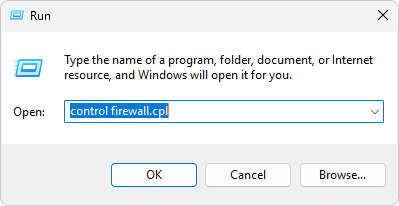
- Clicca su Win + R, Scrivi
control firewall.cplثم اضغط 中 entra.

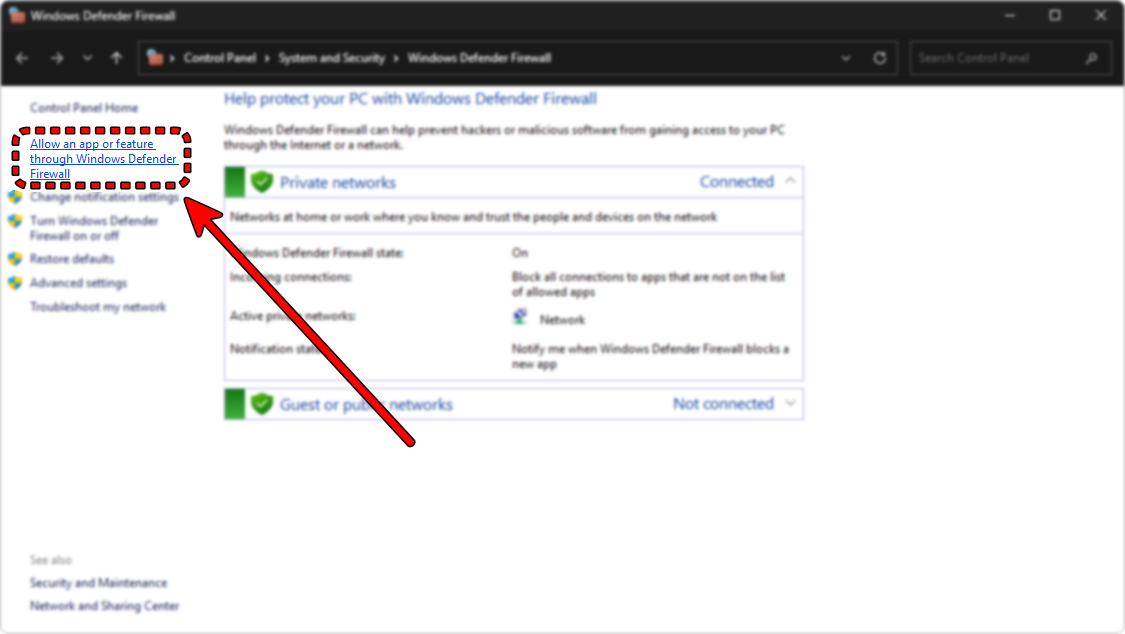
- Clic "Consenti a un'applicazione o a una funzionalità di passare attraverso il firewall di Windows Defender."

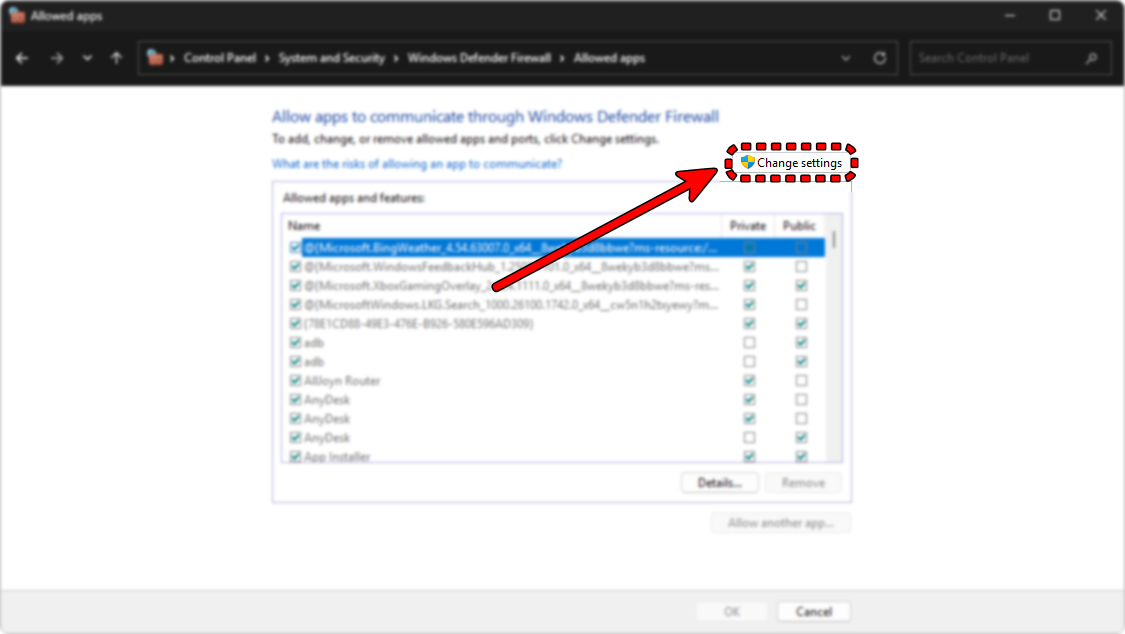
- Clic "Cambia impostazioni" nell'angolo in alto a destra.
- Cercare Terraria e Terraria Server Nell'elenco. Se esiste già, assicurati che entrambe le caselle di controllo siano selezionate. Privata e Pubblico.
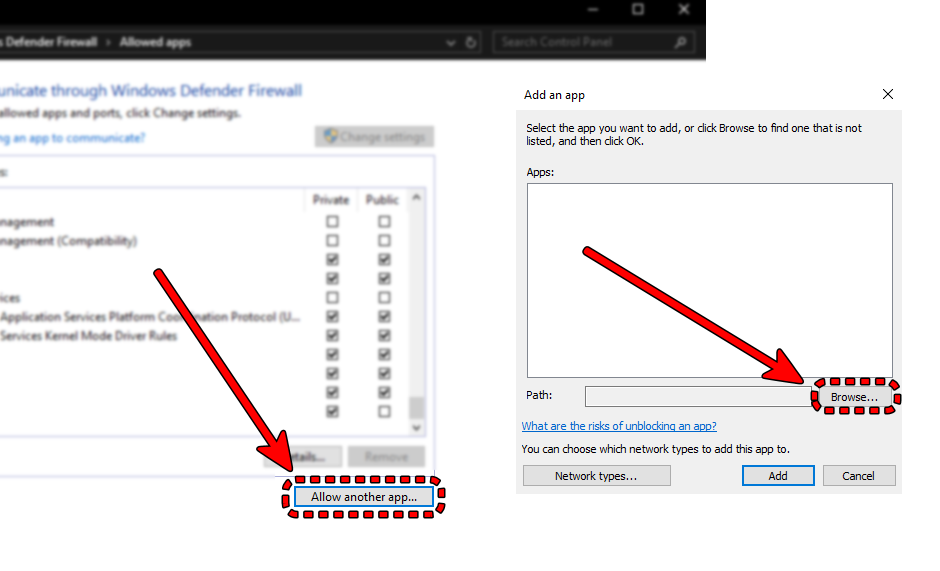
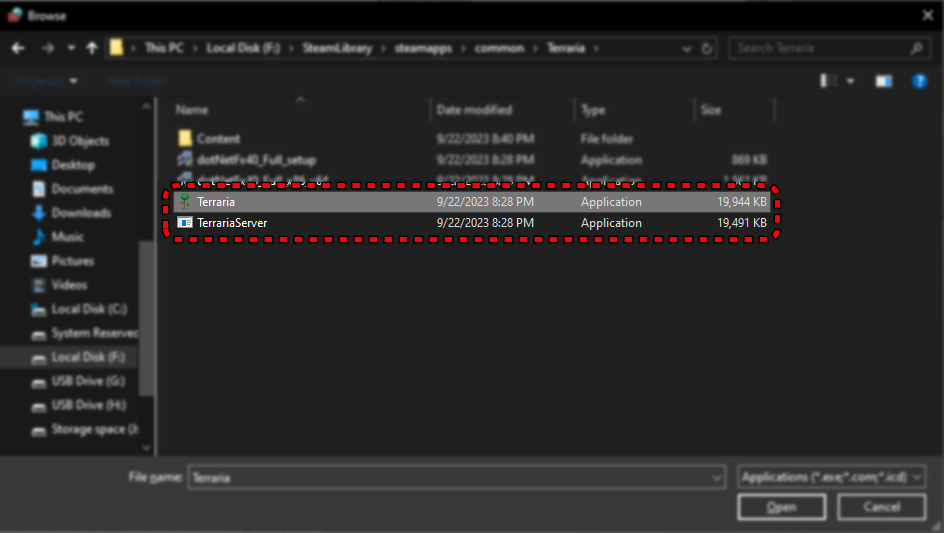
- Se non è elencato, fare clic su “Consentire un'altra applicazione…”Quindi vai alla cartella del gioco e aggiungi entrambi
Terraria.exeeTerrariaServer.exe.


- Dopo aver selezionato le applicazioni, fare clic su OK per applicare le modifiche.
- Ricomincia Terraria Verificare nuovamente la connessione.
Suggerimento facoltativo: Se utilizzi un programma antivirus di terze parti, è probabile che abbia un proprio firewall in grado di bloccare Terraria anche se Windows Firewall è abilitato. Apri le impostazioni del tuo programma antivirus e aggiungi... Terraria.exe e TerrariaServer.exe Come applicazioni affidabili, consentono sia il traffico in entrata che in uscita. Programmi come Avast e Kaspersky e Bitdefender e Norton Questo è un passaggio. Personalmente mi affido a Microsoft Defender, ma vale la pena controllare se il tuo software antivirus interferisce con il gioco.
Soluzione 4. Controllare o aggiornare il gioco.
Se la versione del gioco non corrisponde alla versione host o se i file locali sono danneggiati o obsoleti, non sarai in grado di Terraria Mantenere una connessione stabile causerà la visualizzazione di un errore. Connessione persaLa verifica o l'aggiornamento garantiscono che tutti utilizzino la stessa versione pulita del gioco.
ModLoader e Mods Prima di fare questo passo, fallo se non vuoi perderlo.- Aperto Steam.
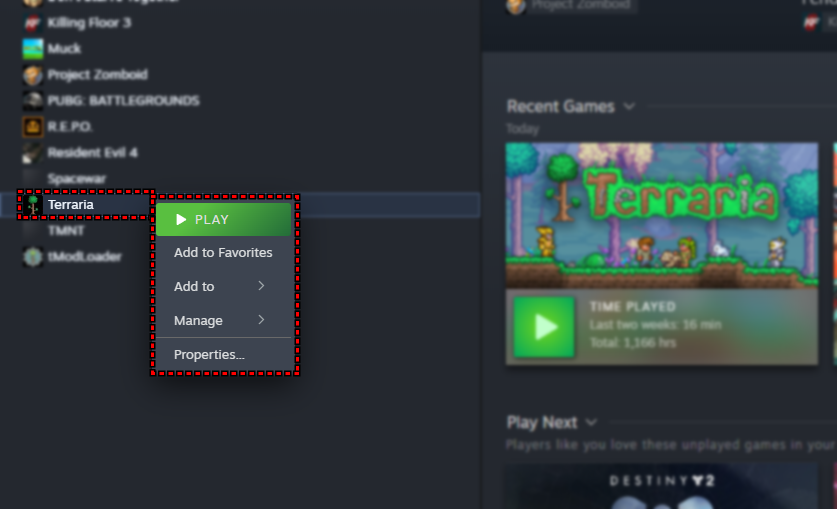
- انقر بزر الماوس الأيمن ى Terraria Nella tua biblioteca.
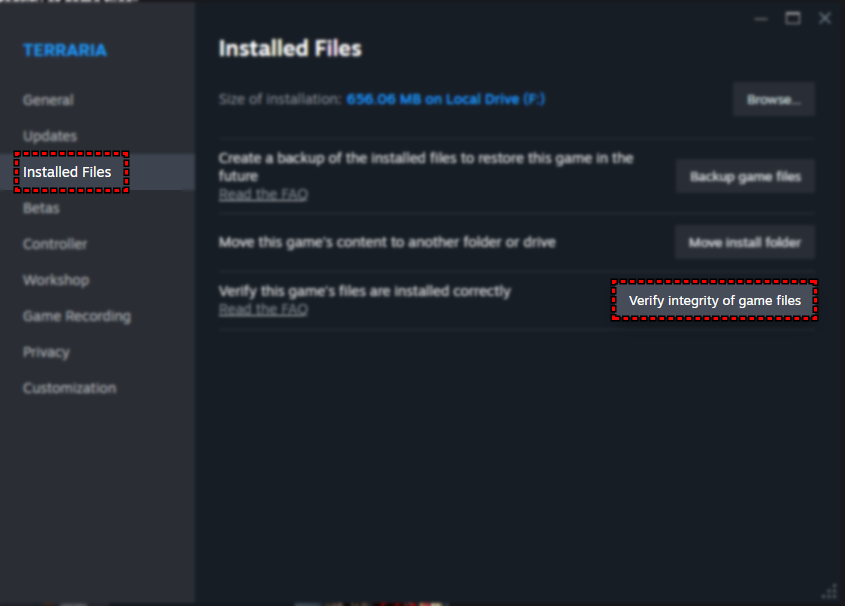
- Clicca su Proprietà ← File installati.

- Clicca su "Verifica dell'integrità dei file di gioco"Steam verificherà e sostituirà eventuali file danneggiati o mancanti.

- Se è disponibile un aggiornamento, consenti a Steam di scaricarlo e installarlo completamente prima di unirti a un server o di ospitarlo.
- Se stai usando tModLoaderAssicuratevi di aggiornarlo in modo che corrisponda alla versione dell'host.

I commenti sono chiusi.