


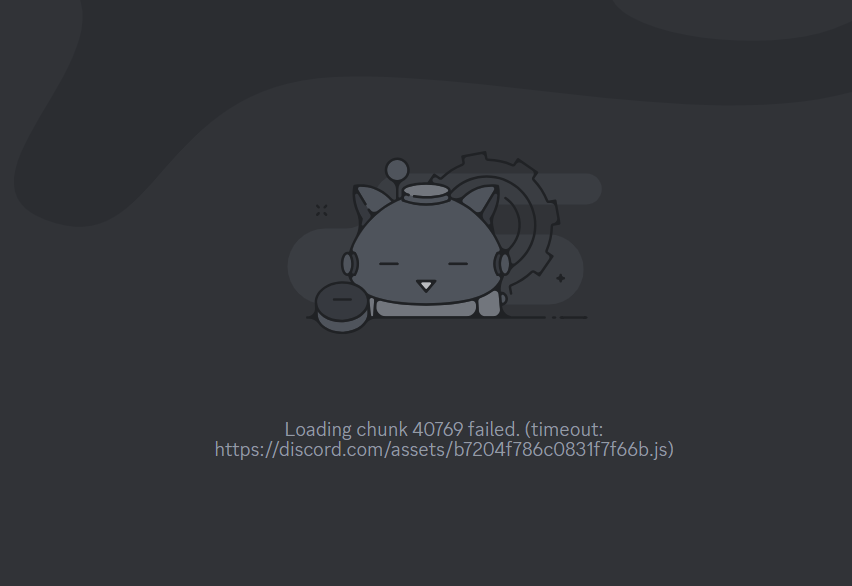
L'errore "Caricamento chunk non riuscito" è un problema comune di Discord che si verifica quando un client non riesce a caricare le risorse necessarie. Questo problema spesso deriva da file di cache danneggiati , dati incompleti o risorse dell'applicazione mancanti . Può comparire all'avvio o durante l'utilizzo , ma la buona notizia è che di solito può essere risolto seguendo le soluzioni descritte di seguito.
1. Aggiorna Discordia
Se Discord non riesce a caricare correttamente le risorse, aggiornare il client lo costringe a richiedere nuovamente i dati al server. Questa semplice procedura elimina gli errori temporanei e spesso ripristina il normale funzionamento dell'applicazione.
- Apri Discord e attendi che venga visualizzato il messaggio di errore.Impossibile caricare la parte".
- Clicca su CTRL + R per aggiornare l'applicazione.
- Controlla se Discord si sta ricaricando correttamente.
2. Chiudi e riavvia Discord
A volte Discord non si chiude completamente, lasciando processi in background in esecuzione con la stessa memoria cache. Questo impedisce alle nuove sessioni di iniziare con dati puliti . Chiudere tutti i processi Discord attivi garantisce un avvio pulito per la sessione successiva.
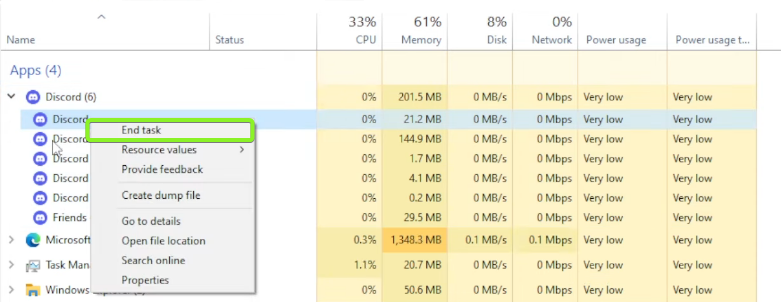
- Clicca su CTRL + MAIUSC + ESC per aprire Gestione attività.
- all'interno della sezione ApplicazioniFai clic con il tasto destro su Discord e seleziona Discord finire il lavoro.
![Terminare i processi Discord in Task Manager]()
- Chiudere tutti gli altri processi Discord ancora in esecuzione in background.
- Riavvia Discord e verifica se si apre normalmente.
3. Elimina i file temporanei
Windows memorizza i file temporanei per velocizzare il caricamento delle applicazioni, ma se questi file risultano danneggiati o obsoleti , Discord potrebbe caricare dati non validi anziché risorse aggiornate. Eliminandoli, il sistema viene costretto a ricreare dati corretti , il che spesso risolve l'errore.
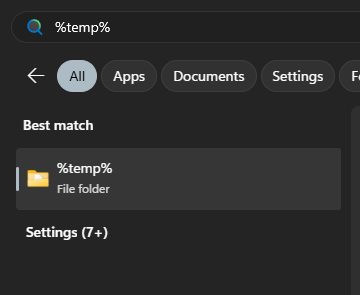
- Apri la barra di ricerca di Windows, digita “%temp%”, quindi premere Invio.
![Cartella temporanea di Windows]()
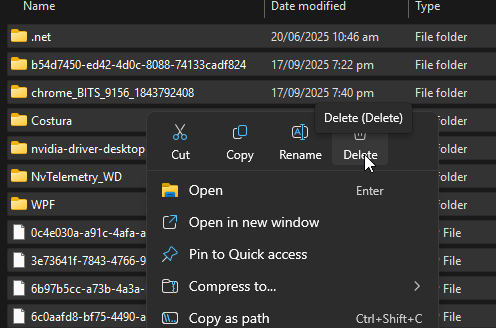
- Individuare tutti i files All'interno della cartella Temp ed eliminarla.
![Eliminare i file temporanei in Windows]()
- Assicurarsi che non vi siano applicazioni in esecuzione in background durante l'eliminazione.
- Riavvia Discord e verifica se l'errore è stato risolto.
4. Esegui una reinstallazione pulita di Discord
Se il problema persiste, i file di installazione di Discord potrebbero essere danneggiati o incompleti. Una semplice reinstallazione non è sempre sufficiente, poiché i dati residui nelle cartelle AppData e LocalAppData possono continuare a caricare file danneggiati. Un'installazione pulita rimuove tutti i vecchi dati prima di installare una copia pulita, garantendo che il client funzioni con le risorse appropriate.
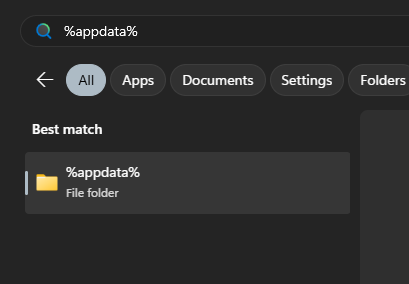
- genere % AppData% Nella barra di ricerca di Windows, premere Invio.
![Aprire la cartella AppData in Windows]()
- elimina cartella Discordia.
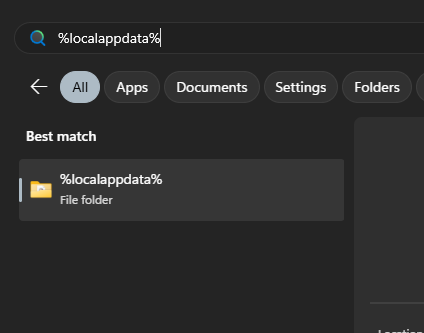
- genere % localappdata% nella barra di ricerca e premi Invio.
![Aprire la cartella LocalAppData in Windows]()
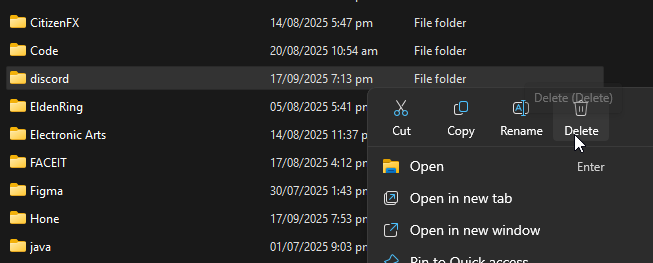
- elimina cartella Discordia anche questo.
![Elimina la cartella Discord in LocalAppData]()
- Scarica l'ultima versione di Sito ufficiale di Discord.
- Installa Discord, accedi e verifica se l'errore è stato risolto.
Se questi metodi non funzionano, è consigliabile contattare l'assistenza di Discord fornendo informazioni dettagliate sull'errore per ottenere ulteriore supporto.

I commenti sono chiusi.