


Quando si avvia Hogwarts Legacy tramite Epic Games Launcher , il pulsante potrebbe passare alla schermata "In esecuzione" per poi tornare alla normalità senza che il gioco si apra (nessuna finestra, nessun suono, nessun messaggio di errore). Questo di solito significa che Epic sta avviando il processo, ma il gioco si blocca durante le prime fasi di avvio e il launcher lo chiude silenziosamente.
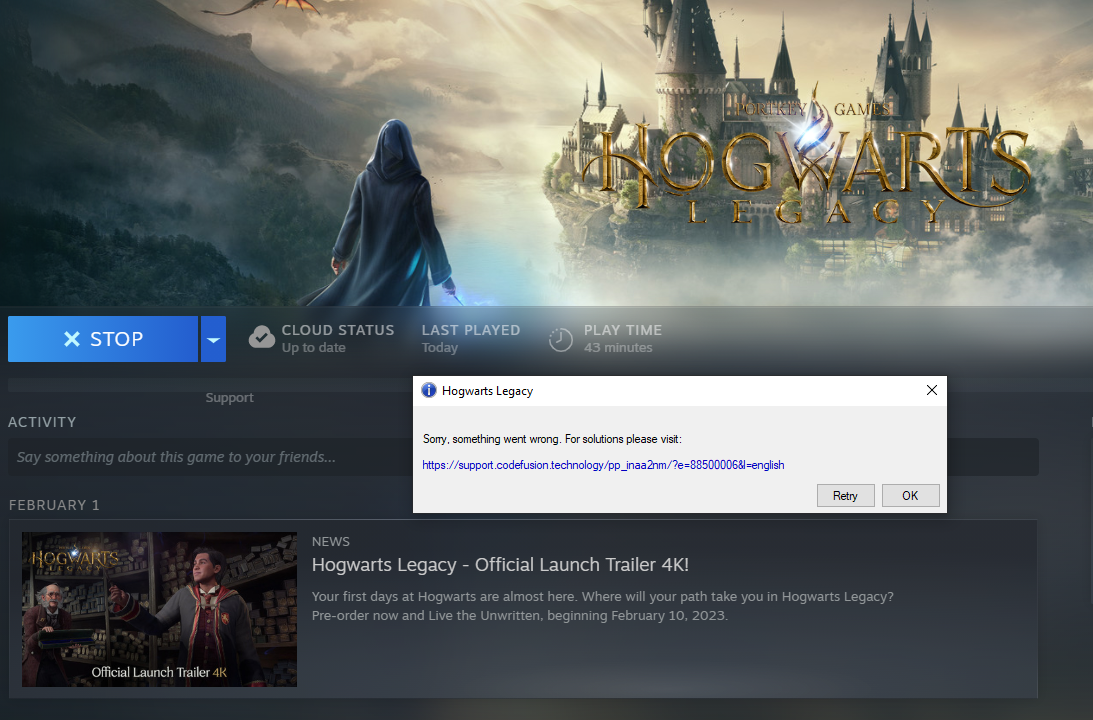
Nella maggior parte dei casi, ciò è causato da dati di gioco/configurazione corrotti , dipendenze mancanti o bloccate , conflitti tra shader/cache o interferenze in fase di esecuzione (modifiche, overlay, strumenti in background o impostazioni instabili di CPU/GPU/RAM).
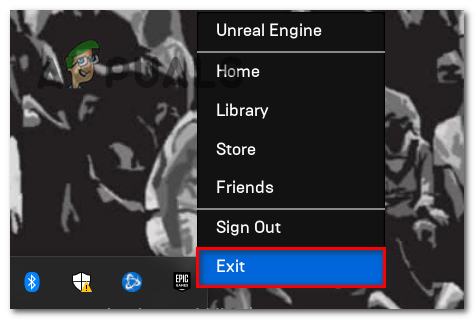
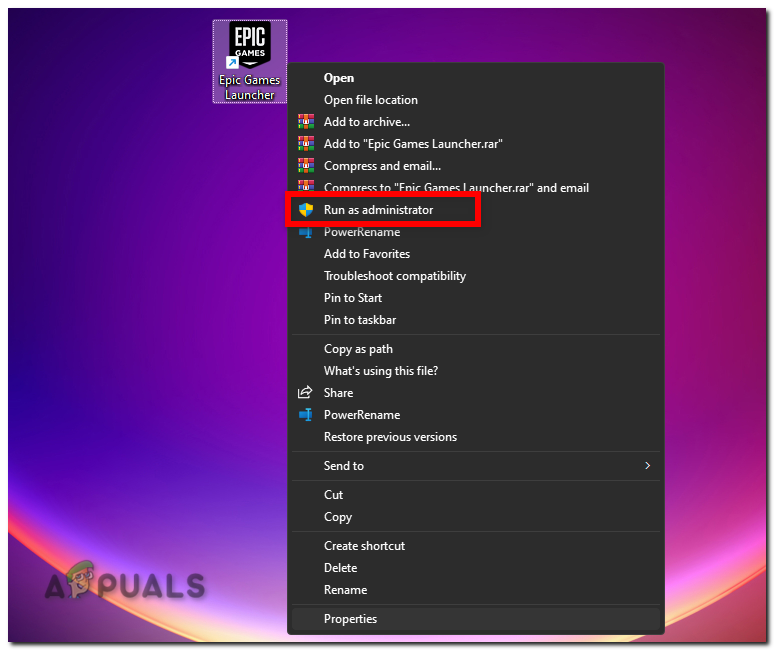
1. Chiudere completamente Epic ed eseguirlo come amministratore.
Epic Games potrebbe non riuscire a distribuire il gioco se i suoi processi in background sono bloccati o se Windows ha bloccato i permessi. Chiudere completamente Epic Games ed eseguirlo come amministratore rimuove questi ostacoli principali al funzionamento.
- esci da Epic Games Launcher (Fare clic con il tasto destro del mouse sull'icona nella barra delle applicazioni > Uscita).
![]()
- Aperto Gestione attività E terminare tutte le operazioni Epic Games Launcher / EpicWebHelper.
- Fare clic con il tasto destro Epic Games Launcher > Eseguire come amministratore.
![]()
- ل Hogwarts Legacy di nuovo.
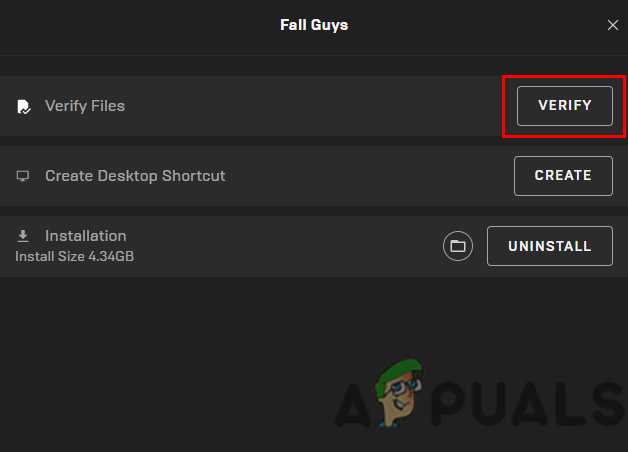
2. Controlla (correggi) Hogwarts Legacy in Epic
Se il gioco si chiude immediatamente, una delle cause più comuni è un file danneggiato o mancante (un aggiornamento intermittente, una patch incompleta o un malfunzionamento dell'unità). Il controllo obbliga Epic a riesaminare l'installazione e a scaricare nuovamente solo i file danneggiati.
- Aperto Epic Games Launcher > la Biblioteca.
- Clicca su I tre punti accanto a Hogwarts Legacy > Amministrazione.
- Scegliere ا.
![]()
- Una volta completato il processo, provare a eseguirlo nuovamente.
3. Reimposta le impostazioni di gioco e la cache di Hogwarts Legacy (LocalAppData)
Se i file di impostazioni o la cache sono corrotti, il gioco potrebbe bloccarsi prima ancora che venga visualizzata una finestra. Reimpostando questi file, Hogwarts Legacy dovrà ricreare nuove impostazioni e una nuova cache al successivo avvio.
Importante: questa operazione potrebbe ripristinare le impostazioni di gioco. I file di salvataggio si trovano solitamente nella cartella SavedSaveGames , quindi è consigliabile eseguirne prima un backup. Il metodo più sicuro per ripristinare le impostazioni è eliminare solo i file Config e DerivedDataCache .
- chiudere Hogwarts Legacy E uscire completamente da Epic Games Launcher.
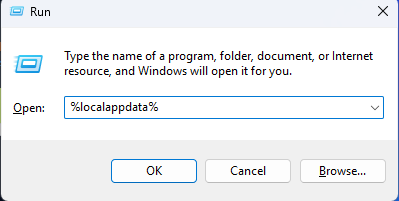
- Clicca su Win + Re digita % localappdata%, E premere entra.
![]()
- Aperto L'eredità di Hogwarts O Hogwarts Legacy (Il nome della cartella potrebbe variare.) Se non riesci a trovarla, salta questa soluzione.
- Aperto Salvato. Se tu vedi SalvagiochiCopia SalvatoSalvaGiochi Verso un posto sicuro.
- Consigliato (reset più sicuro): Eliminare:
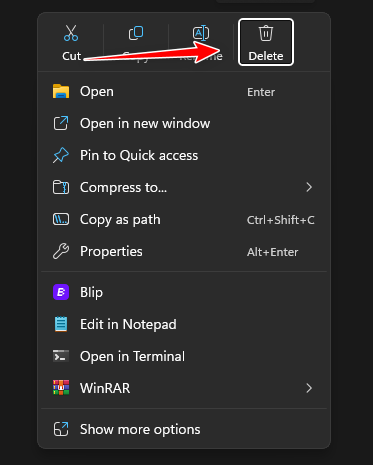
- Configurazione salvata
- SavedDerivedDataCache (Se esiste)
- Un reset più potente (solo se necessario): elimina cartella Salvato Interamente tranne SalvatoSalvaGiochi.
- Se vuoi annullare facilmente questa operazione, rinomina la cartella principale in HogwartsLegacy.bak invece di eliminarlo.
![]()
- Riapri Epic e avvia il gioco.
4. Rimuovi le modifiche (se ne stai utilizzando)
Dopo gli aggiornamenti, le modifiche potrebbero diventare incompatibili o entrare in conflitto con i file principali, causando un arresto anomalo immediato. Un riavvio pulito confermerà se le modifiche sono la causa.
Se non hai mai installato alcuna modifica, salta questo passaggio.
- chiudere Hogwarts Legacy ed esci Epic Games Launcher.
- Aprire la cartella di installazione (Epic Library > tre punti > gestire > Apri posizione di installazione).
- Vai a: Phoenix > Contenuti > Paks.
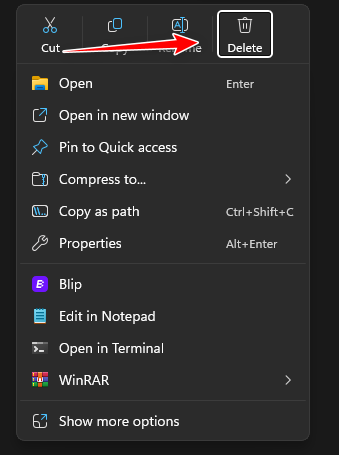
- Se è una cartella ~mod Esiste, quindi rinominalo in ~mods.bak (Consigliato) oppure eliminarlo.
![]()
- Avvia il gioco una volta. Se funziona, aggiungi le mod una alla volta per trovare quella che causa il crash.
5. Disattivare le app in background e le sovrapposizioni
Gli strumenti di overlay e monitoraggio possono interferire con il gioco durante l'avvio, causando potenzialmente crash silenziosi. Disattivarli riduce i conflitti e libera CPU/GPU/RAM durante l'avvio.
- Aperto Gestione attività (Ctrl + Shift + Esc).
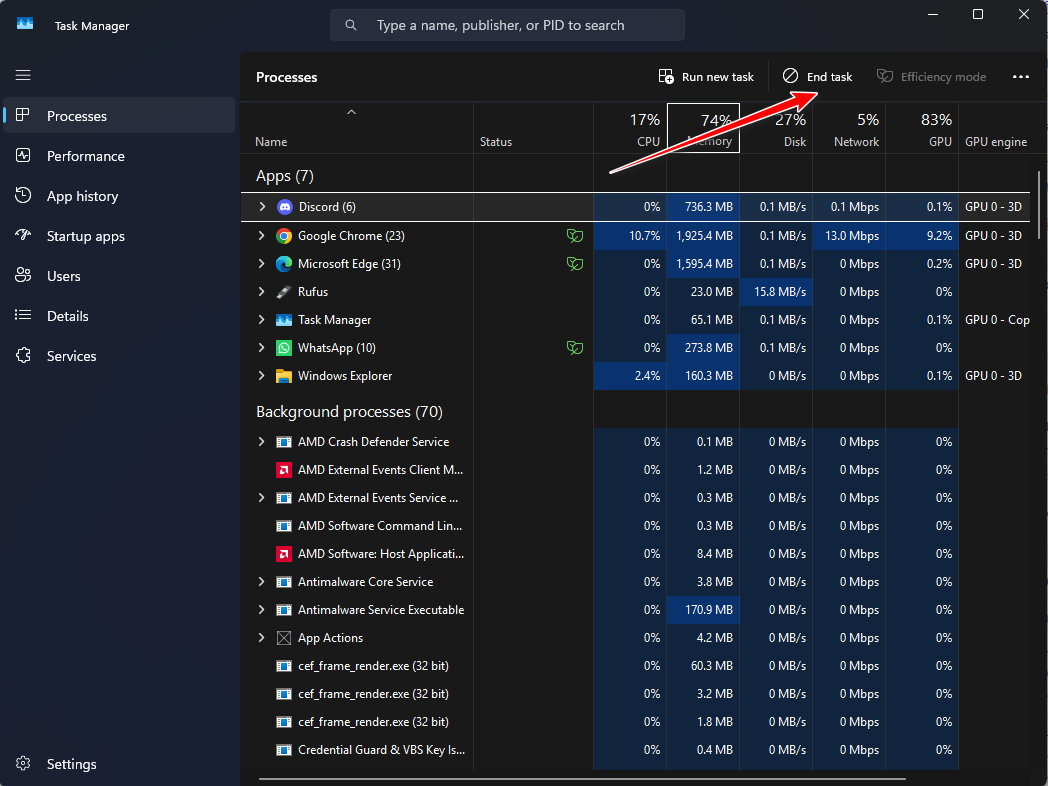
- Ultimo compito Per applicazioni di overlay o monitoraggio (ad esempio, overlay Discord, overlay GeForce Experience, Xbox Game Bar, MSI Afterburner/RTSS, Overwolf, registratori dello schermo, strumenti RGB).
![]()
- Se necessario, disattiva le sovrapposizioni utilizzando la nostra guida. qui.
- Prova a correre Hogwarts Legacy di nuovo.
6. Disattivare l'overclocking (incluso XMP/EXPO) e ripetere il test.
L'avvio è spesso più delicato del gameplay. Anche un overclock "stabile" può causare il crash di un gioco durante l'inizializzazione. Ripristinare CPU/GPU/RAM alle impostazioni predefinite elimina l'instabilità come variabile.
Nota: non è necessario ridurre la velocità. È sufficiente ripristinare le impostazioni predefinite ed eseguire un test. Se è stato abilitato XMP/EXPO , disabilitarlo temporaneamente per escludere instabilità della memoria.
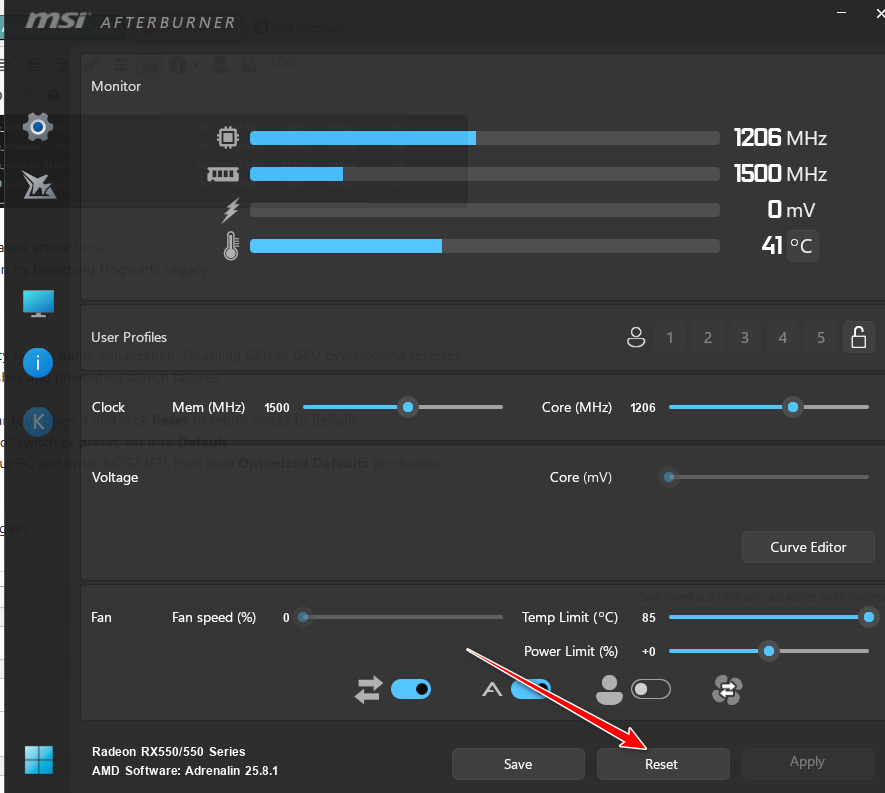
- Se stai usando MSI Afterburner (o qualcosa di simile), aprilo e clicca su Rimuovi (Reset).
![]()
- Se la tua unità di elaborazione grafica (GPU) ha un preset o un interruttore Prestazioni/TurboImpostalo su Predefinito (ipotetico).
- Se hai effettuato l'overclock nel BIOS/UEFI, riavvia e carica Predefiniti ottimizzati (Impostazioni predefinite migliorate) (Oppure disabilita il tuo profilo OC e disabilita XMP/EXPO).
- Riavvia Windows ed esegui nuovamente il gioco.
7. Rinominare o rimuovere sl.pcl.dll (solo se esiste)
Se un componente Streamline/DLSS non viene caricato correttamente, il gioco potrebbe bloccarsi immediatamente senza alcun messaggio di errore visibile. Se il file sl.pcl.dll è presente nell'installazione, rinominandolo è possibile sovrascrivere il file danneggiato e quindi utilizzare la funzione Verifica per ripristinare la versione corretta.
Importante: eseguite questa operazione solo se possedete già il file sl.pcl.dll . Per maggiore sicurezza, rinominatelo in sl.pcl.dll.bak anziché eliminarlo.
- chiudere Epic Games Launcher completamente.
- Aprire la cartella di installazione del gioco.
- Utilizzare la ricerca di Windows nella cartella di installazione e cercare sl.pcl.dll.
- Se lo trovi, apri il suo sito web (spesso è all'interno motore > plugin > Runtime > Nvidia > Streamline > ... > Win64).
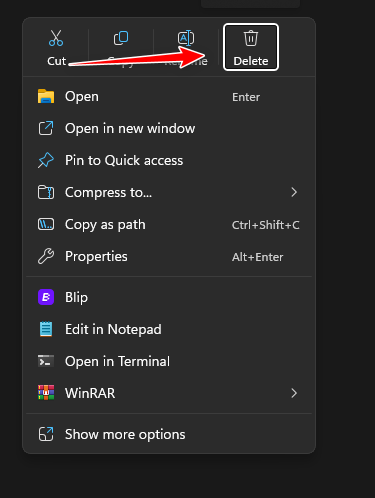
- Rinominare sl.pcl.dll per me sl.pcl.dll.bak (Oppure cancellalo).
![]()
- accendere Verifica (Controlla) di nuovo (Correzione n. 2), quindi esegui il gioco.
8. Eliminare la cartella Hogwarts Legacy in ProgramData (se esiste)
Alcuni sistemi memorizzano i dati di gioco condivisi nella cartella ProgramData . Se questi dati sono danneggiati, il gioco potrebbe non avviarsi. Se non trovi la cartella Hogwarts Legacy in quella posizione, questa soluzione non è applicabile.
Nota: la prima esecuzione successiva potrebbe richiedere più tempo, poiché la cache e gli shader vengono ricostruiti.
- chiudere Hogwarts Legacy e Epic Games Launcher.
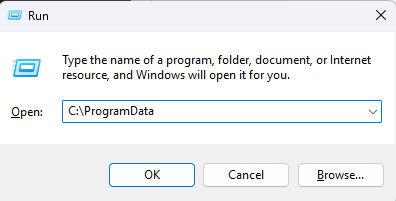
- Clicca su Win + Re digita C: ProgramData، ثم اضغط ج entra.
![]()
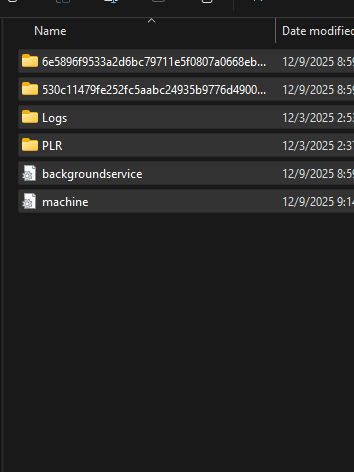
- Cerca una cartella con il nome Hogwarts Legacy (O qualcosa di simile). Se non esiste, salta questa soluzione.
- Rinominarlo in L'eredità di Hogwarts.bak (Consigliato) oppure eliminarlo.
![]()
- Avvia il gioco e attendi qualche minuto al primo tentativo.

I commenti sono chiusi.