

Risoluzione del problema "Abilita impostazioni aggiuntive" in Google Play Giochi su Windows

Se Google Play Giochi visualizza il messaggio "Per installare e giocare, attiva impostazioni aggiuntive ", significa che il tuo sistema operativo Windows non è in grado di avviare l'ambiente virtuale Android necessario. Ciò è generalmente dovuto alla disabilitazione della virtualizzazione , alla disattivazione delle funzionalità di virtualizzazione di Windows , al danneggiamento di componenti di Windows o a restrizioni imposte dalle policy aziendali o scolastiche.
Google Play Giochi si basa su:
- Virtualizzazione dell'unità di elaborazione centrale (CPU) Attivato nel BIOS/UEFI (Intel VT-x o AMD-V, spesso chiamato SVM)
- Funzionalità di virtualizzazione di Windows Attivato (Piattaforma di macchine virtualie spesso Piattaforma Hypervisor Windows)
- I file di sistema di Windows sono intatti e componenti aggiornati
- Mancanza di restrizioni normative La virtualizzazione è vietata
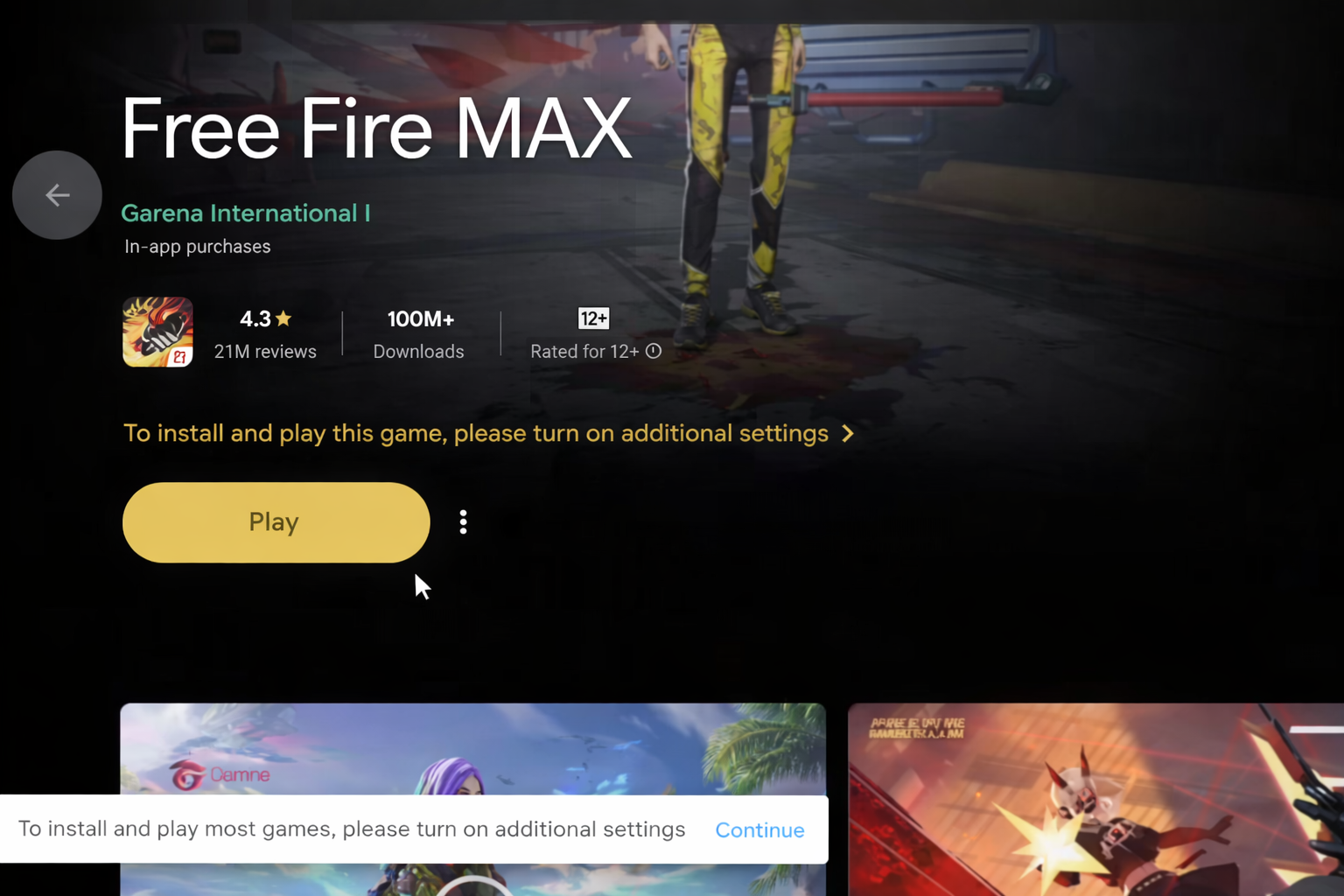
Se il tuo computer non soddisfa i requisiti per Google Play Giochi su PC (versione di Windows supportata, CPU compatibile e accesso come amministratore), il messaggio potrebbe persistere. In questo caso, utilizza un dispositivo supportato o una configurazione di Windows supportata.
Prima di iniziare: rapidi controlli di realtà virtuale
Questi controlli ti aiutano a scegliere la riparazione giusta invece di tirare a indovinare.
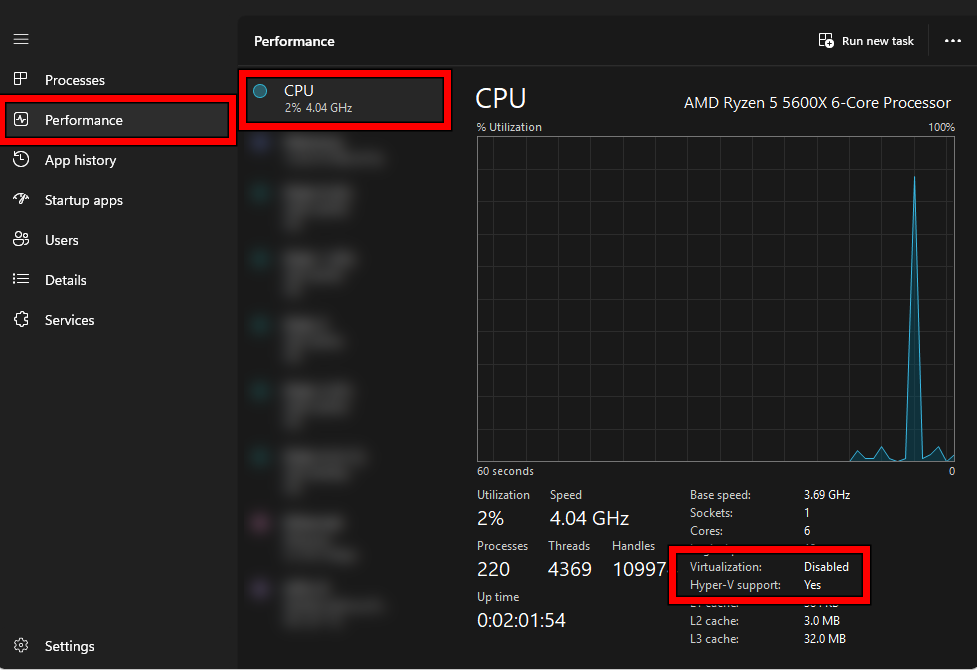
a) Controllo del Task Manager (virtualizzazione BIOS/UEFI)
- Clicca su Ctrl + Shift + Esc Aprire Gestione attività.
- Vai a Cookie di prestazione > CPU.
- Verificare Virtualization.
![]()
- Se il risultato è disabile, vai a Correggere 2.
- Se il risultato è Gli utenti dell’app Smart Spaces con Google Wallet possono ora usufruire di accesso mobile contactless con qualsiasi lettore HID® Signo™ abilitato NFC., vai a Correggere 1 Perché le funzionalità di Windows potrebbero essere ancora disabilitate.
b) Verifica dei requisiti per un Hypervisor (più affidabile)
Ciò conferma se Windows riconosce correttamente la virtualizzazione.
- premere il tasto Windowse digita cmd, quindi apri Prompt dei comandi.
- Attiva:
systeminfo
![]()
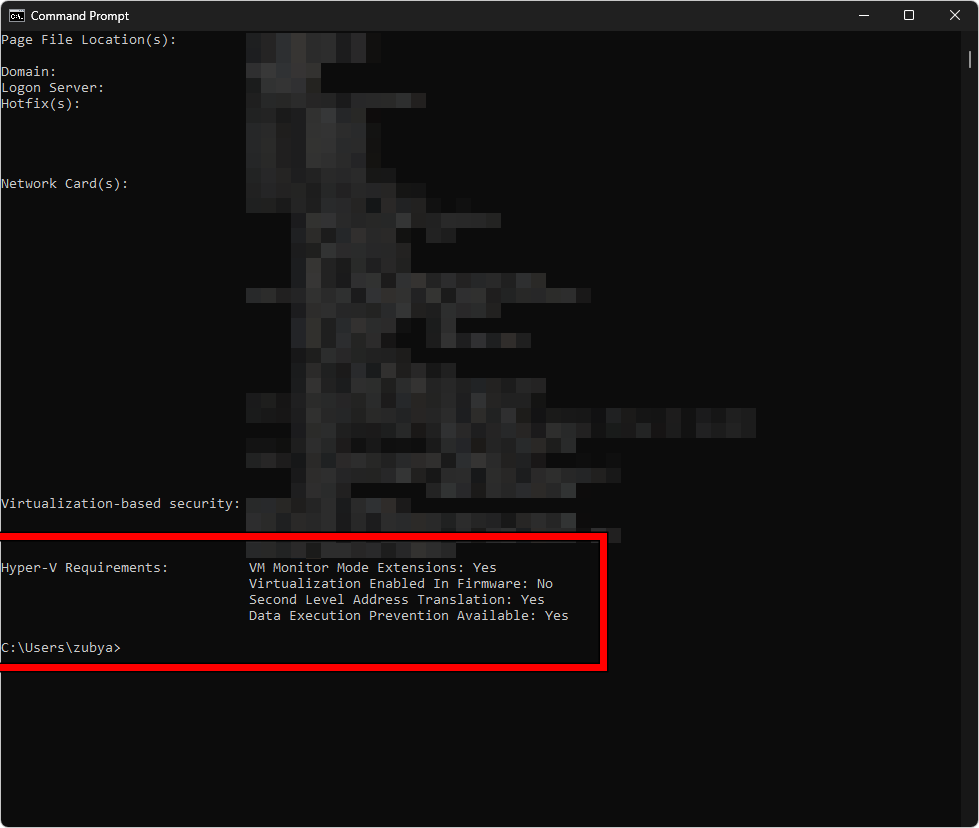
Vai ai requisiti di Hyper-V . Se Virtualization Enabled In Firmware: Yes , la virtualizzazione del BIOS è abilitata. In caso contrario , procedi alla Soluzione 2.
Soluzione 1. Abilitare le funzionalità di virtualizzazione in Windows
Anche se la virtualizzazione del BIOS è abilitata, Google Play Giochi non funzionerà se le funzionalità di Windows necessarie per creare l'ambiente virtuale sono disabilitate.
- Clicca su Windows + Re digita caratteristiche opzionali, E premere entra.
![]()
- Abilitare Piattaforma di macchine virtuali.
- Abilitare Piattaforma Hypervisor Windows (Se presente nel tuo sistema).
- Clic OK Consentire a Windows di installare i componenti.
![]()
- Riavvia il tuo computer.
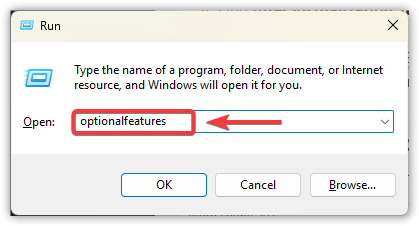
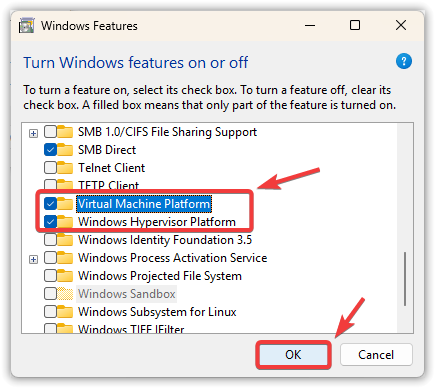
Se le opzioni non sono presenti, sono inattive o sono state deselezionate dopo il riavvio: probabilmente non si dispone dei diritti di amministratore, il computer è gestito o Windows è danneggiato. In tal caso, procedere alla Soluzione 4 e alla Soluzione 5.
Soluzione 2. Abilitare la virtualizzazione della CPU (VT-x o SVM) nel BIOS/UEFI
Se le funzionalità di Windows sono abilitate ma il prompt continua ad apparire, la virtualizzazione della CPU potrebbe essere disabilitata nel BIOS/UEFI.
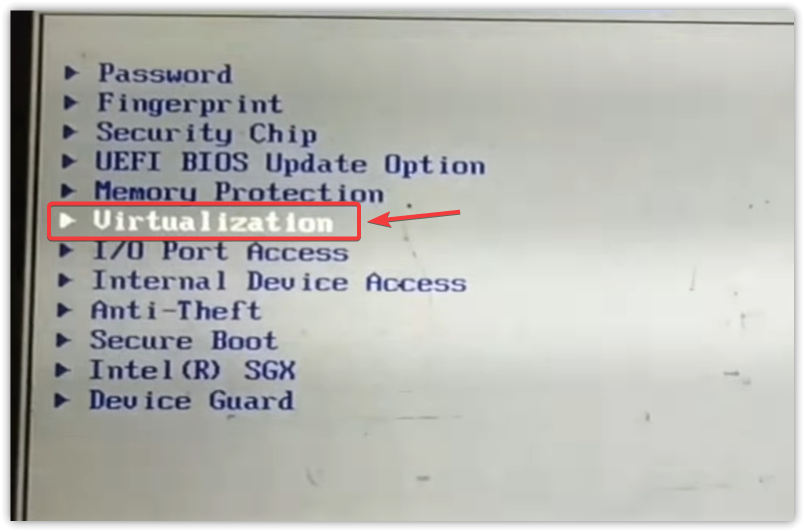
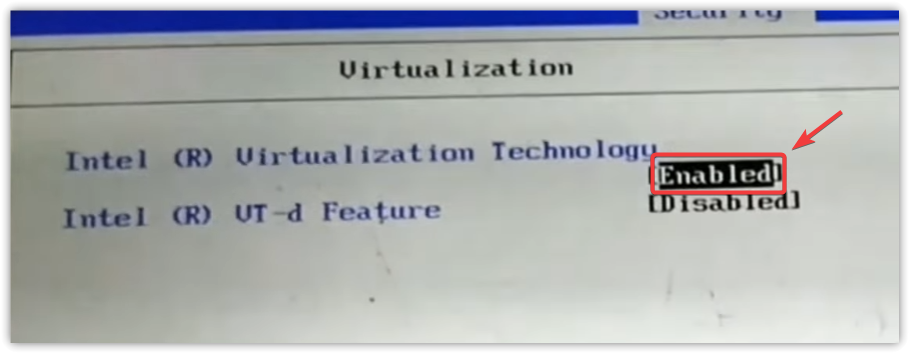
Cerca: Intel Virtualization Technology (VT-x) o SVM Mode (AMD). VT-d è diverso e non sostituisce VT-x/SVM per questo problema.
- Spegnere completamente il computer.
- Accendilo e premi il tasto BIOS/UEFI (di solito Di O F2 O F10 O Esc).
- Vai alla sezione Filtri O CPU.
![]()
- Abilitare VT-x (Intel) o SVM (AMD).
![]()
- Salva ed esci (spesso) F10Quindi avviare Windows.
- Apri Google Play Giochi e riprova.
3. Reinstalla Google Play Giochi
Se l'applicazione è stata installata mentre la virtualizzazione non era in esecuzione, potrebbe aver salvato un'impostazione danneggiata. La reinstallazione dell'applicazione forza una nuova scansione e una nuova ricostruzione.
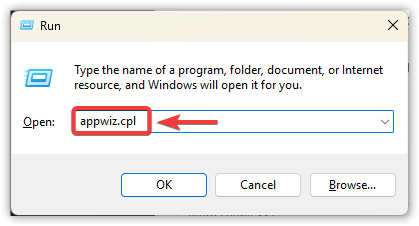
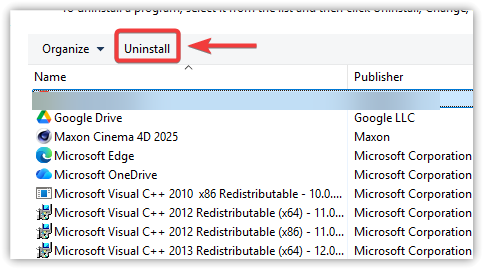
- Clicca su Windows + Re digita appwiz.cpl, E premere entra.
![]()
- Individuare Google Play Games > Disinstallare.
![]()
- Ricomincia.
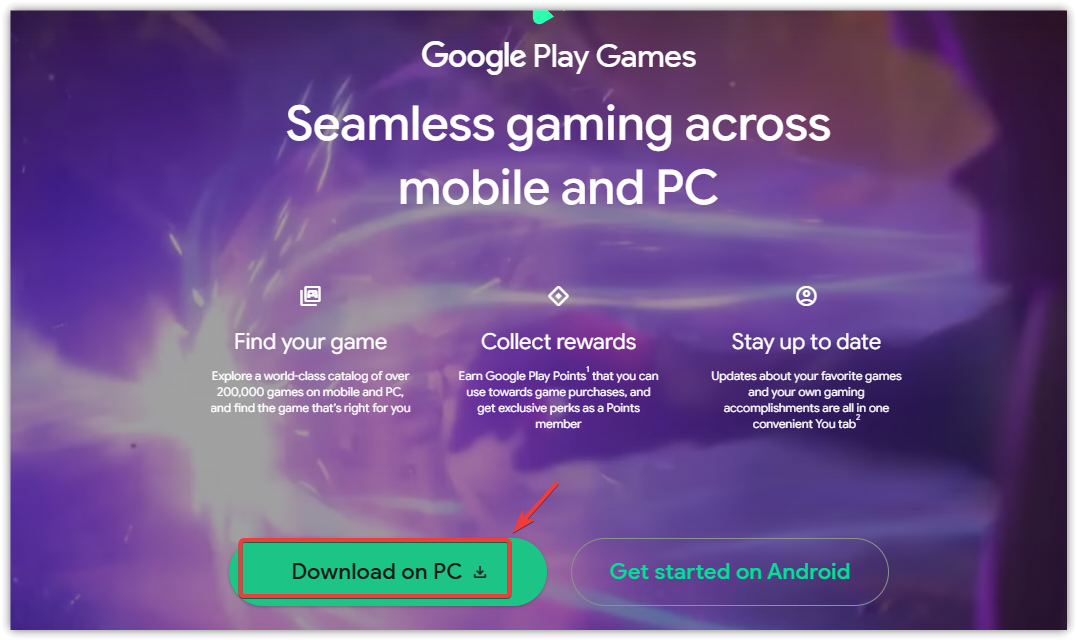
- Verifica nuovamente dalla pagina ufficiale:
play.google.com/googleplaygames
![]()
- Eseguilo e prova a installare nuovamente il gioco.
4. Riparare i componenti di Windows (se le funzionalità non funzionano o continuano a ripristinarsi)
Se le funzionalità di virtualizzazione non si attivano, ricompaiono dopo un riavvio o la notifica persiste dopo aver eseguito le procedure Riparazione 1 e Riparazione 2, i file di sistema di Windows potrebbero essere danneggiati (spesso a causa di aggiornamenti non riusciti). Queste riparazioni sono sicure e spesso risolvono anche i casi più ostinati.
- clicca sul pulsante Windowse digita cmd.
- انقر بزر الماوس الأيمن ى Prompt dei comandi > Eseguire come amministratore.
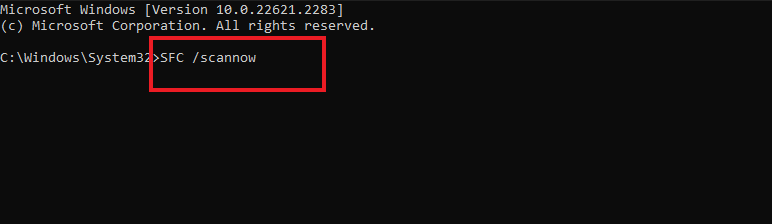
- riempire:
sfc / scannow
![]()
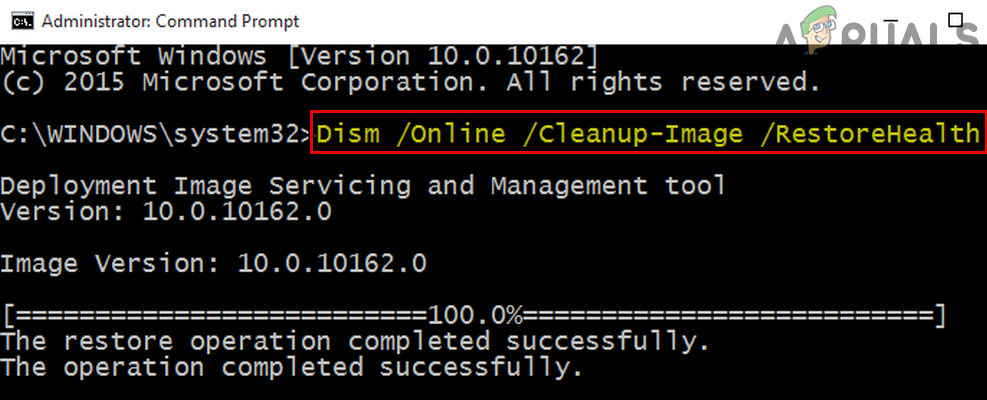
Poi accese:
DISM / Online / Cleanup-Image / RestoreHealth
- Ricomincia.
- Fare riferimento al Riforma 1 E riattivare le funzionalità di virtualizzazione in Windows.
- Apri Google Play Giochi e provalo.
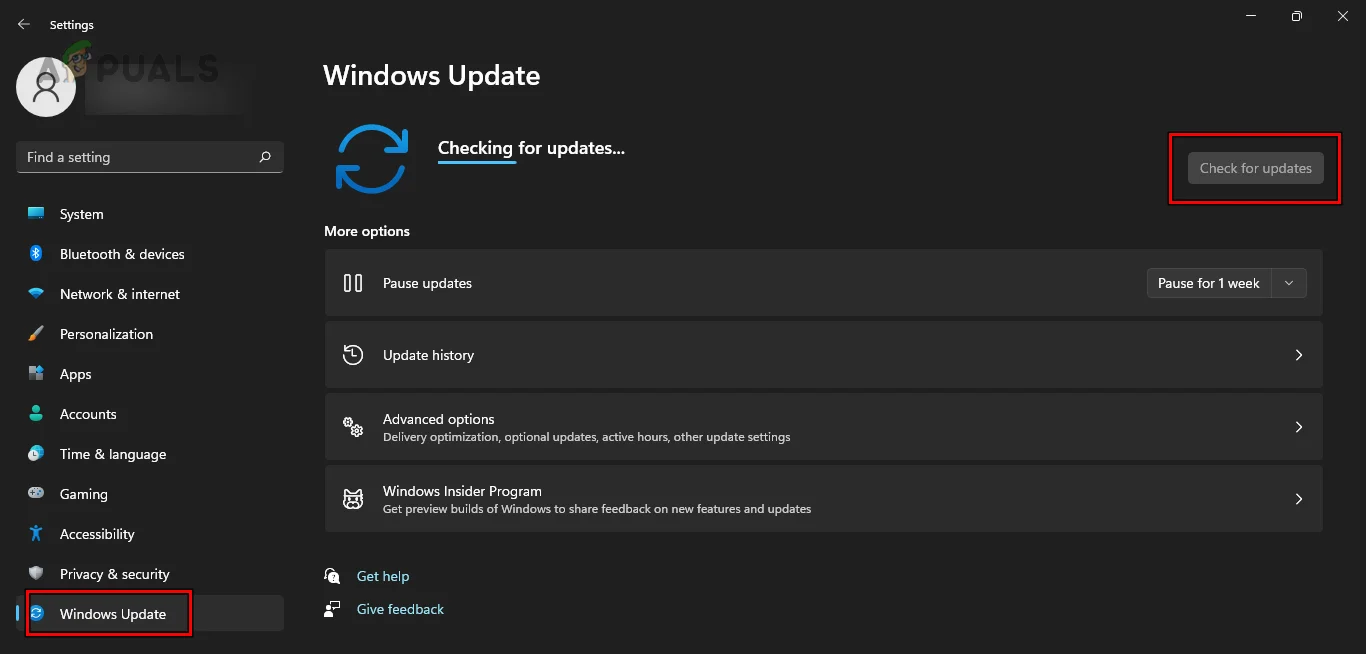
Anche: vai al Impostazioni profilo > Windows UpdateInstalla tutti gli aggiornamenti e riavvia. Gli aggiornamenti mancanti potrebbero disabilitare i componenti di virtualizzazione.
5. Se si tratta di un computer di lavoro/studio (restrizioni previste dalla policy)
Sui dispositivi gestiti, la tua organizzazione può bloccare la virtualizzazione. I tag includono:
- Opzioni delle funzionalità di Windows grigio Oppure perso.
- Le funzionalità sono abilitate, ma Ritorna dopo il riavvio.
- La notifica continua anche dopo tutte le riparazioni.
In questo caso, potrebbe non esserci nulla che tu possa cambiare da solo. La soluzione più realistica è contattare il tuo amministratore IT o utilizzare un personal computer non gestito.

I commenti sono chiusi.