

Come risolvere il problema dell'arresto anomalo o del mancato avvio di The Last of Us Part II sul PC

Problemi di malfunzionamento o mancato funzionamento si verificano solitamente in The Last of Us Part II Ciò è dovuto a una cattiva gestione della memoria a livello di sistema. Quando un gioco supera la RAM disponibile e la memoria virtuale non è configurata correttamente, si verifica instabilità o impossibilità di esecuzione. 
Ciò è particolarmente comune nei sistemi che soddisfano i requisiti minimi di gioco ma non hanno ottimizzato manualmente le impostazioni di memoria.
Le soluzioni riportate di seguito sono pensate per affrontare ciascuno di questi problemi passo dopo passo, quindi è meglio seguirle nell'ordine indicato.
1. Aumentare la memoria virtuale in Windows
La memoria virtuale funge da spazio di archiviazione aggiuntivo quando la RAM fisica è completamente utilizzata. Nei giochi che richiedono molta memoria, come The Last of Us Part II , Windows potrebbe esaurire la RAM utilizzabile, causando il blocco o l'impossibilità di avviare il gioco. La configurazione manuale della memoria virtuale garantisce al sistema una quantità sufficiente di memoria di backup, riducendo il rischio di instabilità durante il gioco.
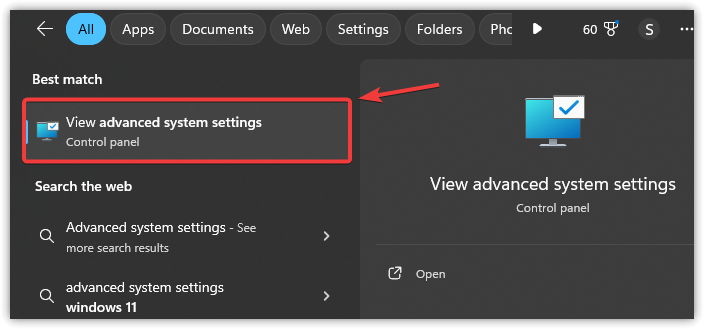
- Premi Win + S e digita Impostazioni avanzate di sistema، ثم اضغط ج entra.
![]()
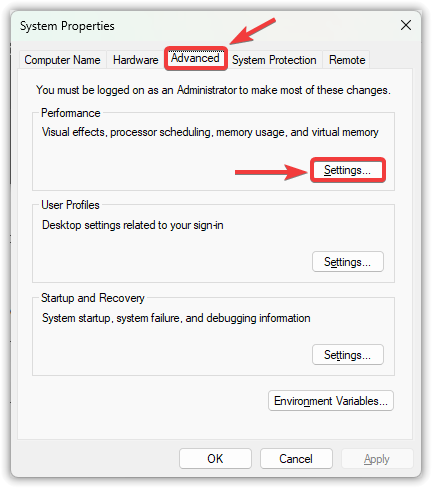
- Vai alla scheda Opzioni avanzate, quindi tocca impostazioni All'interno del reparto performance.
![]()
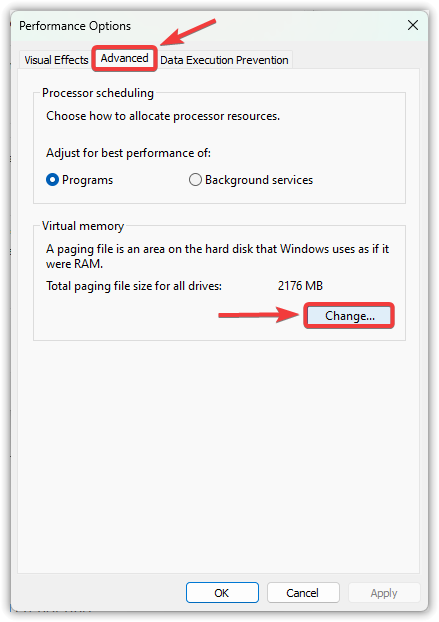
- Nella nuova finestra, apri la scheda Opzioni avanzate e clicca Un cambiamento All'interno della memoria virtuale.
![]()
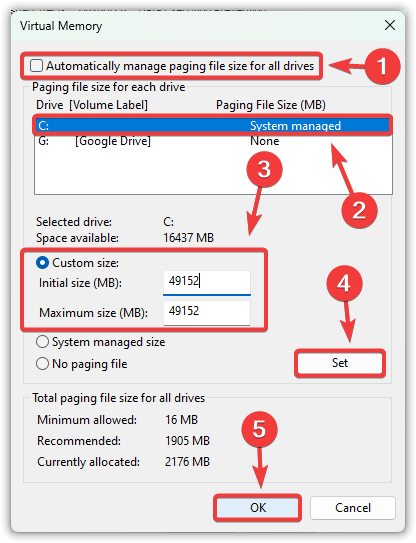
- deselezionare Gestisci automaticamente le dimensioni del file di paging per tutte le unità.
- Seleziona l'unità di sistema (solitamente C:), quindi scegli formato personalizzato.
- set Dimensione iniziale (MB) وDimensione massima (MB) In base alla memoria ad accesso casuale (RAM) del sistema.
Dimensione iniziale: 1.5 x la RAM (ad esempio, per la memoria RAM (dimensione 16 GB ← 24576 MB)
Dimensione massima: 3 volte la RAM (ad esempio, per la memoria RAM (dimensione 16 GB ← 49152 MB)
- Clic Designazione, quindi tocca ok per salvare le modifiche.
![]()
- Riavvia il computer e verifica se il problema è stato risolto.
2. Aggiornare i driver dell'unità di elaborazione grafica (GPU).
Se i driver della tua unità di elaborazione grafica (GPU) sono obsoleti, potrebbero non soddisfare i requisiti di rendering del gioco, causando crash o grafica instabile. Aggiornare i driver garantisce la compatibilità con le patch di gioco e gli aggiornamenti di sistema più recenti. Questa operazione dovrebbe essere eseguita prima di applicare qualsiasi correzione avanzata, poiché i conflitti tra driver sono una delle cause più comuni e facilmente trascurate di lag nei giochi.
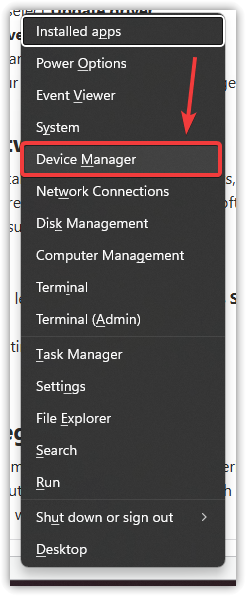
- premi il mio tasto Vinci + X e seleziona Gestore dispositivi.
![]()
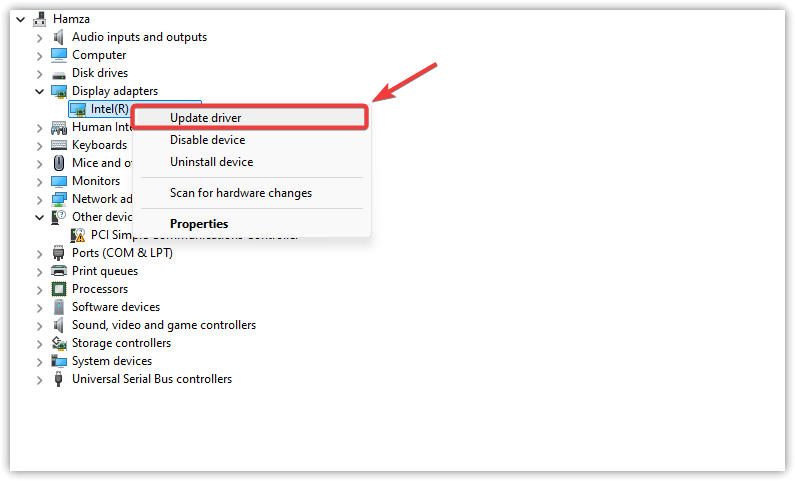
- Espandi la sezione Adattatori per display.
- Fai clic con il pulsante destro del mouse sulla scheda grafica e seleziona Aggiornamento driver.
![]()
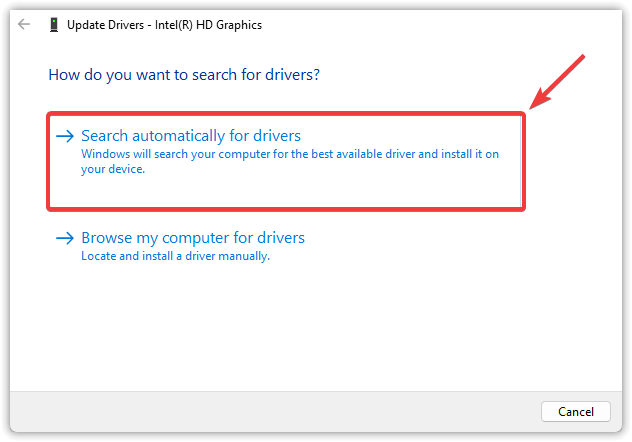
- Clic Cerca automaticamente i driver.
![]()
- permettere Windows Cerca e installa i driver più recenti.
- Se è installato un aggiornamento, Ricomincia Il tuo computer per applicare le modifiche.
3. Disabilita il software antivirus
I programmi antivirus a volte possono identificare erroneamente applicazioni che consumano molta memoria, come i giochi, come potenziali minacce, soprattutto durante il funzionamento o quando utilizzano intensamente le risorse. Questa errata identificazione può bloccare processi essenziali del gioco, causandone l'arresto anomalo o l'impossibilità di avvio. Disabilitare temporaneamente il software antivirus o Windows Defender può aiutare a eliminare eventuali interferenze durante il gioco.
- Premi Win + I per aprire impostazioni.
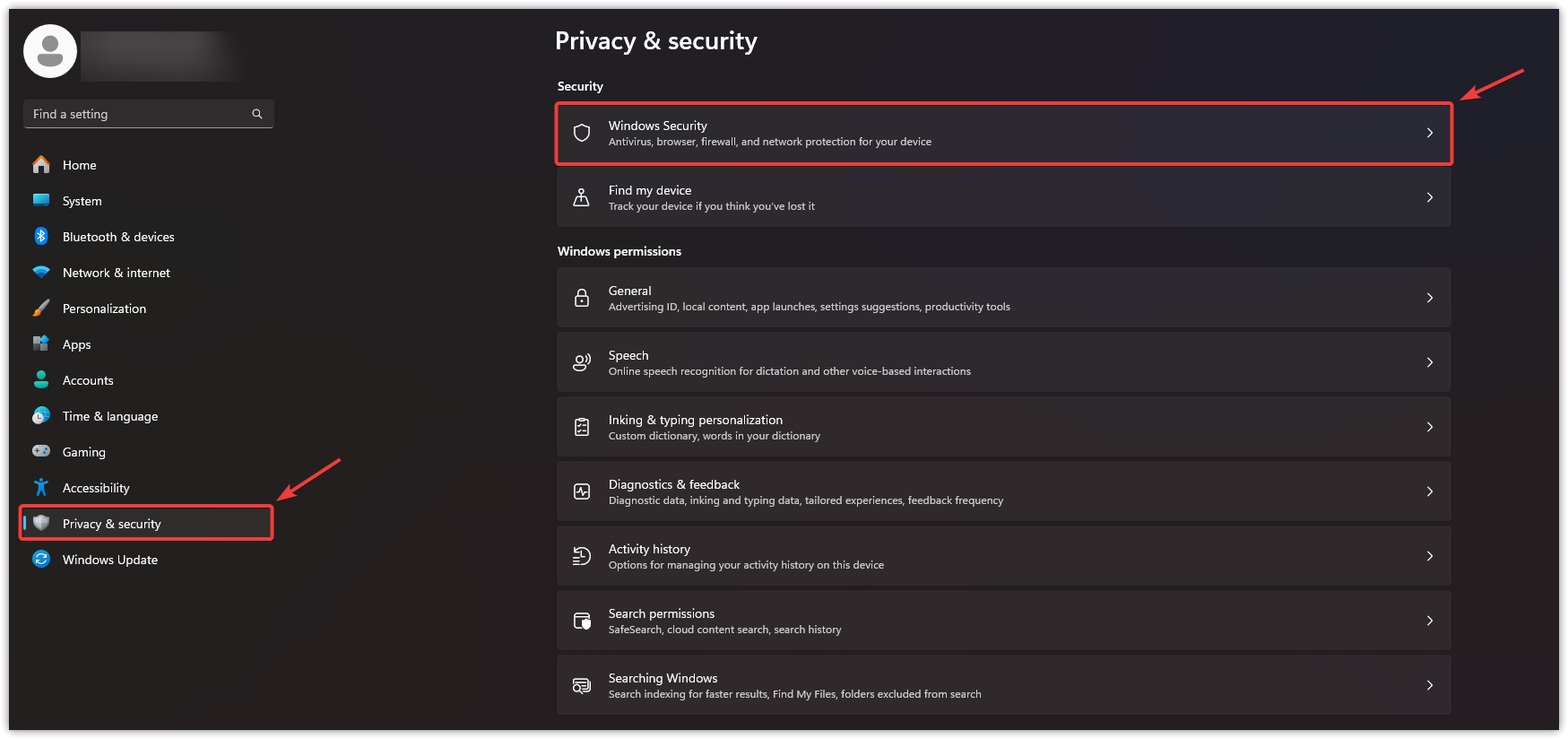
- Clic Privacy e sicurezza a sinistra, quindi seleziona Windows Security.
![]()
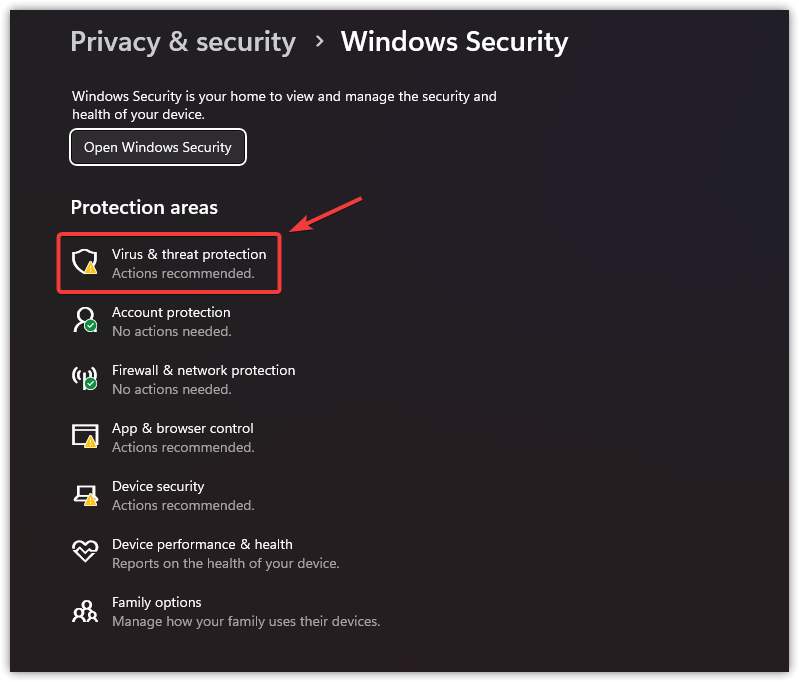
- Individuare Protezione da virus e pericoli.
![]()
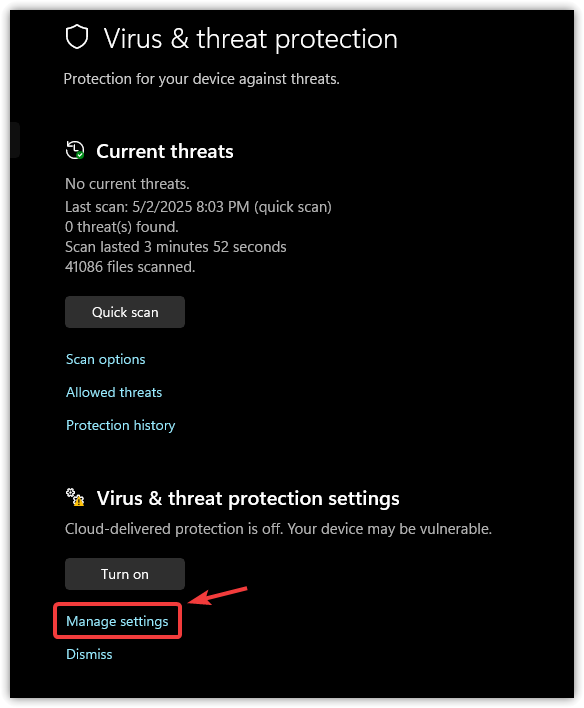
- Nelle impostazioni di protezione da virus e minacce, fare clic su Gestisci le impostazioni.
![]()
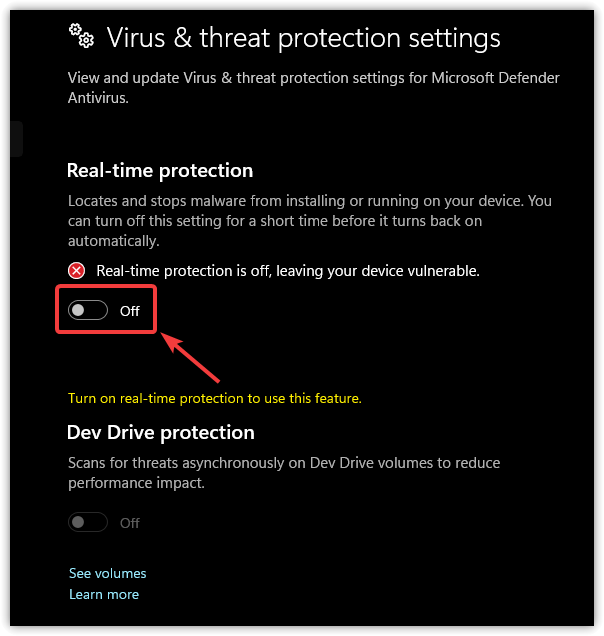
- spegnere Protezione in tempo reale.
![]()
4. Verifica l'integrità dei file di gioco
I file di gioco danneggiati o mancanti sono una causa comune di arresti anomali. Steam include uno strumento di controllo integrato che analizza l'installazione del gioco alla ricerca di problemi e sostituisce automaticamente i file danneggiati o incompleti.
- Apri Steam e vai su la Biblioteca.
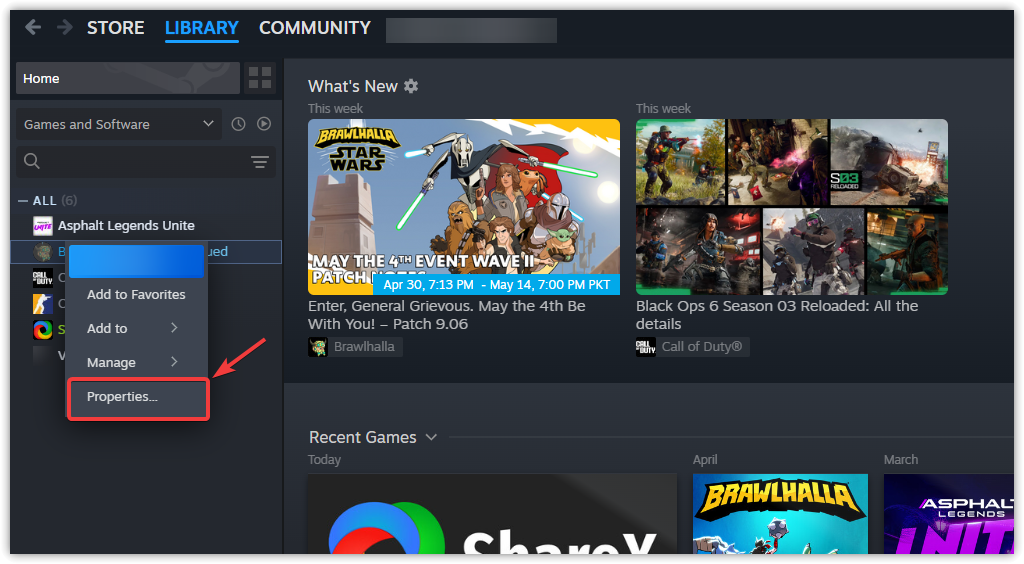
- Fai clic con il tasto destro del mouse su The Last of Us Part II e seleziona Proprietà.
![]()
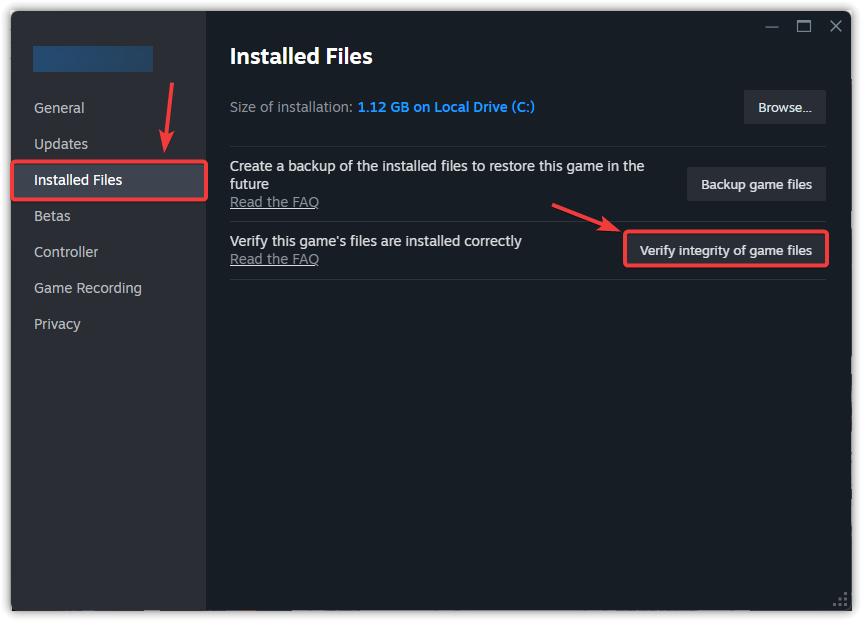
- Vai alla scheda File installati وانقر mp Verifica l'integrità dei file di gioco.
![]()
- Una volta completato il processo, avvia il gioco e verifica se ci sono miglioramenti.
5. Reinstallare i ridistribuibili di Microsoft Visual C++
I file ridistribuibili di Microsoft Visual C++ sono essenziali per l'esecuzione di giochi come The Last of Us Part II Remastered, poiché forniscono i componenti runtime richiesti dal motore di gioco. Se questi file sono mancanti o danneggiati, reinstallarli può risolvere problemi di compatibilità nascosti che impediscono al gioco di funzionare correttamente.
- Premi Win + I per aprire impostazioni.
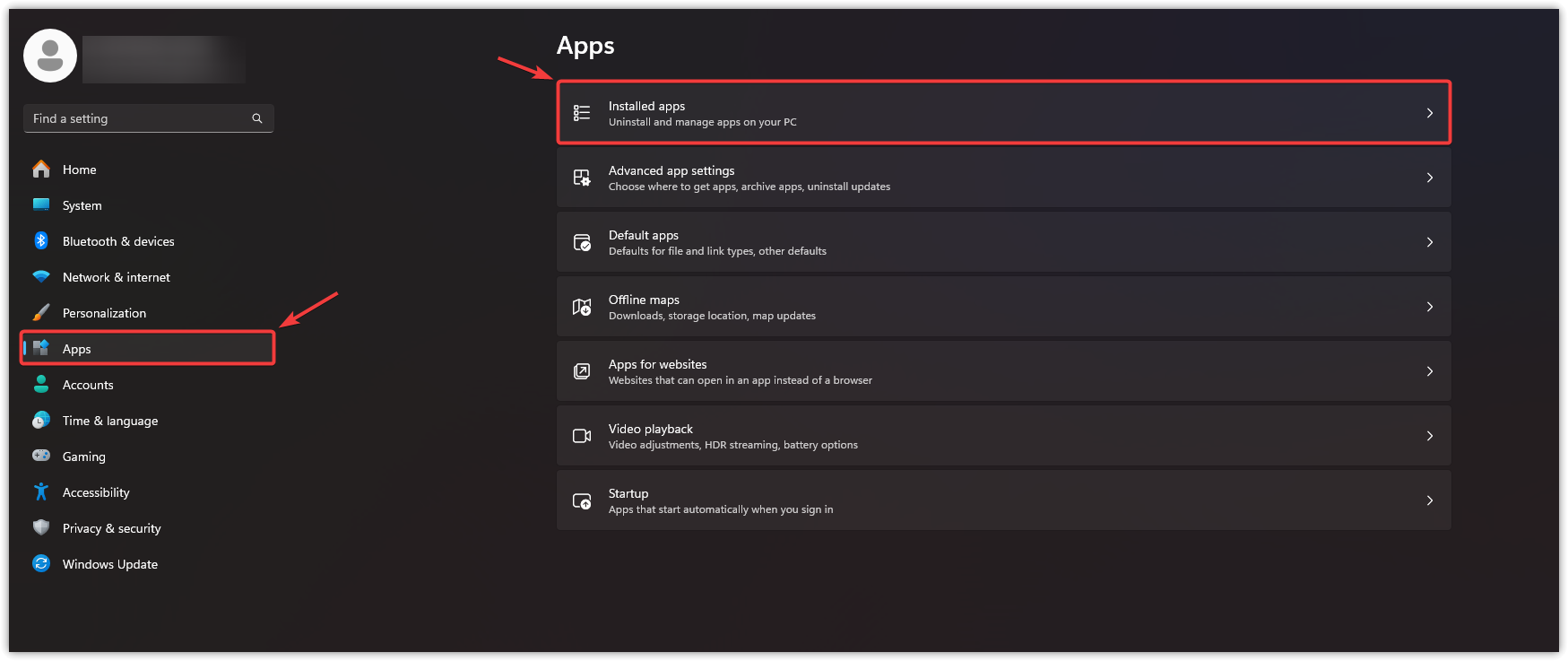
- Individuare Applicazioni، ثم انقر ج App installate.
![]()
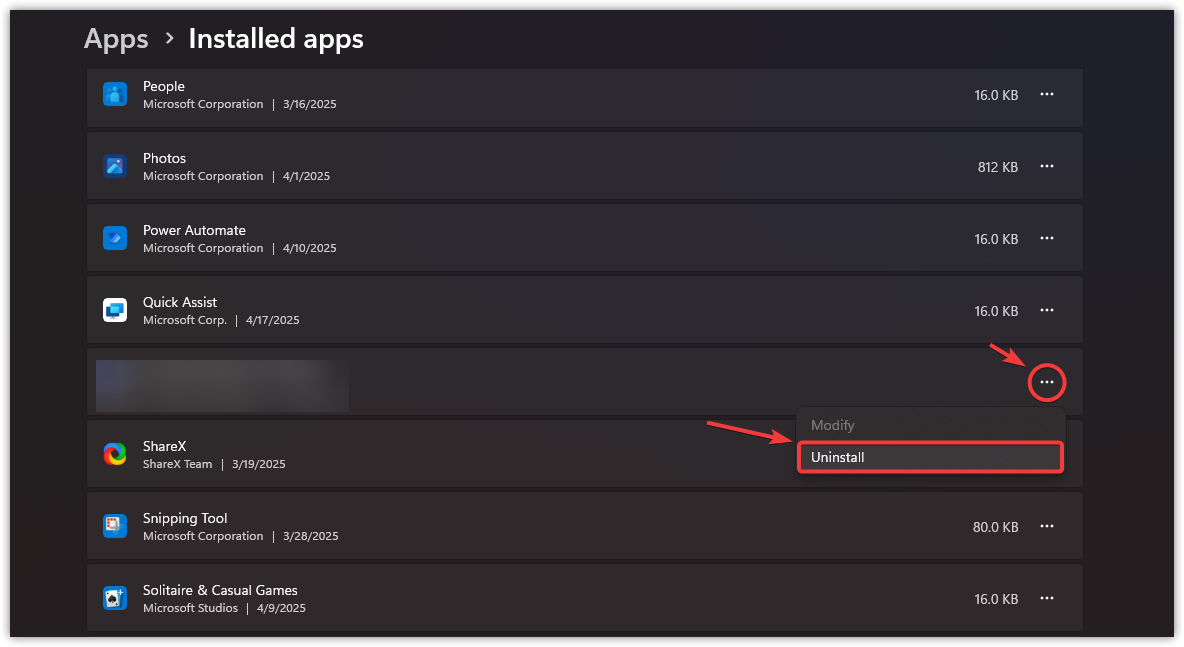
- Individuare Microsoft Visual C++ Redistributables, fare clic sui tre punti accanto a ciascuno di essi e quindi selezionare disinstallare.
![]()
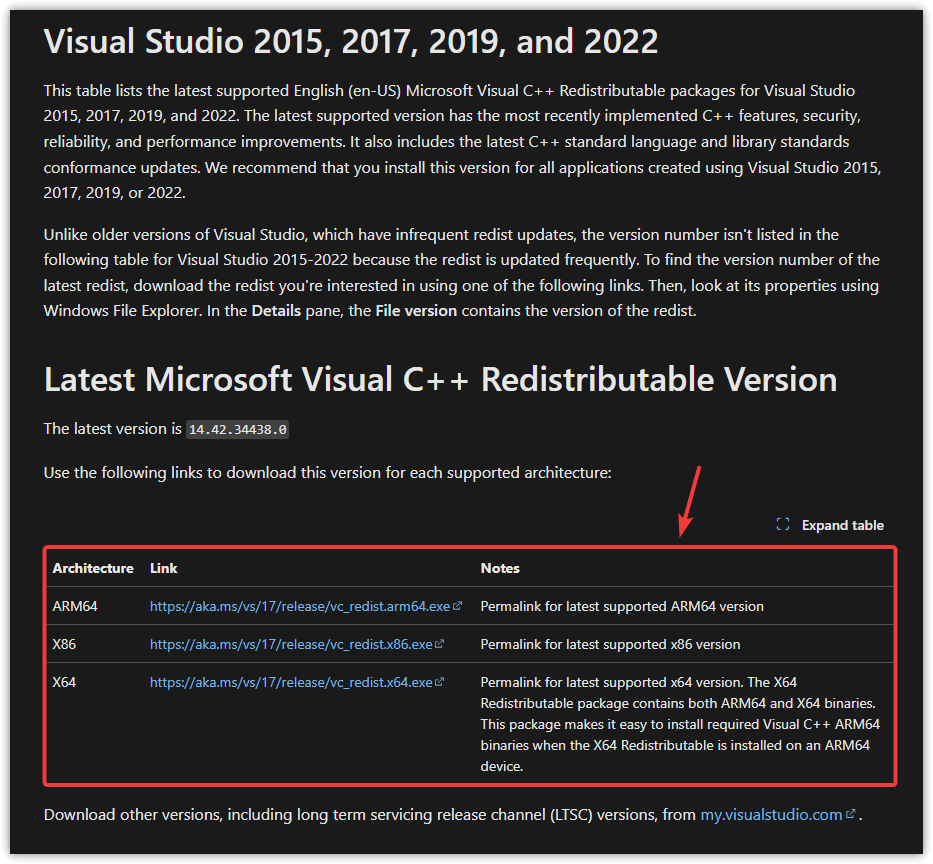
- Vai a Pagina di download ufficiale di Microsoft.
- ostello La versione compatibile con il tuo sistema operativo (x64 per sistemi a 64 bit, x86 per sistemi a 32 bit).
![]()
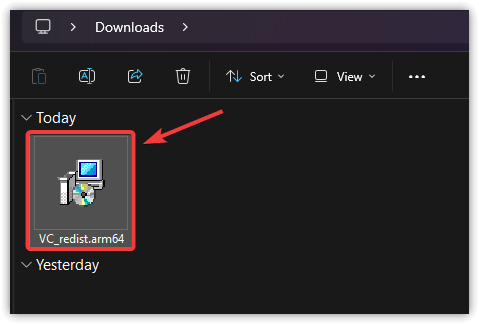
- Riempire Installare e seguire le istruzioni che appaiono sullo schermo.
![]()
- Dopo l'installazione, Ricomincia il tuo computer.
Ora che hai esaminato tutte le soluzioni, il problema dovrebbe essere risolto. Se nessuno dei metodi sopra indicati funziona, valuta la possibilità di reinstallare The Last of Us Part II Remastered. Una nuova installazione può rimuovere eventuali file profondamente incorporati o formattati in modo errato che potrebbero causare il problema.

I commenti sono chiusi.