

Come risolvere il problema di PUBG che non funziona su PC
Quando fai clic su Gioca in PUBG: BATTLEGROUNDS su Steam, Steam potrebbe mostrare brevemente "In esecuzione" e potresti persino vedere un processo di PUBG come TslGame.exe (a volte ExecPubg.exe / componenti anti-cheat) apparire in Gestione attività , ma la finestra di gioco non si apre mai.
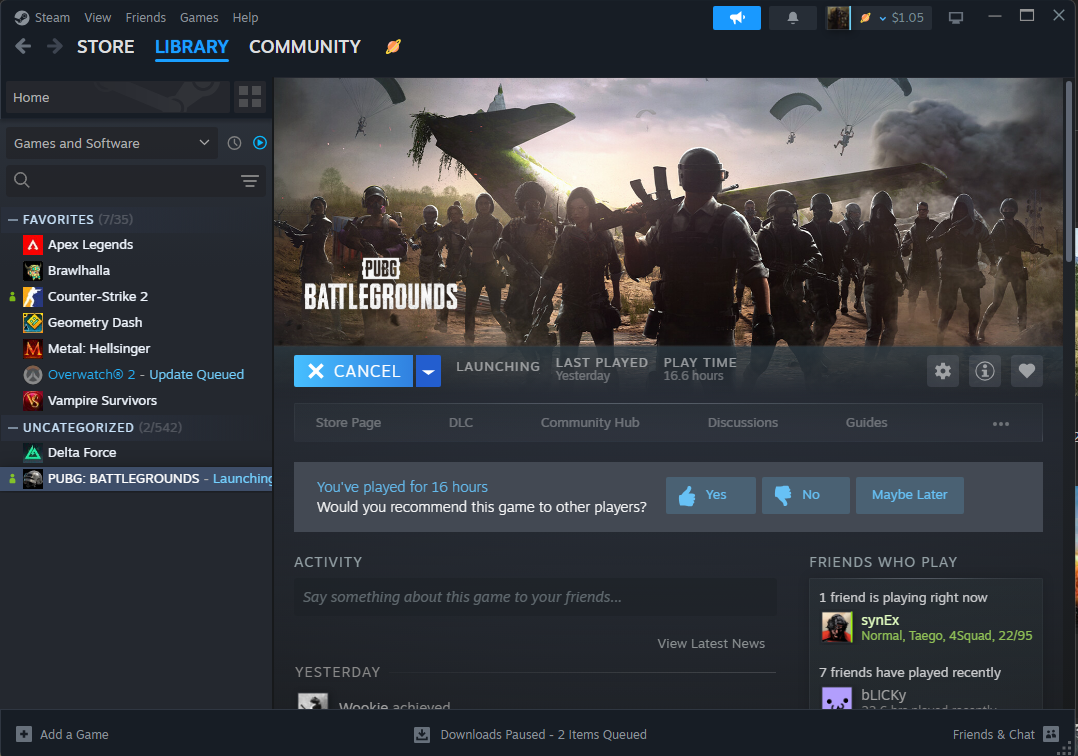
Questo di solito significa che PUBG si avvia, ma poi fallisce durante la configurazione iniziale, spesso a causa di file di gioco corrotti o mancanti , un file video introduttivo (Filmati) corrotto , un conflitto di configurazione DirectX/driver , interferenze da software di sicurezza o conflitti con overlay/iniettori.
Prova le soluzioni seguenti in ordine (dalla meno invasiva alla più invasiva). Dopo ogni metodo, riavvia PUBG per verificare se si apre normalmente. Se PUBG rimane bloccato in background, termina il processo TslGame.exe in Gestione attività prima di riprovare.
1. Aggiungere l'opzione runtime -dx11
L'attivazione forzata di DirectX 11 può essere utile se PUBG non riesce a configurare correttamente il percorso grafico (un problema comune con driver instabili, impostazioni GPU ibride o hook di overlay). DX11 è generalmente l'opzione più compatibile per la risoluzione di errori di avvio o problemi di visualizzazione delle finestre. Se stai già utilizzando DX11, passa alla soluzione successiva.
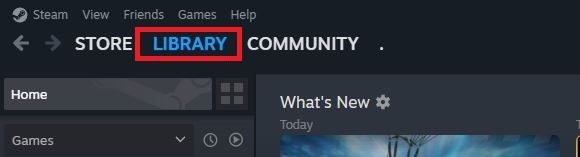
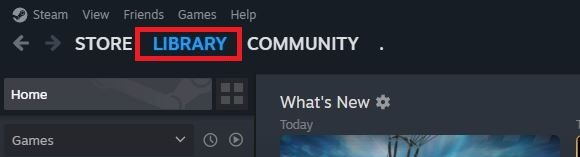
- Apri la tua libreria Steam.

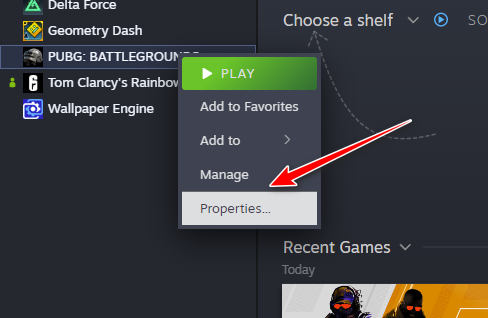
- انقر بزر الماوس الأيمن ى PUBG: BATTLEGROUNDS e seleziona ا.

- in una scatola Opzioni di gioco, Tipo:
-dx11
- Chiudere la finestra delle proprietà e riavviare il gioco.
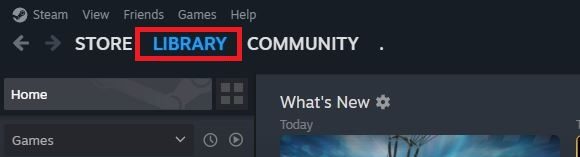
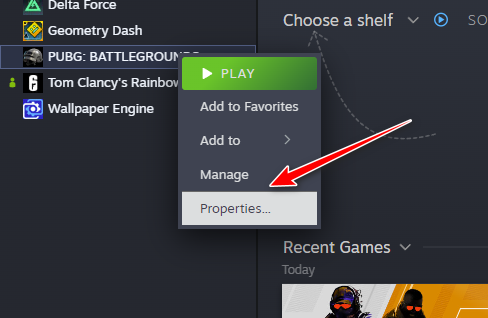
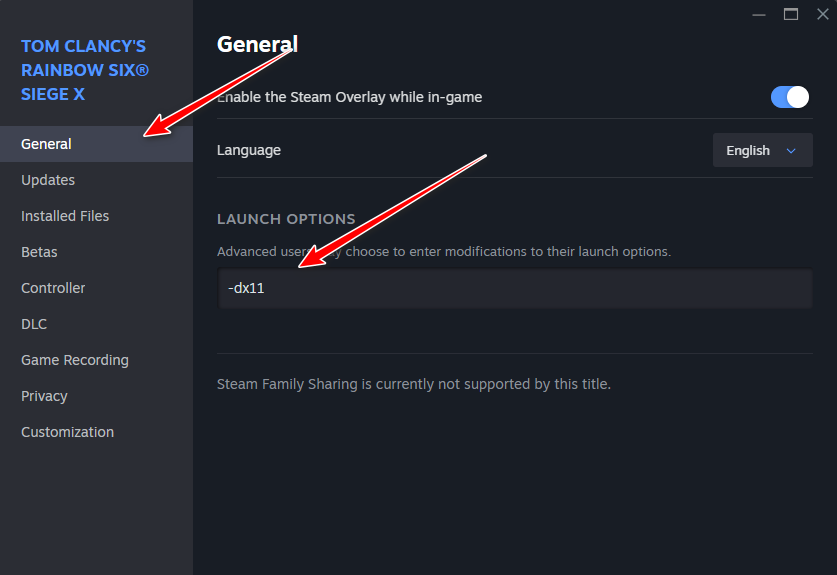
Nota:
Se hai già impostato altre opzioni di avvio, rimuovile temporaneamente e lascia solo quelle. -dx11 Durante i test, questo aiuta a isolare la causa del fallimento dell'avvio.
2. Verifica l'integrità dei file di gioco
Se PUBG si avvia in background ma non visualizza mai una finestra, la causa più probabile è la presenza di file mancanti o danneggiati . Il controllo di verifica di Steam controlla l'installazione e scarica nuovamente tutti i file danneggiati o mancanti (inclusi quelli danneggiati da un aggiornamento difettoso o incompleto).
- Apri Steam e vai alla tua libreria.
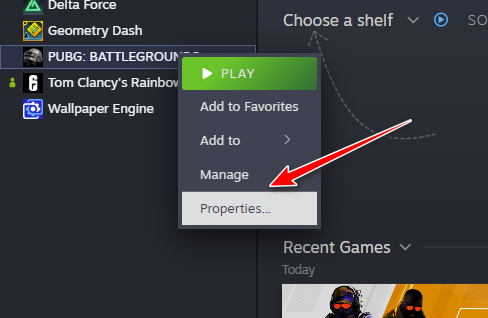
- Fare clic con il tasto destro PUBG: BATTLEGROUNDS e clicca Proprietà.
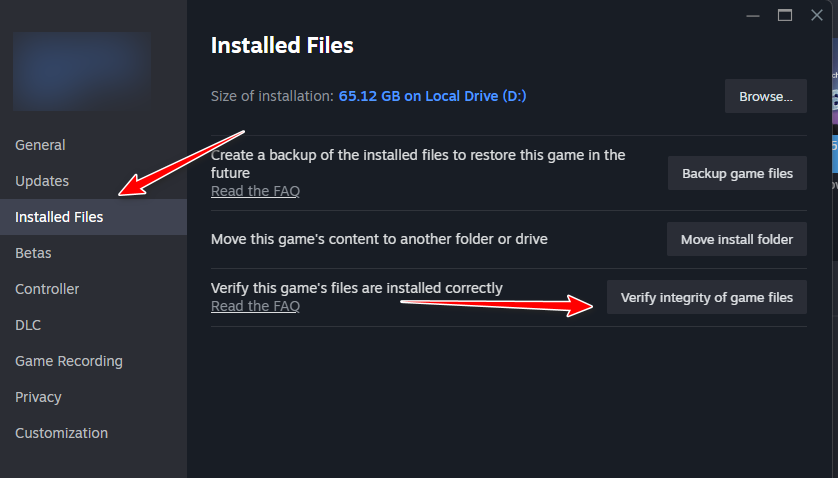
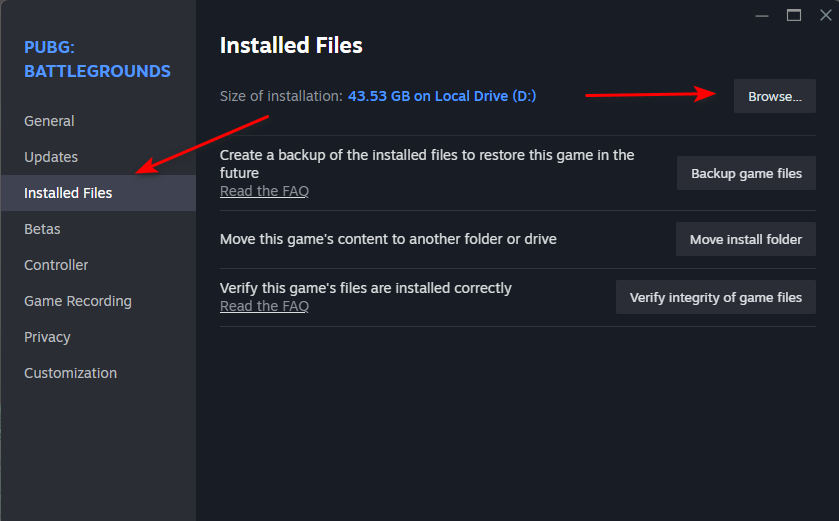
- Vai a File installati e clicca Verifica l'integrità dei file di gioco.

- Attendi il completamento del processo, quindi avvia il gioco.
3. Elimina (o rinomina) la cartella Film
PUBG carica i video introduttivi/di apertura all'avvio. Se nella cartella Movies è presente un file danneggiato , il gioco potrebbe bloccarsi o chiudersi prima del caricamento. Eliminando (o rinominando) la cartella, PUBG salterà questi video.
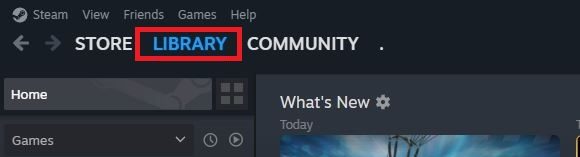
- Apri Steam e vai alla libreria.
- Fai clic con il tasto destro del mouse su PUBG e vai a ا.
- Vai a File installati وانقر mp اا.

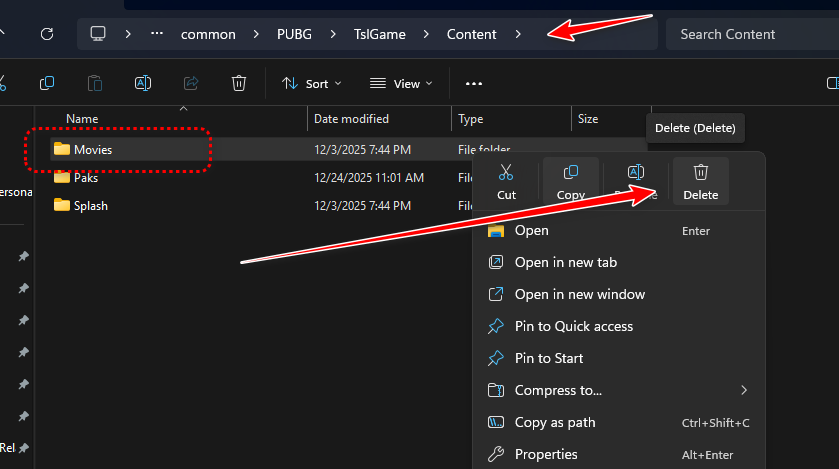
- Aprire: TslGame > Contenuto
- Individuare Film Eliminalo (o rinominalo) Film.bak).Importante: rimuovere TslGameContentMovies Basta non eliminare la cartella Contenuti intero.

- Gioca di nuovo a PUBG.Consigli: Per ripristinare i video originali, riprodurre Verifica l'integrità del file (Metodo 2) Per scaricare nuovamente i file persi.
4. Aggiungere PUBG come eccezione nella sicurezza di Windows
La sicurezza di Windows (o un software antivirus di terze parti) a volte può interferire con l'avvio di PUBG mettendo in quarantena un componente, bloccando un file anti-cheat o rallentando l'accesso ai file durante una scansione. L'aggiunta di un'eccezione all'eseguibile di PUBG riduce questi falsi blocchi e può risolvere il problema "il processo appare ma non viene visualizzata alcuna finestra".
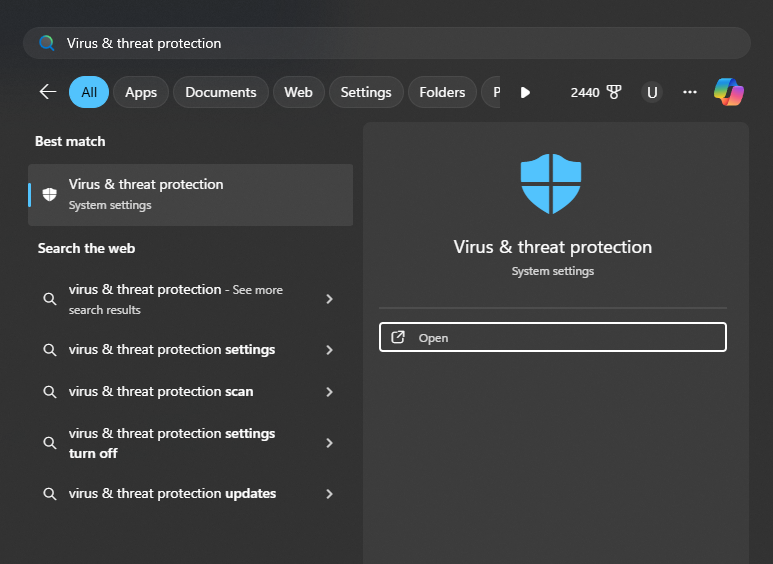
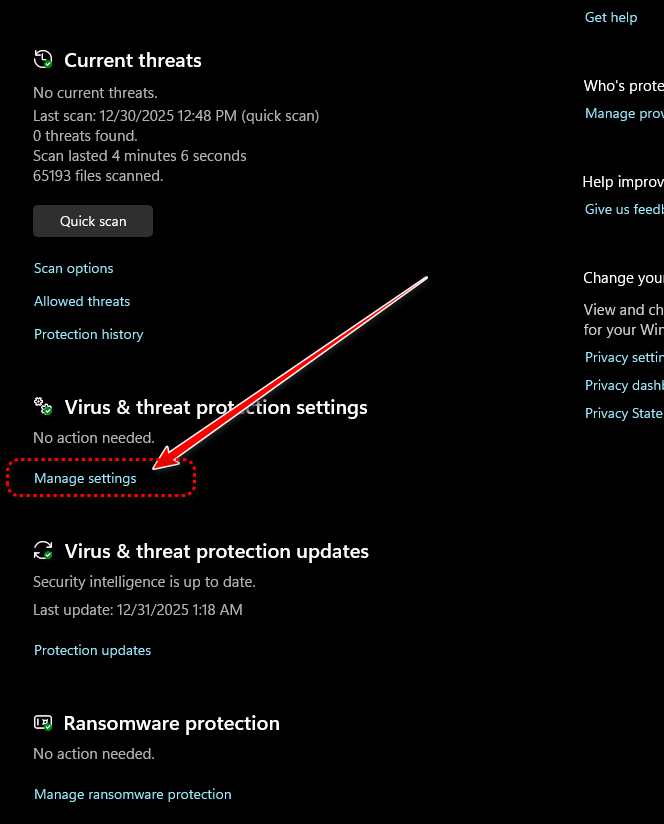
- Cercare Protezione da virus e minacce E aprilo.

- Clicca su Gestisci le impostazioni Sotto Impostazioni di protezione da virus e minacce.

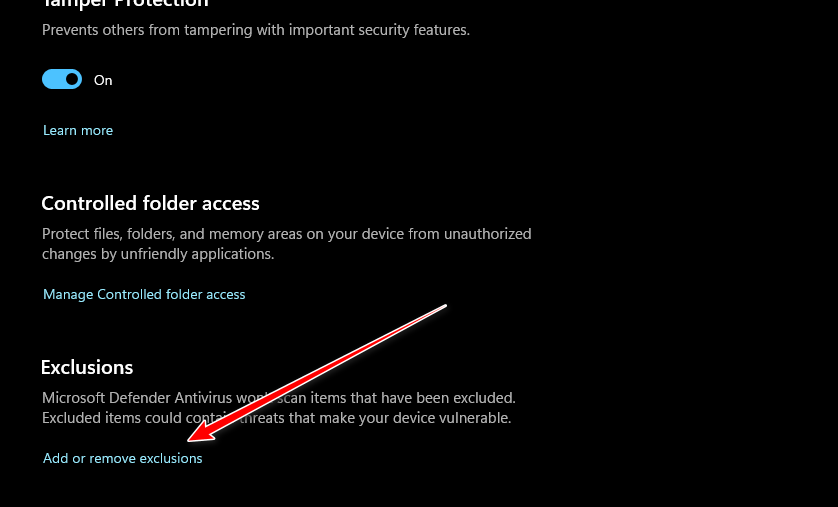
- Clicca su Aggiungi o rimuovi esclusioni.

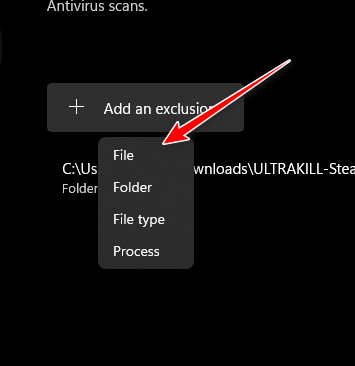
- Clicca su Aggiungi un'esclusione poi scegli Compila il .

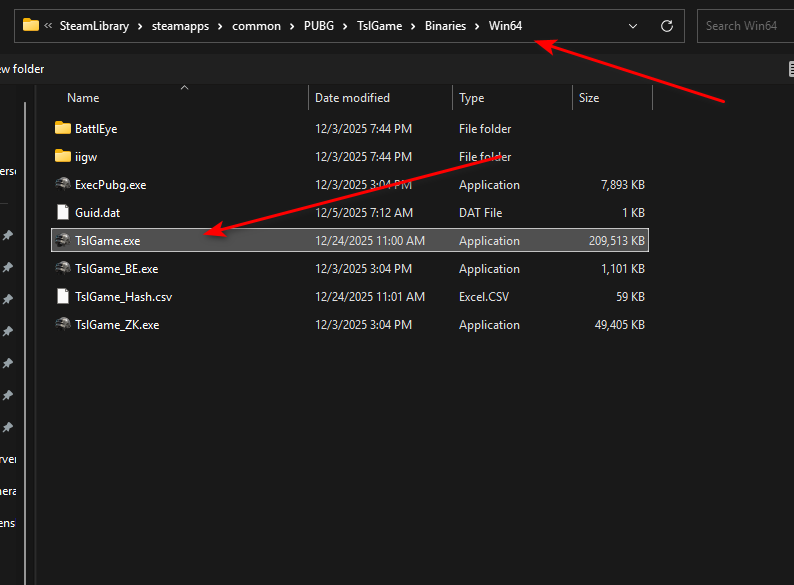
- Vai a questa cartella (modificala se la tua libreria Steam si trova su un'unità diversa):
SteamLibrarysteamappscommonPUBGTslGameBinariesWin64
- Scegli il file eseguibile PUBG: TslGame.exe

- Salva le modifiche e prova a riavviare il gioco.Controllo aggiuntivo: Se hai visto di recente un divieto/quarantena, aprilo Storia della protezione In Sicurezza di Windows, abilita/consenti gli elementi correlati a PUBG prima di riprovare.
5. Reinstallare PUBG: BATTLEGROUNDS
Se nient'altro funziona, una reinstallazione è il ripristino più pulito. Sostituisce l'intera installazione (inclusi aggiornamenti corrotti e componenti ostinati memorizzati nella cache) con una nuova copia e spesso risolve problemi che la verifica non riesce a risolvere completamente.
- Apri Steam e vai alla tua libreria.
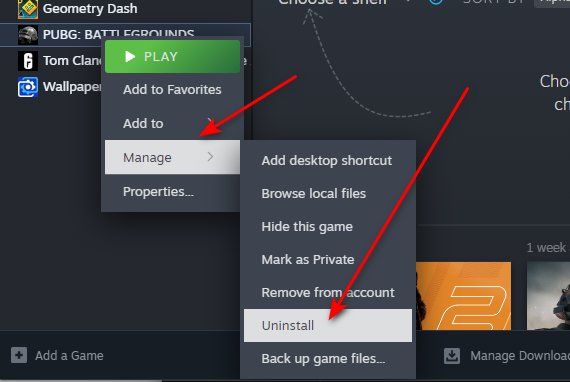
- انقر بزر الماوس الأيمن ى PUBG: BATTLEGROUNDS e seleziona gestire (amministrazione).
- Scegliere Disinstallare (Disinstalla) e conferma.

- Dopo averlo rimosso, reinstalla PUBG ed eseguilo.
I commenti sono chiusi.