


Su PC, EA SPORTS FC 26 può smettere casualmente di riconoscere il controller durante le partite online . Potresti notare input mancanti (passaggio/corsa/cambio), azioni ritardate o il gioco che torna improvvisamente ai controlli da tastiera/mouse anche se Windows mostra ancora il controller connesso.
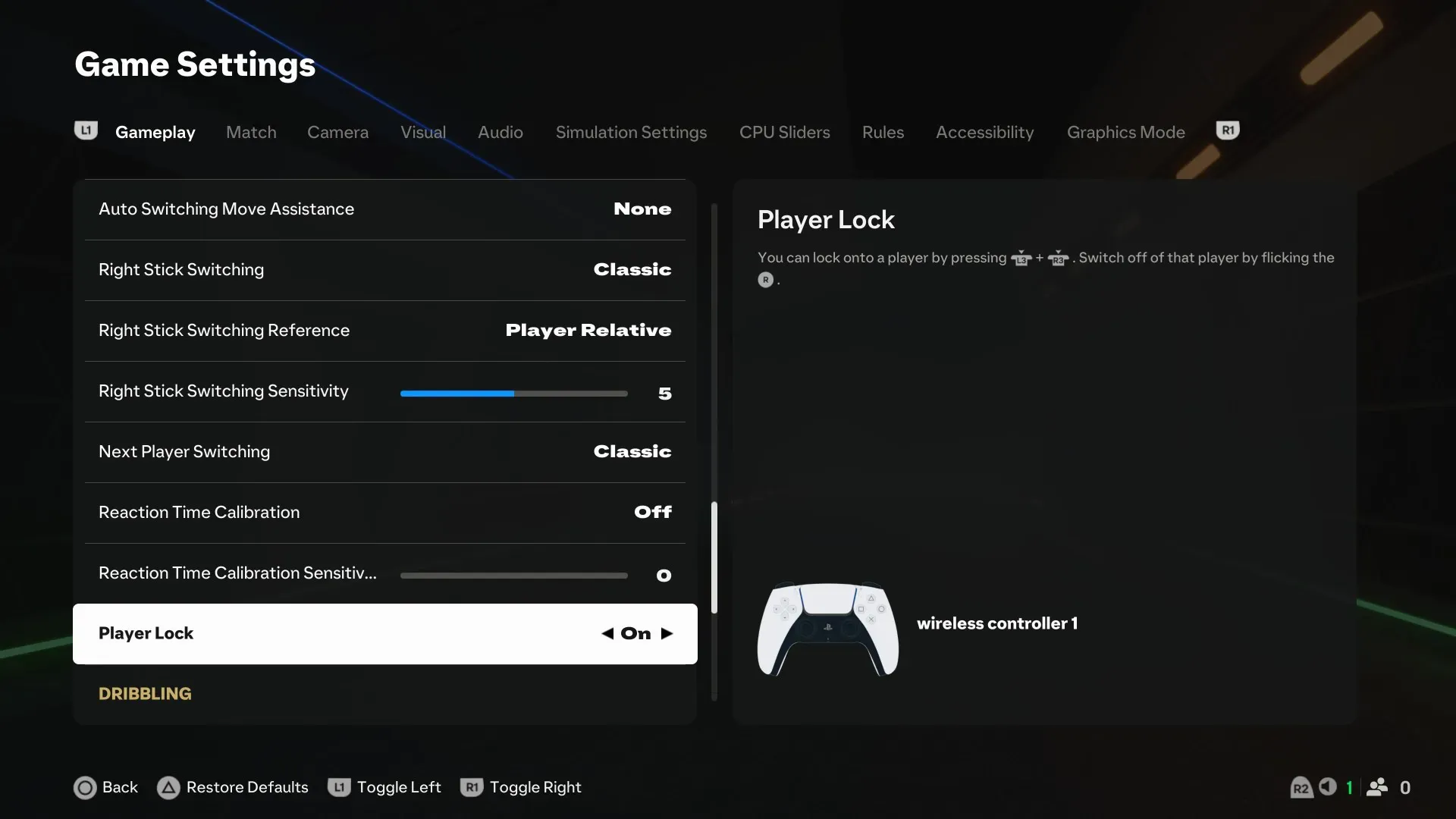
La maggior parte dei problemi deriva da conflitti tra i livelli di input (Steam Input, overlay EA, overlay Discord/Xbox Game Bar/GPU, DS4Windows/reWASD, ecc.) o da fluttuazioni instabili del frame rate che interrompono il focus/rilevamento dell'input. Le soluzioni descritte di seguito eliminano questi conflitti e stabilizzano l'input.
Prima che inizi:
- Se il controllore Si separa anche in Windows (E non solo in FC 26), quindi passa a Riparazioni USB/Bluetooth.
- Scollegare eventuali dispositivi di input aggiuntivi (secondo controller, volante, HOTAS) finché FC 26 non rileva un controller. uno.
- I controller Xbox di solito funzionano in modo nativo. Per i controller PlayStation, non abilitarli. طبقات متعددة (Per esempio, Input di vapore + DS4WindowsAllo stesso tempo.
Applica le correzioni nell'ordine corretto. Dopo ogni correzione, testa il tutto nel menu principale , poi in una partita iniziale offline e infine in una partita online.
1. Verifica i file di gioco
File danneggiati o mancanti possono impedire la corretta inizializzazione dei componenti di input. La verifica/riparazione ripristina automaticamente tutti i file danneggiati.
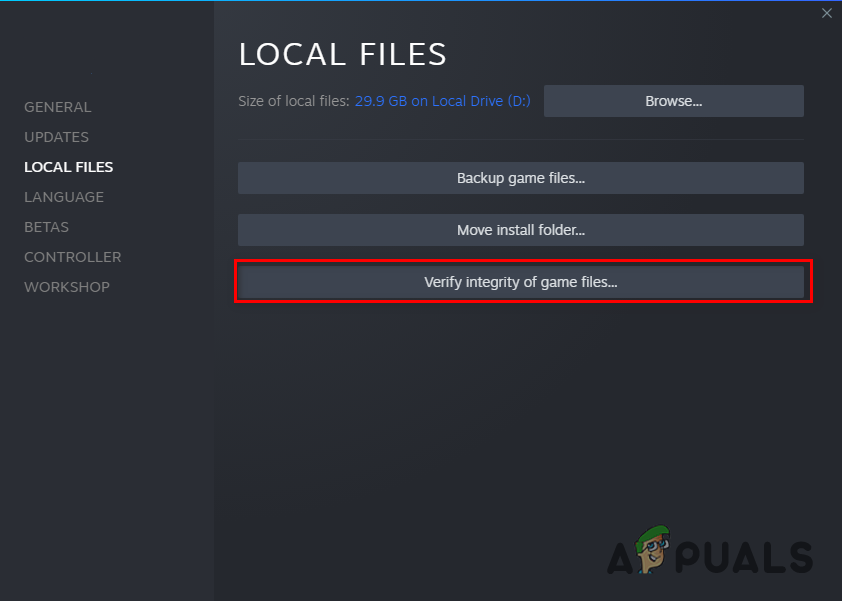
- Steam: Vapore > Biblioteca > Fare clic con il tasto destro su EA SPORTS FC 26 > Proprietà a Confronto > File installati > Verifica l'integrità dei file di gioco.
![]()
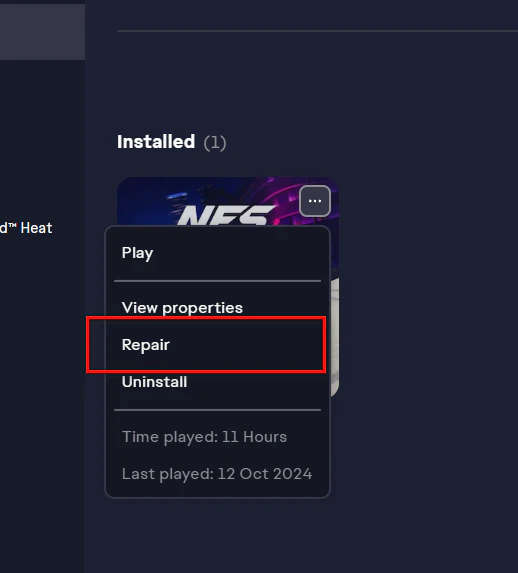
- Applicazione EA: Applicazione EA > Biblioteca > EA SPORTS FC 26 > gestire > Processi riparativi.
![]()
2. Blocca il frame rate (FPS) a 60
I blocchi della console sono spesso più frequenti con frame rate molto elevati o instabili . Impostare un frame rate migliora la fluidità del gioco e riduce gli errori di messa a fuoco/input. Inizia con 60 (prova con 30 se necessario).
- Aperto EA SPORTS FC 26.
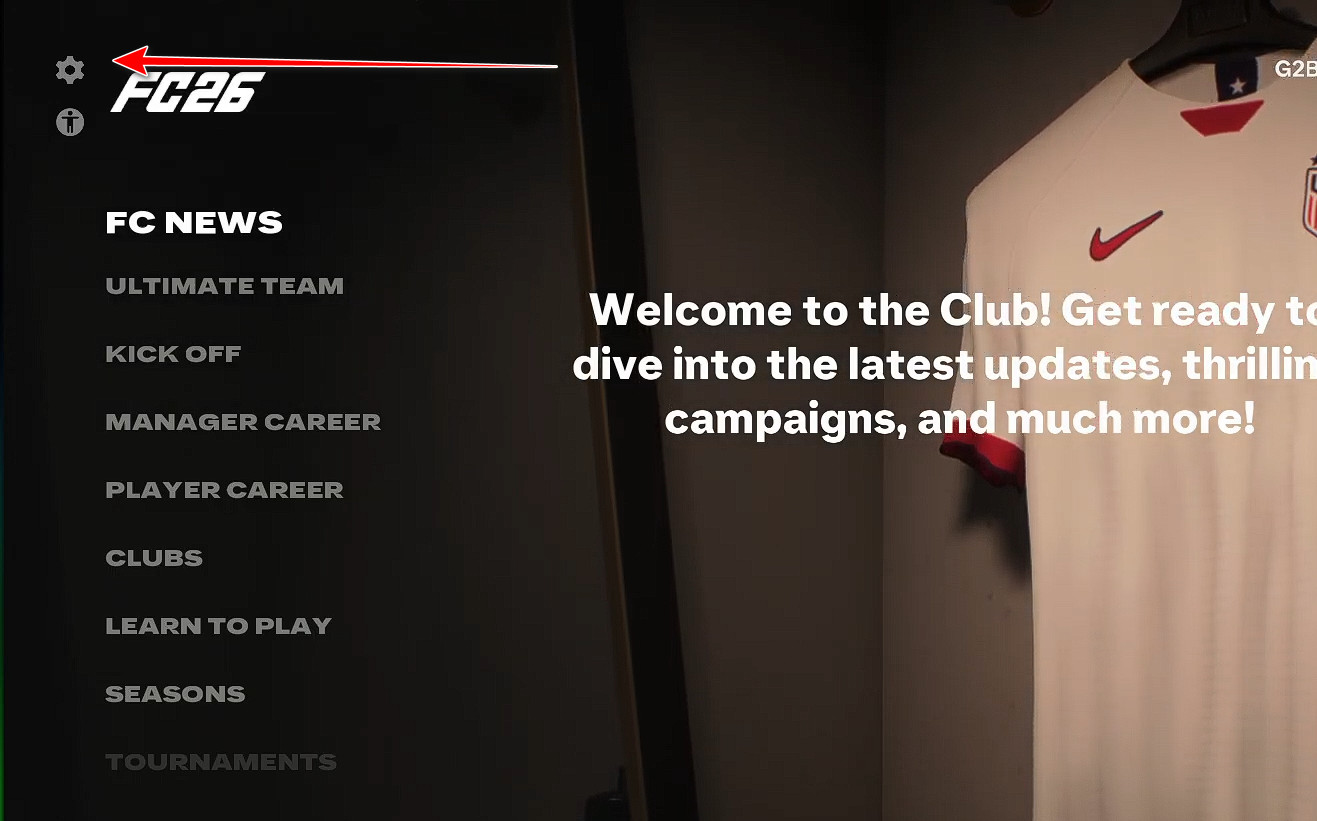
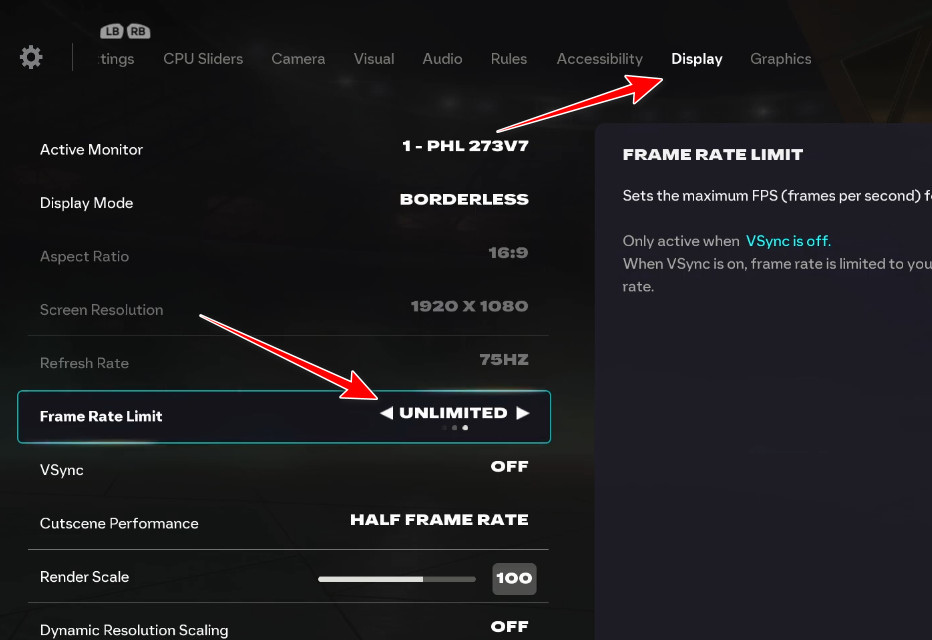
- vai al Impostazioni profilo.
![Menu delle impostazioni FC 26]()
- Aperto Display.
- set Limite frequenza fotogrammi على 60 FPS (o 30 FPS).
![Imposta il limite FC 26 FPS su 60 o 30]()
- Applica le modifiche e Ricomincia il gioco.
- Ripeti il test offline, poi online.
3. Disattivare Steam Input (solo versione Steam)
Steam Input può intercettare/tradurre l'input della console. FC 26 potrebbe ricevere segnali duplicati/convertiti o cambiare dispositivo durante la partita. Disabilitando questa funzione, il gioco potrà leggere direttamente l'input della console.
Nota: esegui questa procedura solo se stai utilizzando FC 26 tramite Steam . Se lo stai eseguendo solo tramite l'app EA , procedi alla soluzione successiva.
- Aperto Steam > Biblioteca.
- انقر بزر الماوس الأيمن ى EA SPORTS FC 26 > Proprietà a Confronto.
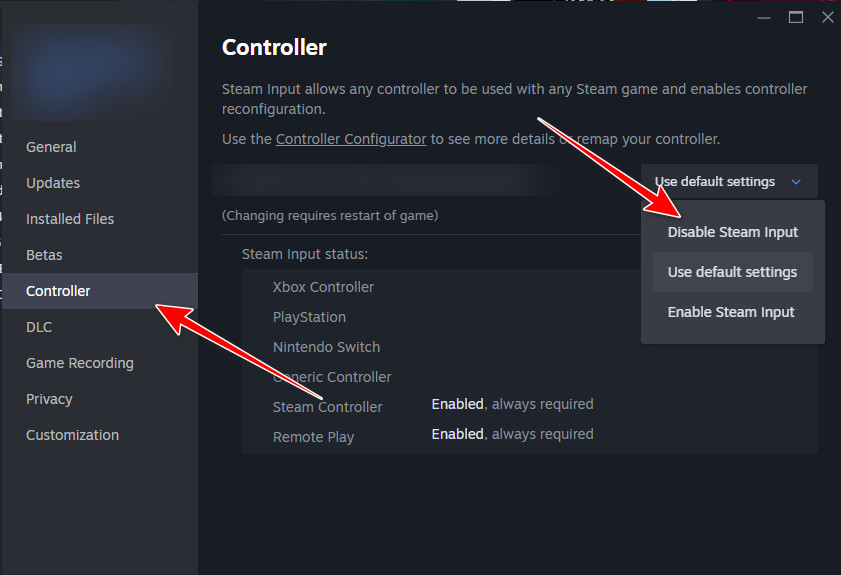
- Apri la scheda Controller.
- Impostalo su Disabilita l'ingresso di vapore (Potrebbe apparire come sconto/Costretto ad andarsene).
![Disabilita Steam Input per EA SPORTS FC 26]()
- Riavvia il gioco e riprova.
Se il controller smette di funzionare dopo aver disabilitato Steam Input: riavvia Steam Input e disabilita invece le altre sovrapposizioni (DS4Windows/reWASD/overlays) in modo che sia attiva solo la sovrapposizione del controller.
4. Disattivare le sovrapposizioni
Le sovrapposizioni possono interferire con FC 26 (Steam Overlay, EA Overlay, Discord, GeForce Experience, Xbox Game Bar, ecc.). Queste interferenze possono interrompere la messa a fuoco dell'input e causare blocchi, ritardi o cambi forzati di tastiera/mouse.
Consulta la nostra guida dettagliata su come disabilitare le sovrapposizioni su diverse piattaforme.
5. Uscire da DS4Windows (e altri controller virtuali)
DS4Windows (e applicazioni simili) crea una console virtuale . Se FC 26 rileva sia la macchina virtuale che quella fisica, può identificare la macchina sbagliata, duplicare gli input o interrompere la lettura della console fisica.
- chiudere DS4Windows Rimuoverlo completamente dalla scatola del sistema.
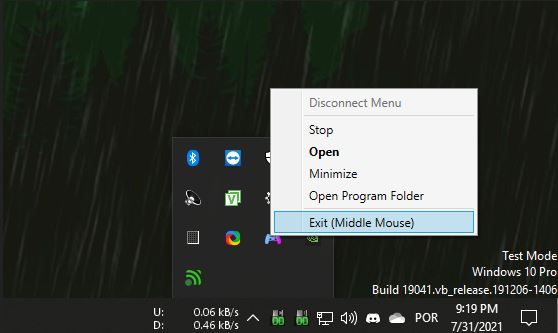
- Disattivare anche altri controlli (ad esempio reWASD O InputMapper O NascostoNascondi O altri driver di gamepad virtuali).
- Ricomincia FC 26 Riprova.
6. Riparazioni USB/Bluetooth (se anche il controller Windows smette di funzionare)
Se il controller smette di rispondere anche in Windows, in genere è dovuto a problemi di gestione dell'alimentazione, a una porta/hub difettosa, a instabilità Bluetooth o a problemi di driver/firmware. Prima di tutto, correggi la stabilità di Windows, quindi esegui nuovamente il test di FC 26.
- Prova una porta USB diversa: Evitare di utilizzare hub/porte front-end; utilizzare una porta diretta sulla scheda madre.
- Cambia il tipo di connessione: test Bluetooth Di fronte USB Per isolare l'instabilità della connessione wireless.
- Rimuovere eventuali controller aggiuntivi associati: Mantenere un controllo Uno Attivare nelle impostazioni Bluetooth.
- Utilizzare un solo livello di controllo: Ingresso vapore O DS4Windows Oppure il supporto originale.

I commenti sono chiusi.