


Il messaggio di errore "Errore di violazione della sicurezza: SecureBoot non è abilitato su PC" viene visualizzato quando il sistema anti-cheat del gioco rileva che Secure Boot è *disabilitato* o *non configurato correttamente*. In tal caso, il sistema anti-cheat di EA Javelin impedisce l'avvio del gioco per mantenere la sicurezza e l'integrità dell'ambiente online.
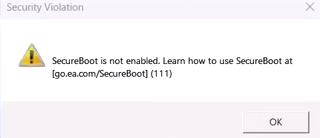
Secure Boot è una funzionalità di sicurezza fondamentale integrata nell'UEFI . La sua funzione principale è impedire il caricamento di malware come rootkit e bootkit all'avvio del sistema. Se la firma digitale non è valida o è stata manomessa, Secure Boot interrompe immediatamente il processo di avvio per proteggere il sistema da codice non autorizzato . Questo livello di protezione contribuisce a garantire un'esperienza di gioco equa e sicura per tutti gli utenti.
Segui attentamente i passaggi seguenti per abilitare Secure Boot ed eseguire Battlefield 6 senza riscontrare nuovamente questo errore.
Fase 1. Eseguire un audit iniziale del sistema
Prima di abilitare Secure Boot, è fondamentale assicurarsi che il sistema soddisfi tutti i prerequisiti necessari . Ciò include la verifica della modalità UEFI, il controllo del pattern di partizione GPT e l'abilitazione del TPM 2.0 . Questi passaggi garantiscono una transizione senza problemi all'abilitazione di Secure Boot.
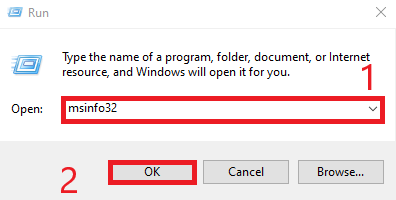
- premere il tasto Windows + R Per aprire la finestra di dialogo Esegui.
- Digita il seguente comando e premi entra:
msinfo32
![Esegui msinfo32]()
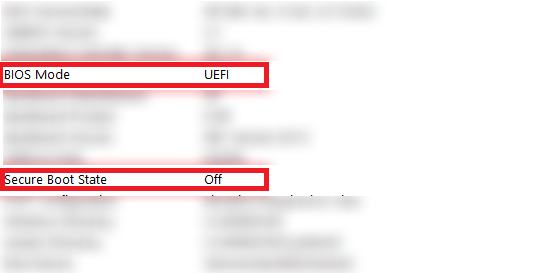
- Nella finestra Informazioni di sistema, seleziona:
- Stato di avvio protetto
- Modalità BIOS
Entrambi i valori dovrebbero riflettere "Su" e "UEFI" Dritto.
![Stato di avvio protetto]()
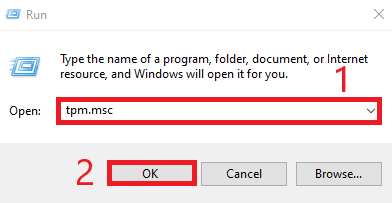
- Aprire nuovamente la finestra di dialogo Esegui e digitare:
tpm.msc
ثم اضغط 中 entra.
![Comando TPM]()
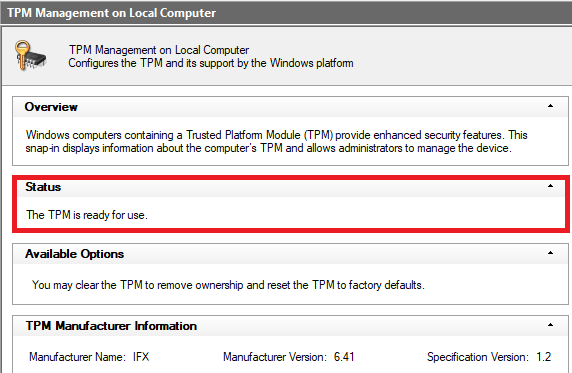
- Assicurati che lo stato del TPM sia visualizzato “TPM è pronto per l’uso”.
![Stato TPM]()
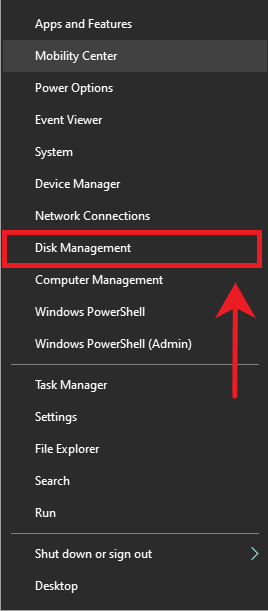
- premi il mio tasto Windows + X E scegli Gestione disco.
![Gestione disco]()
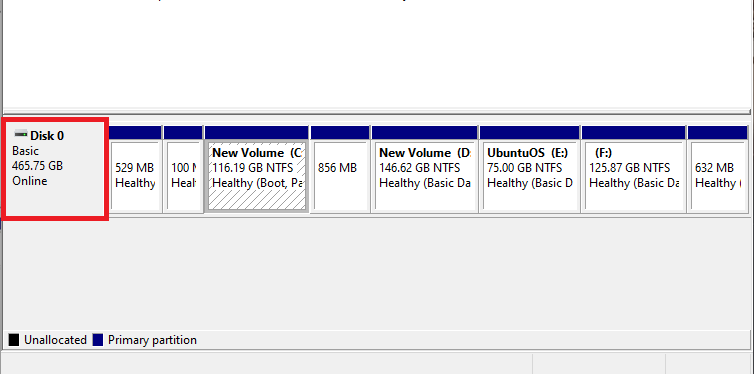
- Fare clic con il tasto destro del mouse su disco 0 E scegli ا.
![Proprietà del disco]()
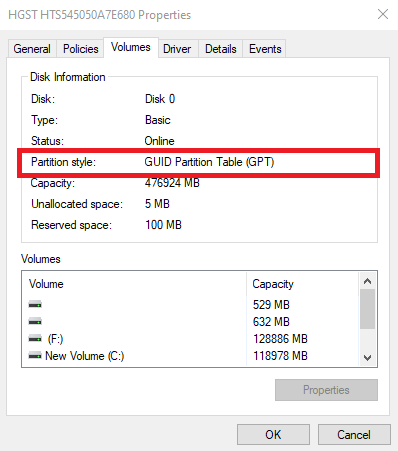
- Vai alla scheda e le loro origini (Volumi) e verificare che il modello di divisione sia Tabella delle partizioni GUID (GPT).
![partizione GPT]()
- Se il tuo disco è usato MBRDeve essere convertito in GPT. Abbiamo una guida dettagliata che puoi seguire. Qui: Come convertire MBR in GPT senza perdita di dati
Passaggio 2. Abilitare l'avvio protetto
Dopo aver verificato e preparato il sistema, il passo successivo è abilitare Secure Boot nelle impostazioni del BIOS. Una volta abilitato, il sistema anti-cheat del gioco rileverà la configurazione corretta e consentirà a Battlefield 6 di funzionare senza problemi.
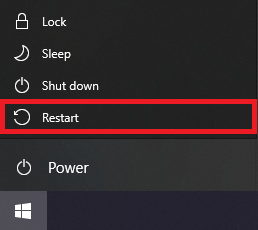
- Fare clic sul menu Start eRicomincia il tuo computer.
![Riavvia il computer]()
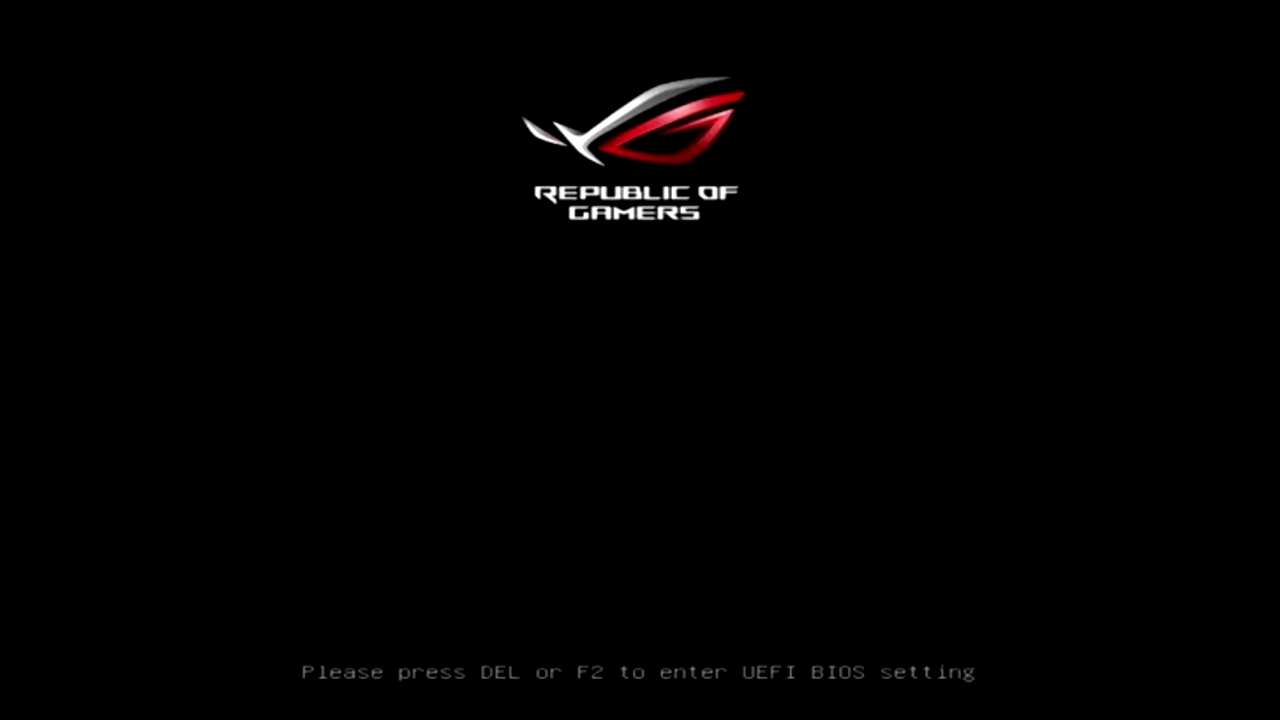
- Durante l'avvio, premere il tasto richiesto (solitamente F2 O F10 O F12 O EliminaPer accedere al BIOS.
![Accesso al BIOS]()
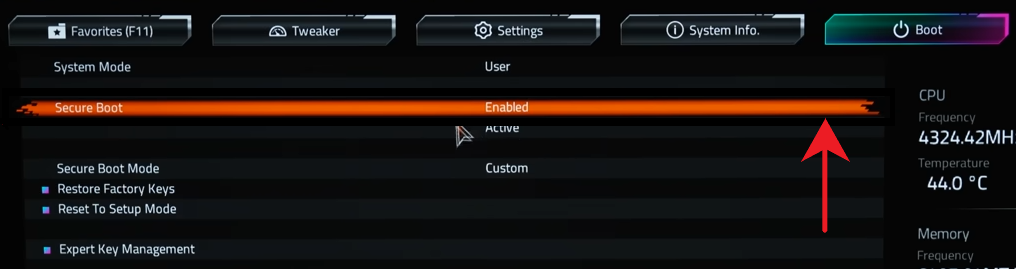
- Seleziona un'opzione Secure Boot Nel menu del BIOS.
- Imposta Avvio protetto su Forse (Abilitato).
![Abilita avvio protetto]()
- Salva le modifiche ed esci dal BIOS.
- Il tuo computer si riavvierà automaticamente.
- Una volta riavviato il sistema, riavvia il gioco per assicurarti che il problema sia stato risolto.

I commenti sono chiusi.