


L'errore "Questo programma non può essere utilizzato contemporaneamente al gioco. Assicurati che non sia in esecuzione o riavvia il computer. : Virtual Controller" compare in Battlefield 6 quando il sistema anti-cheat del gioco rileva un dispositivo di input in esecuzione in background o un emulatore di controller basato su software come DS4Windows o Xpadder.
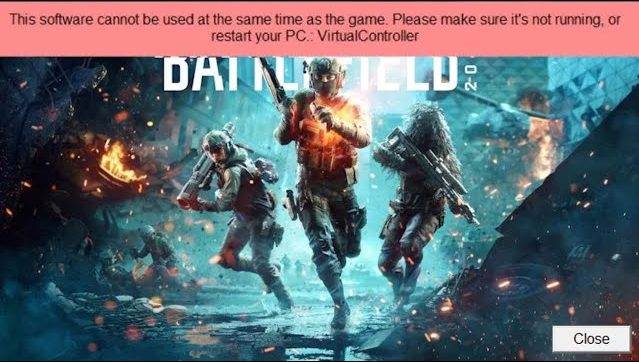
Il sistema anti-cheat di Battlefield 6 tratta questi strumenti come potenziali metodi di cheat. Per garantire il fair play, blocca questi programmi e visualizza questo errore ogni volta che si tenta di avviare il gioco.
Ora che sappiamo perché si è verificato questo errore, passiamo alle soluzioni.
1. Disattivare gli emulatori di controller esterni
La disattivazione del software di emulazione del controller esterno impedisce la presenza di segnali doppi sul controller e garantisce che il gioco riconosca solo i dispositivi attendibili.
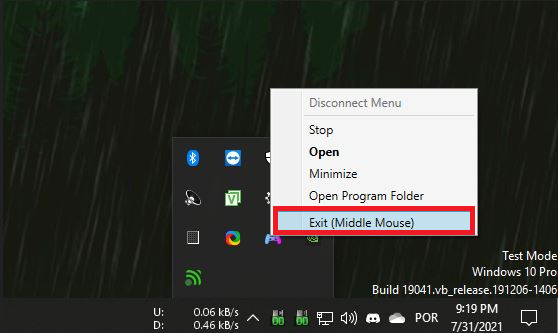
- Fare clic con il pulsante destro del mouse sull'icona dell'emulatore nella barra delle applicazioni > Seleziona Uscita.
![]()
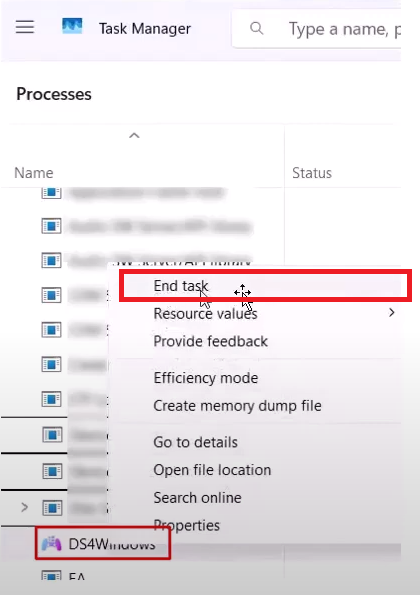
- Clicca su Ctrl + Maiusc + ESC Per aprire Gestione attività.
- Completa tutte le attività relative a DS4Windows O programmi simili.
![]()
- Riavvia Battlefield 6 e verifica se l'errore è stato risolto.
2. Configurare il controller tramite Steam Input
Invece di affidarti a software di terze parti, configura la tua console direttamente tramite Steam. Steam Input è considerato affidabile dalla maggior parte dei giochi ed evita conflitti con il sistema anti-cheat di Battlefield 6.
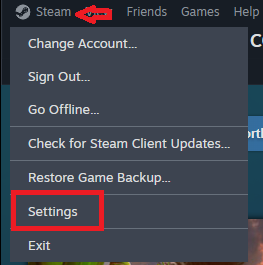
- Aperto Steam e vai a Impostazioni.
![]()
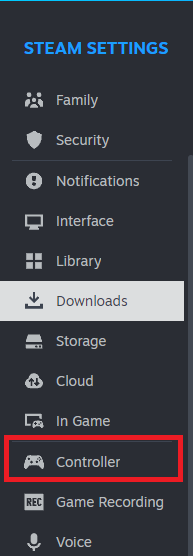
- Fare clic sulla scheda Unità di controllo.
![]()
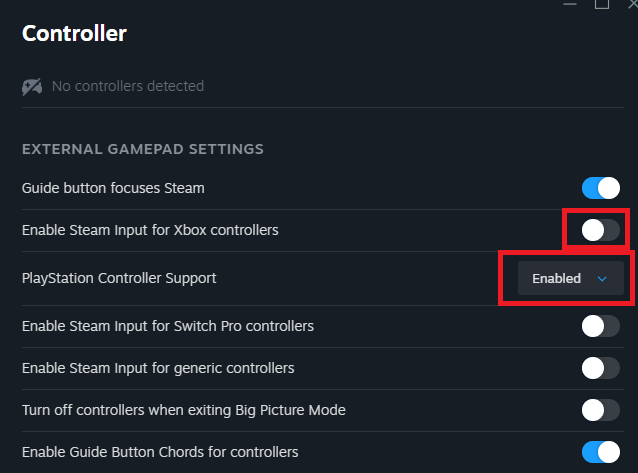
- Abilitare Supporto per controller PlayStation O Abilita Steam Input per i controller Xbox a seconda del tuo dispositivo.
![]()
- Collega il tuo controller tramite cavo USB o Bluetooth.
- Gioca a Battlefield 6 tramite Steam.
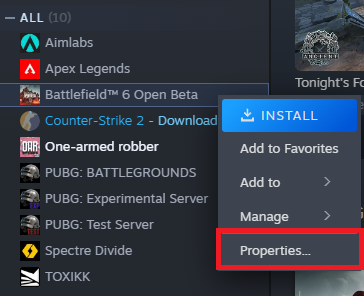
- Fare clic con il tasto destro del mouse su Battlefield 6 in Libreria di Steam Il tuo > Proprietà.
![]()
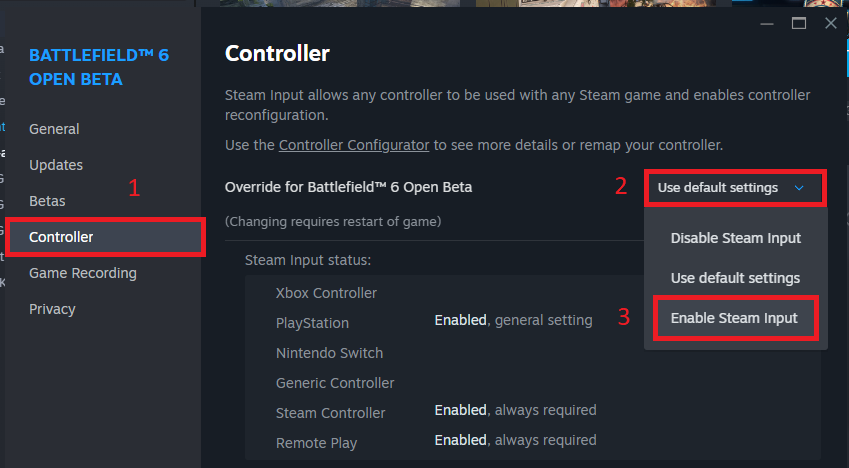
- Vai a Unità di controllo > Abilita Steam Input.
![]()
3. Utilizzare x360ce come ultima risorsa.
Se nessuna delle soluzioni precedenti funziona, puoi provare x360ce . Questo strumento ripristina la console al formato Xbox XInput, che Battlefield 6 in genere accetta. Tuttavia, tieni presente che si tratta pur sempre di un emulatore e potrebbe comportare gli stessi rischi di rilevamento di altri strumenti. Utilizza questa opzione solo come soluzione di riserva.
- Scarica il file x360ce جهاز الكمبيوتر الخاص بك.
![Scarica x360ce]()
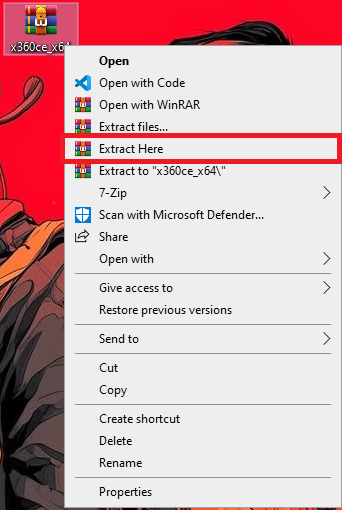
- Estrarre il file zip scaricato.
![Estrazione del file compresso x360ce]()
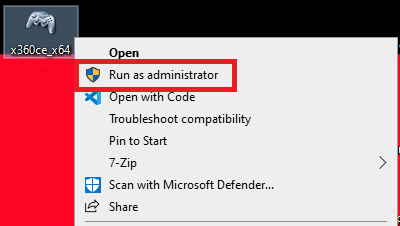
- accendere x360ce.exe come amministratore.
![Esegui x360ce come amministratore]()
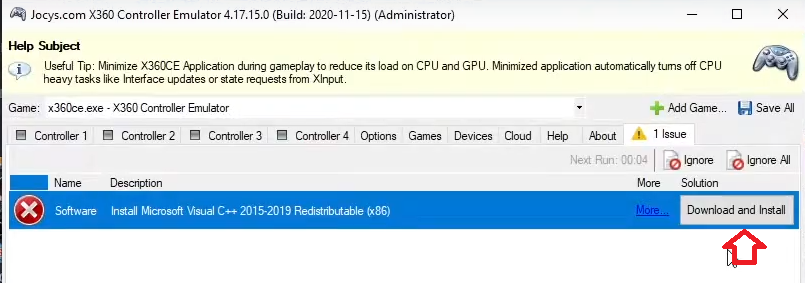
- Installare tutti i componenti richiesti quando richiesto.
![Requisiti di installazione di x360ce]()
- Riaprire x360ce.exe come amministratore.
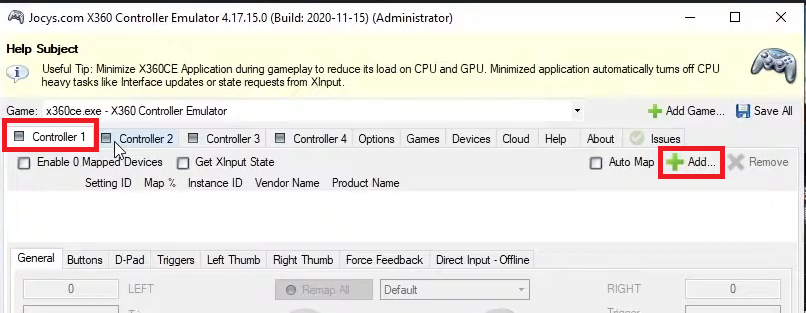
- Individuare Controller 1 وانقر mp addizione.
![Aggiungere un profilo in x360ce]()
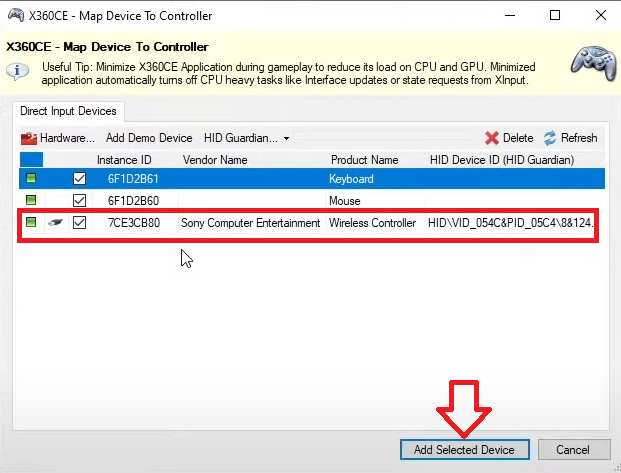
- Seleziona il controller connesso e clicca su Aggiungi il dispositivo specificato.
![Aggiunta del dispositivo specificato in x360ce]()
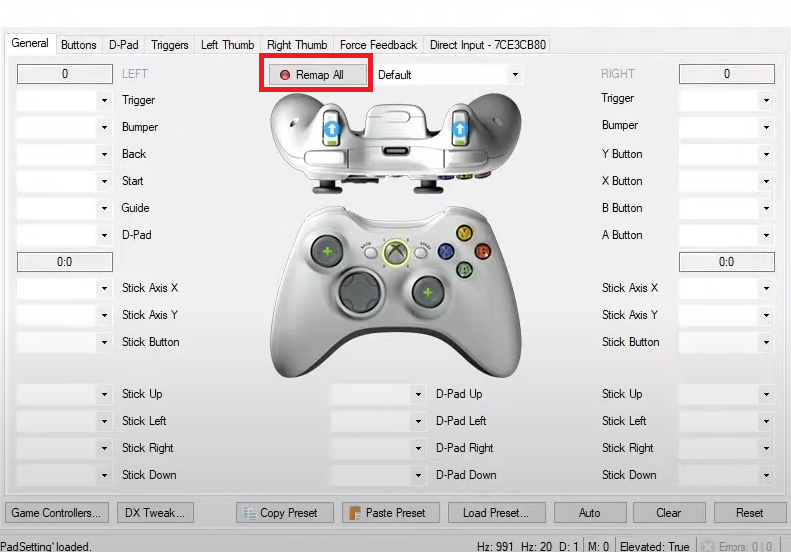
- Clicca su Reimposta tutto Per allineare i pulsanti con gli input della Xbox.
![Reimposta tutto]()
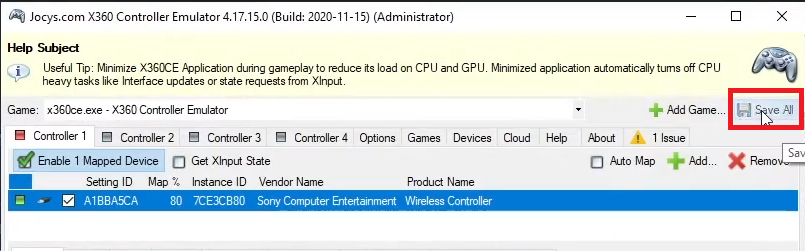
- Una volta terminato, fare clic Salva tutto.
![Salva Reimposta]()

Nota: nelle versioni più recenti di x360ce, di solito non è necessario posizionare il file eseguibile nella cartella di Battlefield 6. Se la console continua a non funzionare, come ultima risorsa prova ad aggiungere x360ce.exe alla directory di installazione del gioco.

I commenti sono chiusi.