


Il messaggio di errore " Impossibile avviare il gioco. Si è verificato un errore da parte nostra che ha causato il fallimento dell'avvio " viene visualizzato quando l'app EA ha tentato di eseguire il file di gioco ma ha fallito durante la fase di avvio *prima che il gioco potesse inizializzarsi*.
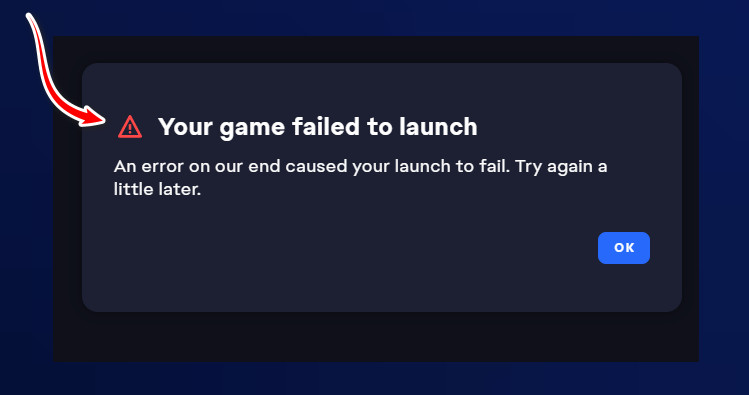
La causa più comune di questo errore è che l'operatore non dispone dei privilegi di amministratore, il che può comportare problemi di autorizzazione. Altre possibili cause includono percorsi di installazione danneggiati, conflitti con overlay o interferenze da parte di servizi in background.
Ora che conosciamo le vere cause del problema, cerchiamo di risolverlo.
1. Eseguire l'app EA come amministratore
A volte Windows potrebbe limitare azioni necessarie, come la scrittura nelle cartelle di sistema, l'accesso ai file protetti o l'esecuzione di servizi anti-cheat, tutte necessarie per il corretto funzionamento del gioco. Concedendo privilegi di amministratore all'app EA, le consenti di accedere alle directory protette, avviare correttamente i servizi anti-cheat ed eseguire i servizi in background necessari senza restrizioni.
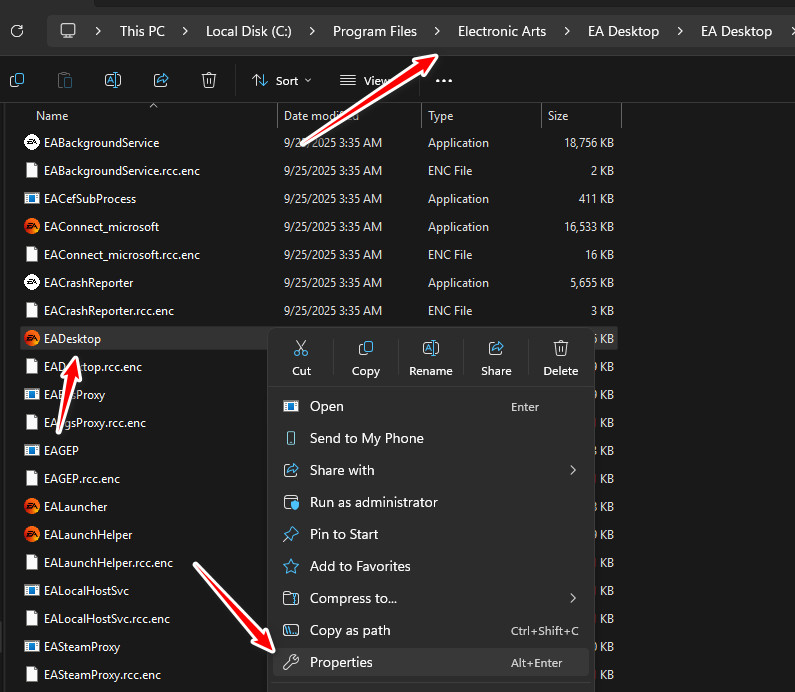
- Aperto File Explorer E vai a:
C:ProgrammiElectronic ArtsEA DesktopEA Desktop
- Individuare EADesktopFai clic destro su di esso, quindi scegli ا.
![Finestra Proprietà Desktop EA]()
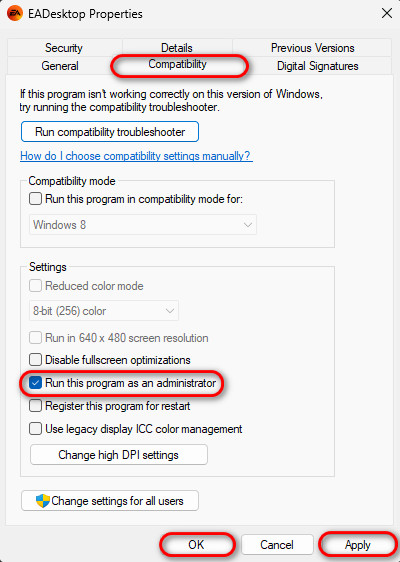
- Vai alla scheda Compatibilità.
- Seleziona la casella accanto a Esegui questo programma come amministratore.
- Clicca su Applicazione Poi ok.
![Esegui come opzione amministratore]()
- Prova a riavviare il gioco.
2. Riavviare l'app EA e i servizi in background.
Questo errore può verificarsi anche se i processi in background rimangono attivi e bloccano le nuove sessioni, o se gli stati temporanei vengono corrotti, interferendo con i controlli di licenza o la configurazione anti-cheat. Riavviando l'app EA e i servizi in background associati, questi processi vengono rimossi e il giocatore può ricominciare da capo.
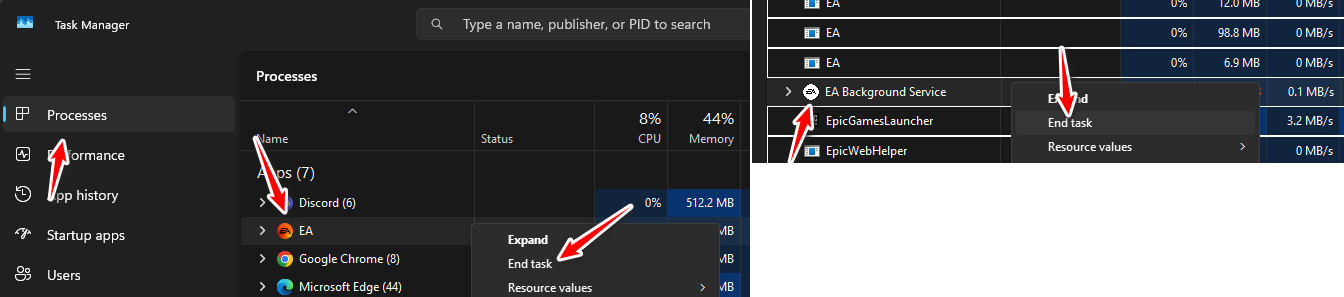
- Aprire Task Manager cliccando su Ctrl + Shift + Esc.
- Nella scheda Processi, cercare:
EA (EADesktop.exe) Servizio in background EA
- Fare clic con il tasto destro del mouse su ciascuna di esse e selezionare Termina attività.
![Terminare i processi EA in Task Manager]()
- Dopo aver completato le attività, riavvia l'app EA e prova a eseguire nuovamente il gioco.
3. Disattiva l'overlay di gioco dell'app EA
L'overlay di gioco dell'app EA a volte può entrare in conflitto con altri overlay, come quelli di Steam o Discord. Può anche interferire con DirectX e i driver della GPU durante il gioco, causando l'impossibilità di avviare il gioco. Disabilitando l'overlay si eliminano questi conflitti e spesso si risolvono i problemi di gioco.
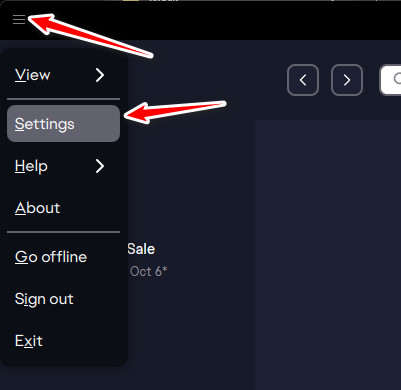
- Apri l'app EA e clicca sull'icona del menu a tre linee (☰) nell'angolo in alto a sinistra.
- Selezionare Impostazioni.
![Impostazioni dell'app EA]()
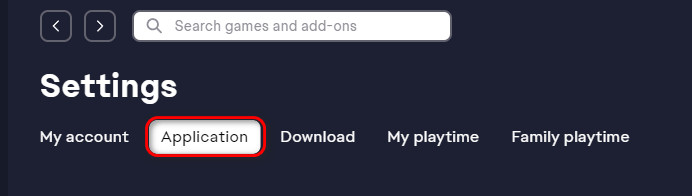
- Vai alla scheda Applicazione e scorri verso il basso.
![Scheda Applicazione nell'app EA]()
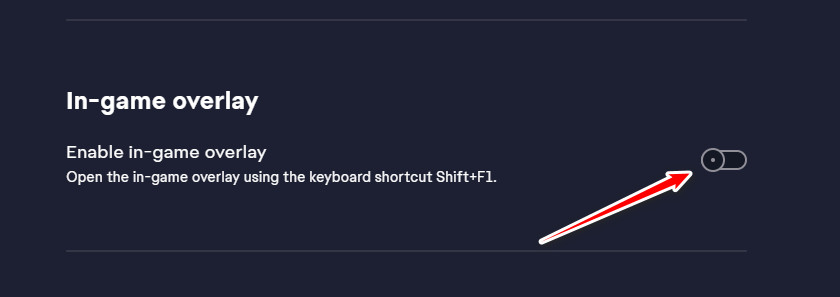
- Individua la sezione Overlay in-game e disattivala.
![Disattiva le sovrapposizioni di gioco]()
- Riavvia l'app EA e prova a giocare di nuovo.

I commenti sono chiusi.