

Come risolvere il problema "Impossibile avviare il gioco" nell'app EA
L'errore "Impossibile avviare il gioco" compare nell'app EA quando il launcher non riesce ad avviare il processo di gioco dopo la verifica. Invece di caricare il gioco, l'app EA visualizza un messaggio di errore come "Si è verificato un errore da parte nostra che ha impedito l'avvio del gioco. Riprova più tardi."
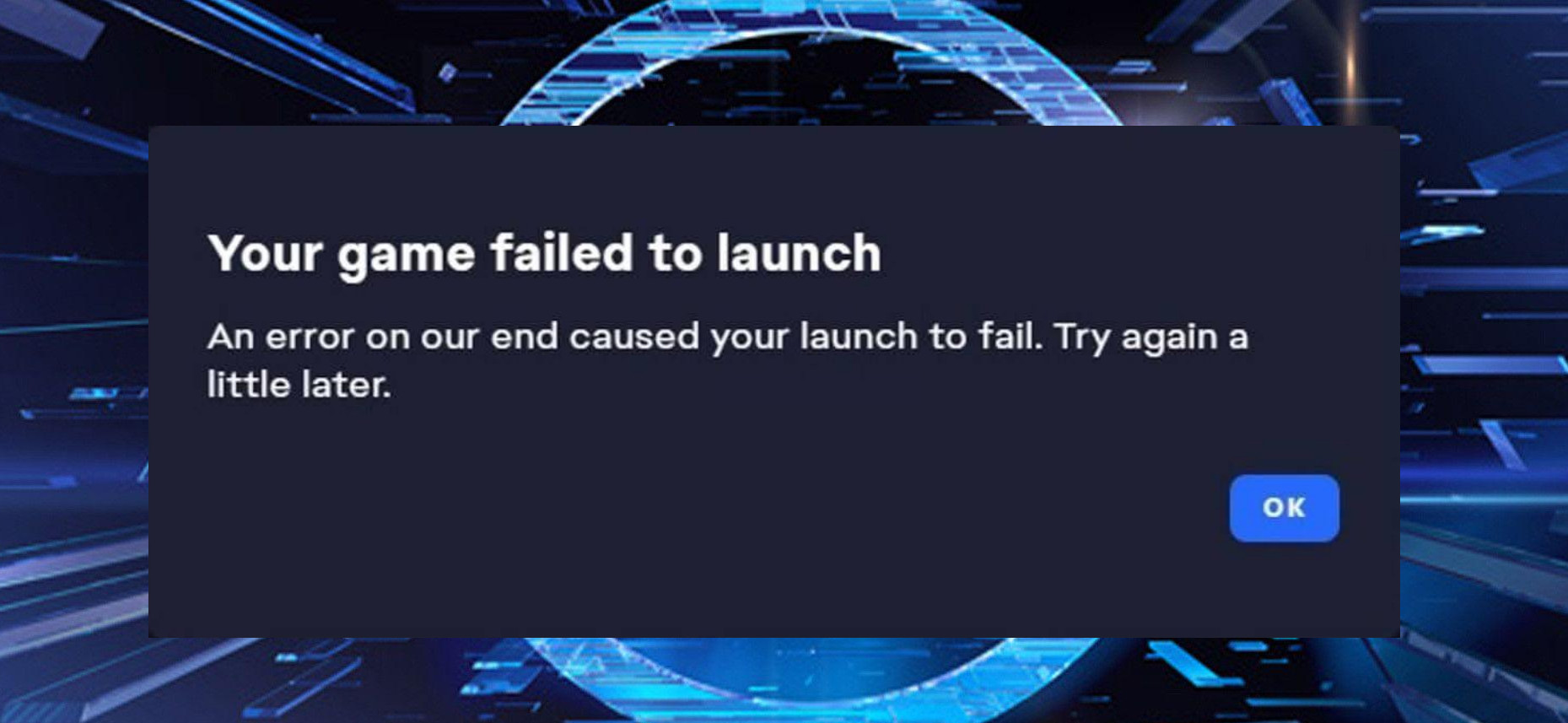
Questo problema riguarda in genere giochi come Battlefield, FIFA, The Sims e altri giochi associati a EA o Origin.
Questo errore non è riconducibile a una singola causa, bensì a un problema a livello di driver che si verifica quando la catena di avvio dell'app EA si interrompe prima che il file eseguibile del gioco venga inizializzato.
Nella maggior parte dei casi, l'applicazione verifica correttamente il tuo account e la licenza del gioco, ma non riesce a inviare il processo di avvio al file di avvio del gioco o ai suoi servizi affiliati.
Le cause più comuni sono:
- La memoria cache del lettore è danneggiata.
- I file del gioco sono danneggiati.
- Conflitti di sovrapposizione
- I componenti dell'app EA sono obsoleti
- Problemi sul lato server EA (Timeout di autenticazione o verifica)
1. Forza la chiusura e il riavvio dell'app EA
L'app EA spesso mantiene attive attività in background nascoste come EADesktop.exe e servizi di telemetria anche dopo la chiusura. Queste attività possono bloccare file, bloccare driver anti-cheat o impedire nuove sessioni di avvio. La chiusura di tutti i processi EA tramite Task Manager ripristina il client, cancella i processi bloccati e ripristina uno stato di avvio pulito.
- Apri Task ManagerCtrl + Shift + Esc).
- Vai alla scheda Operazioni.
- Individua l'app EA o EADesktop.exe, fai clic con il pulsante destro del mouse e seleziona Termina attività.
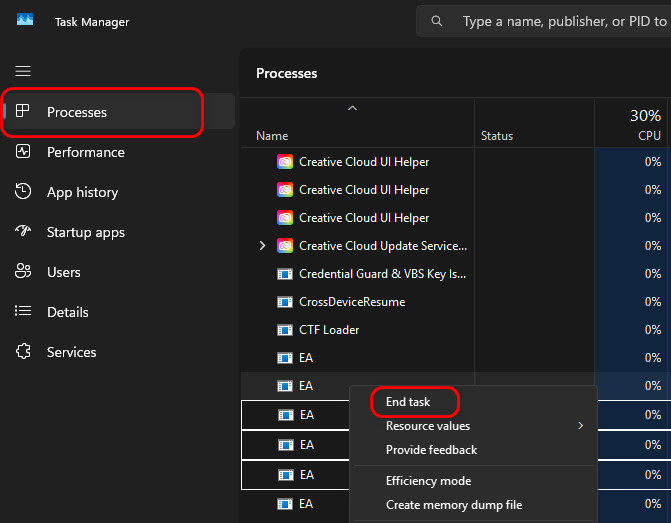
- Completare anche tutti gli altri processi correlati all'EA.
- Chiudere il task manager, attendere qualche secondo, quindi riaprire l'app EA.
- Prova a riavviare il gioco.
2. Riavvio manuale di EABackgroundService
EABackgroundService gestisce l'autenticazione di gioco , i controlli di idoneità e la configurazione del sistema anti-cheat . Se il servizio è inattivo o non risponde, l'app EA non sarà in grado di avviare il gioco. Riavviandolo, la connessione in background viene ripristinata, i crash risolti e le dipendenze aggiornate senza richiedere la reinstallazione del client.
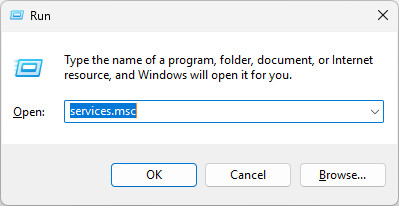
- Clicca su Win + R E digita:
services.msc
- Individuare EABackgroundService.
- Fare clic con il tasto destro e scegliere Restart (o Inizio Se viene fermato.
- Dopo il riavvio, prova a eseguire nuovamente il gioco.
3. Esegui l'app EA come amministratore
Senza privilegi di amministratore, Windows potrebbe impedire all'app EA di scrivere in percorsi protetti o di caricare moduli di sicurezza come Easy Anti-Cheat . L'esecuzione come amministratore garantisce l'accesso completo al sistema, la comunicazione con il registro di sistema e un avvio stabile sia del launcher che del gioco.
- Chiudere l'app EA.
- Vai a:
C:ProgrammiElectronic ArtsEA DesktopEA Desktop
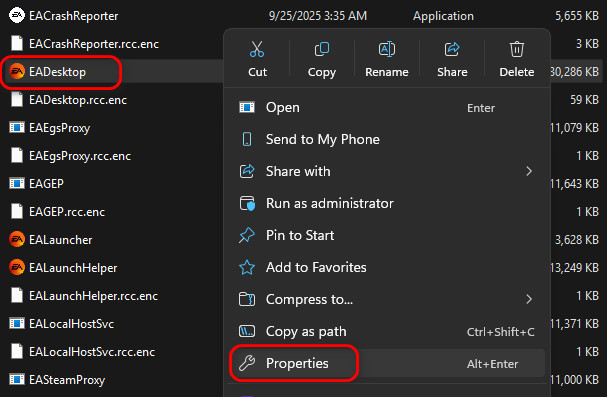
- انقر بزر الماوس الأيمن ى EADesktop ← Proprietà a Confronto.
- Vai alla scheda Compatibilità.
- Selezionare la casella Esegui questo programma come amministratore.
- Clicca su APPLICA ← OK.
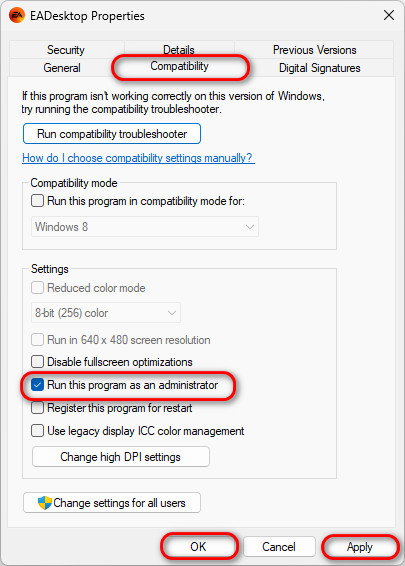
- Riapri l'app EA e prova il gioco.
4. Chiusura del server statistico RivaTuner (RTSS)
RivaTuner Statistics Server inietta hook di overlay negli eseguibili del gioco, che il sistema anti-cheat di EA segnala come interferenza. Ciò causa il fallimento della verifica pre-avvio. Disabilitando RTSS o disabilitando il rilevamento del titolo interessato si evita la falsa attivazione dell'anti-cheat e si garantisce un avvio corretto.
- Clicca su freccia rivolta verso l'alto Nella barra delle applicazioni per aprire system Tray.
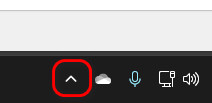
- cerca l'icona RivaTuner (RTSS) ← Fai clic con il tasto destro ← Chiudi.
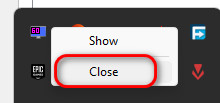
Se preferisci non disattivare completamente RTSS:
- Aprire RTSS.
- Nel Livello di rilevamento dell'applicazione, impostarlo su Nessuno.
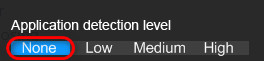
5. Eseguire il downgrade della versione client EA Desktop (se possibile)
Alcuni aggiornamenti dell'app EA potrebbero modificare le API interne o i sistemi di autorizzazione, compromettendo potenzialmente la compatibilità con le versioni attuali. Il ripristino di una versione precedente ripristina i file binari stabili e risolve i problemi causati dagli aggiornamenti recenti.
- Chiudere completamente l'app EA tramite Task Manager.
- Apri Esplora file e vai a:
C:ProgrammiElectronic Arts
- Fare clic con il tasto destro del mouse su EA Desktop ed eliminarlo.
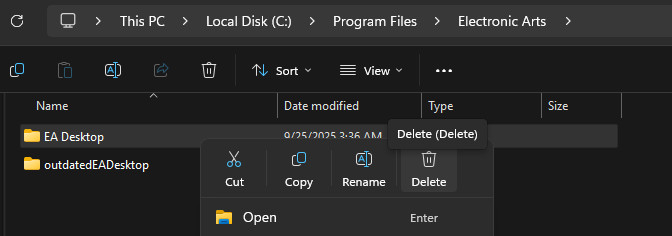
- Rinomina outdatedEADesktop in EA Desktop.
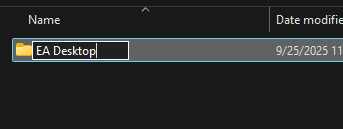
- Riavvia il PC e prova il gioco.
6. Disinstalla il gioco, cancella la cache e reinstallalo.
Una cache danneggiata, profili non corrispondenti o file residui potrebbero impedire l'avvio. Disinstallare il gioco, eliminare le cartelle della cache e reinstallarlo costringerà l'app EA a ricostruire configurazioni e dipendenze pulite.
Disinstalla il gioco
- Apri l'app EA.
- Vai alla tua biblioteca.
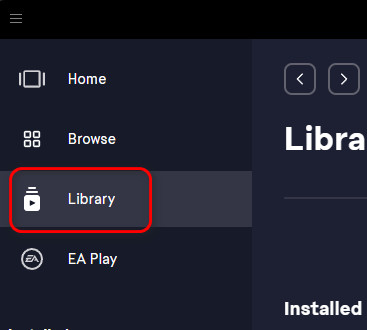
- Trova il gioco interessato ← Fai clic sui tre punti ← Disinstalla.
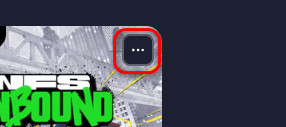
Cancella la cache dell'app EA
- Chiudere completamente l'app EA.
- Premi Win + R ← quindi digita:
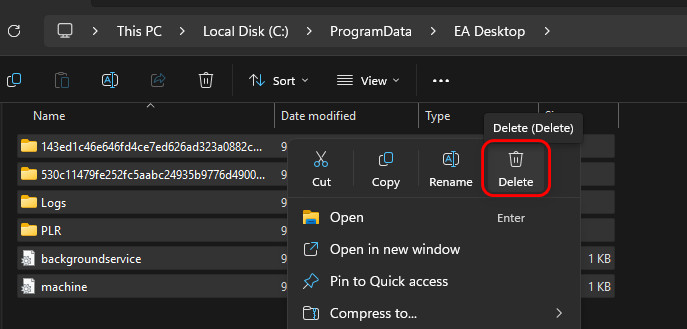
%ProgramData%/EA Desktop
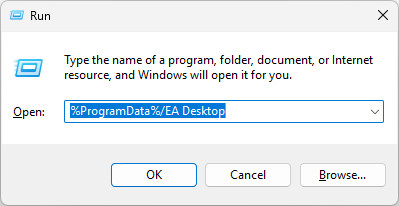
- Elimina tutti i file all'interno (mantieni la cartella) Launcher (Se trovato).
- Aperto تشغيل Di nuovo → quindi digita:
% AppData%
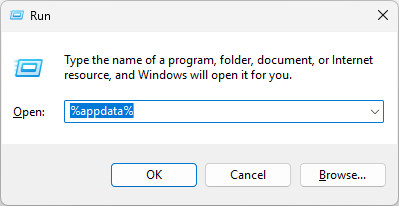
- elimina cartella Desktop EA.
- Aperto تشغيل Di nuovo → quindi digita:
% localappdata%
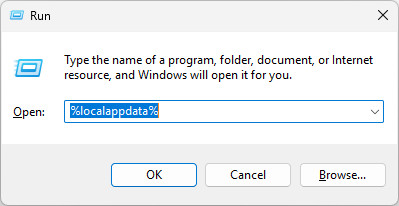
- Eliminare tutte le cartelle rimanenti per Desktop EA.

- Riavvia il tuo computer.
Reinstallare il gioco
- Apri un'app EA App.
- Vai a la Biblioteca ← Quindi clicca su Scarica Per il gioco.

- Attendi il completamento dell'installazione, quindi verifica se il gioco funziona correttamente.
I commenti sono chiusi.