


L'errore "Epic Games Error Code IS-IN-MF01" viene visualizzato quando Epic Games Launcher non riesce a spostare o riposizionare i file essenziali durante il processo di installazione o aggiornamento di un gioco.
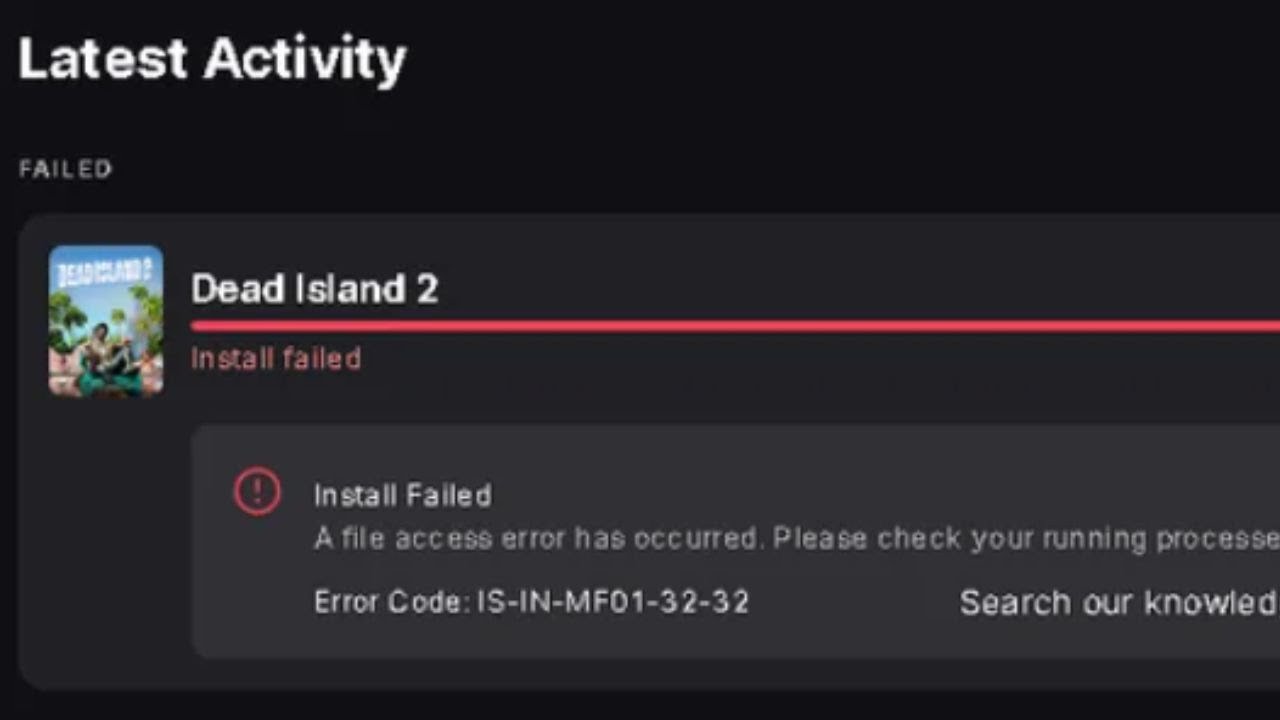
Questo errore si verifica in genere durante la fase finale dell'installazione , quando i file scaricati vengono decompressi e scritti nella directory di gioco. Se il processo di localizzazione fallisce, il giocatore interrompe il processo e visualizza questo errore.
Nella maggior parte dei casi, il problema indica un errore nell'elaborazione o nell'accesso ai file, piuttosto che un problema di download.
- La cartella di gioco di destinazione potrebbe essere danneggiato.
- Potrebbe essere proibito Programma antivirus File specifici.
- La guida all'installazione potrebbe mancare Permessi di scrittura appropriati.
Alcuni utenti riscontrano questo errore anche dopo gli aggiornamenti di Windows o quando cambiano unità (ad esempio, installando giochi su un SSD esterno o una partizione secondaria).
Fortunatamente, questo errore è interamente legato al software e può essere risolto correggendo le impostazioni di accesso ai file del lettore.
1. Riavvia il computer
Riavviando il computer, tutti i processi in background vengono chiusi e i dati temporanei vengono cancellati dalla memoria. Questo può rimuovere qualsiasi processo che blocca il programma di installazione o impedisce la reinstallazione dei file, consentendo al programma di riavviarsi e completare l'installazione correttamente.
2. Aggiorna Epic Games Launcher
Un driver obsoleto può causare errori di installazione a causa di componenti mancanti o danneggiati. L'aggiornamento all'ultima versione sostituisce i vecchi file e garantisce la piena compatibilità con l'attuale Epic Update Framework, risolvendo potenzialmente l'errore.
- Aperto Epic Games Launcher.
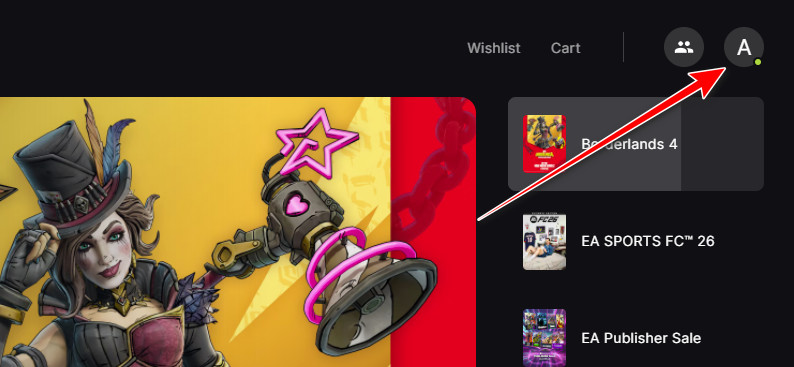
- Clicca su L'icona del tuo profilo nell'angolo in alto a destra.
![]()
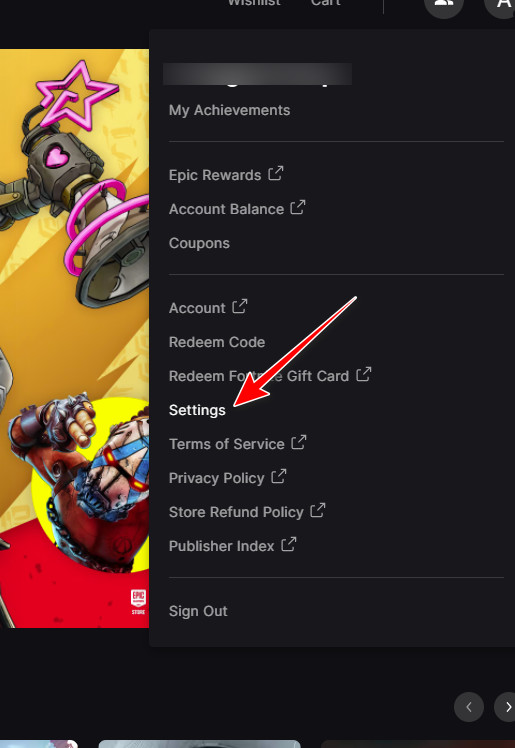
- Individuare impostazioni.
![]()
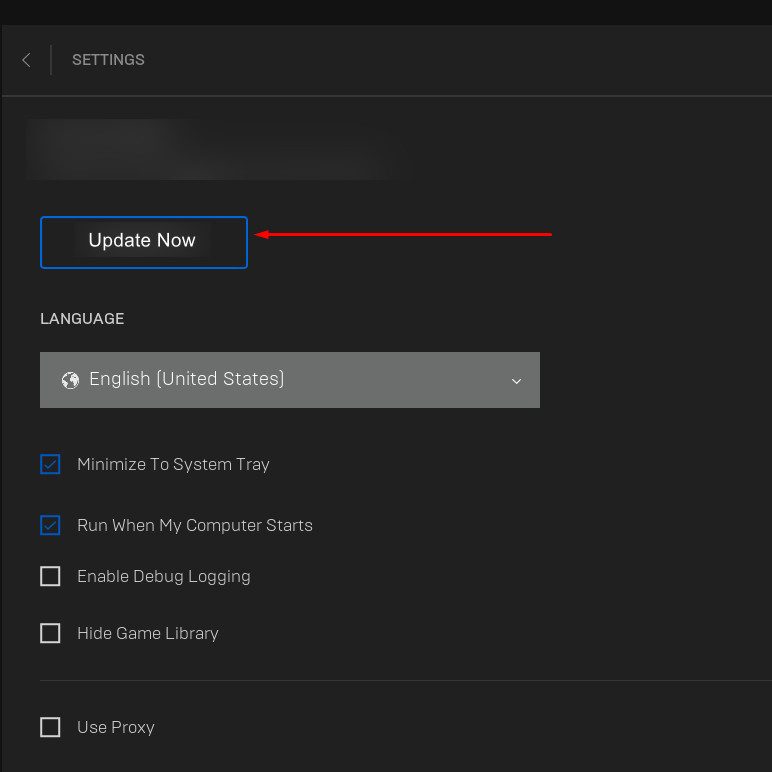
- Se è disponibile un aggiornamento, fare clic su Aggiorna ora.
![]()
3. Disattiva temporaneamente il tuo antivirus
I programmi antivirus possono erroneamente classificare lo spostamento del file di installazione di Epic Games come attività sospetta. Disattivare temporaneamente il software antivirus impedisce che blocchi o metta in quarantena file importanti durante l'installazione, il che potrebbe risolvere il problema.
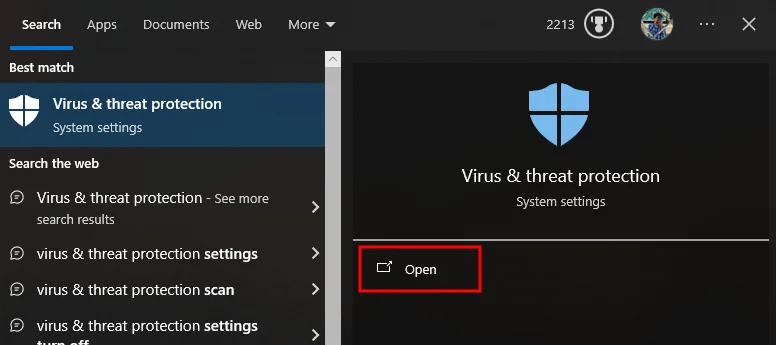
- Cercare Protezione da virus e pericoli Aprilo nella barra di ricerca di Windows.
![]()
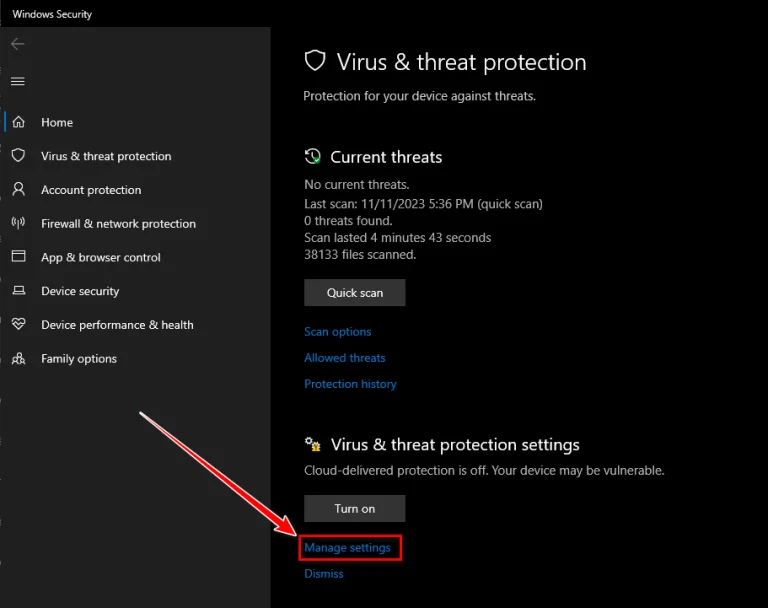
- entro Impostazioni di protezione da virus e minacce، انقر ج Gestisci le impostazioni.
![]()
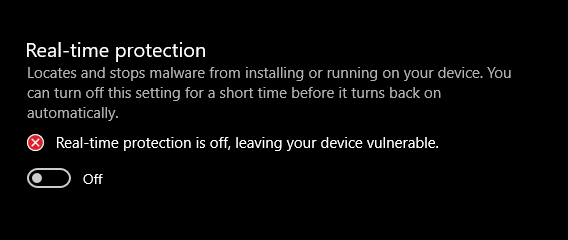
- spegnere Protezione in tempo reale.
![]()
Consigli:
Non dimenticare di riavviare il software antivirus al termine dell'installazione.
4. Reinstallare il gioco
Se l'errore persiste, potrebbe essere dovuto a file di gioco danneggiati o mancanti . La disinstallazione rimuove i dati danneggiati che potrebbero interferire con il programma di installazione, mentre la reinstallazione scarica una copia pulita e aggiornata direttamente dai server di Epic. Questo spesso risolve i problemi di accesso ai file o gli errori di decompressione.

I commenti sono chiusi.