

Come risolvere l'errore numero 0 di Valorant (connessione fallita)
Il codice di errore 0 può comparire in modo casuale in Valorant, sia che tu stia aspettando una partita o nel bel mezzo di un round cruciale . Questo errore indica chiaramente un problema di connessione tra il tuo gioco e i server di Riot. In altre parole, non è stato possibile stabilire una connessione stabile o corretta.
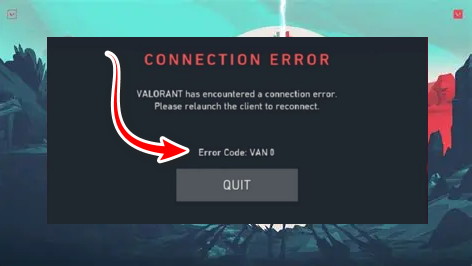
Le cause più comuni di questo errore includono file di Vanguard danneggiati , mancato avvio automatico di Vanguard , restrizioni del firewall o interferenze del Servizio di segnalazione errori di Windows . In alcuni casi, anche un avvio errato del client di Valorant potrebbe esserne la causa principale.
Ora che hai compreso le possibili cause, passiamo ad alcune soluzioni collaudate che hanno aiutato molti giocatori a risolvere questo problema.
1. Riavvia Riot Client e il computer.
A volte, Riot Client o Vanguard non si avviano correttamente a causa di un processo bloccato o di un errore del servizio. Riavviare sia Riot Client che il computer può risolvere questi problemi in background, inclusi quelli che interessano i servizi di Vanguard come vgc o vgtray.
Il riavvio del sistema non solo forza il corretto caricamento di questi servizi, ma applica anche gli aggiornamenti di Windows in sospeso e ristabilisce una connessione pulita con i server Riot.
2. Disabilitare il servizio di segnalazione errori di Windows
Il servizio di segnalazione errori di Windows monitora costantemente i processi sul computer. Tuttavia, potrebbe interferire con i servizi di basso livello di Riot Vanguard, ritardandone o addirittura impedendone l'avvio. Disabilitando questo servizio si elimina tale interferenza e si consente a Vanguard di avviarsi correttamente.
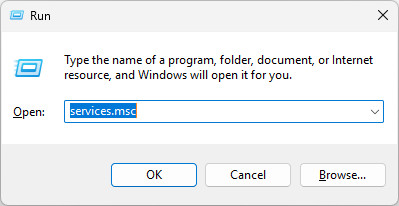
- Clicca su Win + RPoi scrivi:
services.msc

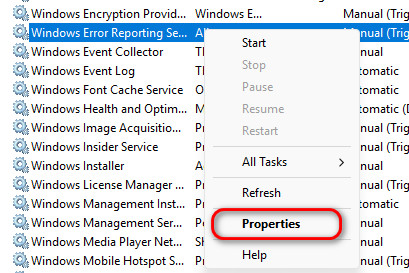
- Nella finestra Servizi, individuare Servizio Segnalazione errori di Windows.
- Fai clic destro su di esso e scegli ا.

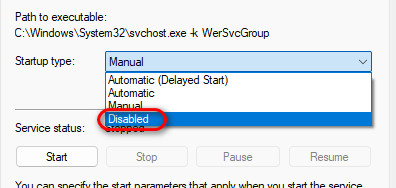
- entro Tipo di avvio, Trova rotto.

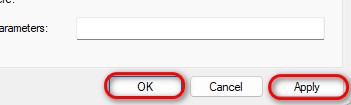
- Clic Applicazione Poi ok.

- Riavvia il computer e prova a eseguire nuovamente Valorant.
3. Aggiornare tutti i driver dei componenti
I driver obsoleti o danneggiati sono una causa comune dell'errore codice 0. Aggiornare i driver della GPU , del chipset e della scheda madre eliminerà i conflitti che impediscono l'avvio di Vanguard. Una volta aggiornati i driver, reinstallare Vanguard garantirà un'installazione anti-cheat pulita.
Aggiornamento dei driver dell'unità di elaborazione grafica (GPU)
- Per gli utenti NVIDIA, vai a Sito ufficiale di NVIDIA Scarica i driver più recenti.

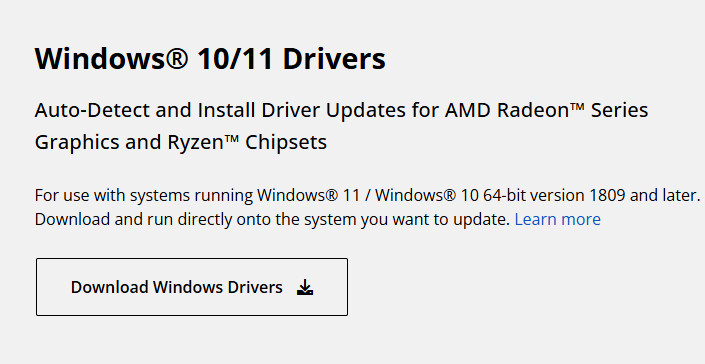
- Per gli utenti AMD, vai a Sito ufficiale di AMD Scarica i driver più recenti.


Aggiorna i driver del chipset e della scheda madre
- Visita il sito Web ufficiale del produttore della tua scheda madre (ASUS، MSI، Gigabyte(ecc.).
- Scarica e installa i driver del chipset, del BIOS e i driver della rete locale (LAN) più recenti.
4. Reinstallare Valorant e Vanguard, quindi aggiungere un'eccezione al firewall.
Se nessuna delle soluzioni precedenti funziona, una reinstallazione pulita di Valorant e Vanguard è spesso la soluzione più affidabile. Un singolo file di gioco danneggiato può causare il crash del gioco e individuarlo manualmente è quasi impossibile. Una reinstallazione garantisce di avere file completamente nuovi. Successivamente, l'aggiunta di eccezioni al firewall assicura una connessione stabile ai server di Riot.
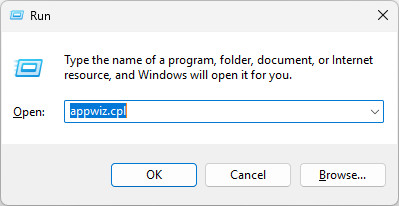
- Clicca su Win + RPoi scrivi:
appwiz.cpl
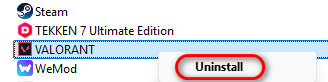
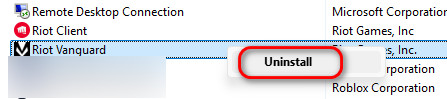
- Individuare ValorantFai clic destro su di esso e scegli disinstallare.

- Disinstallare Avanguardia antisommossa Anche.

- Elimina i file rimanenti da:
C:ProgrammiValorant C:ProgrammiRiot Vanguard

- Riavvia il computer per cancellare tutte le tracce.
- Reinstallare Valorant normalmente.

Aggiungi un'eccezione al firewall
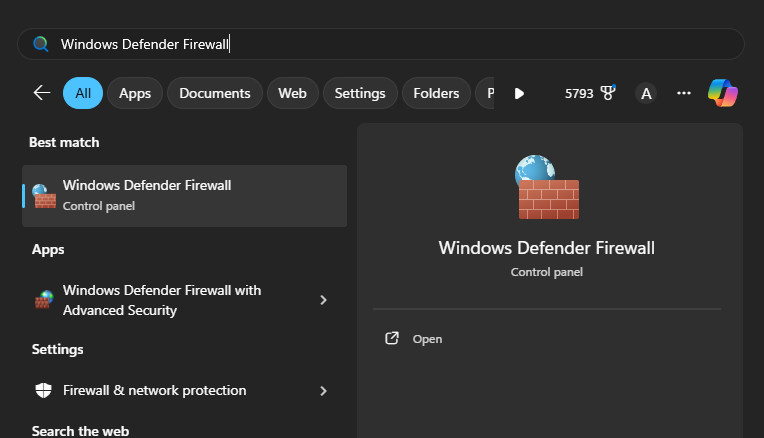
- Cercare Windows Defender Firewall nel menu Start e aprilo.

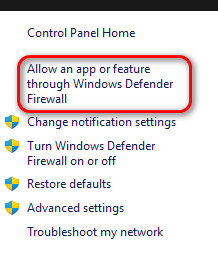
- Individuare Consentire un'applicazione o una funzionalità tramite Windows Defender Firewall.

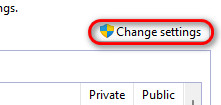
- Clic Cambia impostazioni.

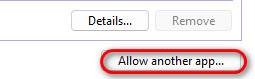
- Clic Consenti un'altra applicazione….

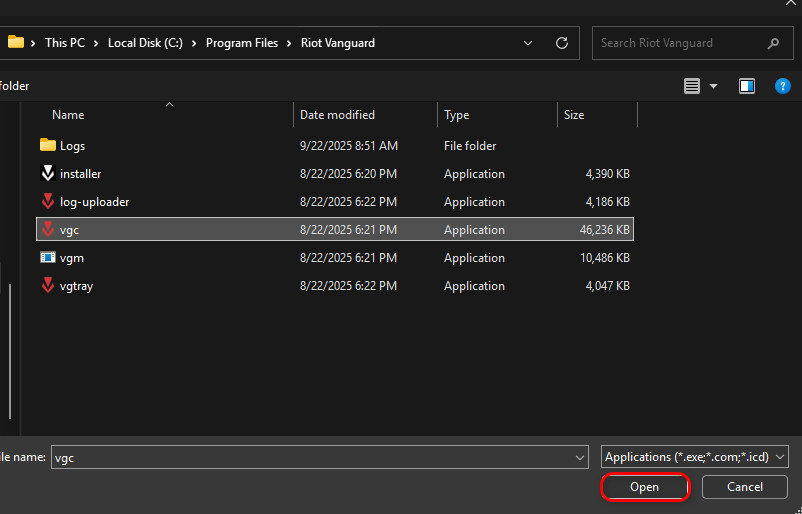
- Clic revisione… Aggiungere le seguenti applicazioni una alla volta:
- C:Riot GamesRiot Client ← Aggiungi RiotClientServices
- [Lettera di unità]:Riot GamesVALORANTlive ← Aggiungi VALORANTE
- C:\Programmi\Riot Vanguard ← Aggiungi vgc

- Riavvia il computer e prova nuovamente Valorant.
I commenti sono chiusi.