


Il codice di errore EU-FA-3 compare in genere nell'Epic Games Launcher quando il client non riesce a connettersi ai server di autenticazione di Epic. Invece di effettuare l'accesso o caricare la libreria, il launcher si disconnette e visualizza questo errore.
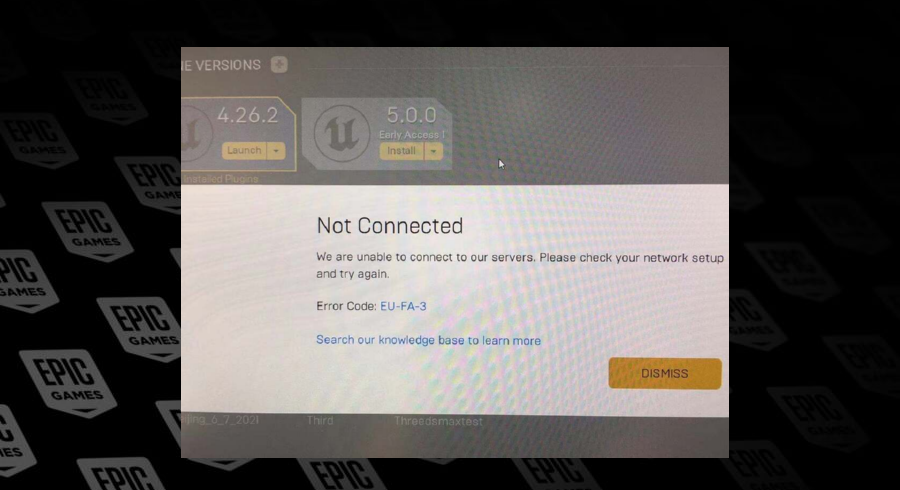
Questo problema si verifica spesso a causa di configurazioni DNS personalizzate , problemi di routing del provider di servizi Internet (ISP) o versioni obsolete del software dell'operatore . Occasionalmente, anche interruzioni temporanee del servizio di Epic Games possono causare questo errore.
Ora che le possibili cause sono chiare, passiamo in rassegna alcune soluzioni collaudate per ripristinare la connessione all'Epic Games Launcher.
Prima di apportare modifiche al sistema, controlla se Epic sta riscontrando un periodo di inattività.
- Visitare Pagina di stato di Epic Games.
- Cercare Interruzioni del servizio di accesso O ل Quello attuale.
Se i server sono inattivi, attendi che Epic risolva il problema.
1. Aggiorna Epic Games Launcher
Se il tuo launcher di Epic Games è obsoleto, potrebbe basarsi su punti di servizio obsoleti, come protocolli di autenticazione obsoleti o file che i sistemi Epic non supportano più. Aggiornare il launcher ti assicura di disporre delle patch, delle correzioni di bug e degli aggiornamenti di servizio più recenti, contribuendo a ristabilire una connessione stabile.
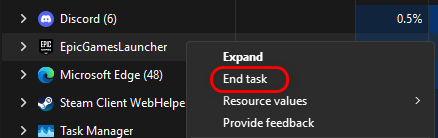
- Chiudere il lettore tramite Gestione attività.

- Riavvia il lettore e lascia che si aggiorni automaticamente.
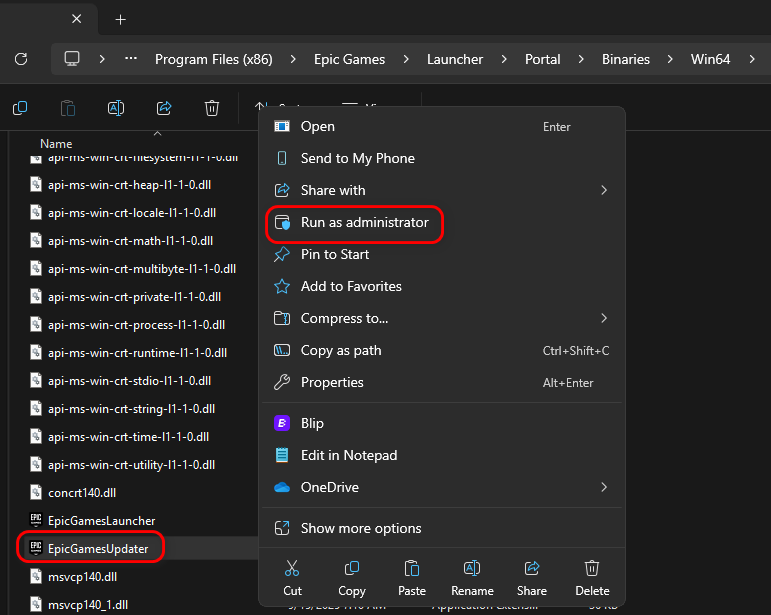
- Per forzare l'aggiornamento, vai su:
C:Programmi (x86)Epic GamesLauncherPortalBinariesWin64 انقر بزر الماوس الأيمن ى EpicGamesUpdater ← Eseguire come amministratore.
2. Commutazione di rete (hotspot mobile / Wi-Fi alternativo)
Poiché questo errore è spesso causato da problemi di routing di rete del tuo provider di servizi Internet, la connessione tramite un hotspot mobile o un'altra rete fornisce un nuovo percorso verso i server di Epic Games.
In questo modo vengono bypassati eventuali percorsi DNS problematici o restrizioni del tuo provider di servizi Internet, consentendo la connessione. Una volta stabilita la sessione e completati i download, puoi tornare in sicurezza alla tua rete originale, dove la connessione ai server rimarrà attiva.
- Attiva un hotspot mobile e collega il tuo computer.
- Se i download vanno a buon fine, il problema è da attribuire al tuo fornitore di servizi Internet (ISP).
Una volta completati i download, potrai tornare alla tua rete principale senza disconnetterti da Epic.
3. Utilizza una VPN
Se non è disponibile alcuna rete alternativa, utilizzare una VPN.
- Una VPN aggira i percorsi bloccati dagli Internet Service Provider (ISP) instradando il traffico attraverso un tunnel.
- Connettiti tramite un'area vicina (evita i server remoti per una velocità migliore).
- Una volta che l'operatore si è connesso correttamente, puoi disattivare la VPN.
4. Scansiona e riconfigura il DNS
Svuotando la cache DNS e passando alla mappatura automatica o a un DNS pubblico (come Google o Cloudflare) verranno rimossi i percorsi errati e verrà ripristinata la connessione.
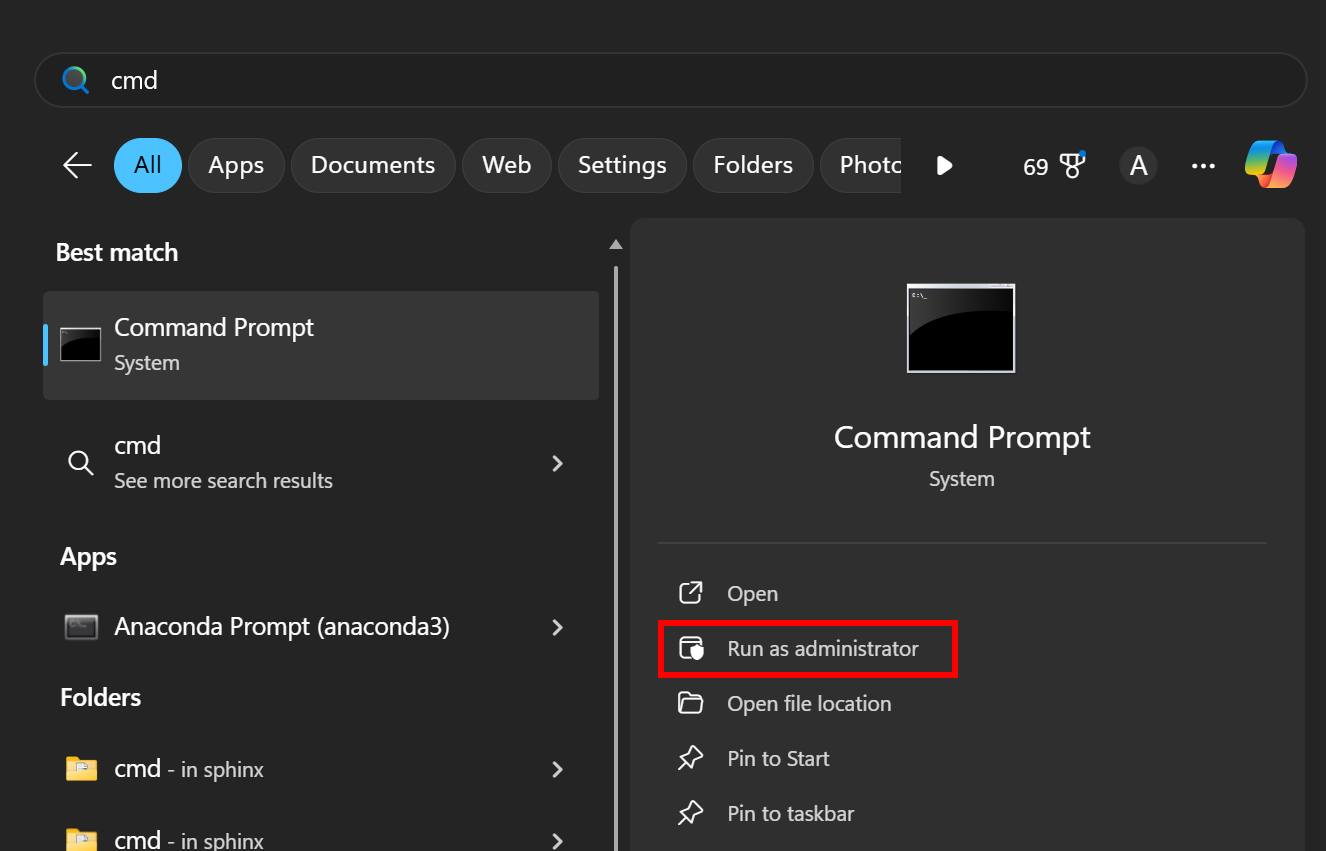
- Aperto Prompt dei comandi (amministratore).

- Esegui questi comandi uno per uno:
ipconfig /flushdns ipconfig /release ipconfig /renew netsh int ip reset netsh winsock reset
- Riavvia il tuo computer.
Passa al DNS pubblico:
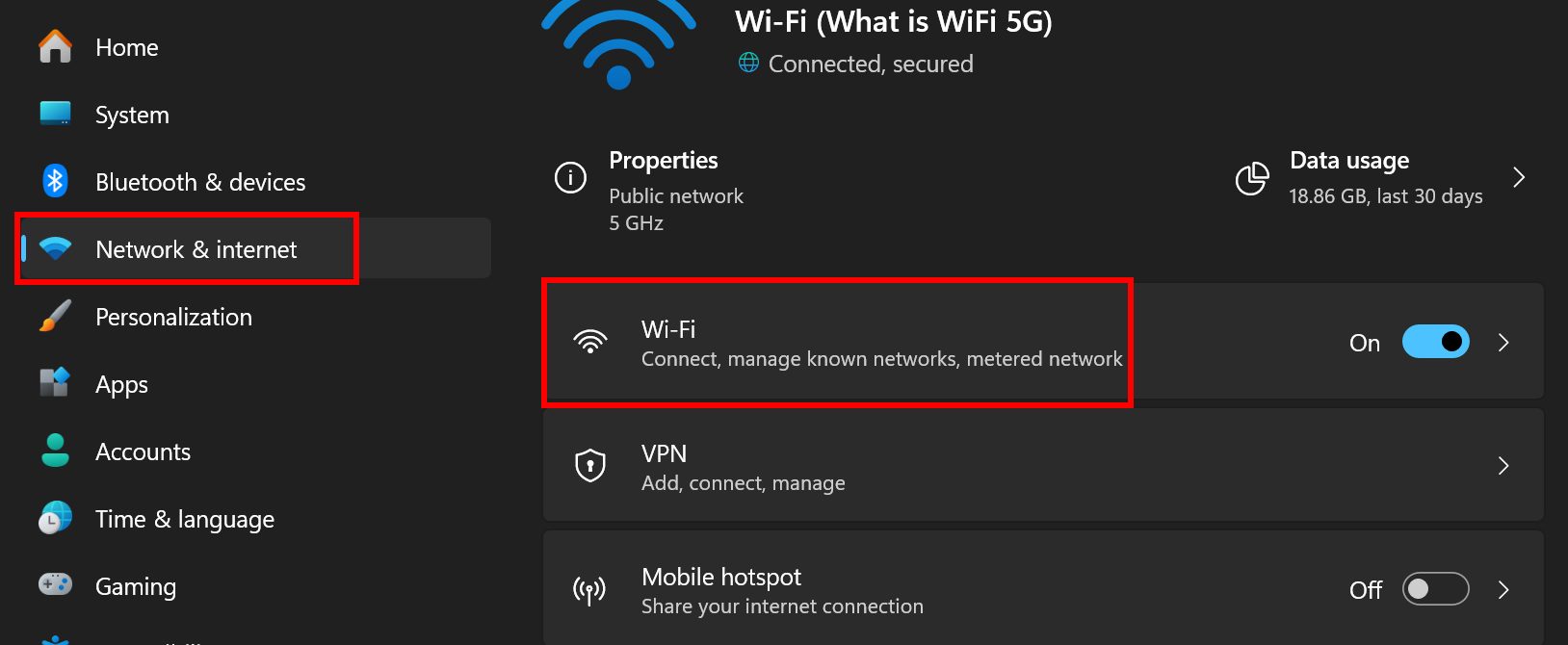
- Vai a Impostazioni → Rete e Internet → Wi-Fi.

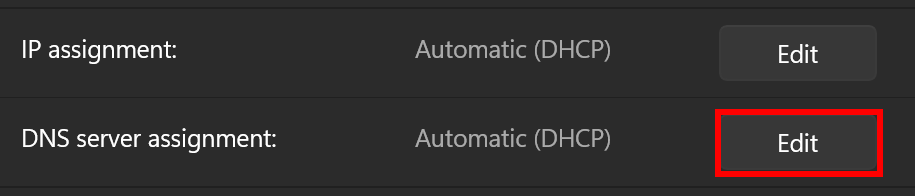
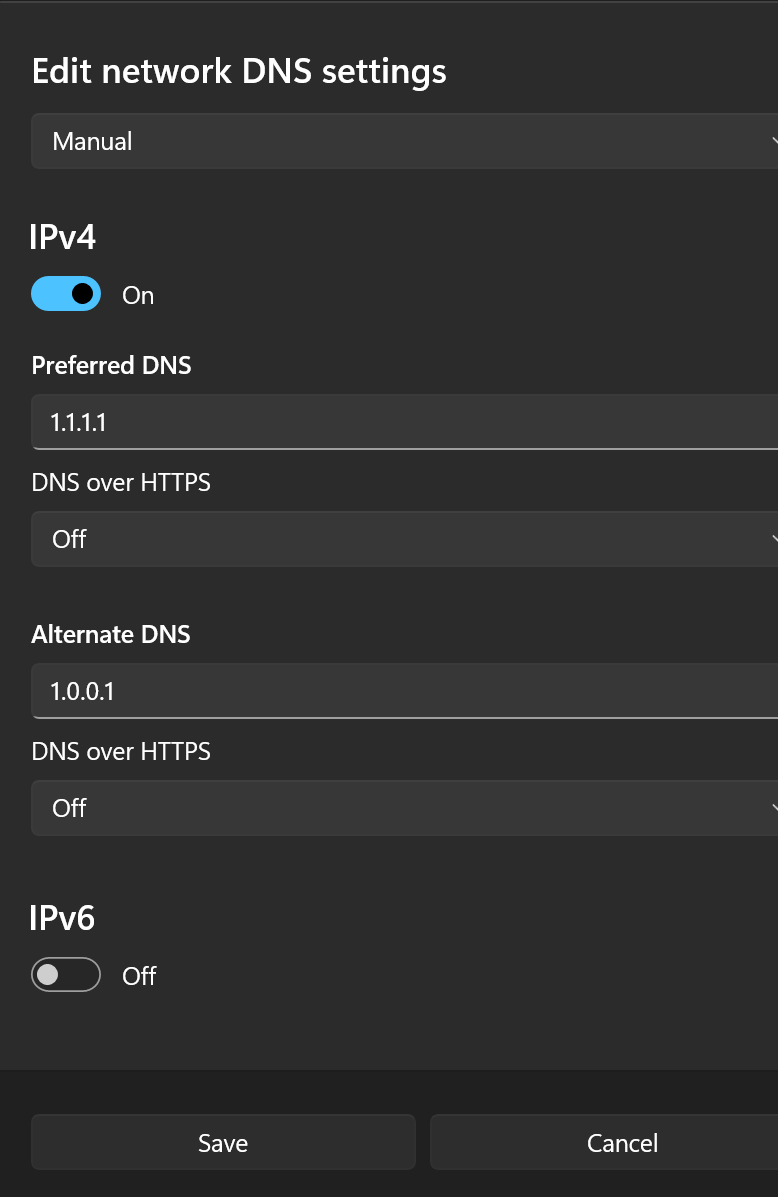
- Seleziona la tua rete connessa ← Modifica l'assegnazione del server DNS.

- Scegli: Google ← 8.8.8.8 / 8.8.4.4 Cloudflare ← 1.1.1.1 / 1.0.0.1

Se nessuna delle soluzioni sopra menzionate funziona:
- Disinstallare Epic Games Launcher.
- Elimina le cartelle rimanenti da C:Programmi (x86)Epic Games.
- Reinstallare l'ultima versione di Sito ufficiale.

I commenti sono chiusi.