

PS5 lenta? Ecco come velocizzarla e migliorarne le prestazioni.
Migliora le prestazioni della tua PS5 con questi cinque suggerimenti.

La tua PS5 potrebbe non funzionare al meglio e questi problemi di prestazioni potrebbero presentarsi con il tempo. Sebbene non sia possibile aggiornare i componenti interni della console come su un PC, esistono diverse soluzioni semplici che possono ripristinare la velocità e la reattività della console.

Problemi come frame rate bassi, surriscaldamento e menu lenti sono spesso causati da accumulo di cache, scarsa ventilazione o impostazioni non ottimali che molti giocatori ignorano. La maggior parte dei possessori di PS5 non pensa mai di svuotare la cache o di regolare le impostazioni delle prestazioni, perdendosi così miglioramenti significativi.
Semplici attività di manutenzione e modifiche alle impostazioni possono trasformare la tua esperienza di gioco da frustrantemente lenta a prestazioni fluide come ti aspetti. Ecco come velocizzare la tua PS5 e riportarla alle prestazioni ottimali.
1. Mantieni aggiornato regolarmente il software di sistema della tua PS5.
Per garantire prestazioni e stabilità ottimali per la tua console PS5, è essenziale aggiornare regolarmente il software di sistema. Questi aggiornamenti includono correzioni di bug e miglioramenti che risolvono potenziali problemi che potrebbero influire sulla velocità e sulla reattività della console. Inoltre, gli aggiornamenti regolari migliorano la sicurezza e aggiungono nuove funzionalità per un'esperienza di gioco più piacevole.
Per aggiornare il software di sistema sulla tua PS5, segui questi passaggi:
1. Dalla schermata Home, vai a **Impostazioni** Situato nell'angolo in alto a destra del pannello di controllo.
2. Scegli **Sistema**, Poi **Software di sistema**.
3. Seleziona **Aggiornamento e impostazioni del software di sistema**.
4. Verificare manualmente la presenza di aggiornamenti.
Attraverso **Aggiorna regolarmente il software di sistema della PS5.**Eviterai potenziali problemi di prestazioni prima che si verifichino, manterrai la tua console al massimo delle sue prestazioni e ti assicurerai di usufruire delle ultime funzionalità e dei miglioramenti che Sony ha da offrire per PS5.
2. Abilita la modalità Prestazioni per un frame rate (FPS) migliore.

Per un'esperienza di gioco più fluida, scegli la modalità Prestazioni anziché la modalità Alta risoluzione., soprattutto nei giochi d'azione in cui un frame rate più elevato ha un impatto notevole sulla reattività.
Per cambiare modalità, vai su Impostazioni, quindi Dati salvati e Impostazioni gioco/app, quindi Preimpostazioni di gioco, quindi seleziona Modalità prestazioni. (Se necessario, è anche possibile scegliere la modalità di risoluzione.) Una volta selezionata la modalità Performance, le impostazioni verranno modificate automaticamente.
Questa modalità privilegia il frame rate rispetto alla qualità grafica, garantendo controlli più reattivi e movimenti più fluidi. Se preferisci, puoi sempre ignorare questa impostazione nelle partite per giocatore singolo.

Grazie all'eccellente qualità costruttiva, al suono dettagliato, al supporto Tempest 3D Audio e alla lunga durata della batteria, c'è un motivo per cui le cuffie Soy si chiamano "Elite". Nonostante la loro elevata qualità, scoprirai che hanno un prezzo non proprio conveniente.
3. Trasferisci i giochi PS4 nella memoria interna
Per migliorare significativamente le prestazioni dei giochi PS4 sulla tua PS5, ti consigliamo di spostarli dalla memoria esterna all'SSD interno ultraveloce. Sebbene i giochi per PS5 debbano essere eseguiti esclusivamente dalla memoria interna, i giochi per PS4 traggono grandi vantaggi dalla velocità della memoria interna, riducendo i tempi di caricamento e migliorando la reattività complessiva.
**Per trasferire i giochi, segui questi passaggi:**
1. **Apri la libreria dei giochi:** Accedi alla libreria dei giochi sulla tua PS5.
2. **Seleziona il gioco che vuoi trasferire:** Evidenzia il gioco che vuoi spostare nella memoria interna.
3. **Fare clic sul pulsante “Opzioni”:** Premi il pulsante "Opzioni" sul controller DualSense.
4. **Seleziona "Trasferisci giochi e app":** Dal menu che appare, seleziona l'opzione "Sposta giochi e app".
5. **Conferma la tua selezione:** Seguire le istruzioni sullo schermo per confermare il trasferimento.
Noterai immediatamente la differenza in termini di velocità e prestazioni di gioco, soprattutto nei tempi di caricamento e di reattività. Questo semplice passaggio garantisce un'esperienza di gioco PS4 più fluida e piacevole sulla tua PS5. Sfrutta appieno il potenziale della tua PS5 trasferendo i giochi PS4 sulla memoria interna.
4. Mantieni la tua PlayStation 5 (PS5) fresca con un'eccellente ventilazione
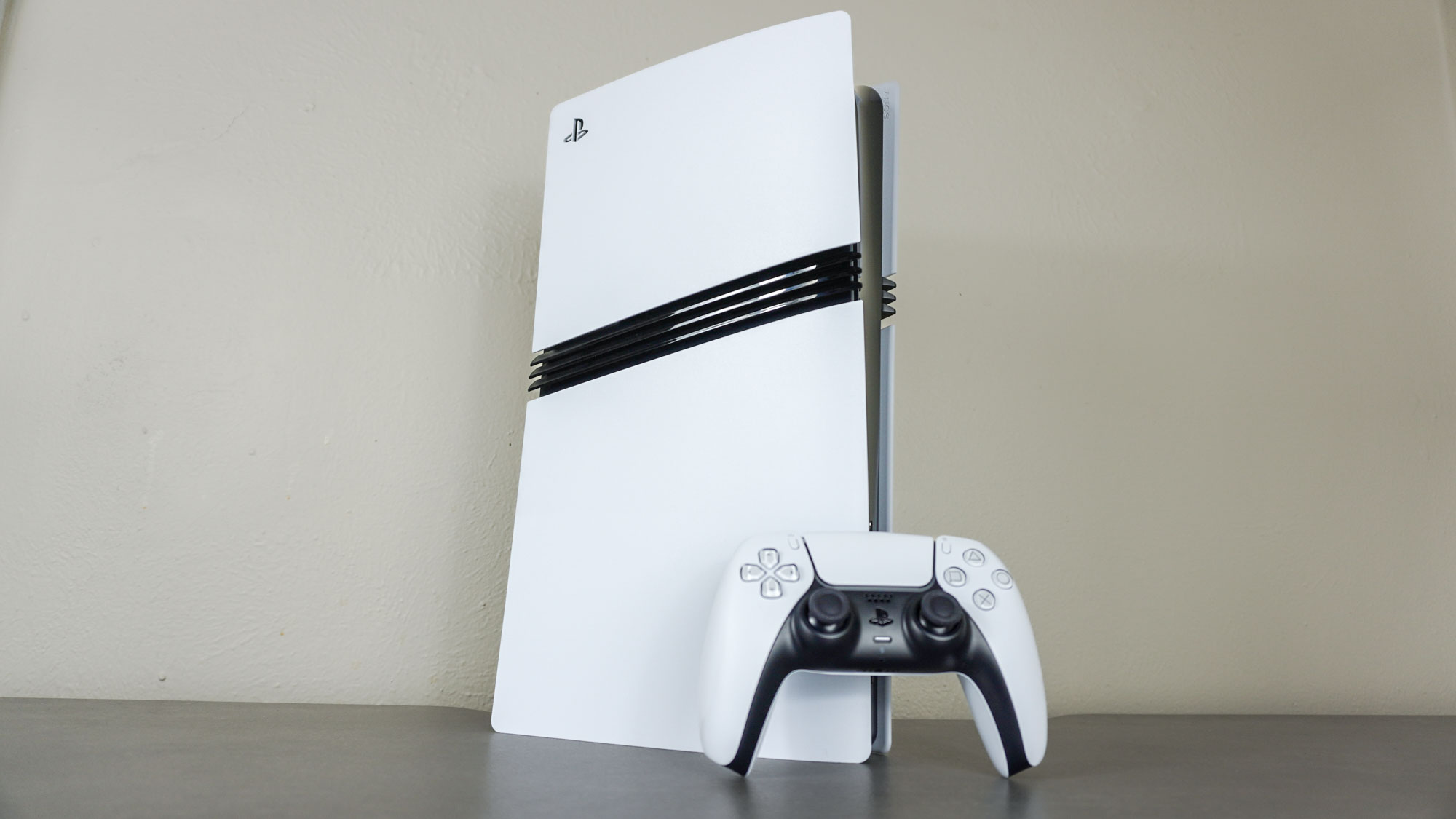
Evita il rallentamento termico assicurando un flusso d'aria e una ventilazione adeguati per la tua PS5. Quando il sistema si surriscalda, riduce automaticamente le prestazioni per proteggere i componenti interni, causando un calo del frame rate e un rallentamento delle prestazioni.
Assicurati che ci sia abbastanza spazio attorno a tutte le prese d'aria della tua PS5 ed evita di posizionarla in uno spazio stretto o chiuso.
I segnali di surriscaldamento includono: l'esterno della console è caldo, la ventola è rumorosa o sullo schermo compaiono avvisi di surriscaldamento. Naturalmente, puoi prevenire questo problema pulendo regolarmente la polvere accumulata dalle prese d'aria, il che garantirà prestazioni ottimali per la tua PS5 e ne prolungherà la durata.
5. Cancellare la cache e ricostruire il database

Per migliorare le prestazioni della tua PlayStation 5 (PS5), cancella i dati accumulati nella cache e ricostruisci il database. Questo processo aiuta a risolvere i rallentamenti delle prestazioni causati dalla frammentazione dello storage e dai file non necessari.
Spegni la PS5, quindi tieni premuto il pulsante di accensione finché non senti un secondo segnale acustico. (circa sette secondi). Dopo di che, Collega il controller tramite cavo USB-C e premi il pulsante PS per accedere alla modalità provvisoria.
Selezionare l'opzione "Cancella cache e ricostruisci database". Attendi il completamento del processo. Questo passaggio non eliminerà i tuoi giochi o i file salvati, ma può migliorare notevolmente le prestazioni.

I commenti sono chiusi.