
Errore di fotoritocco in bianco e nero: come correggere le foto monocromatiche come un professionista.

Le cose più importanti che devi sapere
- Utilizza il livello di regolazione Bianco e Nero per un controllo preciso della luminosità delle tonalità di colore originali (dal rosso al viola) e per distinguere visivamente gli elementi.
- Per migliorare o ridurre il contrasto delle immagini monocromatiche e aggiungere profondità visiva, applica una classica curva a S utilizzando il livello di regolazione Curva.
- Regola con precisione elementi specifici dell'immagine in termini di contrasto e luminosità utilizzando gli strumenti Schiarisci e Scurisci, intervenendo su ombre, mezzitoni o luci intense.
La fotografia in bianco e nero si basa fortemente sul controllo, e qualsiasi errore in post-produzione può limitare completamente il potenziale creativo. Comprendere come gestire correttamente la scala di grigi è fondamentale per creare immagini monocromatiche di grande impatto , a prescindere dal proprio stile fotografico.
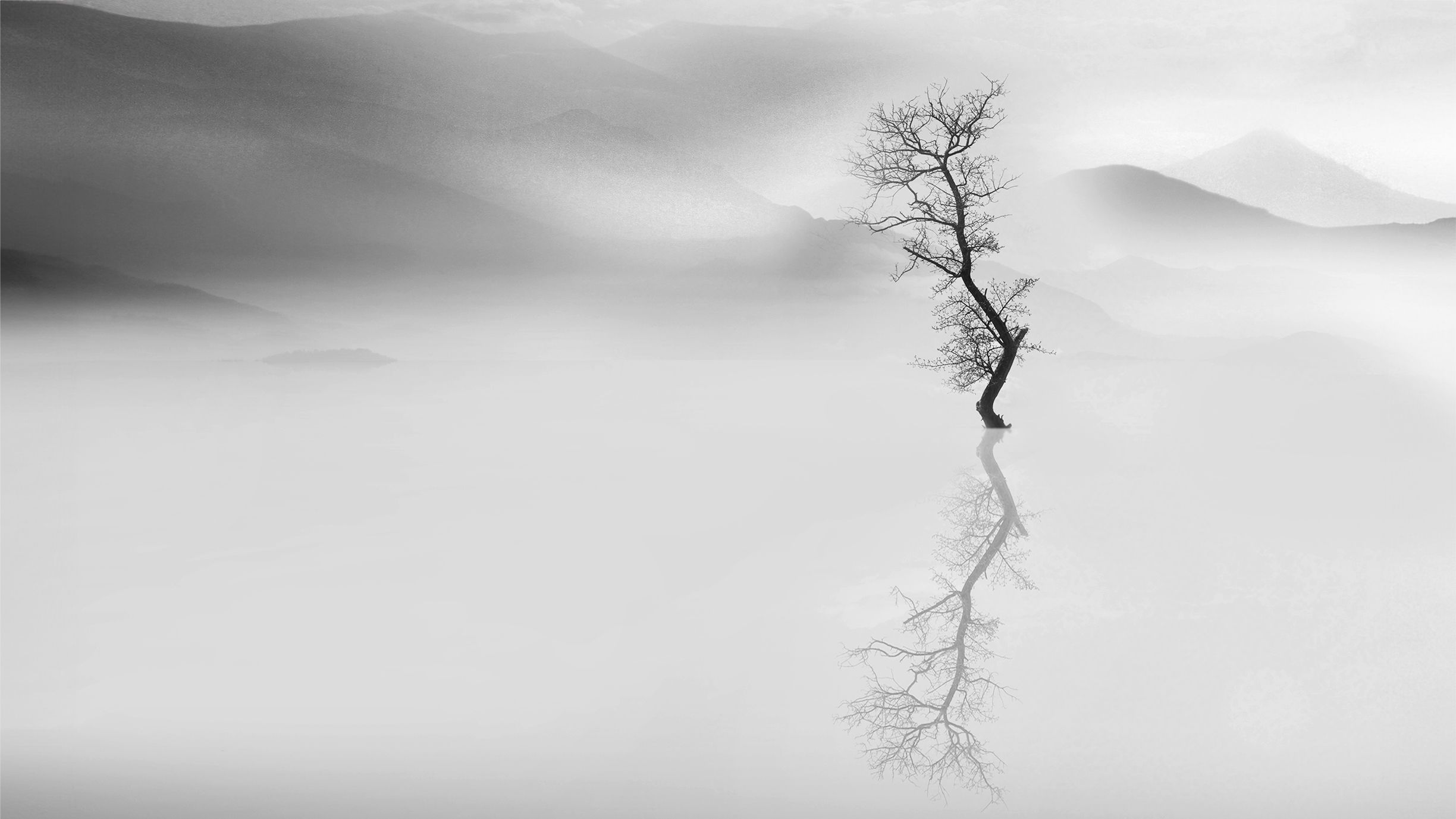
Uno degli errori più comuni che i fotografi commettono quando modificano foto in bianco e nero è convertire i file direttamente in scala di grigi. Sebbene possa sembrare logico, questo processo elimina immediatamente preziosi dati cromatici e, di conseguenza, la possibilità di controllare con precisione luminosità, contrasto e separazione dei colori.
Per chiarire, le informazioni sul colore sono cruciali per controllare la luminosità, che influisce significativamente sul risultato visivo delle immagini in bianco e nero. Il risultato? Foto in bianco e nero piatte e prive di vita.
In alternativa, utilizza un livello di regolazione Bianco e Nero, che ti permette di controllare individualmente la scala di grigi dei colori tramite la luminosità. In generale, lavorare solo con i livelli di regolazione è l'approccio ottimale. Questo ti offre il massimo controllo sul processo di modifica, poiché puoi sempre tornare al livello selezionato per regolare o modificare le impostazioni.
Scopriamo insieme i potenti e versatili strumenti per migliorare le tue immagini in bianco e nero . Dalle semplici regolazioni alle trasformazioni più avanzate, queste tecniche ti aiuteranno a perfezionare i tuoi lavori in bianco e nero con intenzione, creatività e pieno controllo.
Per dimostrare gli effetti, abbiamo modificato alcune foto del fotografo Mustafa Nouda , un fotografo pluripremiato noto per la sua fotografia minimalista in bianco e nero.
I quattro consigli principali
1. Controllo della luminosità
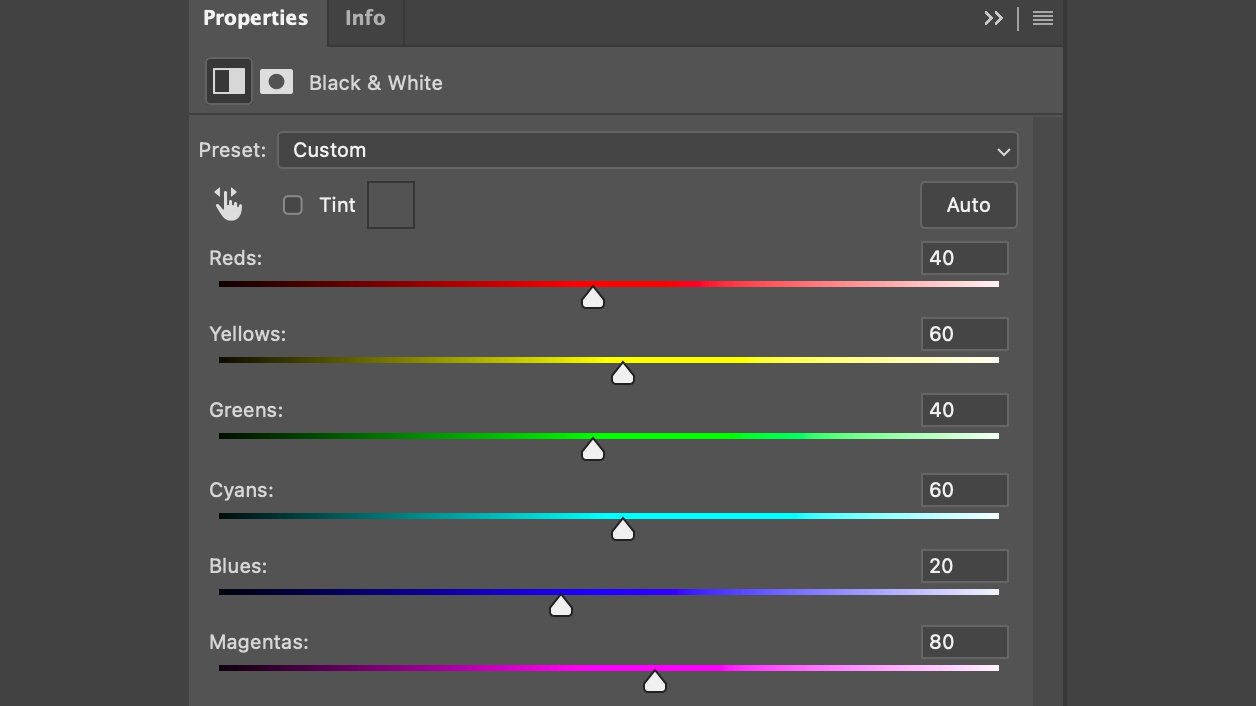
Utilizza le informazioni sul colore per distinguere visivamente gli elementi nelle immagini monocromatiche. Aggiungi un livello di regolazione Bianco e Nero e si aprirà una finestra che mostra le gradazioni di colore dal rosso al magenta. Questa regolazione funziona in modo simile ai filtri colore integrati nella fotocamera, ma grazie ai cursori specifici hai il massimo controllo sui livelli di luminosità.
2. Curva a S
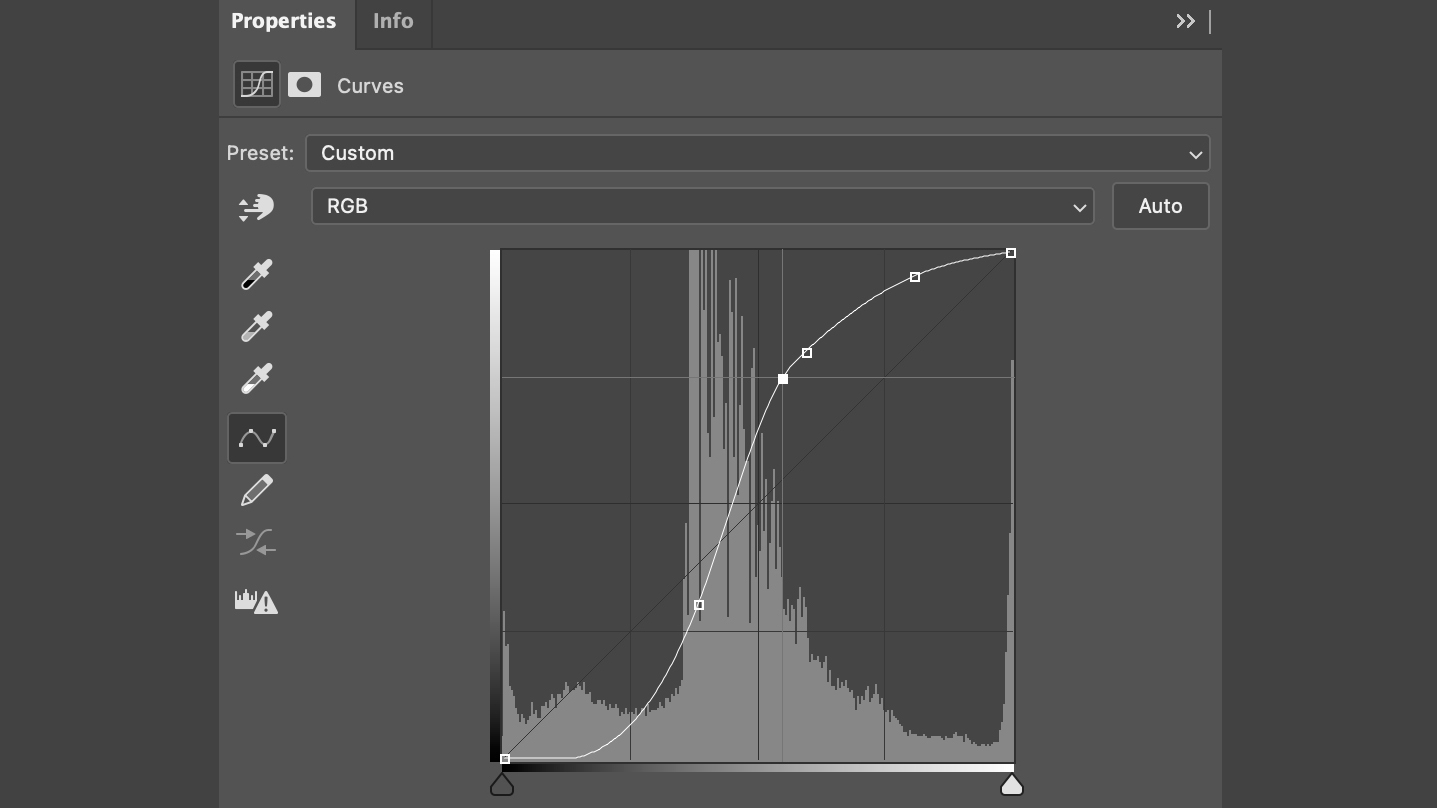
Per aumentare o diminuire il contrasto delle tue foto in bianco e nero, usa il livello di regolazione Curva nel tuo software di fotoritocco. La maggior parte degli scatti beneficia di una classica curva a S, che conferisce loro una particolare profondità visiva. Per ottenerla, clicca sui punti di ancoraggio e regolali in modo da formare una curva a S. Tuttavia, ricorda sempre che sperimentare con le impostazioni è fondamentale; ogni foto ha le sue esigenze specifiche, così come variano le tecniche per trasformare i tuoi ritratti in opere d'arte.
3. Strumenti per schiarire e scurire (Schiarisci e Brucia)
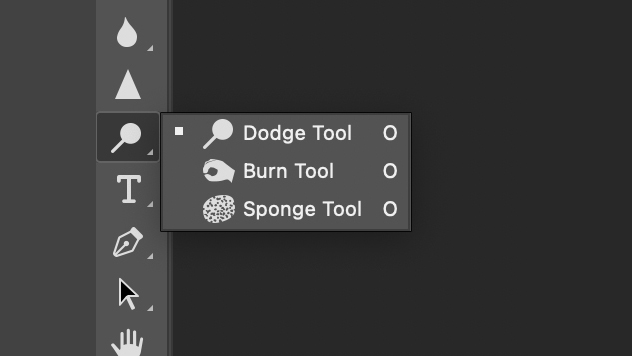
Per regolare con precisione elementi specifici dell'immagine in termini di contrasto e luminosità, utilizza gli strumenti Schiarisci e Scurisci. Questi strumenti ti permettono di intervenire sui valori tonali degli oggetti (Schiarisci per schiarire) o di aumentare il contrasto (Scurisci per scurire) intervenendo direttamente sull'immagine, in modo simile a come si regola l'esposizione delle finestre e si preservano le ombre quando si fotografano gli interni di un palazzo. Ricorda di definire la gamma tonale quando lavori su ombre, mezzitoni o luci.
4. Strato di sovrapposizione in tessuto
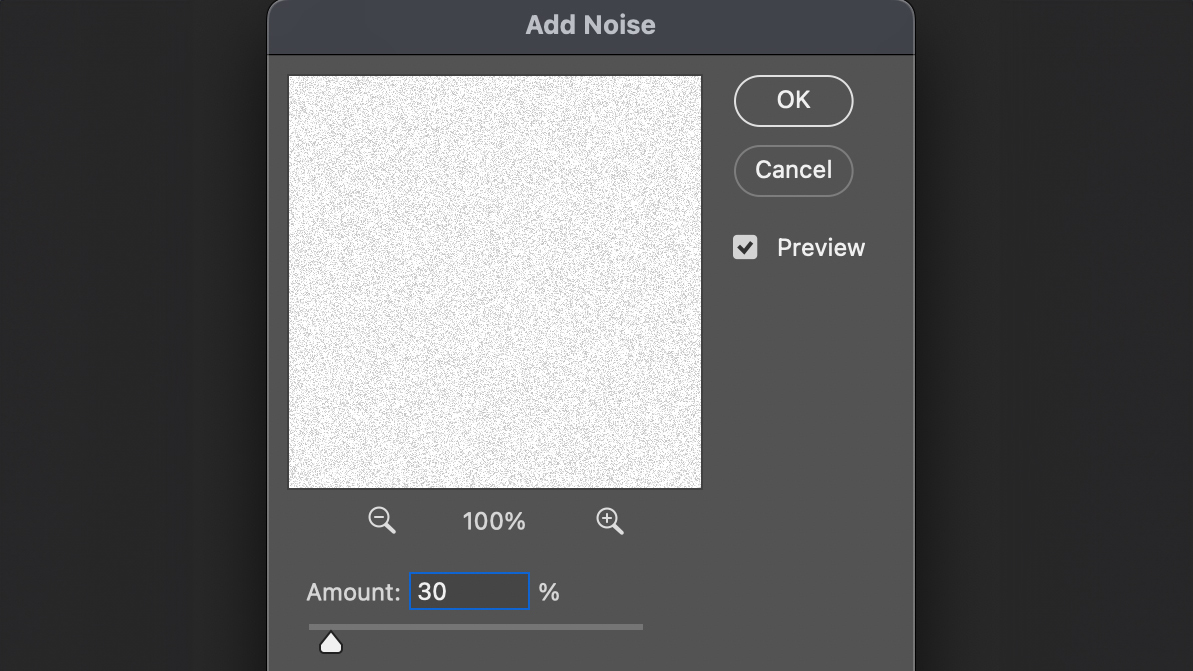
Per conferire alle tue immagini monocromatiche un classico aspetto analogico, aggiungere un leggero rumore o una sovrapposizione di texture è una tecnica efficace. Sono disponibili filtri per le texture, ma puoi anche espandere il cursore delle texture nel tuo editor RAW. Vale la pena notare che quest'ultima opzione non consente regolazioni precise una volta applicata l'impostazione, quindi potresti preferire altre tecniche, come l'utilizzo delle maschere dinamiche nei software di fotoritocco, per una maggiore flessibilità.
L'effetto delle tonalità di colore
Alta chiave
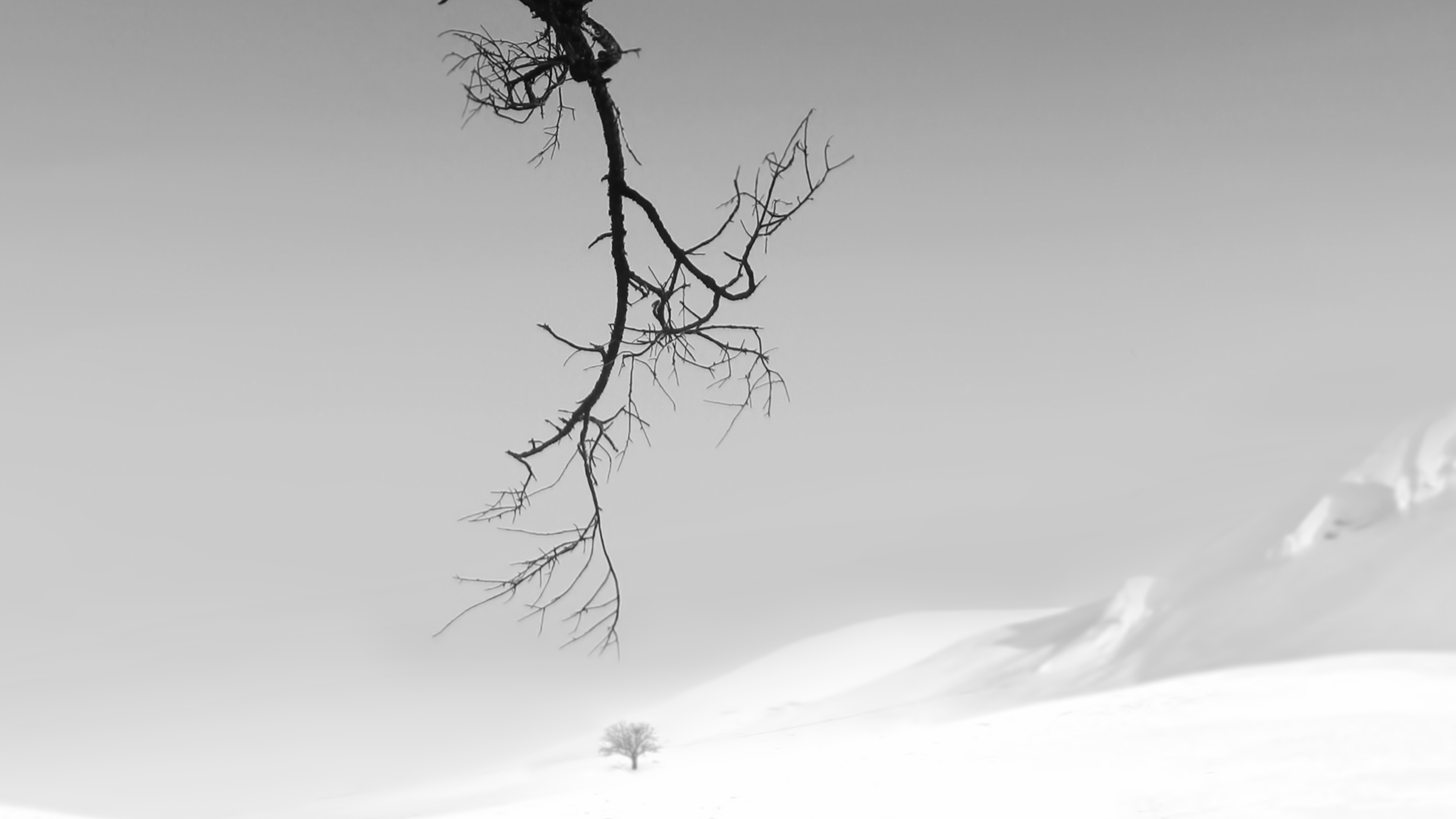
Per ottenere un effetto high-key, aggiungi un livello di regolazione Curva. Ora, alza la curva in corrispondenza dei punti di ancoraggio per schiarire i grigi nell'immagine. Fai attenzione a non perdere alcun dettaglio nelle aree evidenziate.
L'effetto seppia
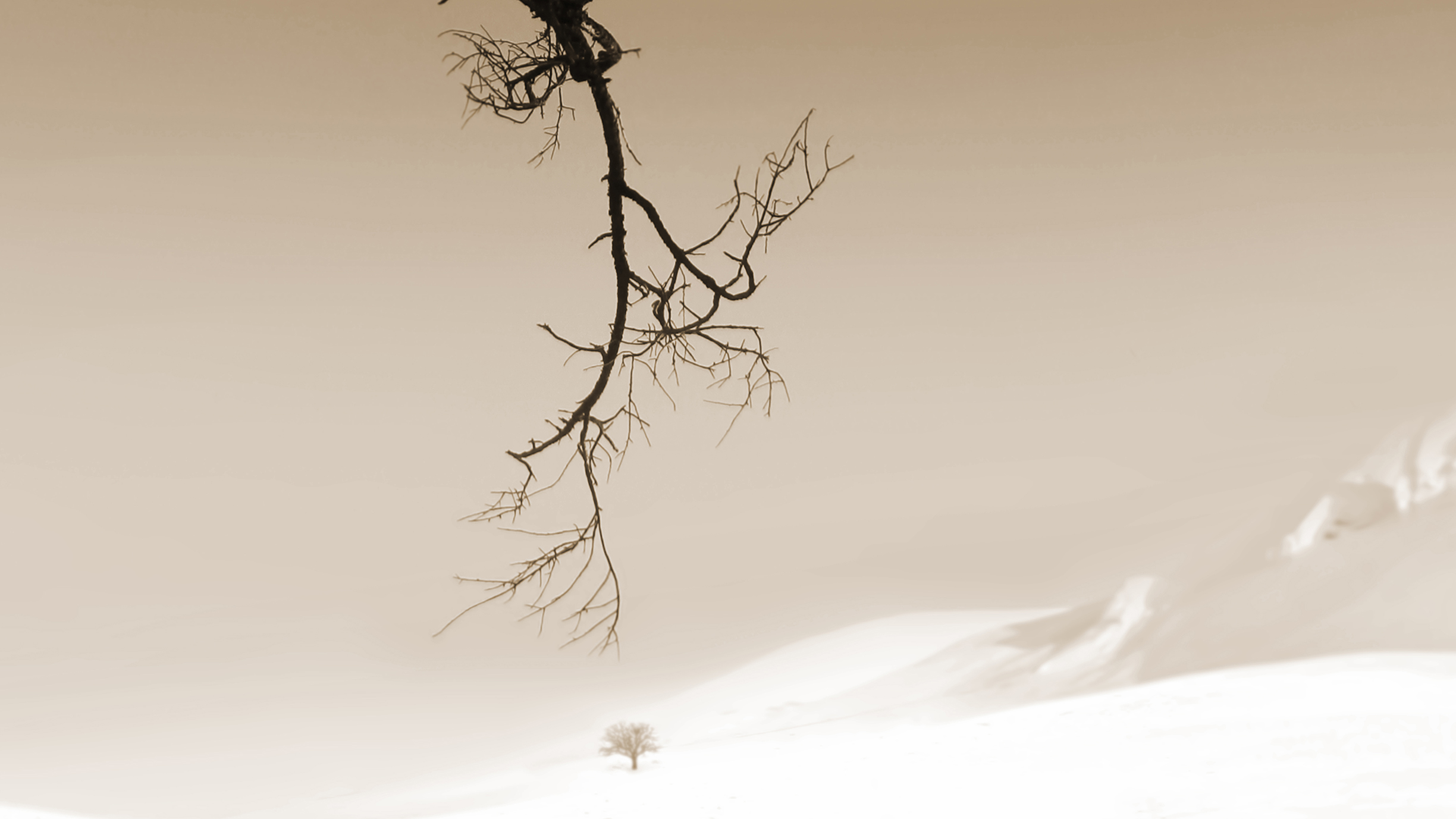
Per aggiungere un tocco seppia classico a immagini straordinarie, inizia aggiungendo un livello di regolazione Tonalità/Saturazione. Imposta il valore della Tonalità a circa 30 e trascina il cursore della Saturazione a circa 25. Assicurati che la casella Colora sia attiva.
effetto cianotipo
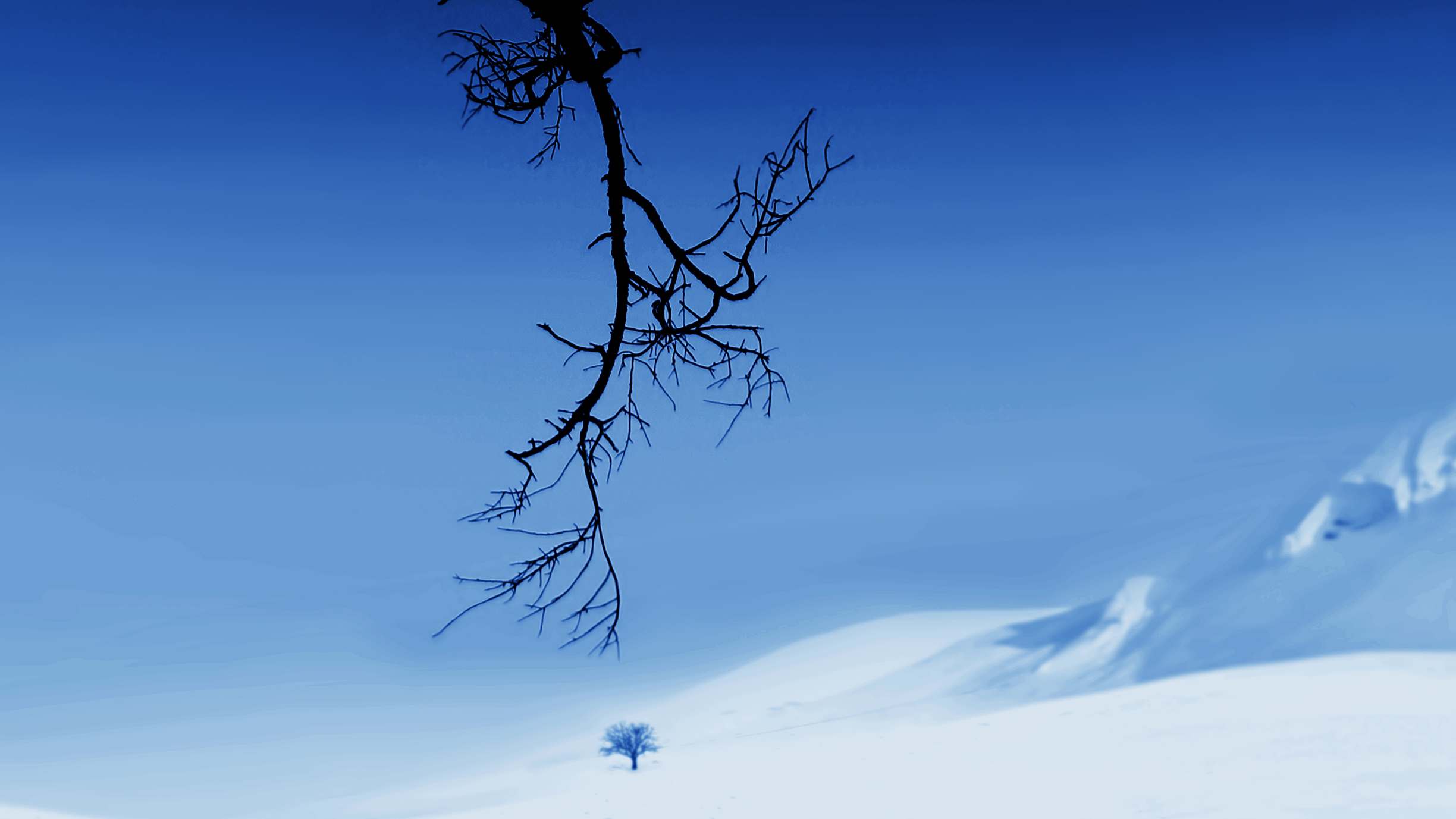
Per ottenere il caratteristico effetto cianotipico blu, aggiungi un livello di regolazione Tonalità/Saturazione. Imposta il valore di Tonalità a circa 220 e il valore di Saturazione a 35. Non dimenticare di attivare la casella Colora. Quindi, apri il livello di regolazione Curva e aggiungi il contrasto desiderato utilizzando la curva a S.
Separazione dei colori (split-tone)
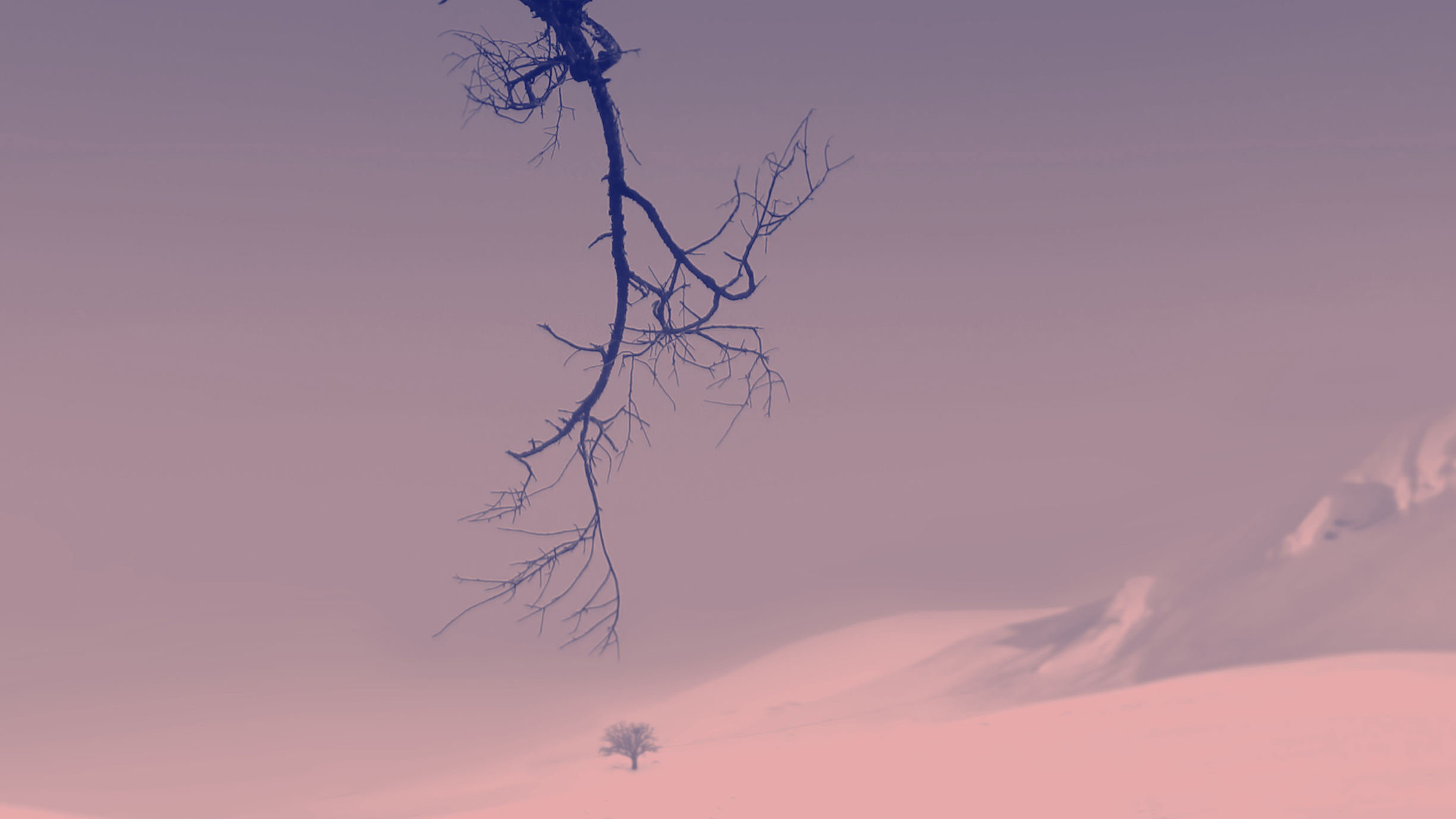
Per aggiungere un tocco artistico dividendo i colori, puoi utilizzare il pannello Tinte divise o il livello di regolazione Mappa sfumatura. Imposta le ombre con un colore e le luci con un altro. Le combinazioni di colori complementari, come il rosso e il blu, funzionano meglio per questo effetto.
Conversioni avanzate
Passaggio 1: Creare una mappa sfumata
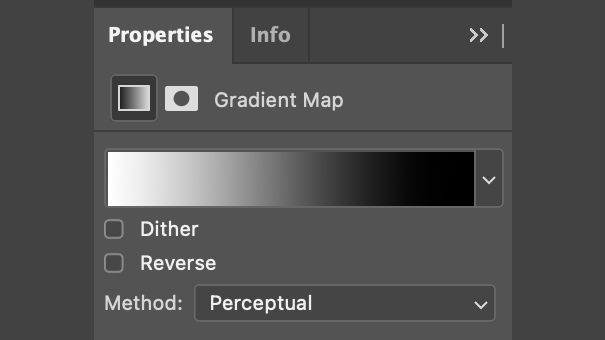
Per iniziare a creare una Mappa sfumatura, fai clic sul cerchio bianco e nero nella parte inferiore del pannello Livelli. Quindi, seleziona Mappa sfumatura. La relativa finestra di impostazioni apparirà nel pannello Proprietà.
2. Aprire la finestra di dialogo
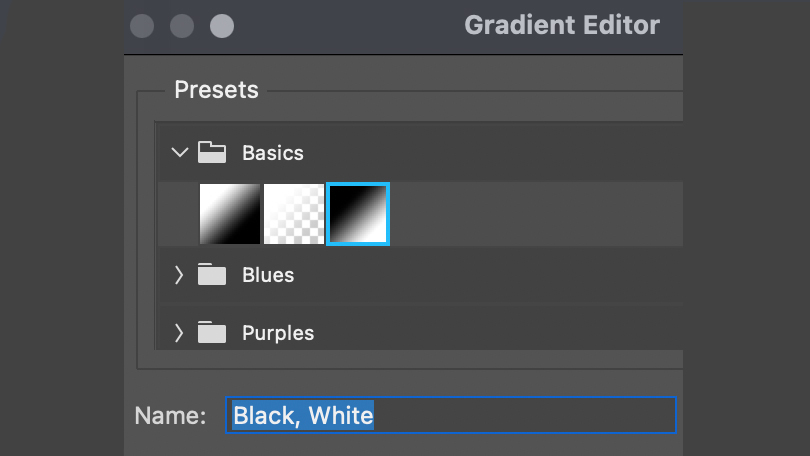
Per aprire l'Editor sfumature, è sufficiente fare clic sulla sfumatura visualizzata e l'Editor sfumature si aprirà. Nella sezione Predefiniti, troverai la cartella Base. Apri questa cartella e seleziona la terza opzione, denominata Nero, Bianco.
3. Aggiungi un livello di regolazione del livello
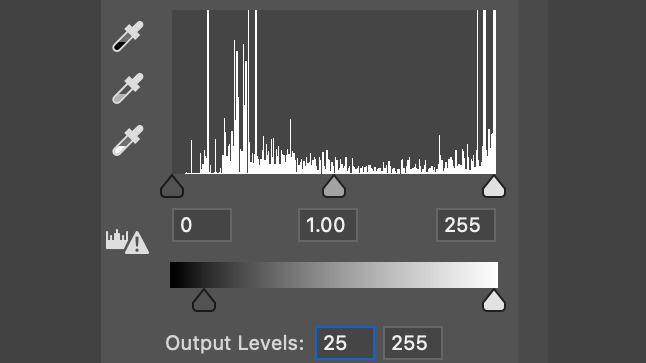
Per ridurre il contrasto, impostare il livello di output del nero a circa 25. Per aumentare il contrasto, impostare il punto di bianco a 10, i mezzitoni/luminosità a 1 e il punto di nero a circa 200.
قد يعجبك أيضاً…
Scopri la migliore fotocamera per la fotografia in bianco e nero e il miglior software di fotoritocco.
I commenti sono chiusi.