

Le cose più importanti che devi sapere
- Inizia regolando il bilanciamento del bianco utilizzando l'opzione "Profilo di sviluppo" per le immagini RAW o il livello di regolazione del bilanciamento del bianco per le immagini JPEG, quindi usa lo strumento "Selettore" per scegliere un punto neutro.
- Per controllare i colori delle luci, aggiungi un livello di regolazione Bilanciamento colore e imposta la gamma tonale su Luci, mentre per intensificare selettivamente i colori della neve, utilizza un livello di regolazione Colore selettivo con le opzioni Neutri e Bianchi.
- Migliora l'impatto visivo delle immagini innevate aggiungendo contrasto utilizzando il livello di regolazione Curve per modificare i valori tonali; questo migliora notevolmente l'immagine.
La neve è uno degli elementi più difficili da fotografare correttamente. Sebbene a occhio nudo appaia di un bianco purissimo, le fotocamere spesso interpretano le scene innevate con tonalità esageratamente blu, grigie o calde, soprattutto con la luce invernale.
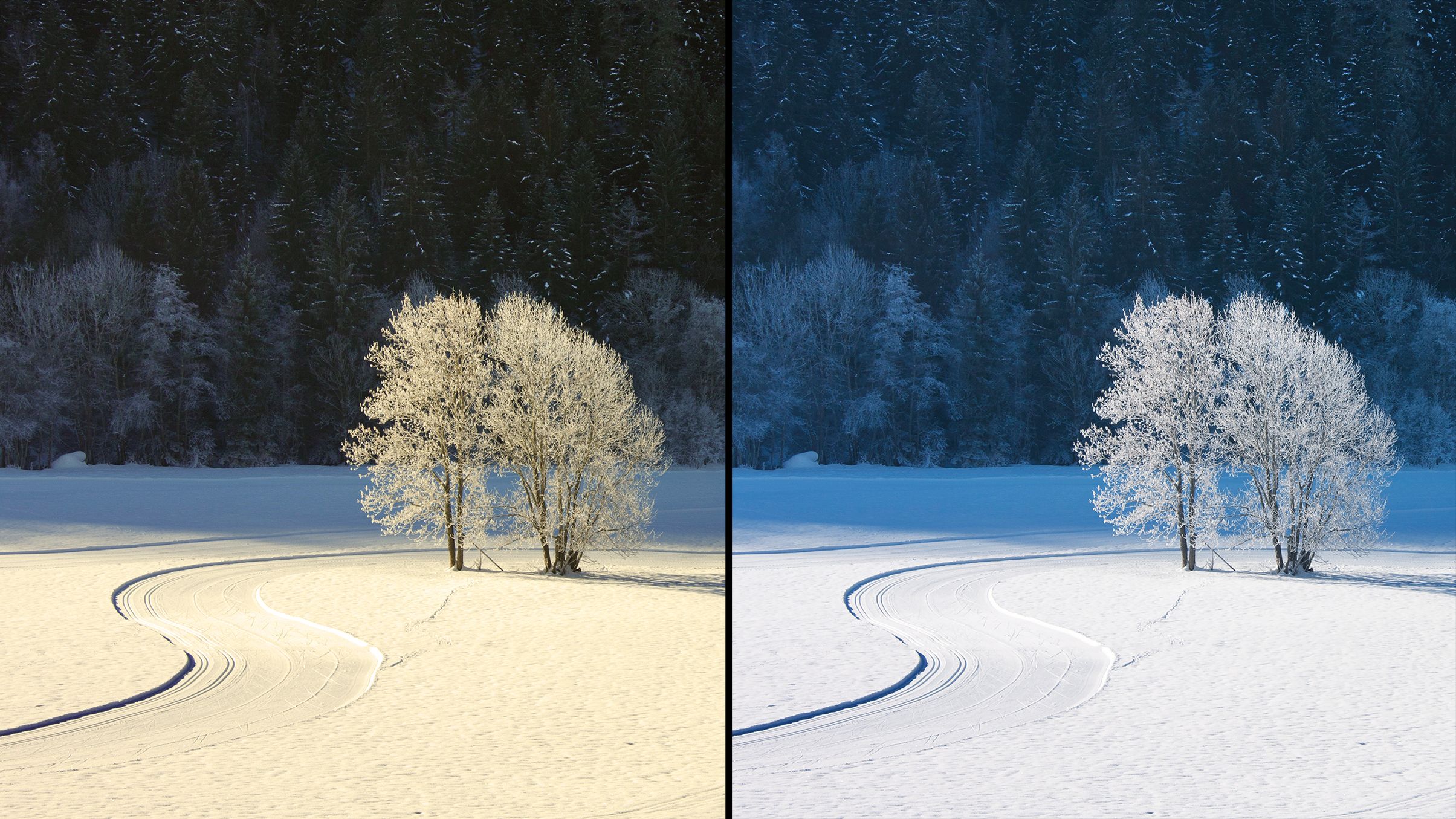
Questo accade perché un bilanciamento del bianco (WB) errato accentua le variazioni di colore, mentre la neve riflette la luce circostante in modo più intenso rispetto alla maggior parte delle altre superfici. Anche un piccolo errore nelle impostazioni può cambiare completamente l'atmosfera delle tue foto.
Capire come ottenere il giusto bilanciamento del bianco nella fotografia di neve migliorerà istantaneamente le tue immagini invernali . Bianchi puri, tonalità bilanciate e colori tenui contribuiscono a rendere le tue foto naturali, mantenendo al contempo un'atmosfera magica.
Correggere il bilanciamento del bianco non significa necessariamente eliminare tutti i colori; al contrario, si possono utilizzare intenzionalmente tonalità fredde o gialli caldi per esaltare l'atmosfera, purché questa scelta sia creativa e non involontaria o accidentale.
(Se non hai familiarità con questo argomento, ecco una semplice spiegazione di cosa sia il bilanciamento del bianco in fotografia e della sua importanza.)
Segui questi cinque semplici passaggi di modifica, descritti in Affinity Photo 2.0 ma facilmente applicabili ad altri software di fotoritocco, incluso Photoshop , per riprendere il controllo dei colori, correggere le tonalità indesiderate e assicurarti che le tue foto innevate abbiano l'aspetto desiderato, prima della prossima nevicata.
prima e dopo
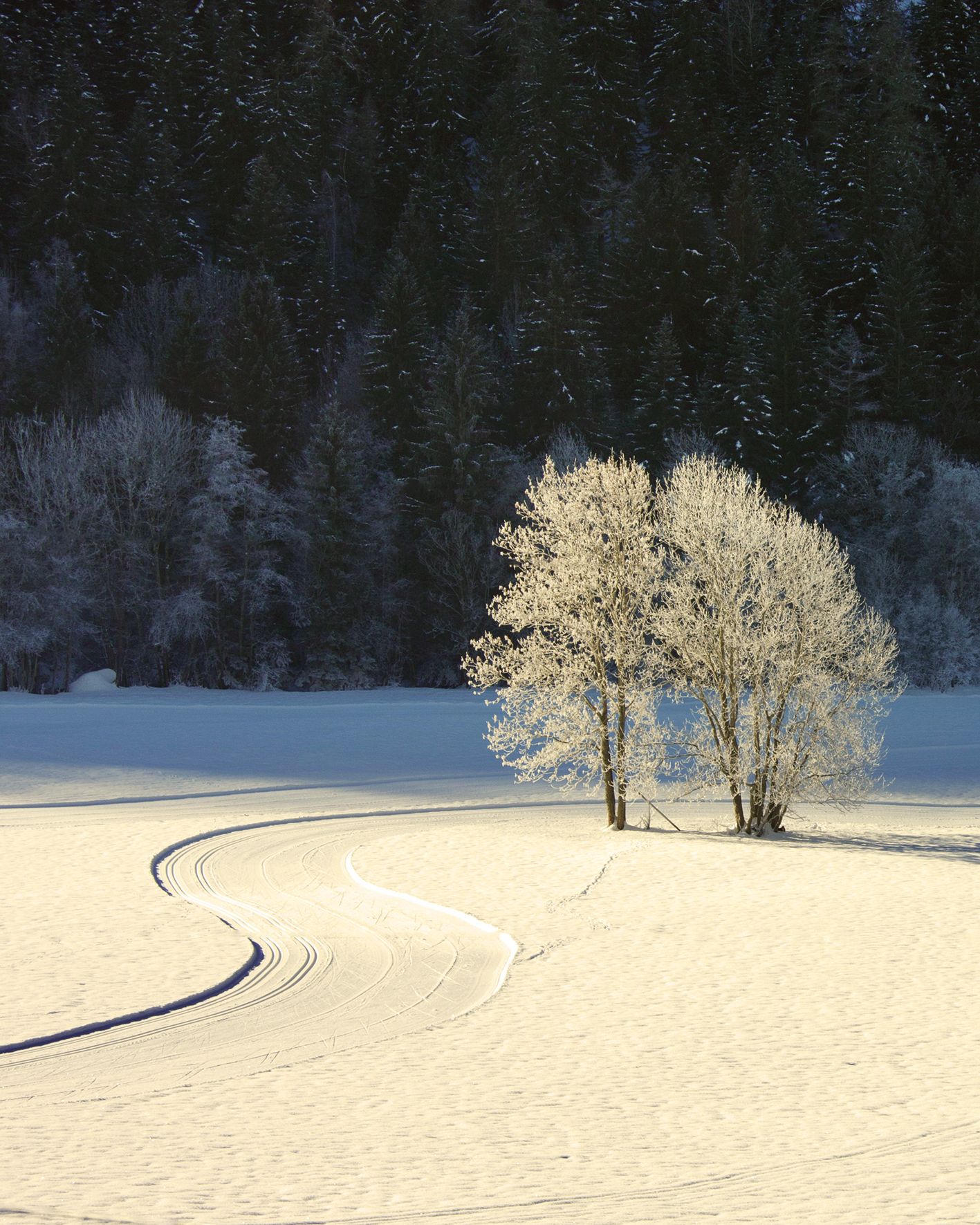
La resa visiva appare inaccurata, con una tonalità giallastra che domina la scena innevata.
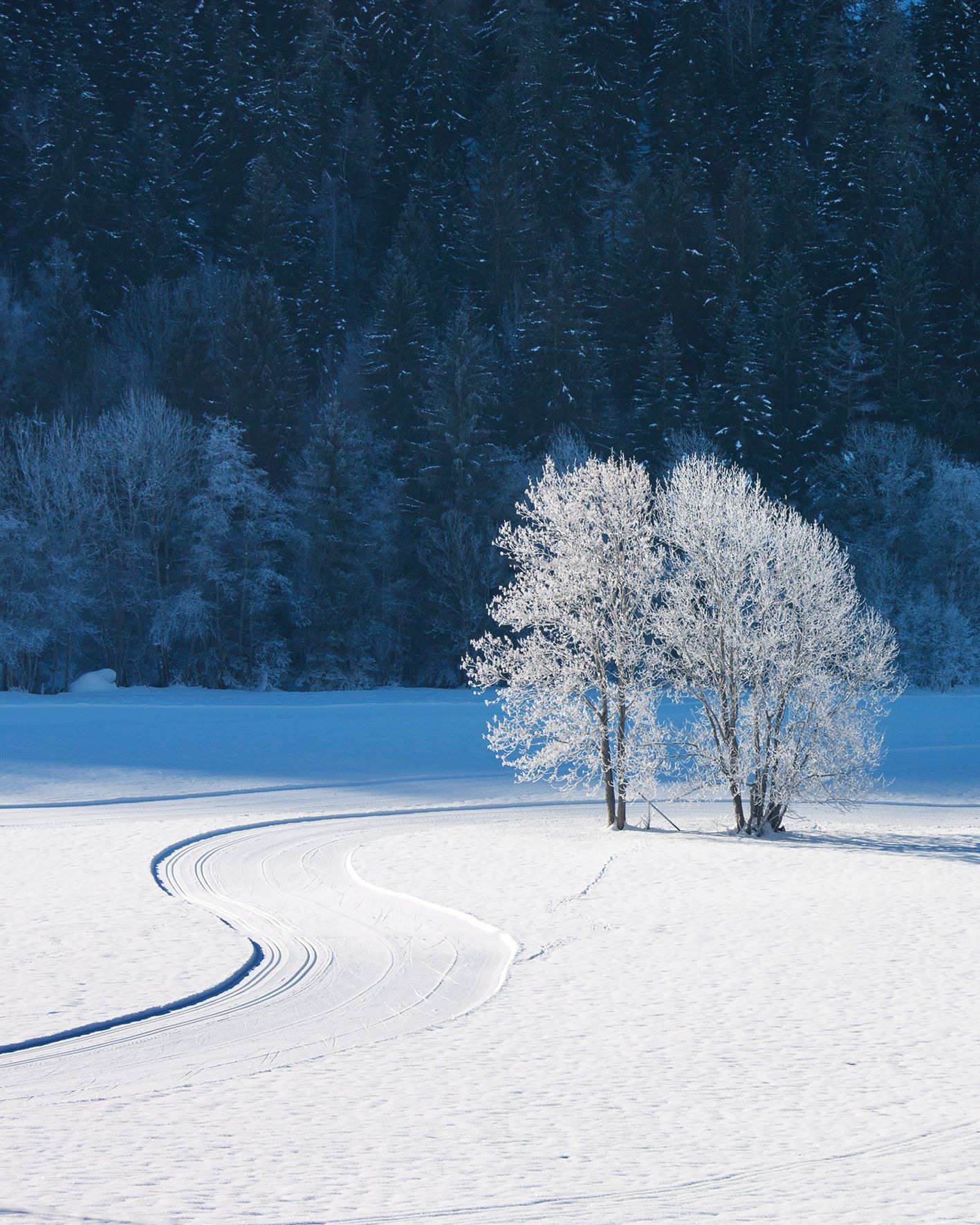
Grazie alle regolazioni apportate in Affinity Photo, l'immagine ora visualizza colori più naturali.
Guida alla modifica
1. Apri le impostazioni del bilanciamento del bianco
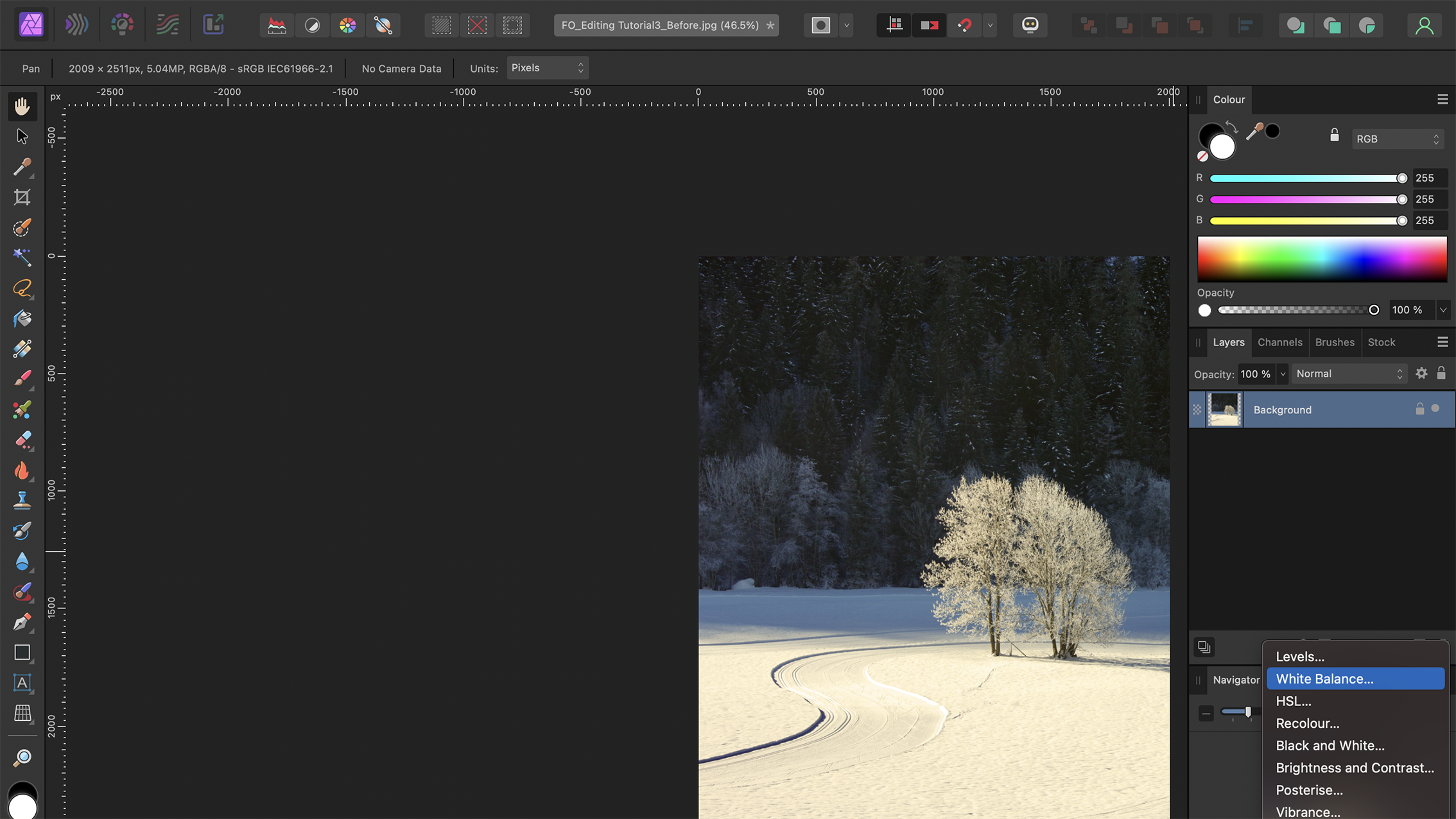
Quando si lavora con immagini RAW in Affinity Photo 2.0, l'opzione "Profilo di sviluppo" si apre automaticamente non appena si apre l'immagine. Questo consente di accedere ai cursori di controllo del bilanciamento del bianco. Per le immagini JPEG, è sufficiente aggiungere un livello di regolazione del bilanciamento del bianco sopra il livello di sfondo.
2. Selezionare la tonalità di colore di riferimento
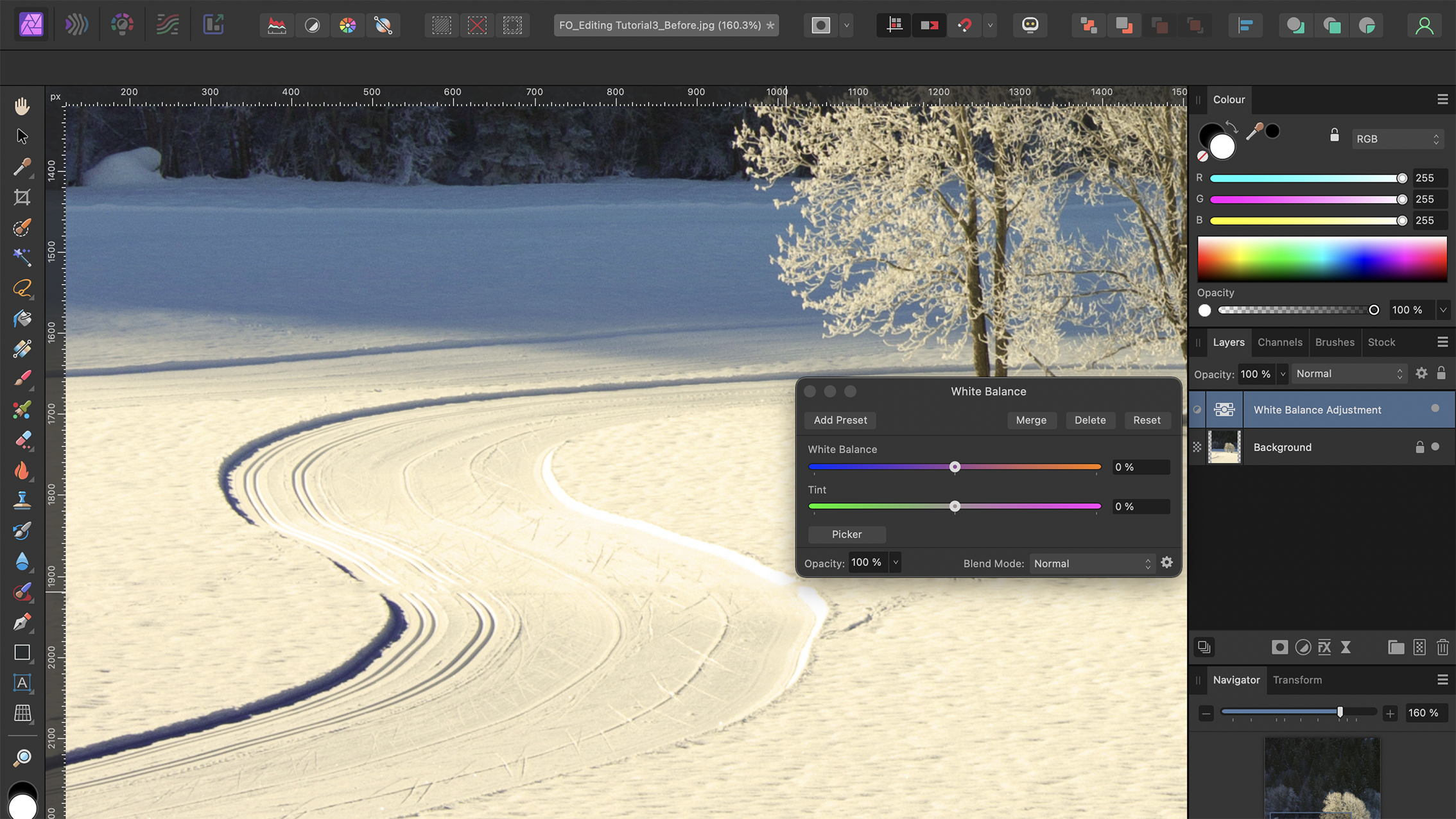
Seleziona lo strumento Selettore situato nell'angolo inferiore sinistro della finestra di dialogo Bilanciamento del bianco. Fai clic su un elemento dell'immagine che appare relativamente neutro: è preferibile concentrarsi sulle aree bianche e grigie dell'inquadratura. Potrebbero essere necessari diversi tentativi per ottenere il risultato corretto.
3. Regolare il bilanciamento
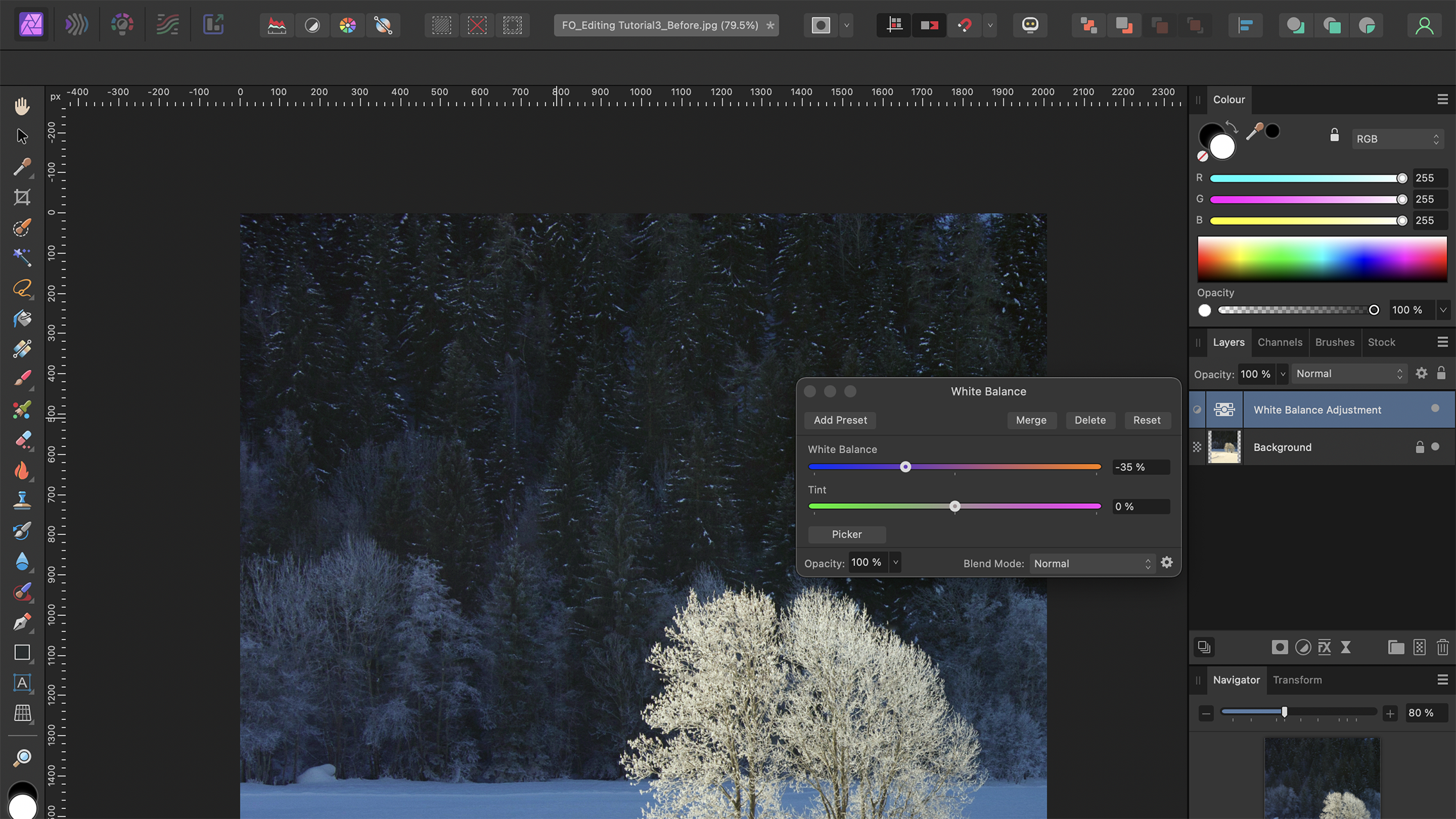
Affinity Photo regola automaticamente i cursori Bilanciamento del bianco e Tinta in base al colore di riferimento selezionato. È utile sperimentare con lo strumento Selettore per vedere come le diverse selezioni influenzano l'immagine . Una volta soddisfatti del risultato, chiudete la finestra di dialogo.
4. Controllo dell'illuminazione principale
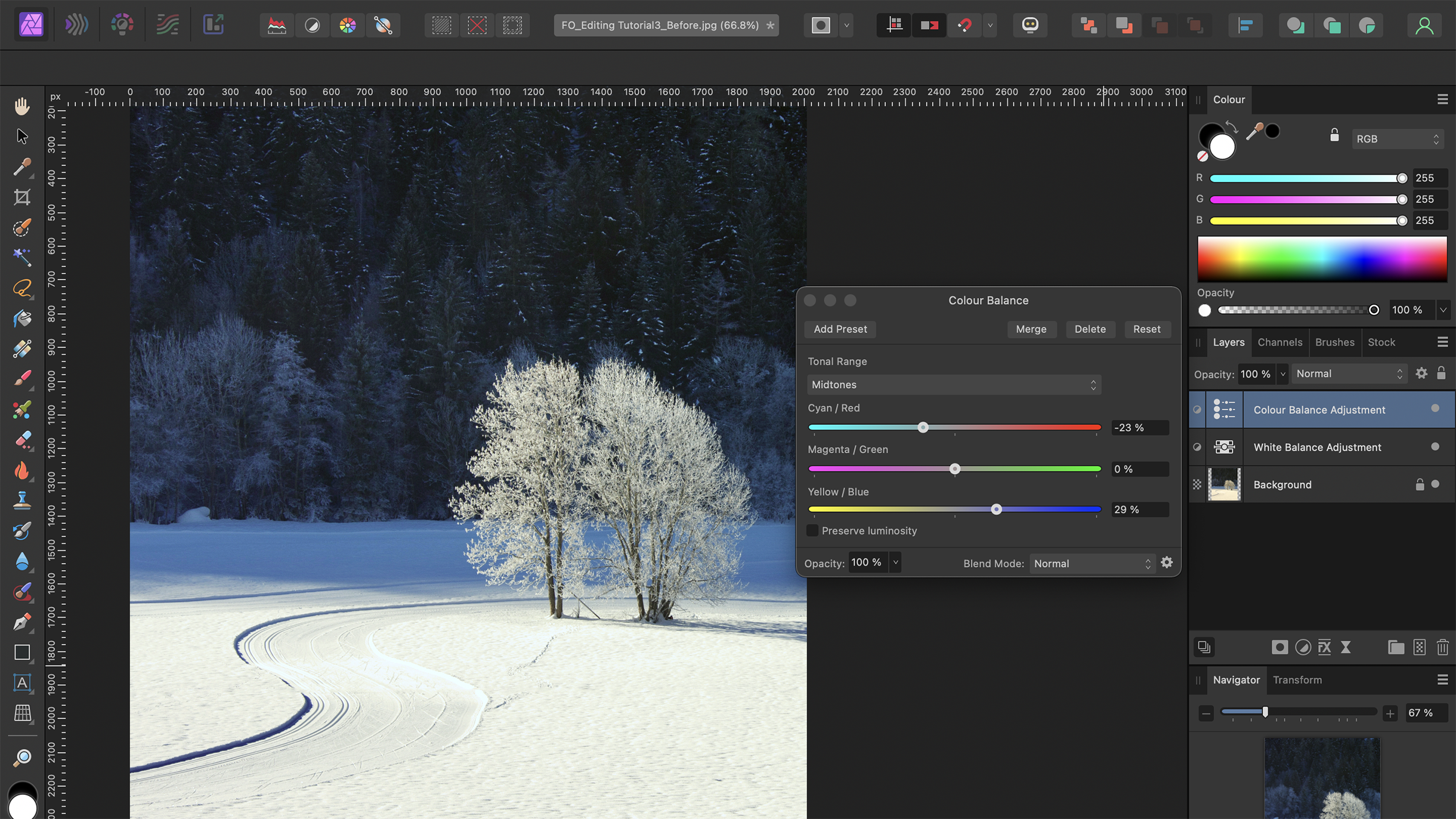
Successivamente, aggiungi un livello di regolazione Bilanciamento colore e imposta la gamma tonale su Luci. Questo ti permette di controllare i colori delle luci . Per aggiungere una tonalità più fredda, sposta il cursore Ciano/Rosso verso sinistra e il cursore Giallo/Blu verso destra. Per creare un effetto caldo, fai il contrario.
5. Intensificare i colori nelle immagini della neve.
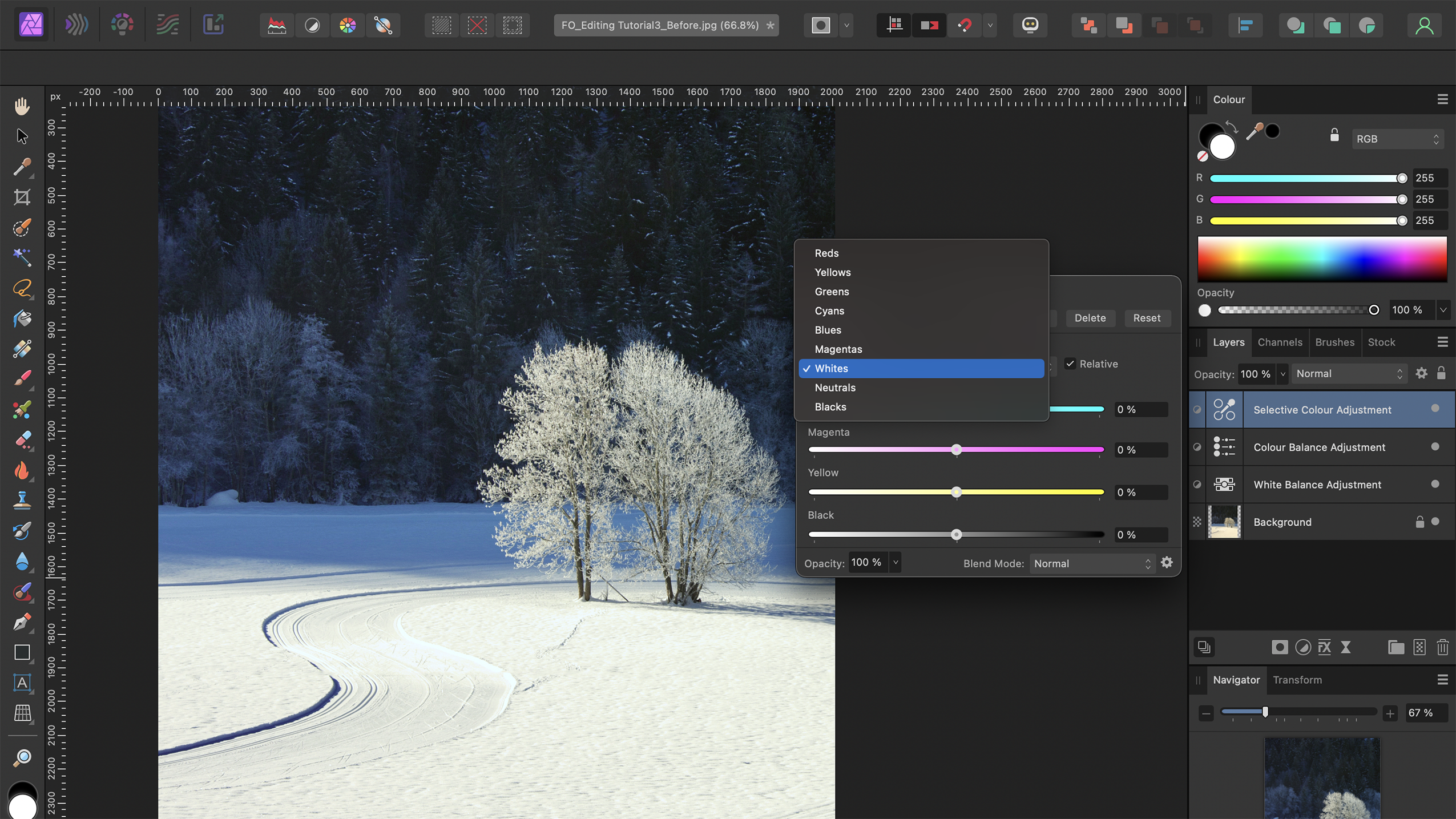
Per modificare specifici valori tonali nelle tue immagini, aggiungi un livello di regolazione selettiva del colore. Cerca le aree che potrebbero beneficiare di un aumento di intensità per incrementare il contrasto cromatico e quelle che potrebbero essere attenuate per renderle più neutre. Scegli un colore e regola i cursori. Utilizza le opzioni Neutri e Bianchi per migliorare l'aspetto della neve.
Consiglio essenziale
Non sottovalutare il contrasto nelle foto della neve
Quando si lavora con scene innevate, aggiungere un contrasto, più o meno marcato, può migliorare significativamente l'impatto visivo dell'immagine. Come ultimo passaggio, aggiungete un livello di regolazione Curve e regolate i valori tonali a vostro piacimento; entrambi gli approcci presentano dei vantaggi.
Potrebbero interessarti anche…
Scopri la migliore fotocamera per la fotografia in bianco e nero e il miglior software di fotoritocco.
I commenti sono chiusi.