

Le cose più importanti che devi sapere
- Per creare ritratti fotomontaggi originali, utilizza impostazioni manuali della fotocamera (1/250 sec, f/4, ISO automatico) in condizioni di luce soffusa e scatta almeno 20 foto del soggetto muovendo sia la fotocamera che il soggetto per ottenere angolazioni diverse.
- Nella fase di fotoritocco digitale, converti le immagini in bianco e nero utilizzando Adobe Camera Raw, quindi incolla le parti selezionate in un nuovo documento A3 come oggetti avanzati in Photoshop, regolandone le dimensioni e la posizione e aggiungendo ombreggiature per accentuarne l'effetto.
- Per creare un fotomontaggio tradizionale, stampate le foto in formato 6x4 e disponetele manualmente su una superficie bianca, quindi fotografatele dall'alto utilizzando un treppiede e un'illuminazione uniforme proveniente da due lampade angolate a 45 gradi, con la fotocamera impostata sulla modalità priorità di diaframma f/8.
Guarda il video qui sopra: come creare i tuoi ritratti a collage in stile David Hockney.
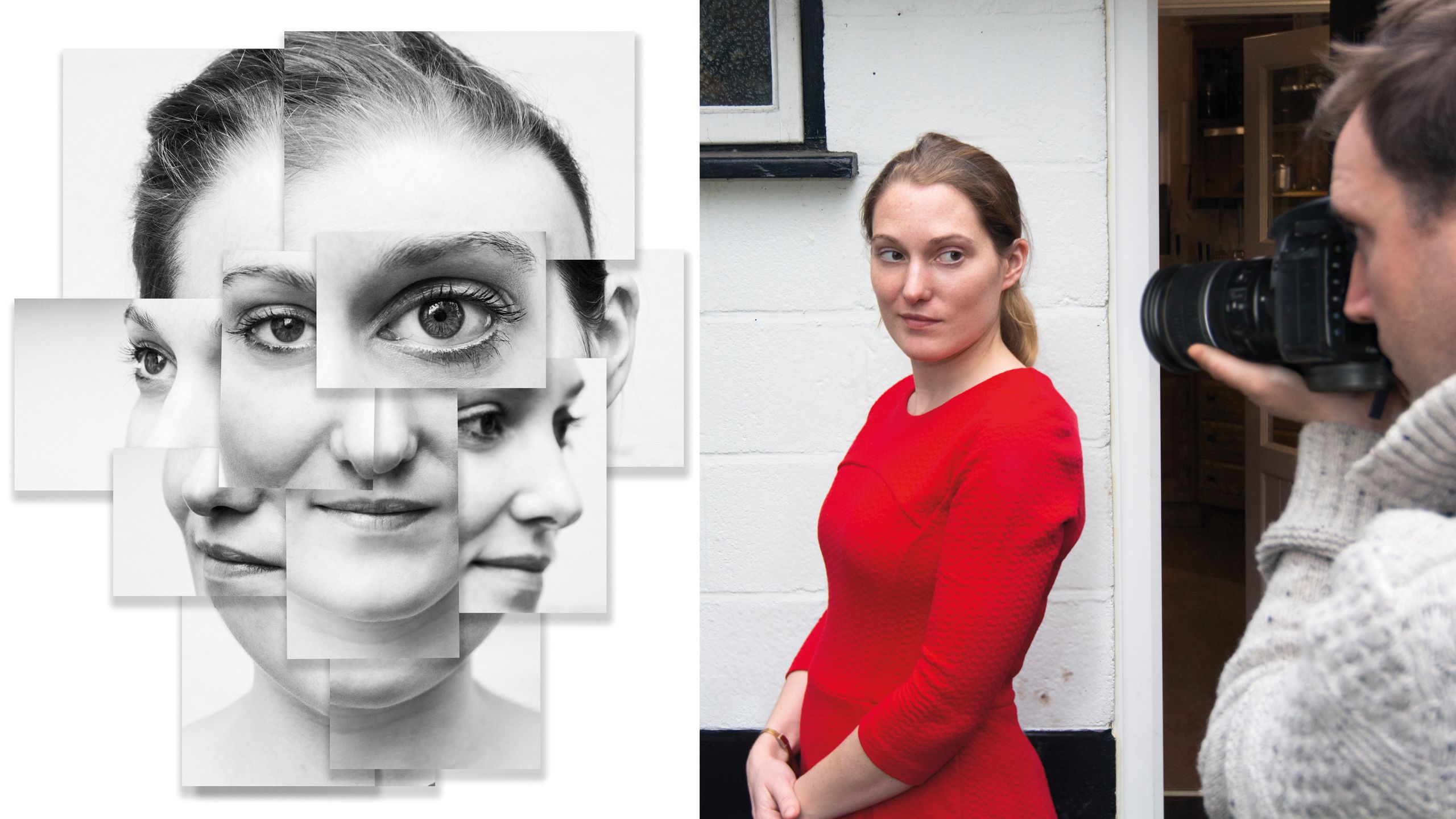
Lo scorso fine settimana abbiamo ricevuto la triste notizia della scomparsa del famoso artista David Hockney.
Hockney era noto soprattutto per i suoi dipinti, ma incorporò anche la fotografia nelle sue opere. Negli anni '70 e '80, l'artista originario dello Yorkshire iniziò ad assemblare fotografie Polaroid in collage che mostravano il soggetto da molteplici angolazioni. L'innovativa tecnica "Joiners" di Hockney catturò l'immaginazione del pubblico e lo rese un nome familiare.
Da allora, questa tecnologia è stata ampiamente imitata, al punto da diventare quasi comune. Esiste persino un'applicazione online chiamata Hockneyizer che fa tutto il lavoro al posto tuo, ma questo è ben lontano dallo spirito originale dell'idea!
Tuttavia, se provate questa tecnica, scoprirete che ha molto da offrire: nella straordinaria prospettiva che crea e nell'incredibile effetto che ha su una scena ordinaria di tutti i giorni.
• Scopri altre idee per servizi fotografici
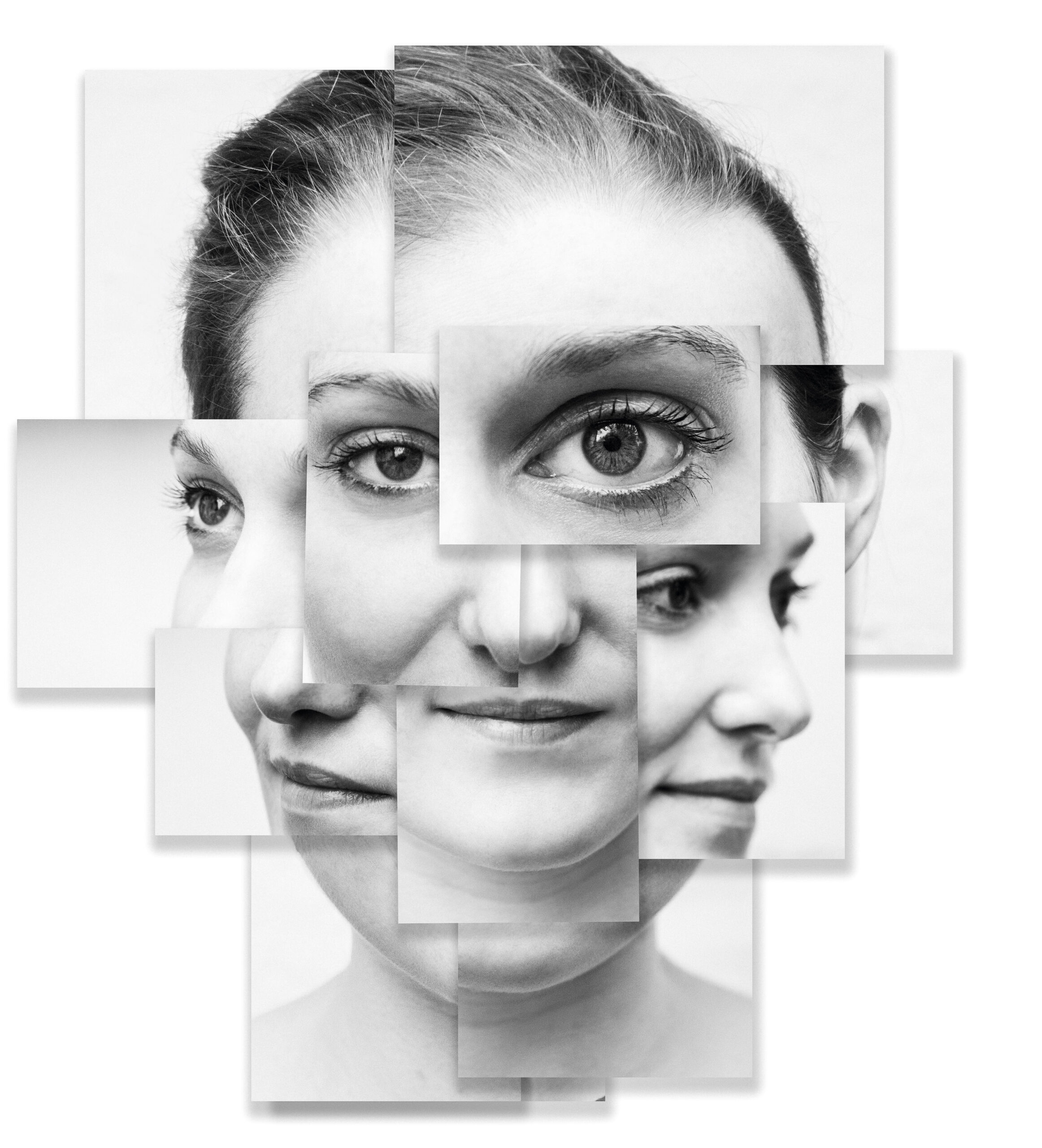
Per cominciare, selezioniamo una serie di ritratti scattati da diverse angolazioni, alcuni in primo piano e altri con un'inquadratura più ampia. La varietà è fondamentale, poiché le sottili differenze tra le inquadrature contribuiranno a distinguerle. A questo punto, abbiamo due opzioni.
Possiamo realizzare il nostro collage in Photoshop, raggruppando le immagini e aggiungendo ombre per simulare fotografie reali, oppure, in alternativa, possiamo adottare il metodo tradizionale stampando le immagini e disponendole manualmente.
Qui spiegheremo entrambi i metodi, così potrete constatare le differenze tra i due approcci e scegliere quello che meglio si adatta alle vostre esigenze…
Come realizzare il proprio "collage fotografico"
01 Impostazioni della fotocamera
Scopri come regolare le impostazioni della fotocamera per ottenere foto di ritratto composite ottimali. In genere utilizziamo queste Impostazioni standard Per i ritratti in esterni: utilizzare la modalità manuale, un tempo di posa di 1/250 sec, un'apertura di f/4 e ISO automatico. Questo permette di ottenere un tempo di posa sufficiente a congelare il movimento, mentre l'ampia apertura contribuisce a sfocare lo sfondo.
02 Muoviti intorno al bersaglio
Scatta una serie di foto del viso; te ne serviranno almeno 20. Muoviti un po' durante gli scatti per catturare diverse angolazioni. Prova ad aggiungere varietà usando il punto di messa a fuoco; magari metti a fuoco l'occhio più vicino in uno scatto e quello più lontano in quello successivo.
03 Movimento del bersaglio
Oltre a variare l'inquadratura, chiedi al soggetto di muoversi tra uno scatto e l'altro. Riprendilo frontalmente, prova a inquadrarlo di profilo o posizionalo con un'angolazione di 45 gradi. Per un effetto di forte impatto nel montaggio, lascia il collo scoperto.
04 Parete bianca
Potete provare questa tecnica in qualsiasi contesto, ma se volete creare una forma del viso ben definita come quella mostrata nel nostro esempio, uno sfondo semplice e pulito funzionerà al meglio, in quanto aiuta a delineare il volto. Qui, abbiamo utilizzato una semplice parete bianca esterna.
05 Illuminazione soffusa
Abbiamo realizzato la nostra collezione di ritratti all'aperto in una giornata nuvolosa. Questo tipo di illuminazione, morbida e diffusa, è ideale per i ritratti e si presta perfettamente alla tecnica del collage fotografico, poiché garantisce che l'illuminazione rimanga uniforme e costante tra i diversi scatti.
Obiettivo zoom 06
Dovrai variare le tue inquadrature (ritagli) durante le riprese, con alcuni primissimi piani di diverse parti del viso e altri da lontano. Questo ti aiuterà obiettivo zoom Quando si scatta in questo modo, è consigliabile utilizzare lunghezze focali maggiori e stabilizzare bene la fotocamera per evitare vibrazioni.
Metodo 1: Montaggio digitale di David Hockney
01 Converti tutte le immagini in bianco e nero
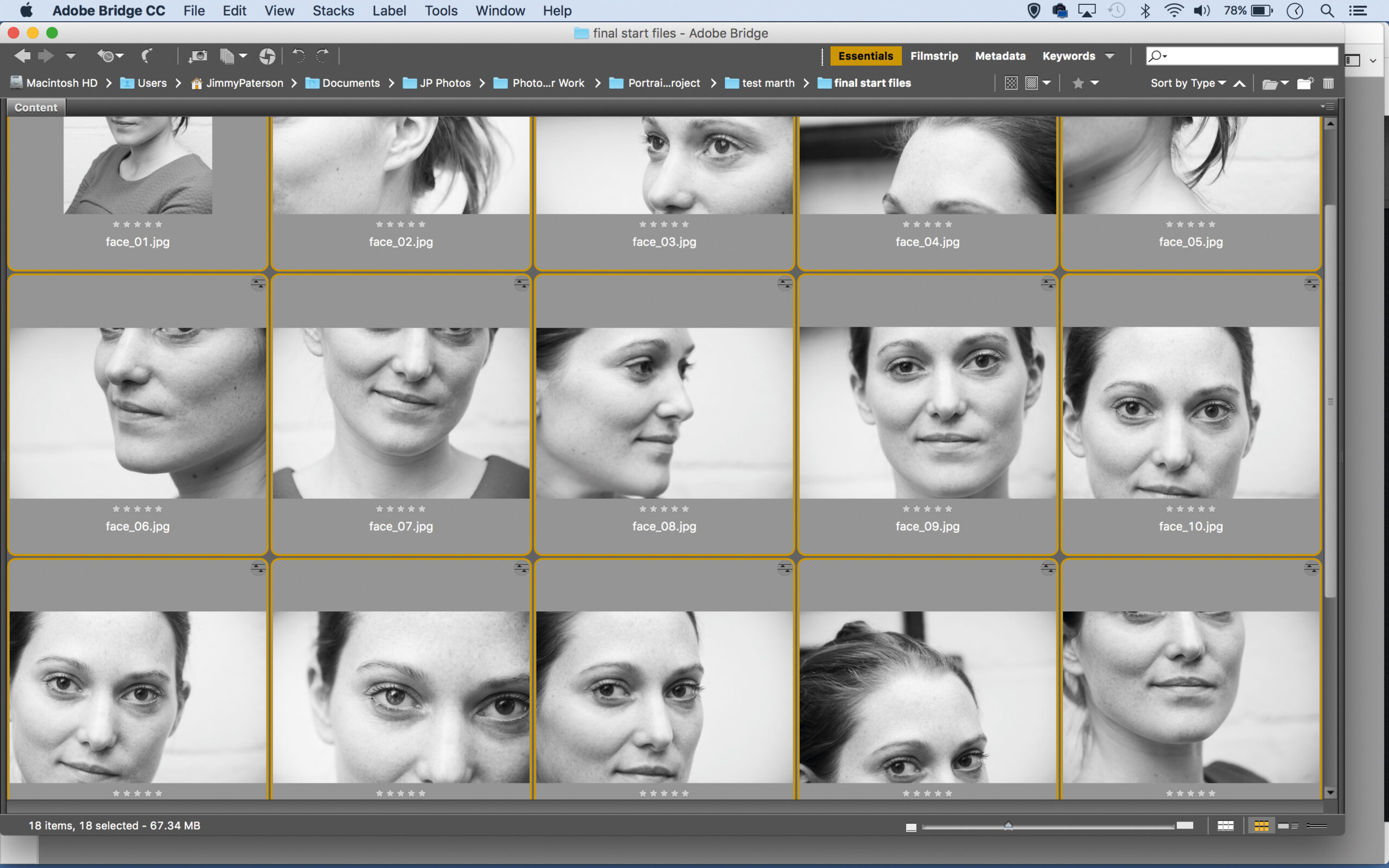
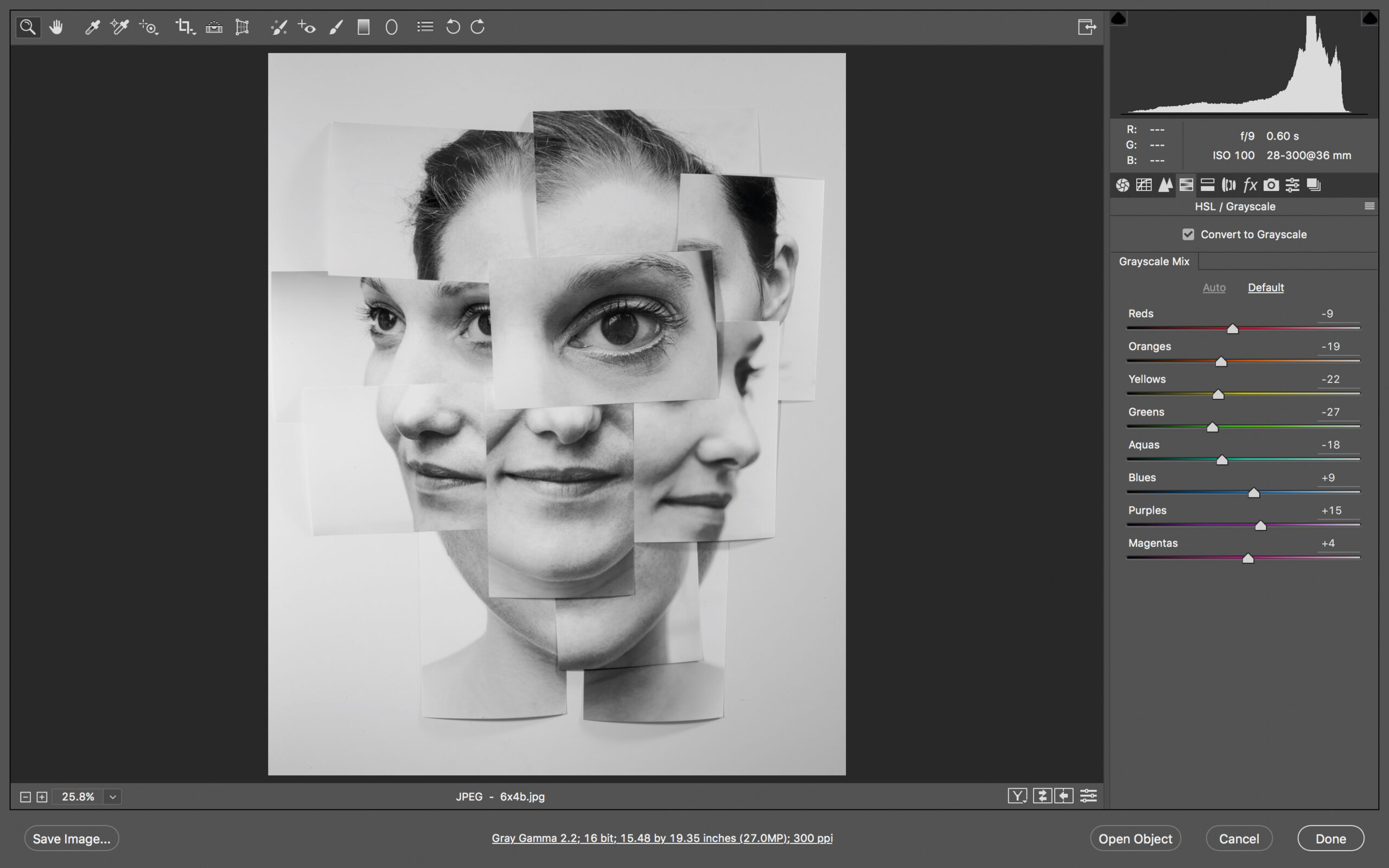
Impara i primi passi per creare un fotomontaggio digitale in stile David Hockney, iniziando dalla conversione delle tue foto in bianco e nero. In Adobe Bridge, fai clic con il pulsante destro del mouse su un'immagine e seleziona "Apri in Camera Raw", quindi convertila in bianco e nero. Fai clic su Fine. Fai di nuovo clic con il pulsante destro del mouse sull'immagine e scegli Impostazioni di sviluppo > Copia impostazioni. Seleziona gli altri file, quindi fai clic con il pulsante destro del mouse e scegli Impostazioni di sviluppo > Incolla impostazioni.
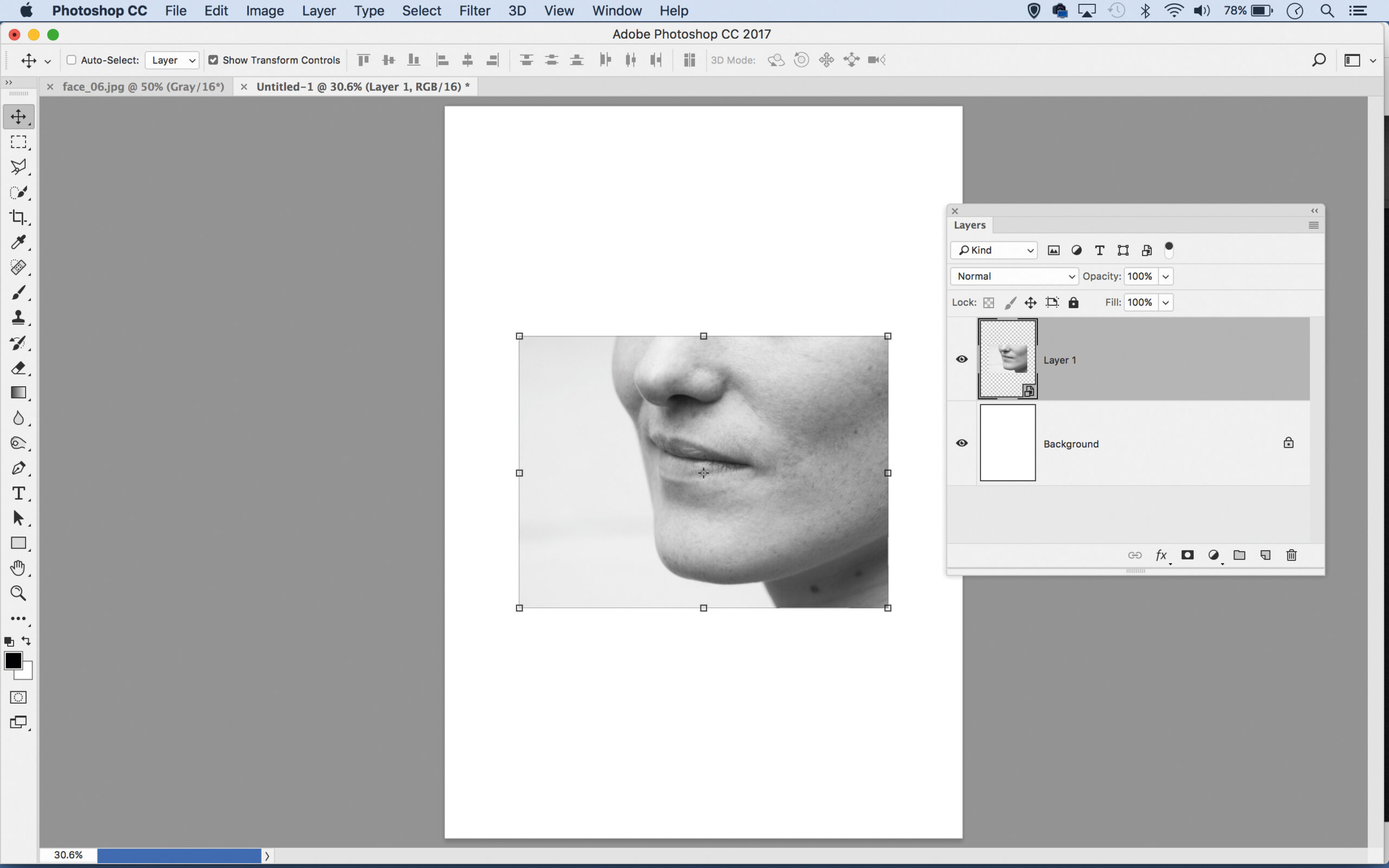
02 Copia e incolla
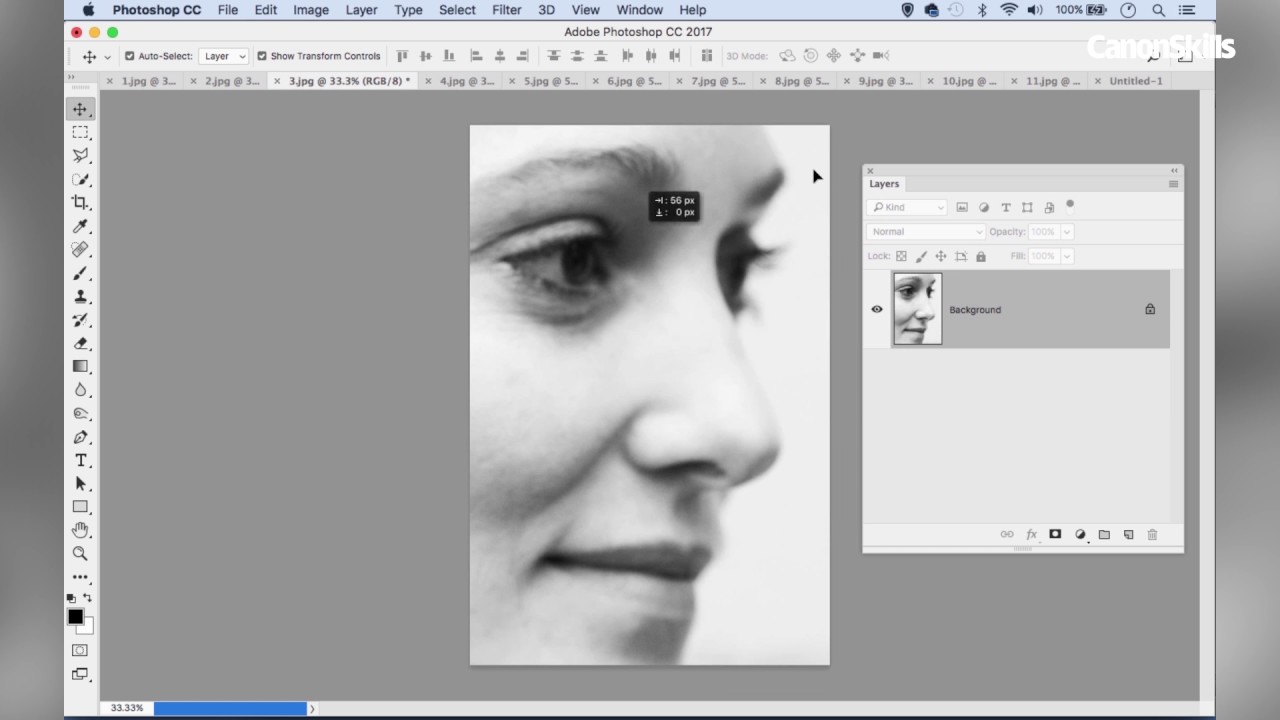
Apri un'immagine, usa lo strumento Selezione rettangolare per selezionarne una porzione, quindi premi Ctrl+C per copiarla. Vai su File > Nuovo e crea un nuovo documento A3 con sfondo bianco. Incolla la selezione. Nel pannello Livelli, fai clic con il pulsante destro del mouse sul livello e scegli Converti in oggetto avanzato.
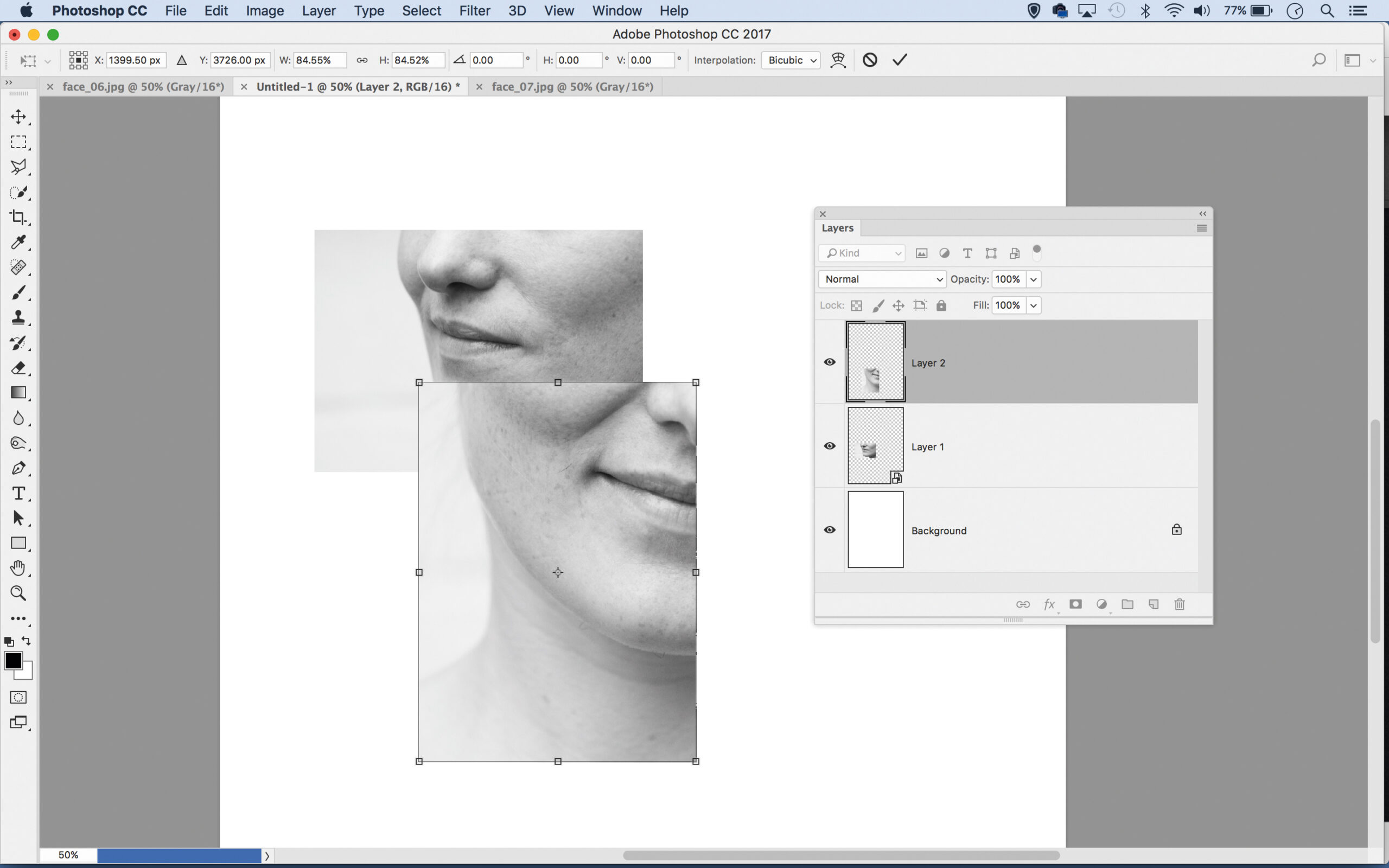
03 Ridimensiona e riposiziona
Seleziona lo strumento Sposta, quindi scegli le opzioni Mostra controlli di trasformazione e Selezione automatica livello. Sposta la sezione approssimativamente nella posizione desiderata e, se necessario, fai clic su un angolo del quadrato per ridimensionarlo (tenendo premuto il tasto Maiusc). Apri un'altra immagine, selezionane una porzione, incollala e riposizionala.
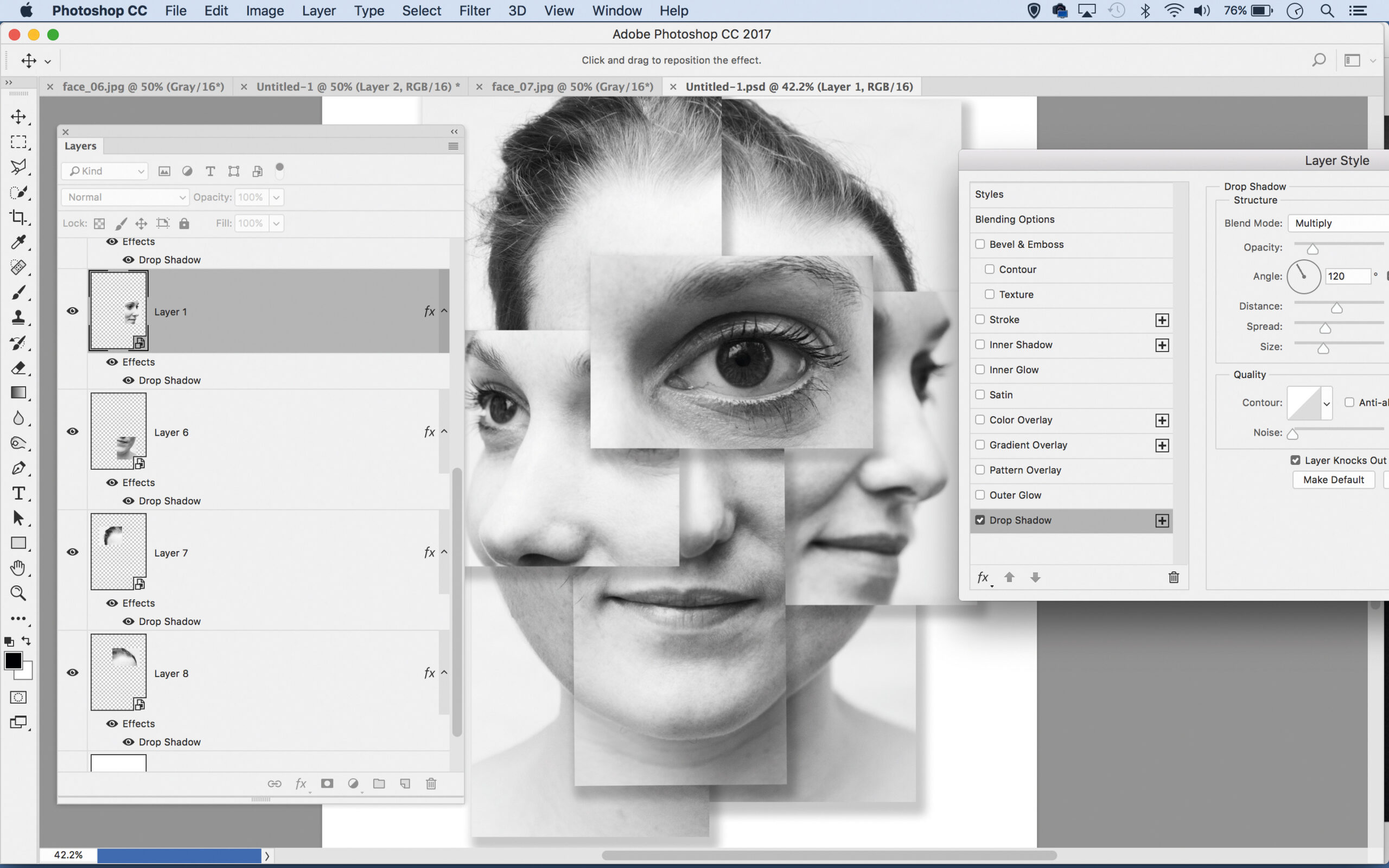
04 Creare ombre
Infine, aggiungeremo le ombre. Fai doppio clic su un livello qualsiasi per aprire la finestra di dialogo Stili livello. Seleziona Ombra esterna, quindi regola le impostazioni per modificare le dimensioni e la posizione dell'ombra. Una volta terminato, tieni premuto Alt e trascina l'effetto ombra da un livello all'altro per copiarlo.
Il secondo metodo: l'approccio tradizionale
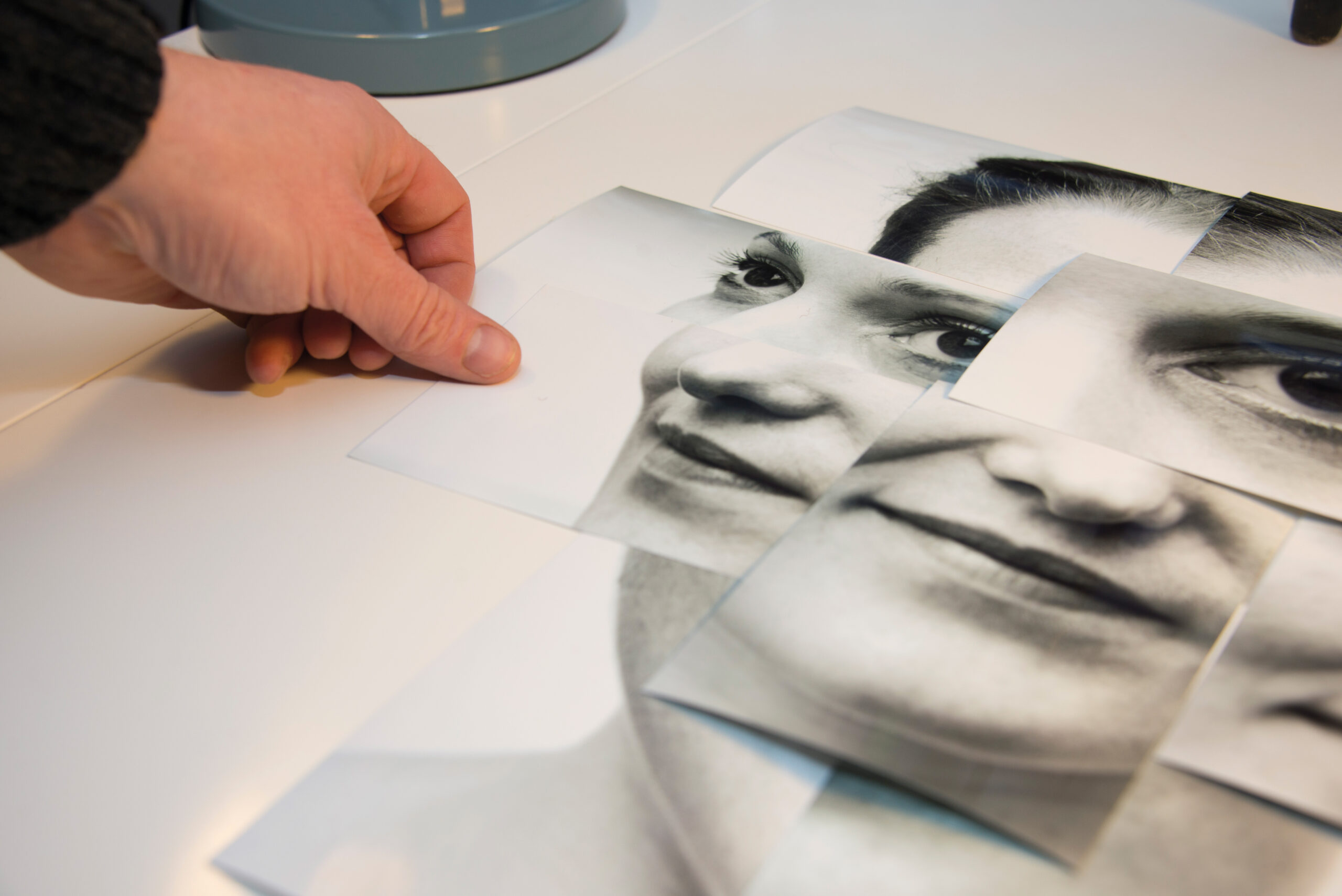
01 Preparazione delle pubblicazioni
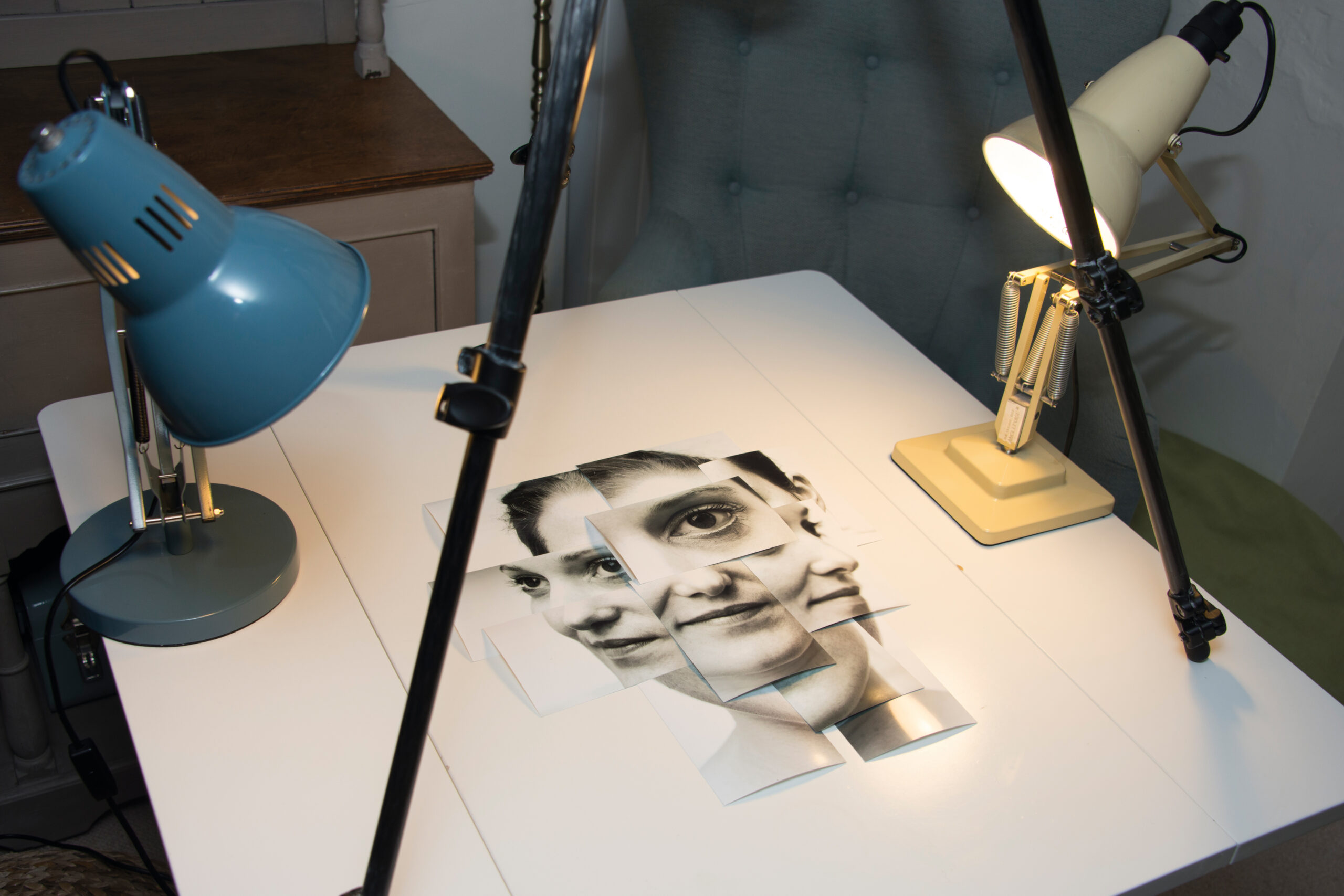
Abbiamo utilizzato una stampante professionale per creare la nostra serie di stampe 6x4, alcune verticali, altre orizzontali, e poi le abbiamo disposte su un tavolo bianco. Come in Photoshop, possiamo modificare la posizione e spostare le stampe verso l'alto o verso il basso, ma il risultato è più autentico se fatto manualmente e più casuale.
• Le migliori stampanti per la fotografia
02 Impostazione del tavolo di copia
Per un'illuminazione uniforme, posizionate due lampade di uguale potenza ai lati dell'opera d'arte, inclinandole di 45 gradi. Sistemate un treppiede direttamente sopra le stampe e puntate la fotocamera verso il basso. Alcuni treppiedi consentono di invertire la colonna centrale in modo che la fotocamera sia rivolta verso il basso, il che può essere d'aiuto.
• I migliori treppiedi
03 Fotografia stampata
Assicurati che la stampa sia priva di punti luminosi o riflessi e, se necessario, regola attentamente l'illuminazione. Verifica che le gambe del treppiede non proiettino ombre sulla stampa. Imposta la fotocamera sulla modalità priorità di diaframma a f/8, utilizzando l'ISO predefinito, e scatta la foto. Successivamente, potrai facilmente correggere eventuali deviazioni di colore o convertire l'immagine in bianco e nero con Photoshop.
leggi di più:
- La migliore fotocamera per i ritrattiFotocamere e obiettivi ideali per i ritratti.
- I migliori obiettivi per ritratti: la nostra selezione dei migliori obiettivi da 85 mm attualmente disponibili.
- Tecniche creative per il ritratto: scopri come trasformare le tue foto personali in opere d'arte.
I commenti sono chiusi.