

Le cose più importanti che devi sapere
- Inizia correggendo la distorsione dell'obiettivo dalla scheda Obiettivo e attiva la correzione dell'obiettivo e la riduzione dell'aberrazione cromatica, soprattutto in presenza di cieli sereni.
- Nella scheda Base, riduci le Luci per ripristinare i dettagli nelle aree evidenziate, aumenta leggermente le Ombre, quindi aumenta la Nitidezza e sposta la barra dell'Esposizione per mettere a fuoco i dati dell'istogramma.
- Per aggiungere un contrasto tenue, usa il pannello Curve nella scheda Tonalità per creare una forma a S, tornando ad Aumenta ombre in Base se le ombre risultano troppo scure.
Quando si pensa all'elaborazione dei file RAW , la prima cosa che viene in mente è il software fornito dai produttori di fotocamere, oppure programmi come Adobe Camera Raw, DxO Labs PureRAW e altri. In realtà, è possibile fare tutto questo direttamente in Affinity. Basta trascinare il file RAW nell'interfaccia (oppure utilizzare File > Apri se si preferisce il metodo tradizionale) e il programma aprirà automaticamente la modalità Sviluppo. Non cliccate su Sviluppo nell'angolo in alto a sinistra finché non avrete terminato tutte le regolazioni, che tratteremo in dettaglio di seguito. Il pannello a destra contiene tutto il necessario, dalle correzioni dell'obiettivo e la riduzione del rumore all'ottimizzazione dell'esposizione e del colore.

1. Correzione della distorsione dell'obiettivo
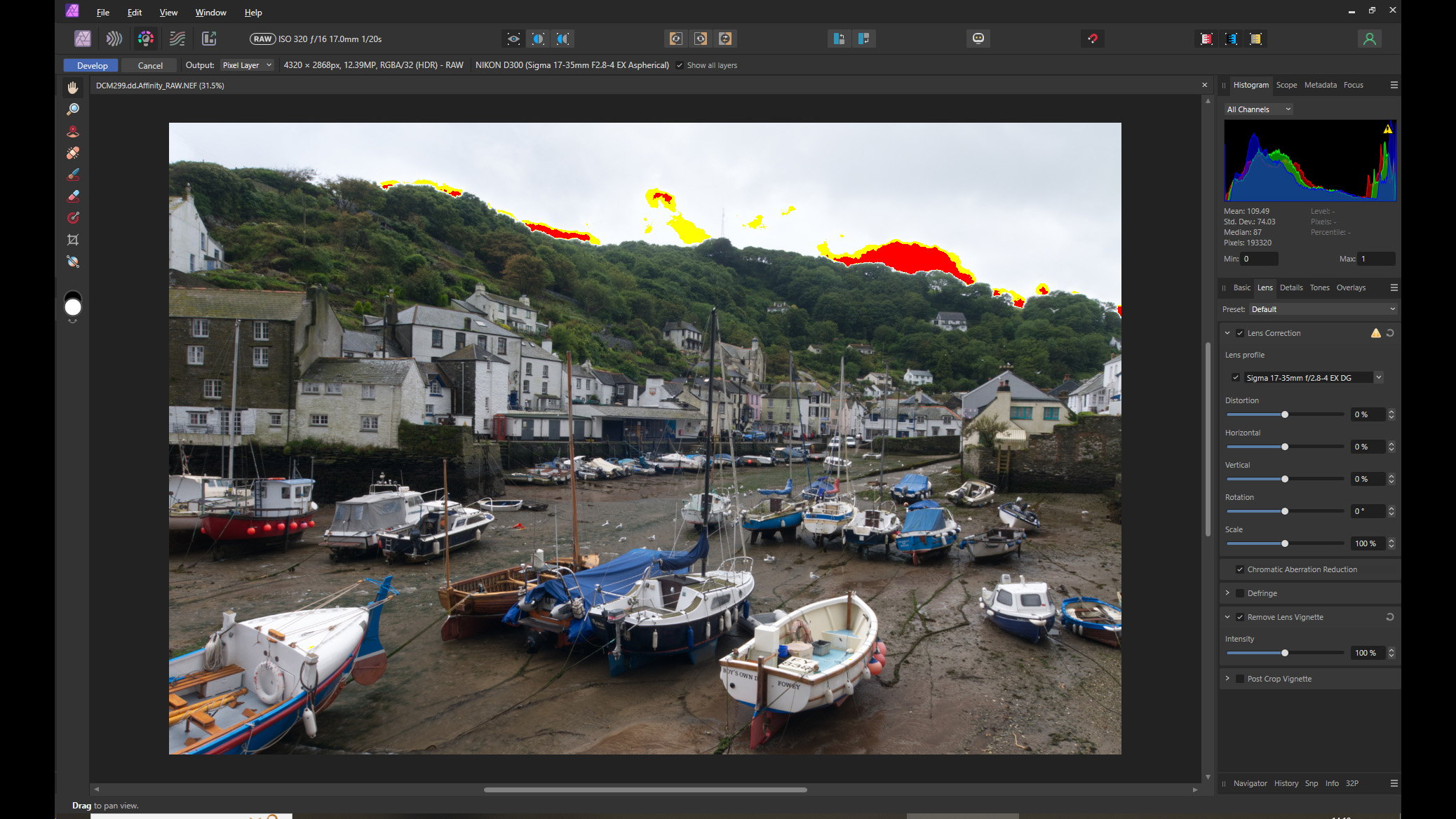
Per correggere la distorsione dell'obiettivo, potresti essere tentato di iniziare dalla scheda Base, ma evitalo e fai clic invece sulla scheda Obiettivo, quindi seleziona la casella accanto a Correzione obiettivo. Se Affinity non riesce a trovare automaticamente il profilo corretto, ti avviserà. In tal caso, fai clic sul menu a discesa e seleziona quello più simile. Sono disponibili anche opzioni per la correzione manuale della distorsione. Se stai fotografando un cielo bianco , ti consigliamo di selezionare la casella accanto a Riduzione aberrazione cromatica e di valutare anche la possibilità di disattivare la vignettatura dell'obiettivo.
2. Luce e contrasto
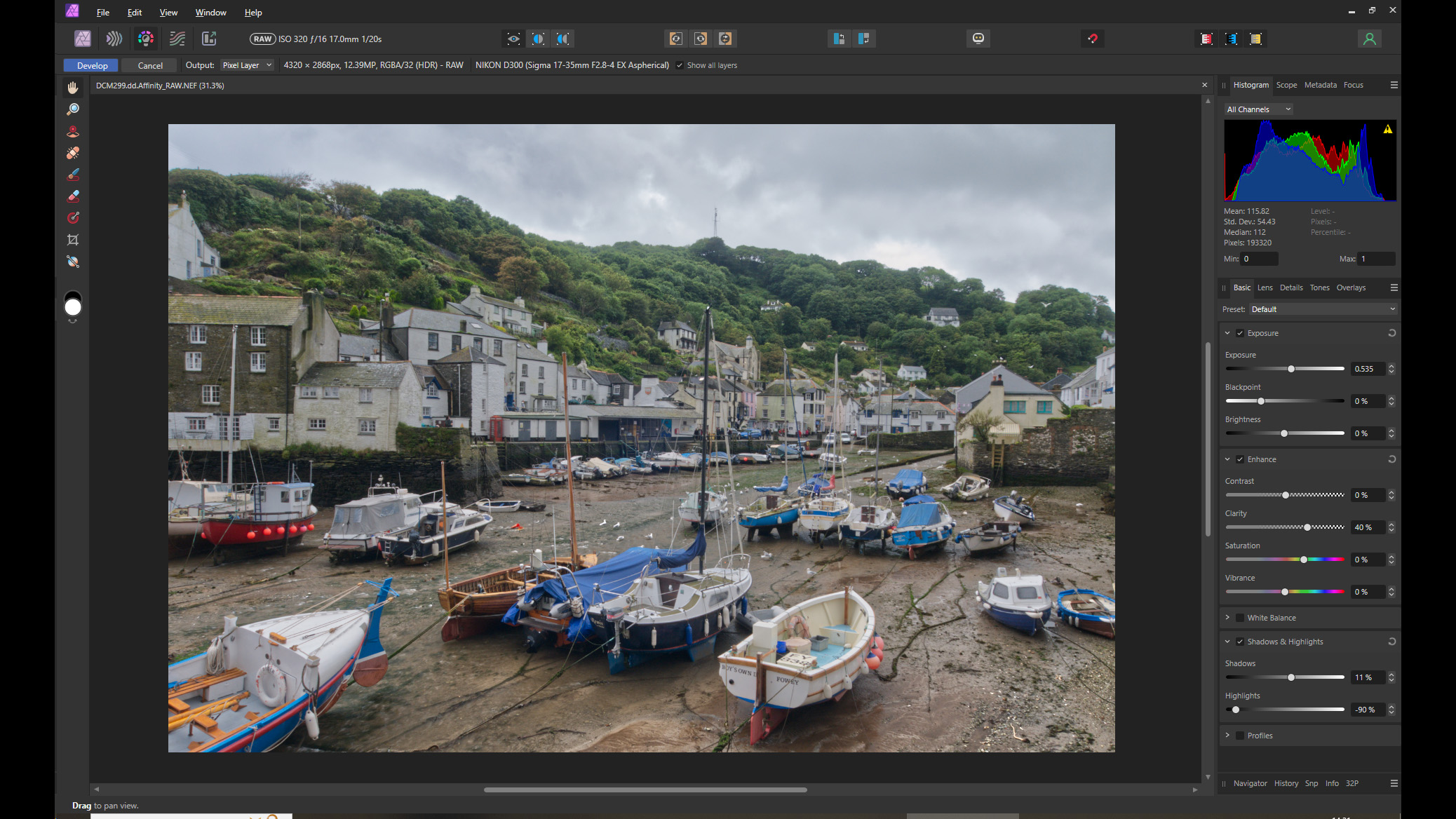
Ora fai clic sulla scheda Base. Ci sono molte impostazioni da regolare contemporaneamente, poiché i pannelli Esposizione e Ombre e Luci si influenzano a vicenda. In questa immagine, i dettagli si perdono nelle aree luminose, quindi riduci le Luci per ripristinare i dettagli nel cielo. Anche le Ombre necessitano di un piccolo ritocco. In Migliora, aumenta la Nitidezza per una maggiore nitidezza. Ora, sposta il cursore Esposizione verso destra in modo che i dati dell'istogramma siano centrati.
Opzioni di colore
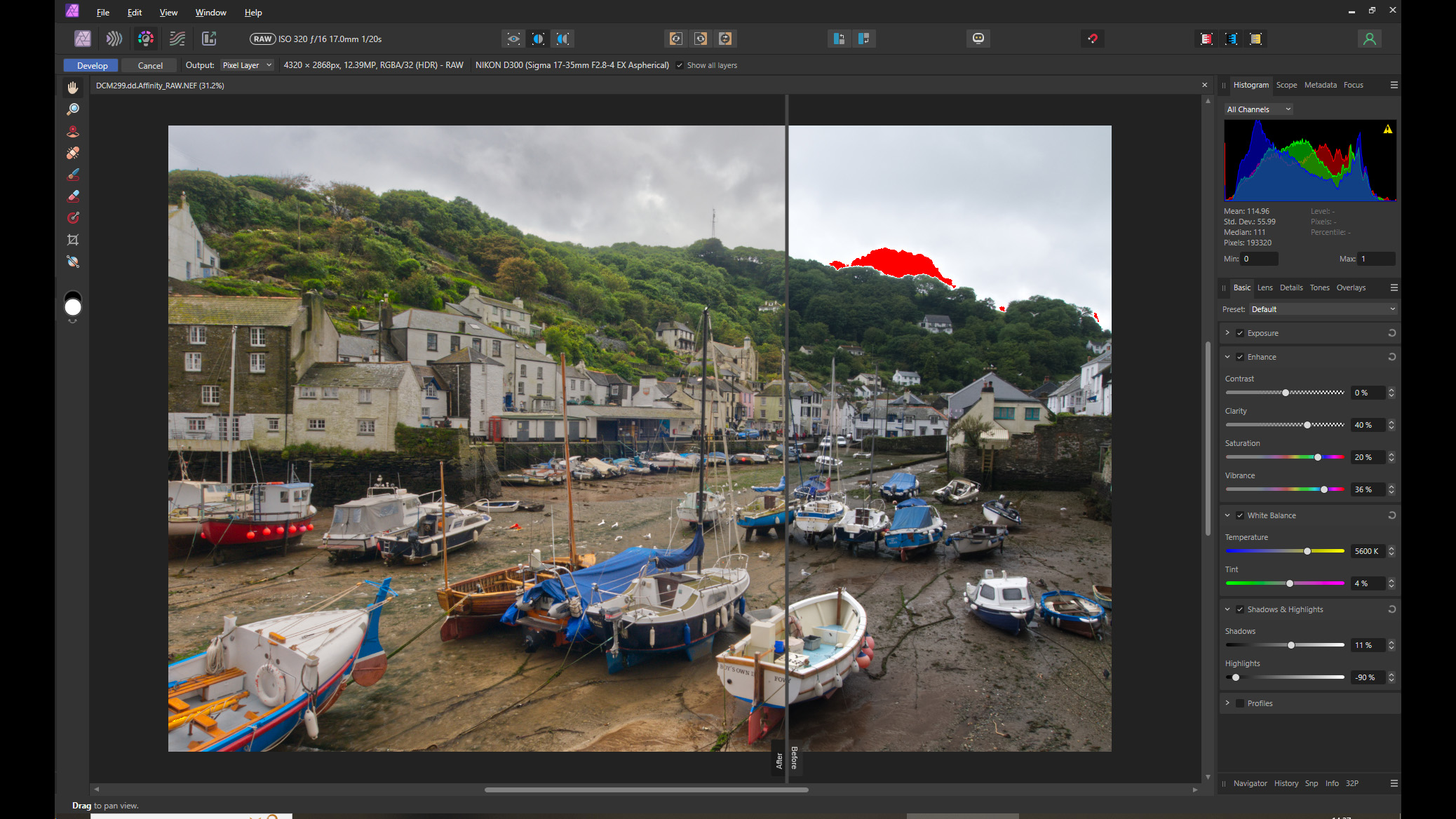
Per migliorare i colori delle immagini di Affinity Photo, inizia regolando le impostazioni del bilanciamento del colore. Nella scheda Base, apri il pannello Bilanciamento del bianco e regola le impostazioni secondo necessità. In questo esempio, la Temperatura è stata aumentata a 5600K per rappresentare la luce di mezzogiorno. Successivamente, nel pannello Migliora, aumenta la Vividezza: questi sono i colori più smorzati. Quindi, aumenta la Saturazione, ma non superare il 20% per evitare il rumore. In questa fase, il Contrasto potrebbe non essere sufficiente, ma non utilizzare il cursore Contrasto nel pannello Migliora.
Aggiungendo ulteriore contrasto
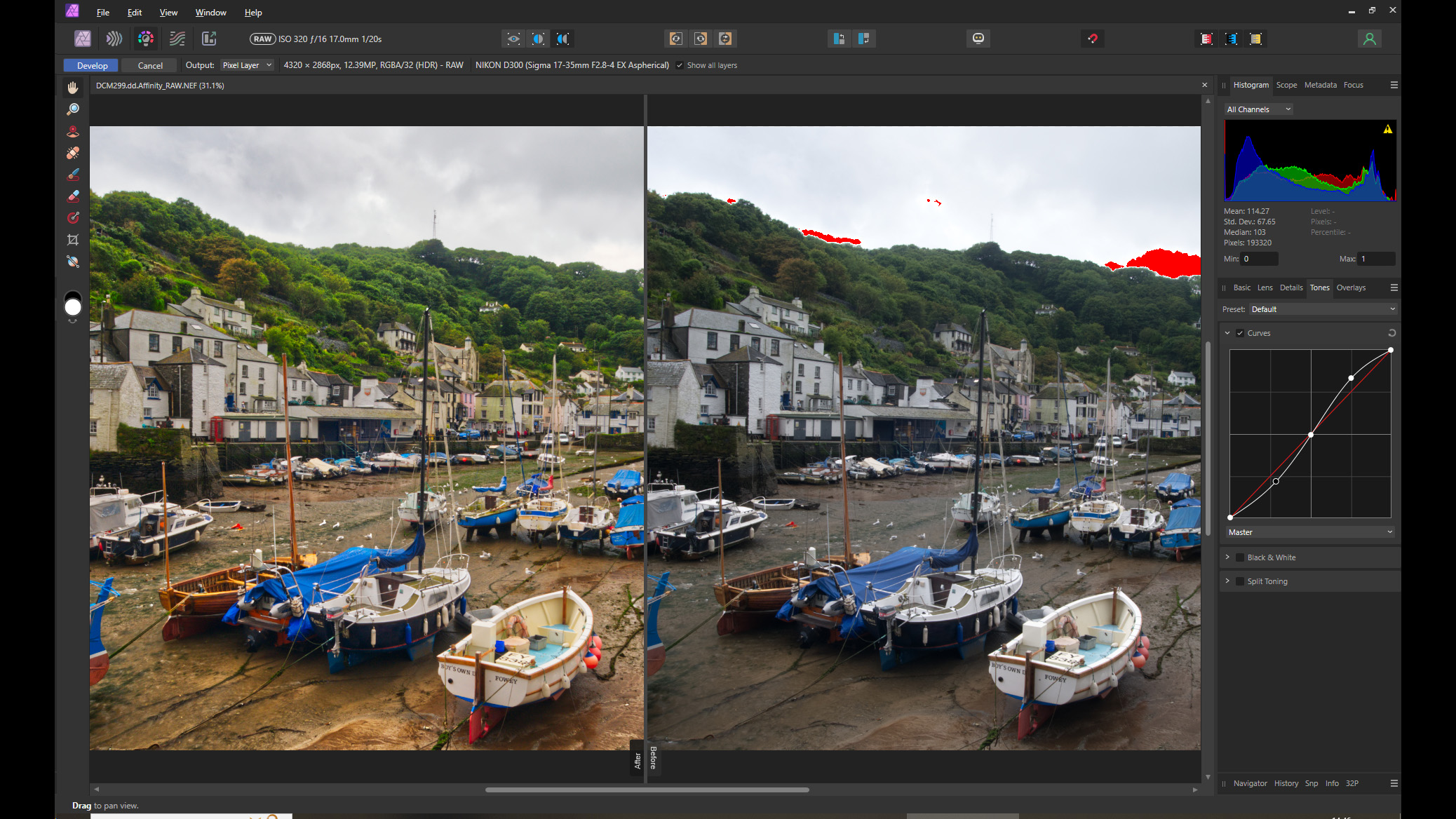
Per ottenere un contrasto migliore nell'immagine, vai alla scheda Tonalità e fai clic sul pannello Curve. Aggiungi punti di controllo per creare una curva a S, che aggiungerà un contrasto sufficiente all'immagine. Tuttavia, anche se i mezzitoni sembrano buoni, le ombre sotto le barche potrebbero essere troppo scure. In questo caso, torna alla scheda Base e aumenta le Ombre. Altre opzioni in Tonalità includono la Divisione Tonalità e la Conversione Monocromatica . Quando sei soddisfatto delle regolazioni, fai clic su Sviluppo nell'angolo in alto a sinistra per applicarle e passa alla modalità Foto.
Ora puoi apportare le ultime modifiche e salvare l'immagine.
I commenti sono chiusi.