

Le cose più importanti che devi sapere
- Per creare effetti cromatici cinematografici, usa i livelli di regolazione Curve e Tonalità/Saturazione per intervenire su canali di colore specifici (come il blu e il verde), quindi aggiungi un filtro fotografico come Filtro Riscaldamento (85) per regolarne l'intensità.
- È possibile salvare le impostazioni di colore personalizzate come LUT (Color Lookup Table) andando su File > Esporta > Tabelle di ricerca colori e scegliendo .Cube come tipo di salvataggio comune.
- Per applicare le LUT create, carica l'immagine, quindi vai su Livelli e scegli Nuovo livello di regolazione > Ricerca colore, poi fai clic su Carica LUT 3D nel pannello Proprietà per caricare il file LUT salvato.
Le tabelle di ricerca del colore (LUT) sono tradizionalmente utilizzate per creare un aspetto uniforme nei progetti cinematografici o nelle immagini commerciali, ma nulla vieta di usarle per dare ai ritratti un aspetto completamente diverso. Queste tabelle funzionano creando un elenco dei valori di colore originali di un'immagine e convertendoli in diverse tonalità. È possibile utilizzare le tabelle fornite con Photoshop oppure crearne di proprie da applicare a nuove immagini. Questo è l'obiettivo di questo tutorial. È anche importante capire che se l'immagine a cui si applica la nuova LUT non contiene nessuna delle tonalità presenti nella tabella, non cambierà nulla! Per questo motivo, è meglio creare una LUT da un'immagine che abbia già una buona gamma di colori , o un set specifico, e nominare la LUT di conseguenza.
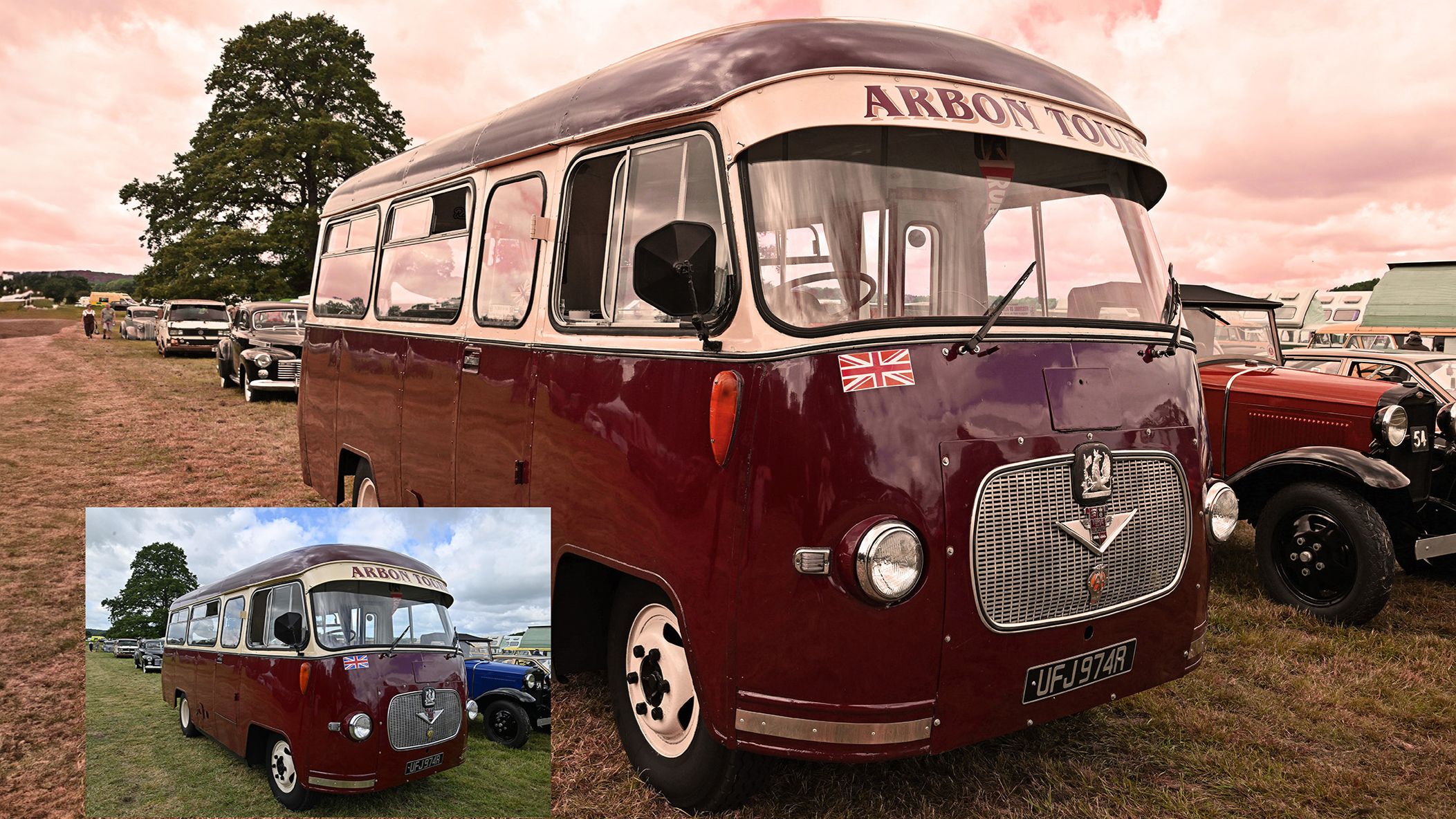
1. Trova un'immagine adatta
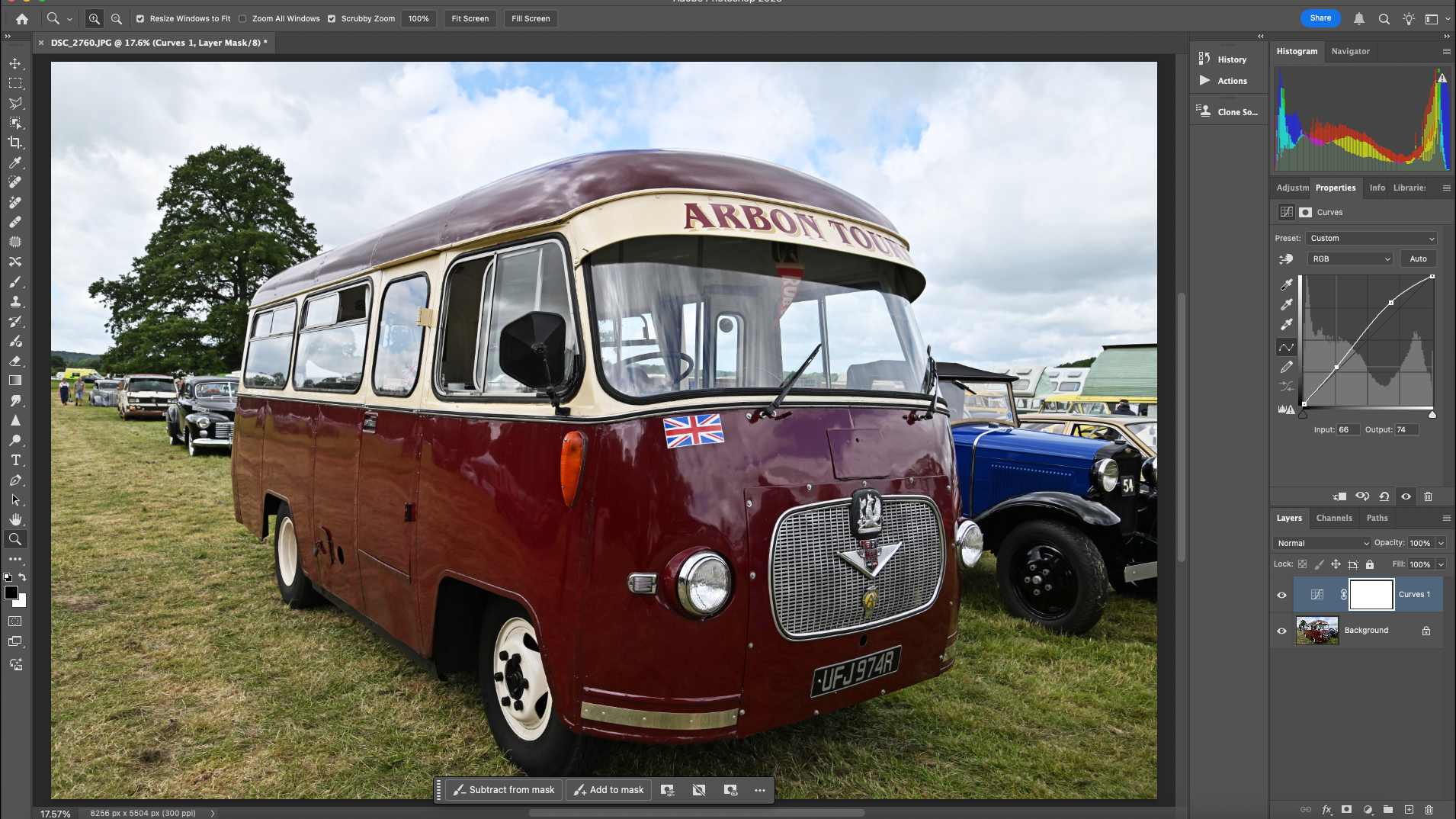
È possibile creare LUT per stili e tipi specifici di immagini RAW, ma questo esempio è di uso generale perché contiene colori rosso, verde e blu. L'illuminazione è anche abbastanza piatta, il che lo rende un buon punto di partenza. Per iniziare, vai al pannello Livelli e fai clic sull'icona Nuovo livello di riempimento o di regolazione, quindi scegli Curve. La curva potrebbe non essere esattamente a forma di S perché le ombre sono abbastanza profonde, ma schiarisce le alte luci.
2. Cambiamenti di colore
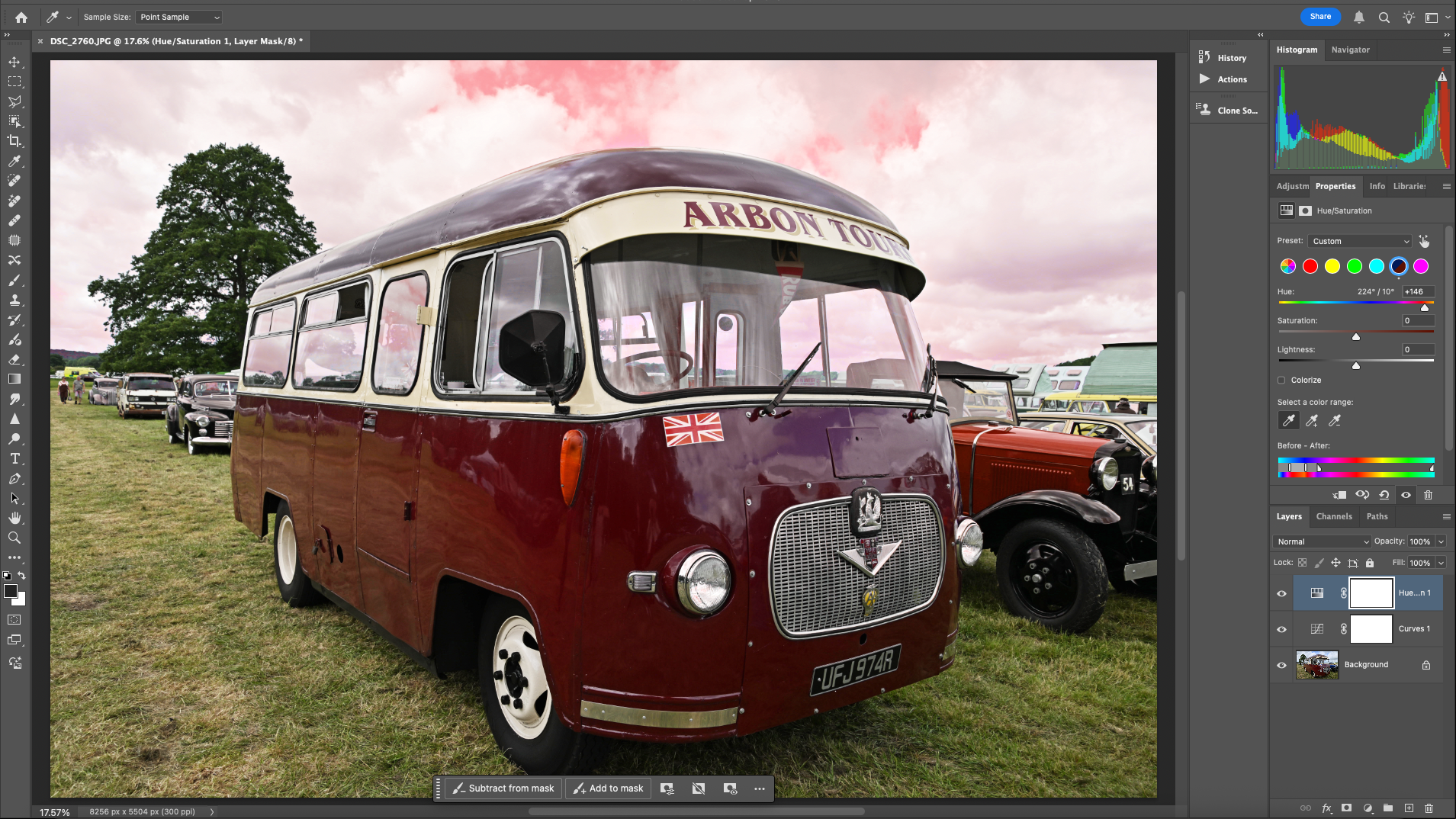
Ora aggiungete un livello di regolazione Tonalità/Saturazione e selezionate il canale blu in alto. Usate lo strumento contagocce di questo pannello e cliccate sull'auto blu per perfezionare la selezione. Successivamente, modificate il cursore Tonalità finché il colore non diventa rosso. Questo influenzerà anche il cielo. Potete selezionare altri colori in questo pannello, ma avrete un maggiore controllo creando nuove regolazioni per ogni colore singolarmente, dove potrete regolarne l'opacità.
3. Cambiare il colore dell'erba
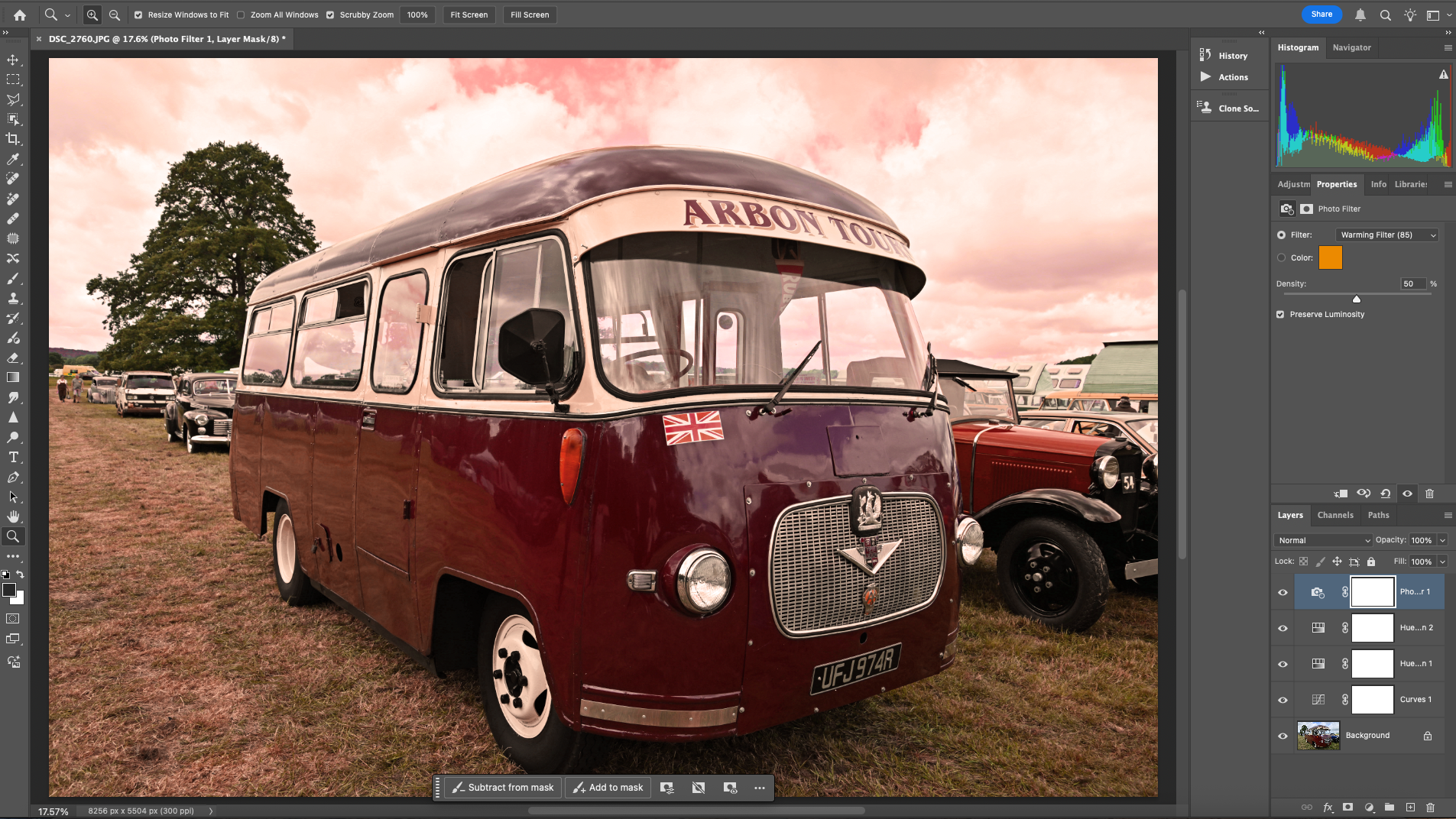
Modificare le componenti verdi e gialle è fondamentale per trasformare radicalmente qualsiasi paesaggio . Per farlo, crea un nuovo livello di regolazione Tonalità/Saturazione, seleziona il canale verde dall'alto e poi usa lo strumento Contagocce per cliccare direttamente sull'erba. Usa il cursore Tonalità per spostare anche questo colore verso il rosso. L'ultima regolazione consiste nell'aggiungere un livello di regolazione Filtro fotografico e selezionare il filtro Riscaldamento (85). Aumenta il valore Densità a 50.
4. Salva la LUT
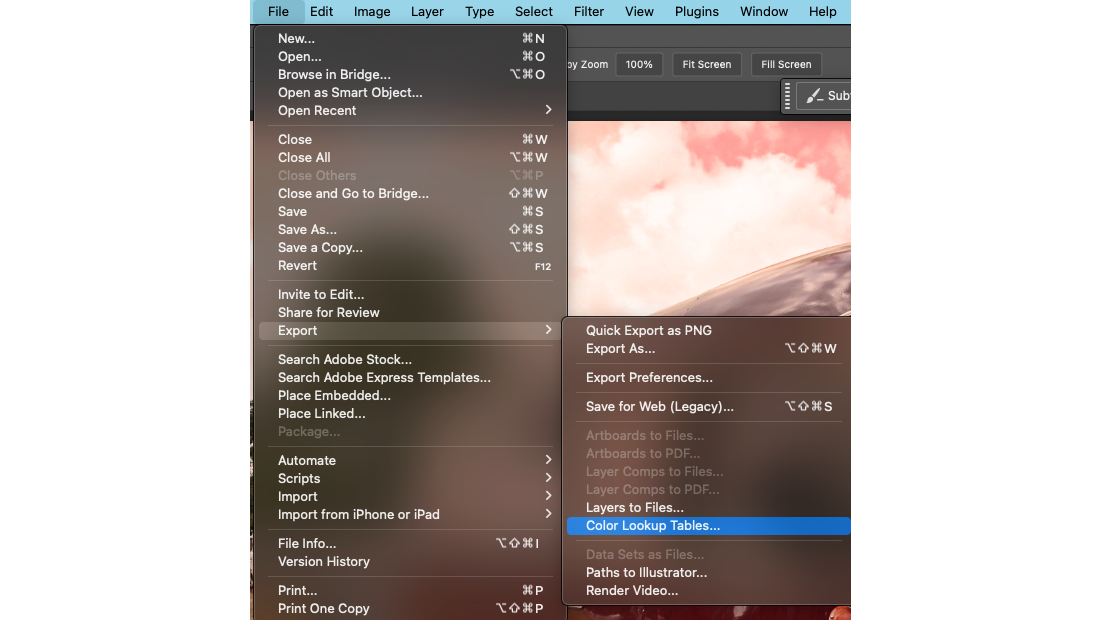
Per illustrare il funzionamento di questo strumento, abbiamo implementato una significativa variazione di colore. In pratica, è possibile creare effetti più sottili, così come effetti specificamente progettati per particolari transizioni di colore. Per salvare queste impostazioni di colore, vai su File > Esporta > Tabelle di ricerca colore (LUT). Nella finestra di dialogo, assegna alla LUT una descrizione significativa e seleziona .Cube come tipo di LUT più comune. Quindi fai clic su OK. Scegli la posizione in cui desideri salvare il file e assegnagli un nome appropriato.
5 Come utilizzare le LUT
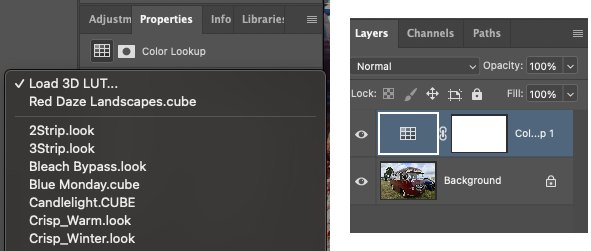
Per utilizzare questa LUT e qualsiasi altra LUT creata in precedenza, carica un'immagine e vai al pannello Livelli. Seleziona di nuovo Nuovo livello di regolazione, quindi seleziona Ricerca colore. Nel pannello Proprietà, fai clic su Carica LUT 3D, quindi fai di nuovo clic su Carica LUT 3D per aprire il browser dei file. Trova la LUT creata in precedenza, selezionala e verrà caricata come livello di regolazione che potrai modificare.
I commenti sono chiusi.