
Come ridurre il ritardo dell'otturatore sui telefoni Samsung
I telefoni Samsung, soprattutto quelli di fascia media, sono noti per il loro evidente ritardo nell'otturatore. Una bassa velocità di scatto può dare origine a foto sfocate e rendere difficile fotografare soggetti in movimento. Fortunatamente, è possibile adottare alcuni accorgimenti per attenuare questo problema.
7. Chiudere le altre applicazioni e cancellare la memoria
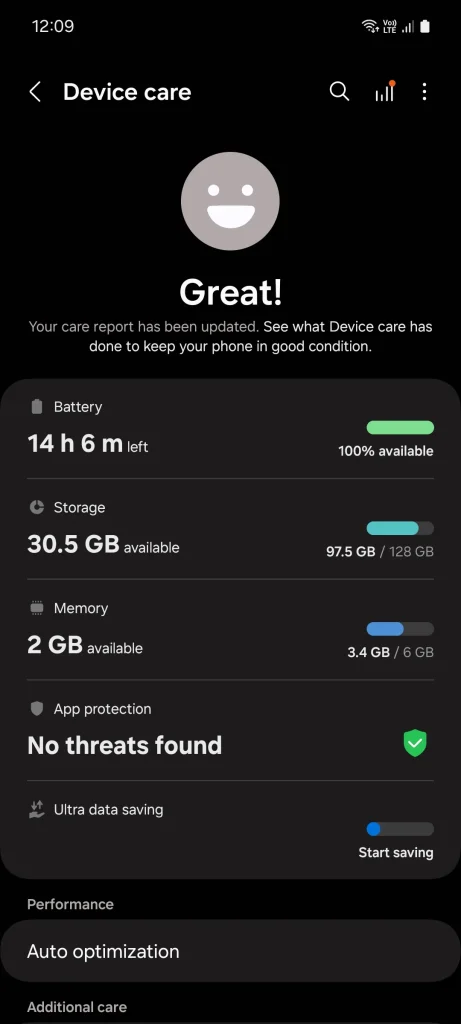
L'app della fotocamera è una delle app che consuma più risorse del telefono, quindi per garantirne il corretto funzionamento è necessario disporre di ampio spazio di memoria. Se la maggior parte della memoria è già occupata da app in background e altri processi di sistema, l'app della fotocamera tende a bloccarsi.
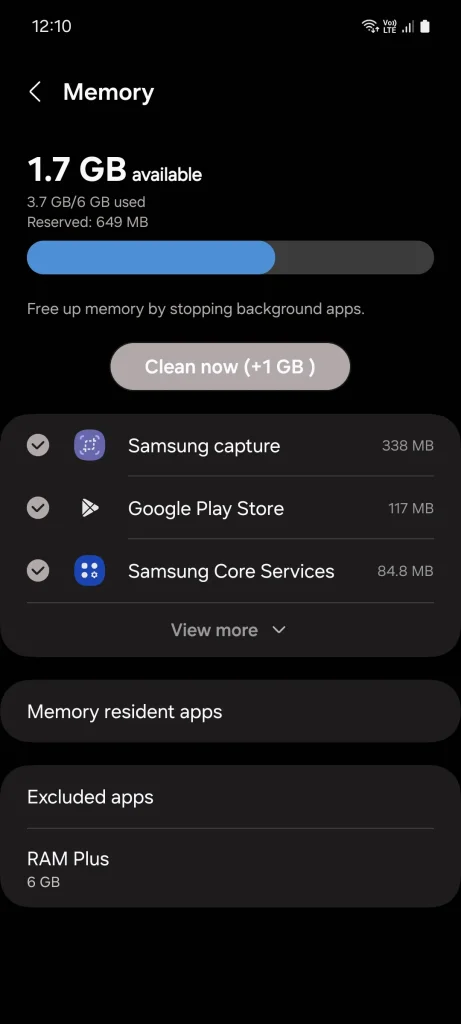
Una memoria insufficiente rallenta l'elaborazione delle immagini, aumentando il ritardo dell'otturatore. Per questo motivo, si consiglia di liberare la memoria del telefono prima di utilizzare l'app Fotocamera. Per farlo, vai su Impostazioni > Assistenza dispositivo > Memoria , quindi tocca Pulisci ora . Questa operazione libera ulteriore spazio di memoria, consentendo all'app Fotocamera di funzionare in modo più efficiente.
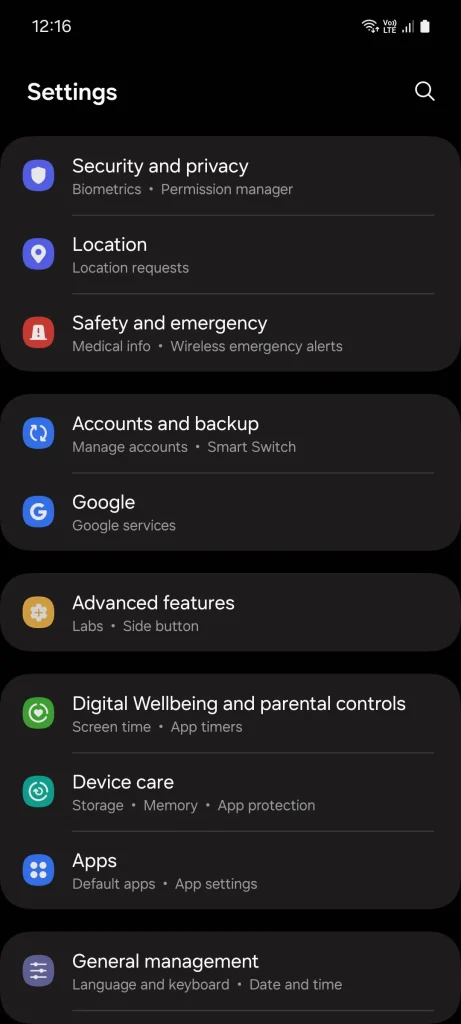
Potresti notare che alcune app continuano a riavviarsi e a funzionare in background anche dopo essere state eliminate dalla memoria, consumando risorse di elaborazione. Per evitare ciò, puoi metterle in modalità di sospensione profonda andando su Impostazioni > Batteria > Limiti utilizzo in background > Sospensione profonda app e selezionando le app problematiche. La modalità di sospensione profonda è uno strumento efficace per controllare il consumo della batteria e migliorare le prestazioni del telefono.
6. Fai clic sul bersaglio per metterlo a fuoco.
La maggior parte delle persone scatta foto sul proprio telefono semplicemente aprendo l'app della fotocamera e toccando il pulsante di scatto. Questo metodo è comodo, ma può aumentare notevolmente il ritardo dell'otturatore.
Se non tocchi il soggetto per metterlo a fuoco prima di scattare la foto, il telefono dovrà impiegare uno o due secondi in più per indovinare il soggetto, metterlo a fuoco e regolare di conseguenza le impostazioni della fotocamera, come ISO, velocità dell'otturatore e bilanciamento del bianco. Questa ipotesi non è sempre esatta, quindi la telecamera potrebbe mettere a fuoco l'oggetto sbagliato.
Se tocchi per mettere a fuoco manualmente, la fotocamera riconoscerà il soggetto e sarà pronta a scattare. Puoi anche toccare l'icona del lucchetto nell'obiettivo della fotocamera per bloccare le impostazioni correnti della fotocamera, in modo da non modificarle accidentalmente durante lo scatto.
5. Ridurre la risoluzione dell'immagine
Scattare a una risoluzione più alta produce file di dimensioni maggiori, che è possibile ingrandire senza perdere troppi dettagli, ma richiede anche al telefono di elaborare le immagini più a lungo, il che è particolarmente vero sui dispositivi economici, a causa dei processori più deboli.
Scattare a una risoluzione inferiore riduce i tempi di elaborazione e quindi aiuta a ridurre il ritardo dell'otturatore. Si consiglia vivamente di scegliere una risoluzione più bassa se si scatta di notte, poiché scattare ad alta risoluzione tende ad aggiungere rumore all'immagine in ambienti bui.
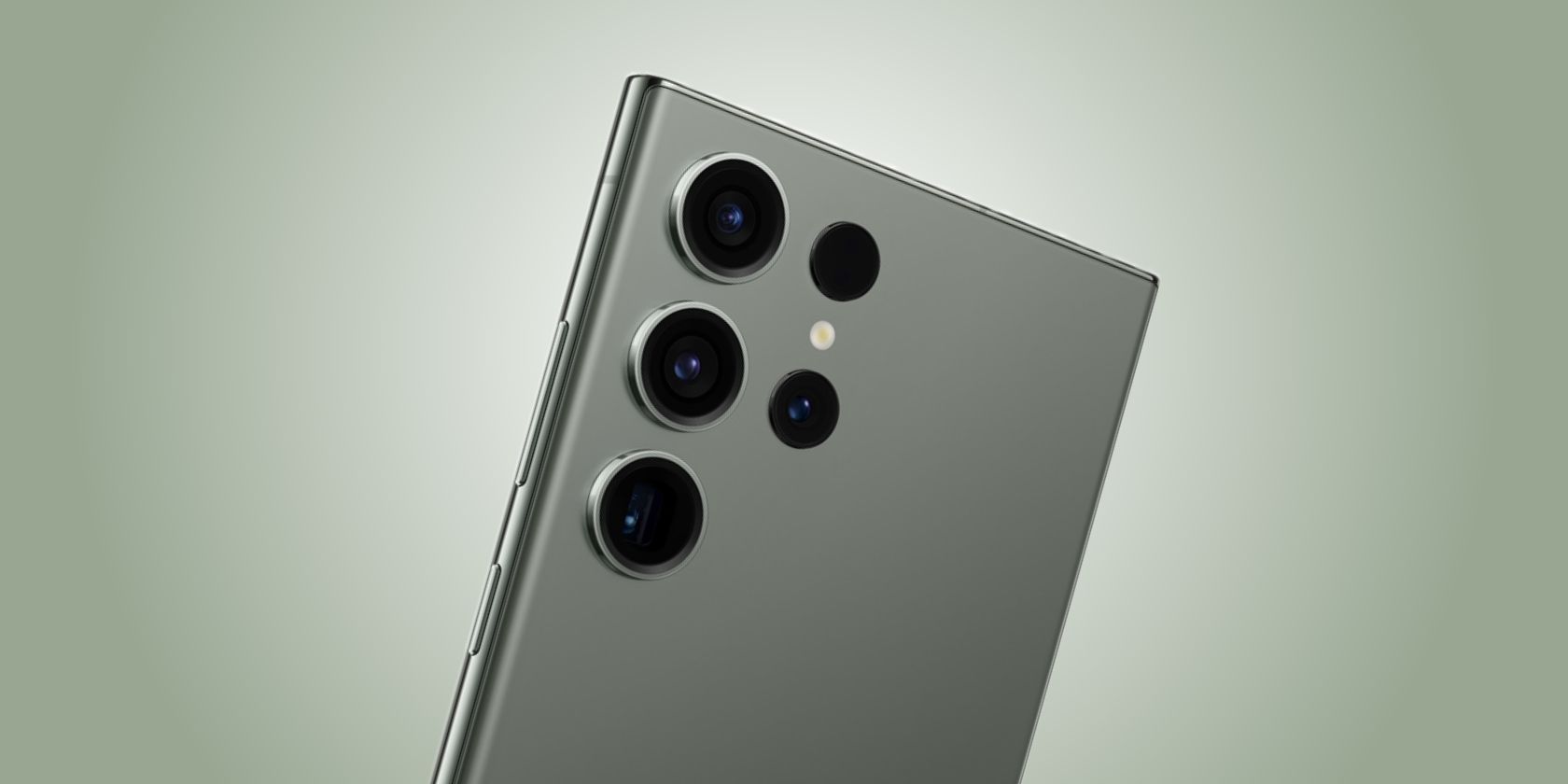
I telefoni di punta della Samsung sono dotati di una gigantesca fotocamera da 200 MP. Ma c'è davvero bisogno di tutti quei pixel?
4. Utilizzare la modalità Professionale per regolare manualmente la velocità dell'otturatore.
La modalità professionale offre un controllo preciso sulle impostazioni della fotocamera. Aumentando manualmente la velocità dell'otturatore è possibile ridurre notevolmente il ritardo. Tuttavia, tieni presente che abbassandolo troppo potresti ottenere un'immagine sfocata, quindi potrebbe essere necessario regolare l'ISO di conseguenza per ottenere risultati ottimali.
Per utilizzare la modalità Pro, trascina la riga delle modalità della fotocamera e vai alla scheda Più. Qui, trascina la casella con l'etichetta "Pro" e posizionala accanto alle altre modalità della fotocamera, quindi tocca Salva . In modalità Pro, utilizza il cursore per regolare manualmente la velocità dell'otturatore.
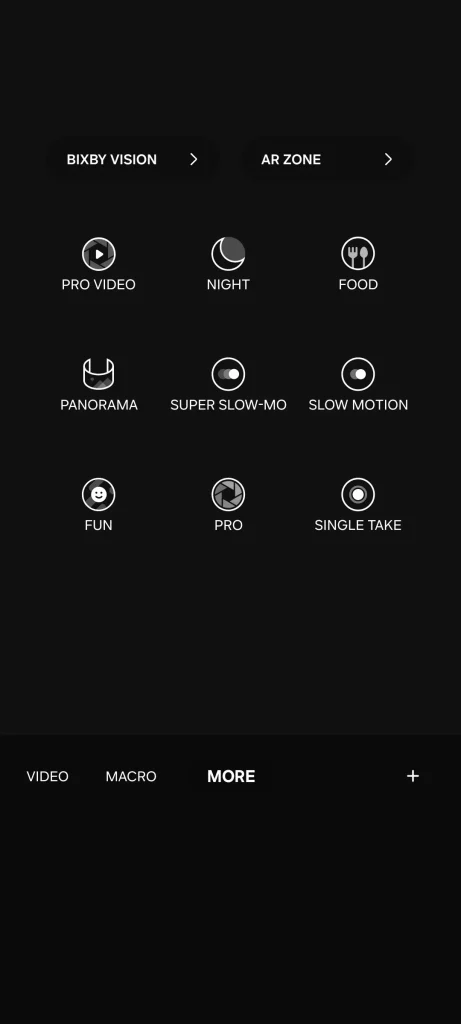
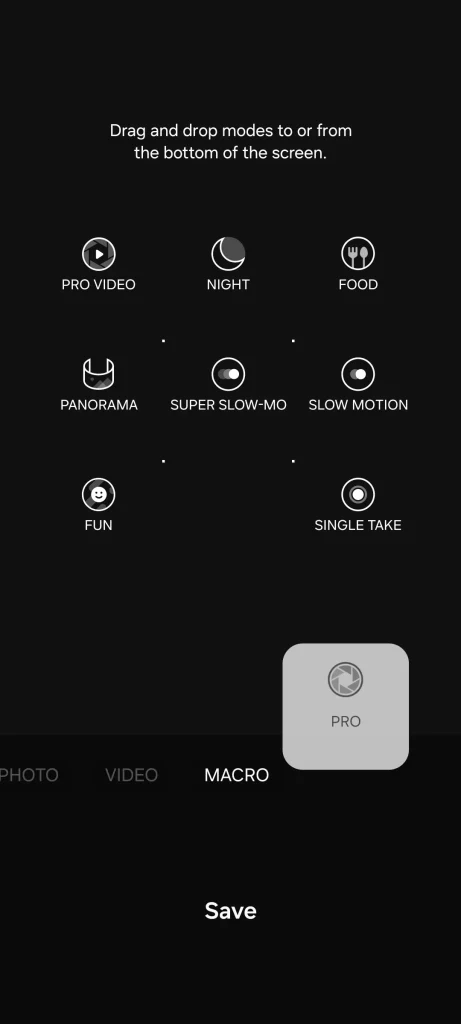
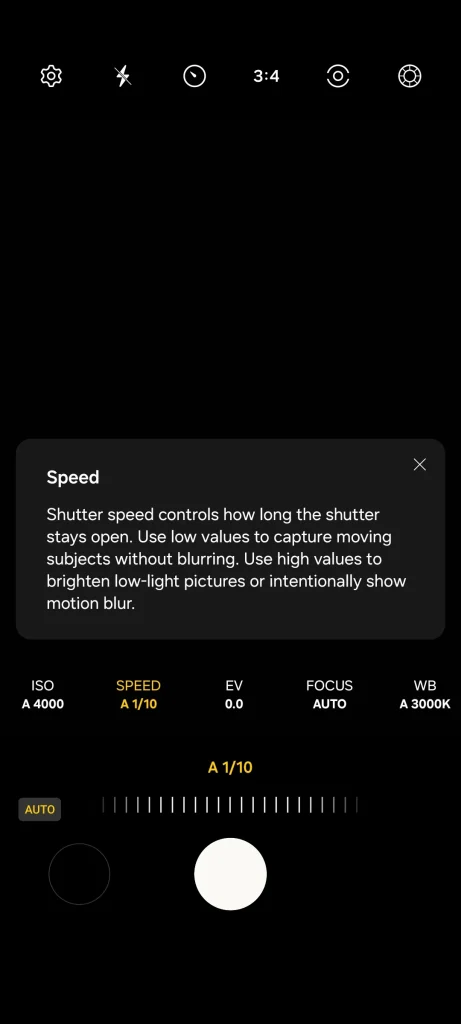
Si sconsiglia di aumentare la velocità dell'otturatore se si scattano foto in ambienti bui, poiché chiudendo l'otturatore troppo presto il telefono non riuscirà a catturare abbastanza luce, con il risultato di ottenere foto granulose. Se si fotografano paesaggi diurni o soggetti in una stanza ben illuminata, è possibile sperimentare con la velocità dell'otturatore.
3. Per ottenere scatti perfetti, scatta foto consecutive.
Quando fotografi soggetti in movimento, usa la modalità Burst per assicurarti di non perdere nessun momento cruciale. Questa modalità è ideale per scatti a raffica ad alta velocità, consentendo di selezionare con precisione lo scatto migliore senza dover effettuare un tempismo perfetto.
Per attivare questa modalità, apri l'app Fotocamera, vai su Impostazioni, tocca l'opzione pulsante Otturatore rapido, quindi seleziona Scatto a raffica. Ora puoi premere il pulsante di scatto per scattare foto consecutive. Le foto scattate in modalità burst verranno organizzate in un gruppo, in modo che la tua galleria fotografica non risulti affollata.
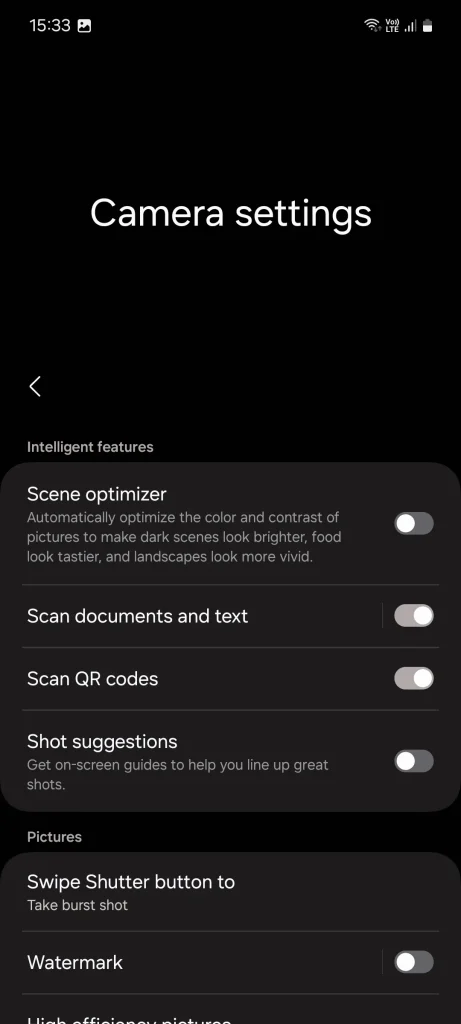
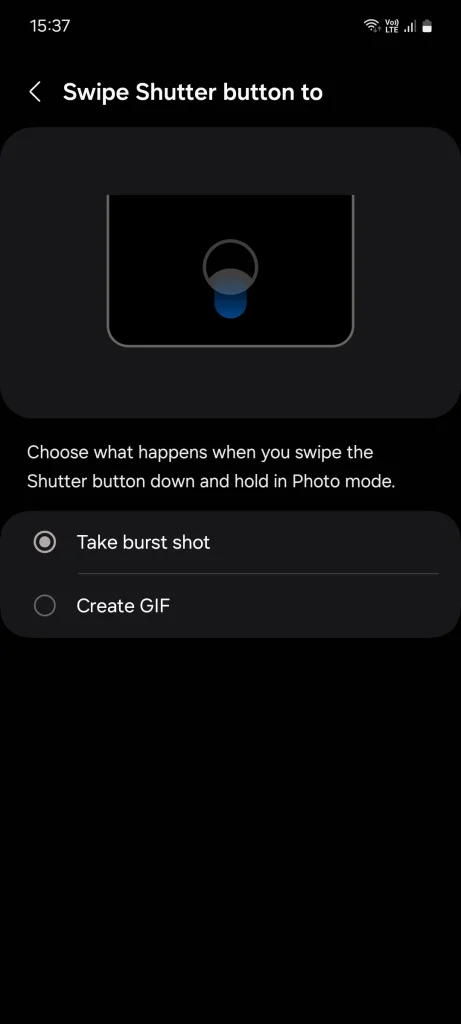
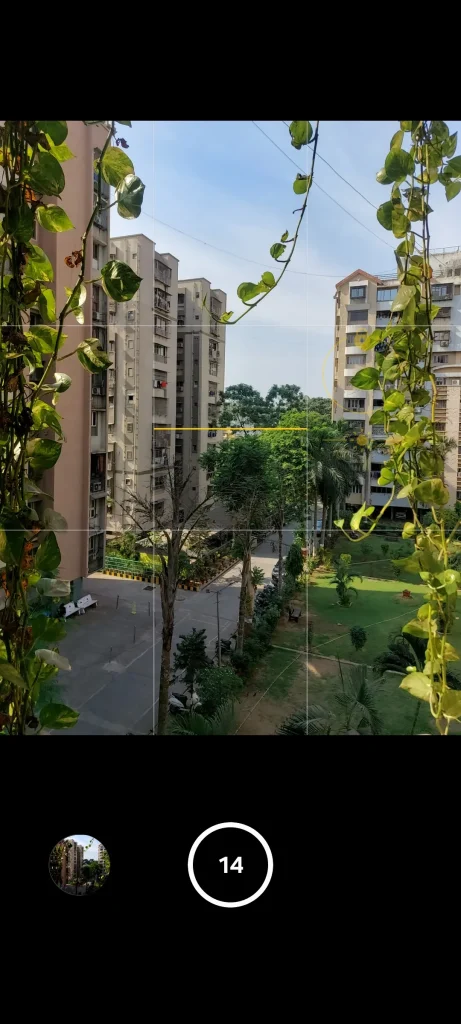
Vale la pena notare che la modalità Burst non è supportata in condizioni di scarsa illuminazione, quindi assicuratevi che ci sia abbastanza luce quando utilizzate questa funzione.
2. Disattivare HDR automatico, Ottimizzatore scena e Filtri
L'applicazione di filtri, l'attivazione di Auto HDR e l'utilizzo di funzioni della fotocamera Samsung come Scene Optimizer aggiungono ulteriore carico di lavoro all'elaborazione delle immagini e potrebbero ostacolare l'acquisizione sequenziale delle foto, quindi prova a disattivarli nelle impostazioni della fotocamera.
L'HDR automatico funziona scattando più foto con diversi livelli di esposizione e combinandole per creare un'unica immagine con maggiori dettagli. Sebbene utile, questo processo richiede tempo e a volte può conferire all'immagine un aspetto innaturale.
Scene Optimizer identifica ciò che stai guardando e migliora di conseguenza il colore e il contrasto, ma i suoi risultati non sono sempre oggettivamente migliori. I filtri possono essere applicati dopo aver scattato una foto tramite l'app Galleria Samsung o tramite app di fotoritocco di terze parti.
1. Utilizzo del modulo Assistente fotocamera in Good Lock
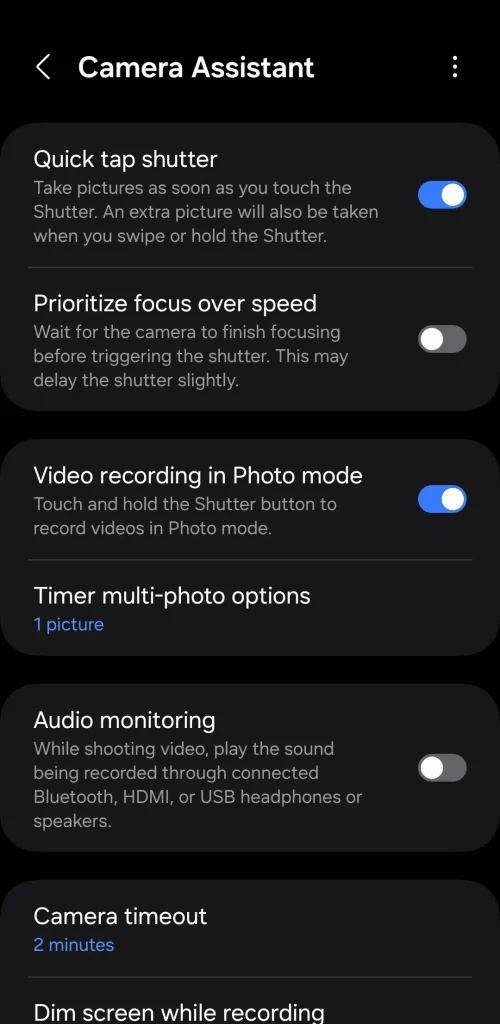
Il pacchetto di personalizzazione di Samsung, Good Lock, contiene tutti i tipi di moduli per aiutarti a ottenere il massimo dal tuo dispositivo. Uno di questi moduli è Camera Assistant, che include una funzionalità dedicata per ridurre il ritardo dell'otturatore, denominata Quick Tap Shutter.
Come puoi vedere, per impostazione predefinita la fotocamera scatta una foto solo quando rilasci il pulsante di scatto. Ma quando è abilitato l'otturatore rapido, la foto viene scattata non appena si tocca il pulsante. È un piccolo cambiamento, ma può essere utile quando si vogliono catturare momenti che accadono in una frazione di secondo.
Trattandosi di un'app esclusiva Samsung, puoi scaricare l'app Assistente fotocamera solo dal Galaxy Store e non dal Google Play Store. Una volta installata, avvia l'app Fotocamera, vai su Impostazioni > Assistente fotocamera e abilita l' opzione Scatto rapido con un tocco.
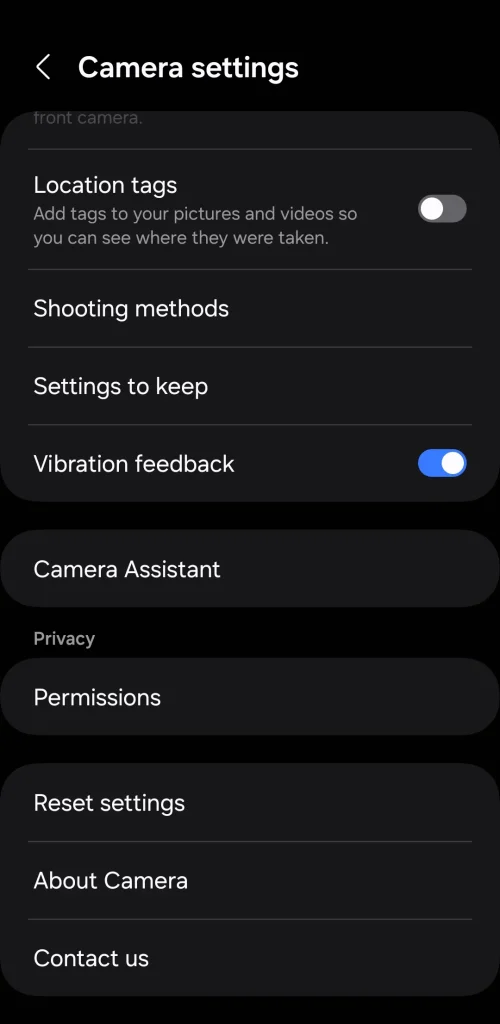
È improbabile che seguire solo uno o due di questi suggerimenti faccia una grande differenza, ma usarli tutti insieme dovrebbe già portare a notevoli miglioramenti. Naturalmente, non aspettatevi la flessibilità dell'iPhone; Come utente, puoi fare ben poco per migliorare il tuo sistema di telecamere.
I commenti sono chiusi.