

Scattare foto con luce naturale può risultare complicato a causa degli effetti di luce mutevoli e imprevedibili, sia nelle giornate nuvolose, in cui la luce può apparire fioca e rendere le foto spente, sia quando il sole proietta ombre forti su parti dell'immagine. Queste ombre potrebbero ridurre la qualità e rendere poco chiari alcuni dettagli.
Fortunatamente, è possibile rimuovere le ombre e migliorare la qualità delle immagini utilizzando programmi di fotoritocco come Adobe Photoshop , o anche con app più semplici che offrono strumenti efficaci a questo scopo. In questo articolo, esploreremo passaggi pratici e semplici per eliminare le ombre indesiderate dalle foto e offriremo consigli per migliorare l'illuminazione generale, conferendo alle immagini un tocco professionale e aumentandone l'attrattiva.
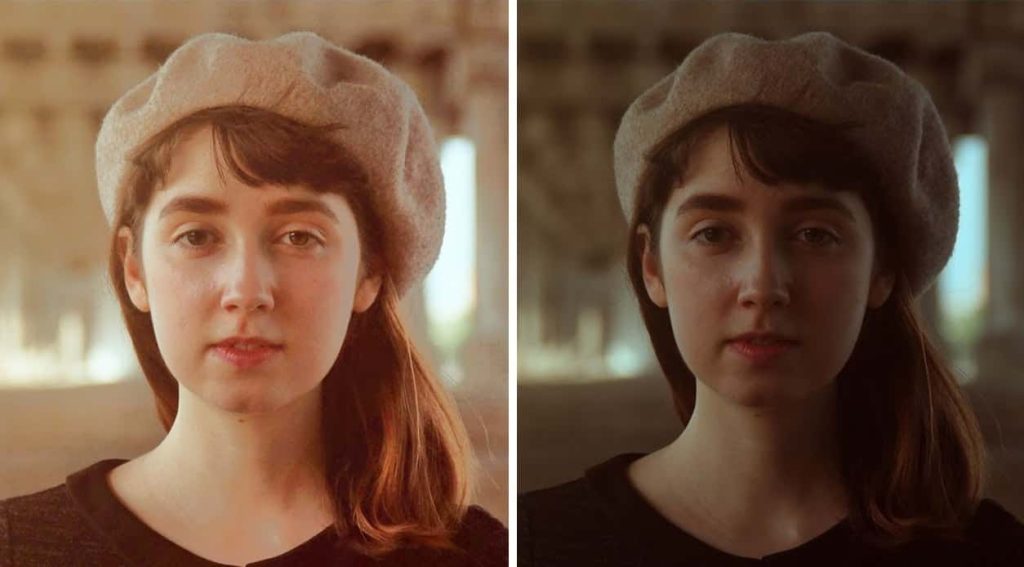
Come rimuovere le ombre dalle immagini con Adobe Photoshop
Le ombre rappresentano spesso un problema quando si scatta in condizioni di contrasto elevato, soprattutto in piena luce solare. Poiché è difficile recuperare i dettagli dalle aree sovraesposte, è meglio esporre lo scatto nelle parti più luminose, come il cielo.
Spesso ciò lascerà delle ombre scure in primo piano. Fortunatamente, il problema è molto facile da risolvere. Ecco come farlo in Photoshop.
Per prima cosa, premi Ctrl + J Su Windows, o Cmd + J Su Mac, crea una copia dell'immagine su un nuovo livello. Ciò ti consentirà di annullare le modifiche, se lo desideri, semplicemente eliminando il livello in questione.
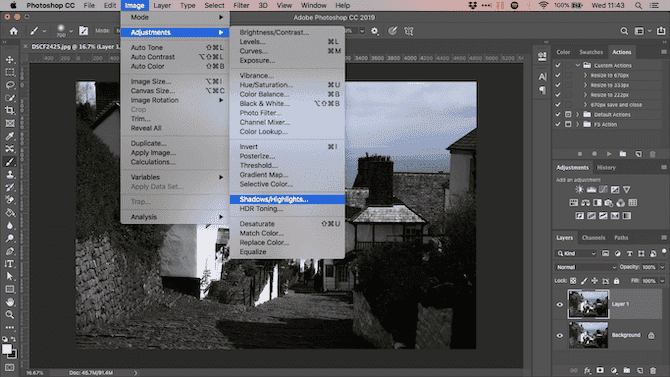
vai al الصورة -> الضبط -> الظلال / الإبرازات. Potresti scoprire che le impostazioni predefinite funzionano già da subito bene. In caso contrario, fare clic Mostra opzioni Plus per modificarlo.
In primo luogo, all'interno ombre, regola il cursore القيمة. Spostandolo verso destra si schiariscono le ombre, spostandolo verso sinistra si scuriscono.
Sposta un dispositivo di scorrimento النغمة Spostalo verso sinistra per diminuire la gamma di ombre che puoi regolare, spostalo verso destra per aumentarla. Ad esempio, impostandolo su 10 verranno modificate solo le aree più scure dell'immagine, mentre impostandolo su 90 alcuni colori intermedi risulteranno più luminosi.
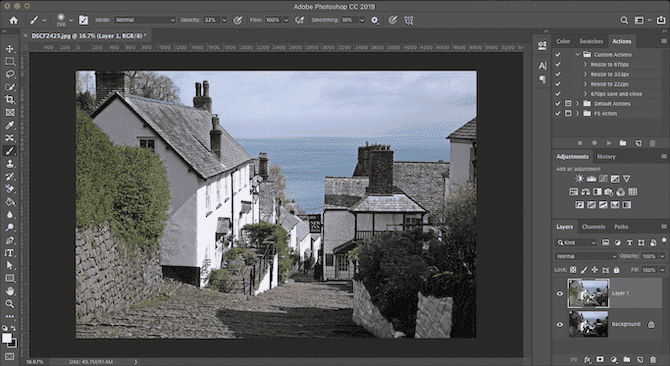
Quando sei soddisfatto delle modifiche, clicca su OK per salvarle.
Come rimuovere le ombre dalle foto senza utilizzare Adobe Photoshop
Per rimuovere le ombre nelle foto contrastanti non è necessaria un'applicazione costosa o avanzata. Puoi farlo anche con GIMP, un'applicazione gratuita di fotoritocco. Vai a Color -> Shadows-Highlights Trascina il cursore Ombre verso sinistra o verso destra per apportare le modifiche.
Google Foto spesso corregge automaticamente il contrasto delle foto. In caso contrario, puoi farlo manualmente andando su Modifica -> Regolazione immagine -> Luce e quindi utilizzando il cursore Tonalità.
In Apple Foto, puoi apportare le stesse modifiche utilizzando Edit -> Light -> Options -> Shadows.
Infatti, quasi tutte le app di base per l'editing fotografico sono in grado di eseguire questa semplice correzione. Se è presente un cursore per l'ombreggiatura, funzionerà nello stesso modo descritto.
Per ombre più marcate e regolazioni più complesse, avrai bisogno di Photoshop, GIMP o un'altra applicazione di fotoritocco completa.
Rimuovi le ombre dalle foto online
Removal.ai è uno strumento online per la rimozione dello sfondo che permette di migliorare la grafica delle immagini. È uno strumento gratuito che può essere utilizzato anche per rimuovere sfondi e ombre dalle immagini. Vediamo insieme i semplici passaggi per rimuovere le ombre dai volti online.
Passaggi per rimuovere le ombre dalle foto:
Passaggio 1: Innanzitutto, accedi al sito web. Nella homepage, troverai un'opzione per scegliere un'immagine. Cliccaci sopra e seleziona l'immagine dal tuo dispositivo.
Passaggio 2: Nella parte superiore dell'immagine aperta, vedrai due opzioni: una sarà l'immagine originale e l'altra avrà lo sfondo rimosso. Fai clic sullo sfondo eliminato -> Cancella e ripristina -> Anteprima immagine.
Passaggio 3: Nella parte superiore della finestra successiva saranno presenti tre opzioni. Innanzitutto, fai clic su Ripristina. Aumenta le dimensioni del pennello e seleziona tutte le parti dell'immagine. Quindi, fai clic su Cancella e seleziona l'ombra dall'immagine.
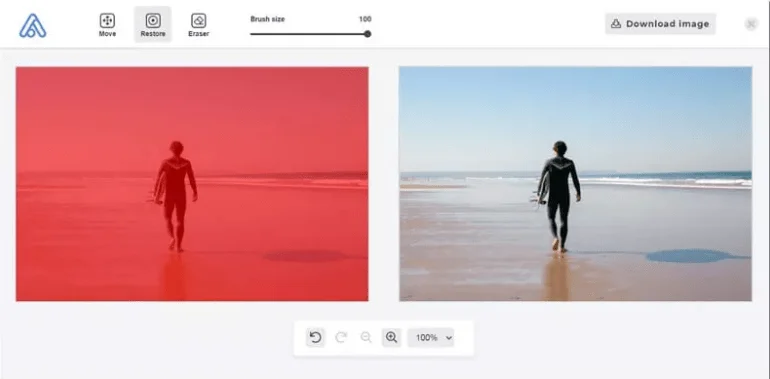
Passaggio 4: Seleziona l'area con precisione per ottenere risultati ottimali. Fai clic su Scarica. Se desideri riempire le aree rimosse con uno sfondo simile, ritaglia lo sfondo dall'immagine e incollalo sull'area rimossa. In questo modo, la parte ritagliata dell'immagine non verrà sostituita con uno sfondo simile.
Come rimuovere le ombre pesanti sui volti
È difficile fissare ombre più dense sul volto di una persona o sulla parete dietro il soggetto. Può rappresentare un problema quando si scatta in condizioni di luce costante, come la luce solare intensa, o con un flash puntato in avanti.
Queste ombre sono difficili da rimuovere completamente, ma puoi ammorbidirle a un livello in cui diventino una parte meno fastidiosa della tua immagine.
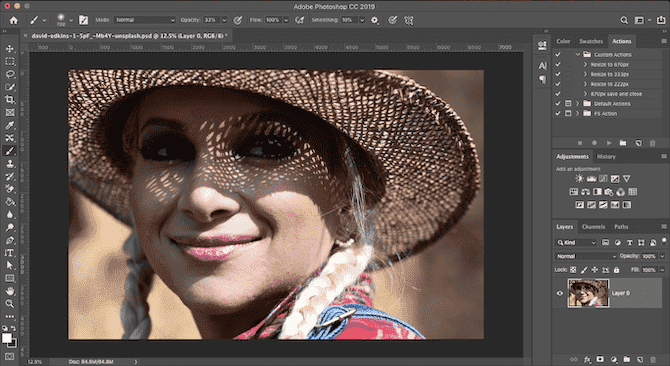
Lo faremo con uno strumento Mask Per dipingere con alcune regolazioni di tonalità selettive.
Carica la tua foto su Photoshop. nel pannello Adjustments , Clic Levels. Questo creerà un nuovo livello di regolazione sopra l'immagine.
Fai clic sulla scheda centrale sotto il grafico dei livelli e trascinala verso sinistra finché le ombre non raggiungono il livello di luminosità che stai cercando. Non preoccuparti se altre parti dell'immagine sono troppo luminose: questo è solo temporaneo.
Ora, con il livello Livelli selezionato, fai clic sul pulsante Maschera. Capovolgi la maschera premendo Ctrl + I Su Windows, o Cmd + I su Mac. La tua immagine tornerà al suo livello di oscurità originale.
Seleziona lo strumento Pennello e imposta il colore su bianco. Nella barra delle opzioni in alto, imposta "Durezza del pennello" su un numero basso, dal 5 al 10 percento circa. Inoltre, devi impostare l'opacità tra il 30 e il 50 percento circa. Sperimenta con diverse dimensioni del pennello fino a trovare quella giusta.
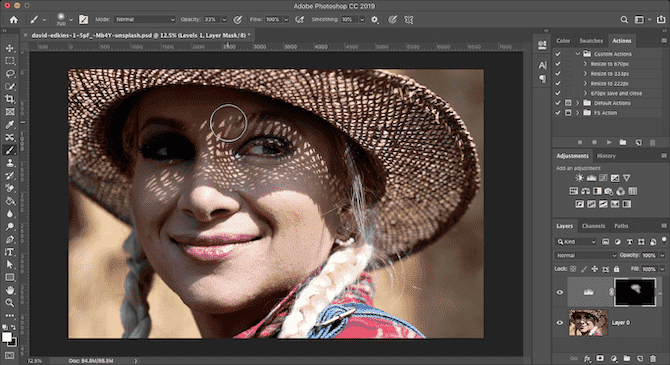
Ora inizia a usare il pennello sulle ombre nell'immagine. Dove pulisci, l'ombra si illuminerà. dove non rimarrà lo stesso.
Poiché impostiamo l'opacità troppo bassa, l'effetto sarà sottile. Devi spazzolare più volte la stessa area per creare l'effetto.
Se accidentalmente illumini le aree che vuoi scurire, cambia il pennello in bianco e ridipingi queste aree.
Come evitare ombre indesiderate
Invece di cercare di correggere le ombre indesiderate nelle tue foto, è meglio cercare di evitarle in primo luogo.
L'esposizione è uno degli aspetti più importanti nella fotografia. Il nostro articolo ricco di consigli fotografici per principianti spiega i principi del "triangolo dell'esposizione": comprenderlo è il primo passo per ottenere sempre il risultato giusto.
Non è facile, perché spesso non riesci a controllare la luce che emani. Ma ci sono alcune cose che puoi provare:
- Quando scatti foto con il telefono, attiva la modalità HDR automatica. Ciò contribuirà a ridurre il contrasto e le ombre ogni volta che le condizioni lo richiederanno.
- Alcune altre fotocamere mirrorless e dedicate sono in modalità HDR. Se non ce l'hai, prova invece a utilizzare l'opzione Bracketing dell'esposizione. Questo richiede tre foto separate con esposizioni diverse, quindi puoi scegliere la migliore (o combinarle tutte in Photoshop).
- Se possibile, usa un flash esterno in modo da poter controllare la direzione della luce. Il flash collegato alla fotocamera produrrà ombre dure e riflessi su questo soggetto.
- Quando devi usare un flash frontale, tieni un foglio di carta o un cartoncino bianco sotto o di lato. Questo riflette la luce dal soffitto o dalla parete per creare un effetto più seducente. Invece, tieni un fazzoletto bianco davanti al flash per diffonderlo e rendere la luce più morbida.
- Quando si fotografano i volti sotto la luce diretta del sole, tenere un pezzo di carta o cartoncino bianco inclinato verso il viso per riflettere la luce e ammorbidire le ombre.
Per ottenere risultati ottimali quando si scatta con luce naturale, è fondamentale saper controllare le ombre e regolare l'illuminazione per migliorare la qualità dell'immagine. Che si tratti di ombre troppo marcate o di scarsa illuminazione, programmi di fotoritocco come Adobe Photoshop e altri semplici strumenti possono aiutarti a risolvere facilmente questi problemi. Seguendo i passaggi corretti per eliminare le ombre, puoi migliorare significativamente l'aspetto delle tue foto ed esaltare i dettagli in modo professionale. Continua a esplorare le tecniche di illuminazione e fotoritocco per catturare immagini perfette e lasciare un'impressione duratura su chi le guarda.
I commenti sono chiusi.