

Lo strumento Timbro clone di Adobe Photoshop è uno strumento essenziale utilizzato da fotografi e designer per un fotoritocco efficace. Consente di copiare parti di un'immagine e incollarle in altre aree per correggere elementi indesiderati o rimuovere imperfezioni. Questo strumento permette di correggere imperfezioni sui volti, modificare gli sfondi delle immagini e rimuovere elementi indesiderati come cavi elettrici o alberi che ostruiscono il paesaggio. Con il Timbro clone è possibile ottenere regolazioni precise e professionali, rendendolo uno strumento potente per il fotoritocco avanzato. In questa guida, illustreremo come utilizzare efficacemente lo strumento Timbro clone e offriremo suggerimenti per ottenere i migliori risultati nel fotoritocco.

Cosa può fare Clone Stamp?
Se si tenta di mascherare una parte di un'immagine con lo strumento pennello, l'area risulterà piatta, priva di dimensione, colore e ombra. Pertanto la zona dipinta sarà molto evidente all'osservatore. Lo strumento Timbro clone è stato sviluppato per consentire una modifica più precisa delle immagini.
Le foto digitali sono composte da minuscoli pixel. Lo strumento Timbro clone viene utilizzato per copiare un set di pixel e incollarlo su un altro set di pixel. Di conseguenza, l'area ritoccata si fonde perfettamente con il resto dell'immagine. Altri strumenti di Photoshop come Timbro modello, Pennello correttivo e lo strumento Patch sono tutti derivati da Timbro clone, quindi se sai come usarne uno, puoi usarli tutti.
Riparare le immagini con lo strumento Timbro clone di Photoshop
Prima di fornire esempi su come utilizzare lo strumento Timbro clone integrato in Photoshop, partiamo dalle basi. Quando si utilizza il timbro clone, lo scopo è correggere e ritoccare le foto, riportandole al risultato finale che l'immagine originale avrebbe dovuto avere, mantenendone comunque un aspetto naturale. La clonazione non dovrebbe sottrarsi all'illusione a cui siamo esposti.
Con questo in mente, diamo un'occhiata a quattro diversi modi per utilizzare lo strumento Timbro clone di Photoshop a tuo vantaggio.
Riparare le foto con il timbro clone
Questi due usi principali dello strumento Timbro clone di Photoshop riguardano la riparazione delle immagini.
1. Rimuovi gli elementi indesiderati dalle tue foto
Il primo modo per utilizzare Timbro clone è eliminare tutto ciò che non si desidera in un'immagine. Che sia la persona o l'oggetto di cui devi sbarazzarti, la clonazione da diverse fonti nell'immagine ti consente di rimuoverlo.
Prendi questa scena come esempio. Se la colonna in primo piano scompare dall'immagine sottostante, puoi creare un'immagine molto calma.
Per rimuovere l'albero, in primo luogo, annotare il motivo dell'erba sul terreno osservando anche l'area sopra l'albero. Tirando dai diversi tipi di erba (verde e marrone) insieme ai cespugli in lontananza, diventa possibile rimuovere il fusto mantenendo tutto naturale.
Hai notato che creare un prato decorato può risultare innaturale? È importante non utilizzare il timbro clone come un pennello da trascinare.
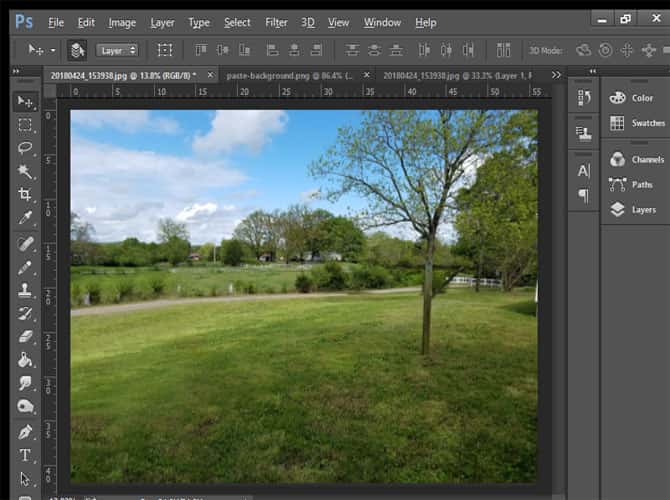
Utilizzando lo stesso procedimento, puoi rimuovere automobili, persone, alberi e altro dalle tue foto.
2. Ripetizione di elementi utili nell'immagine
All'altra estremità della scala, un'immagine può avere ben poco per attirare l'attenzione. Nell'opzione della Guida di apprendimento di Photoshop per lo strumento Timbro clone, puoi esercitarti a usarlo riempiendo un vaso quasi vuoto con fiori clonati per farlo sembrare intero. È un esercizio semplice ma efficace che mostra un modo intuitivo per utilizzare ciò che è già in un'immagine.
Come per rimuovere oggetti dalle foto, è importante fare buon uso del tuo spazio. Quando si ripetono gli oggetti, tenere a mente ciò che conta davvero in un'immagine. In un'immagine con un'auto su una strada vuota, puoi riempire l'intera strada di auto. Questo potrebbe non darti molto valore pratico, anche per foto ben modificate.
Per fare un confronto, potresti scattare la stessa foto di strada vuota e duplicare i lampioni per riempire la città di luce e atmosfera extra. Con diversi livelli, puoi facilmente visualizzare il prima e il dopo per vedere i vantaggi di queste modifiche. L'uso di alcune delle cose che sono state pensate prima di utilizzare lo strumento Timbro clone di Photoshop ti consente di replicare o estendere i tuoi elementi favorevoli.
Migliora le foto con Timbro clone
I prossimi due utilizzi dello strumento Timbro clone di Photoshop riguardano l'ottimizzazione dell'immagine...
1. Migliora la qualità delle tue foto
Lo strumento Timbro clone è in grado di ripulire in modo impeccabile qualsiasi imperfezione visiva presente in un'immagine. Utilizzando lo strumento zoom o la scorciatoia Z, la clonazione può essere effettuata con maggiore precisione e consente regolazioni più precise. Se vuoi imparare altre scorciatoie rapide per lavorare più velocemente durante la clonazione, dai un'occhiata alle scorciatoie da tastiera di Photoshop.
Una volta ingrandito, rimuovi lo sporco o le crepe prelevando dalle parti non danneggiate dell'immagine con Timbro clone. Essendo in grado di apportare modifiche a un singolo pixel, puoi facilmente correggere eventuali difetti minori.
Inoltre, se hai a che fare con qualsiasi tipo di conservazione digitale, questo aspetto dell'utilizzo dello strumento Timbro clone aiuta molto. Durante la scansione di foto, capelli o schegge di sporco possono insinuarsi nella strada. Con Timbro clone, puoi rimuovere facilmente questi strani oggetti.
Inoltre, potresti riscontrare casi di testo corrotto o illeggibile.Timbro clone funziona in modo molto simile a uno strumento di offuscamento digitale che può rimuovere facilmente la stampa danneggiata. Quindi, inserisci digitalmente il nuovo testo o clona dall'origine del carattere di base se è necessario mantenere la coerenza.
In pratica, se riesci a pensare a qualsiasi scenario di pulizia per un'immagine, lo strumento Timbro clone può svolgere un ruolo.
2. Utilizzare il pannello Clona sorgente per migliorare la produttività
Sebbene un uso di base dello strumento Timbro clone possa aiutare a velocizzare la modifica delle immagini, il pannello Sorgente clone aggiunge alcune opzioni aggiuntive al processo. Quando accedi per la prima volta al pannello Sorgente clone, nella parte superiore vengono visualizzate cinque icone Timbro clone. Per chiunque lavori con più foto, questi slot ti consentono di ricordare cinque diverse fonti di foto per passare facilmente e andare avanti e indietro.
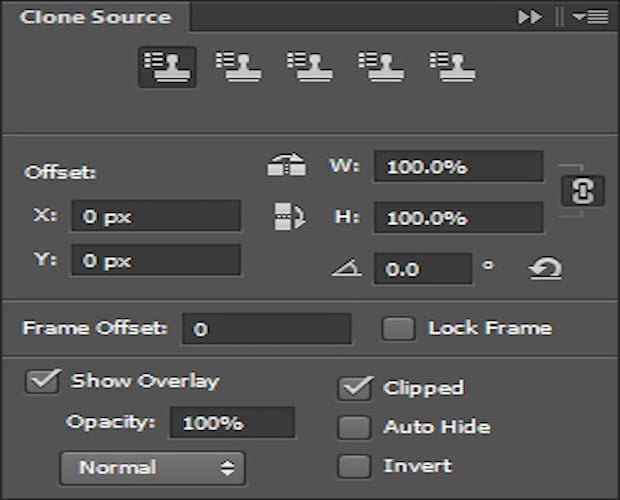
Altre opzioni di Timbro clone includono la possibilità di capovolgere l'immagine clonata orizzontalmente o verticalmente. Fare clic sulle rispettive icone accanto alle caselle Larghezza e Altezza per utilizzare ciascuna trasformazione. È anche possibile regolare l'angolo di ciascuna sorgente clonata prima dell'inserimento.
Hai bisogno di aumentare o diminuire la dimensione della tua immagine clonata? Larghezza e altezza sono misurate in percentuale per consentire un'area di copertura personalizzata.
Regolazioni più piccole includono anche la possibilità di mostrare una sovrapposizione dell'immagine clonata durante la posa. Se stai utilizzando una sovrapposizione, l'opzione di opacità ti consente di modificare la visibilità.
Sebbene queste modifiche siano molto piccole, il pannello consente di trasferire molte opzioni di modifica delle immagini di base alle immagini clonate.
Altre nozioni di base su Photoshop che devi conoscere
Utilizzando lo strumento Timbro clone di Adobe Photoshop puoi riparare, migliorare e dare nuova vita alle tue foto. Come la maggior parte degli strumenti nell'arsenale di Adobe, padroneggiare lo strumento Timbro clone può aiutarti a portare le tue immagini a un livello superiore.
Una volta imparato a usare lo strumento Timbro clone, dovresti dare un'occhiata a queste altre nozioni di base di Photoshop che puoi imparare in un'ora.
I commenti sono chiusi.