

Configurare un bridge Philips Hue: 4 semplici passaggi per collegare le luci esistenti

Le cose più importanti che devi sapere
- La configurazione del bridge Philips Hue prevede il collegamento alla rete elettrica e a una rete Wi-Fi tramite un cavo Ethernet, quindi l'utilizzo dell'app Hue per aggiungere il bridge e connetterlo premendo il pulsante centrale dopo essersi assicurati che le tre luci blu siano accese.
- Dopo aver collegato l'Hue Bridge, potrebbe essere necessario un aggiornamento obbligatorio che richiede fino a 10 minuti, durante i quali il bridge non sarà disponibile.
- Gli utenti che hanno collegato le lampadine Hue tramite Bluetooth possono trasferire facilmente le proprie impostazioni e le lampadine al nuovo bridge seguendo i passaggi di configurazione di base del bridge, purché si trovino nel raggio d'azione Bluetooth delle lampadine.
Se stai configurando il tuo nuovo sistema di illuminazione intelligente e sei arrivato fin qui, probabilmente stai cercando informazioni su come configurare il tuo Philips Hue Bridge. Questa guida potrebbe esserti utile anche se ti sei appena trasferito in una nuova casa e hai bisogno di un promemoria sui passaggi di configurazione, oppure se desideri trasferire le tue luci Hue dalla connessione Bluetooth al Hue Bridge. In entrambi i casi, queste informazioni sono essenziali e utili.
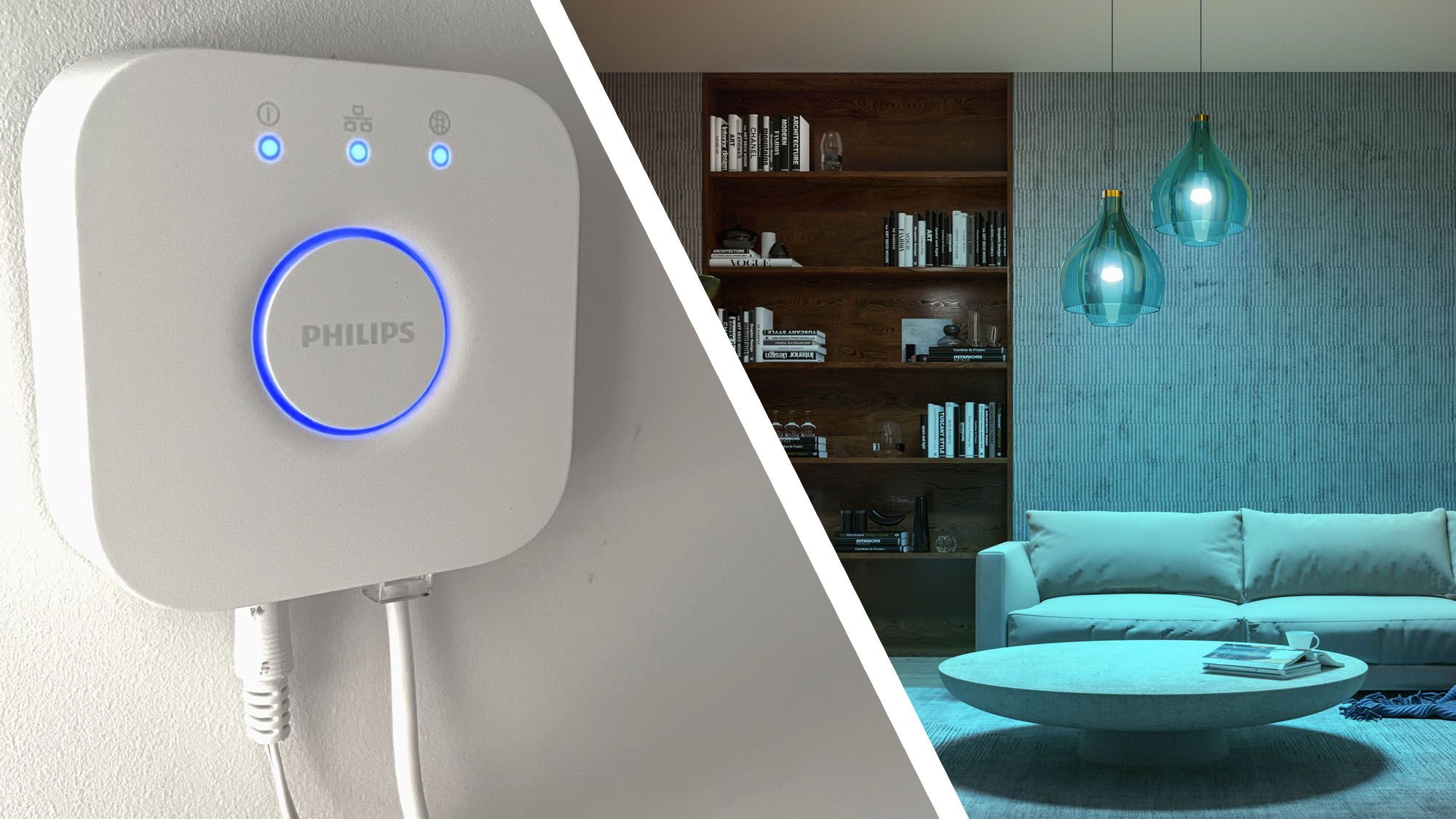
Questo articolo tratta del Philips Hue Bridge V2, ma a metà del 2025 Signify (la società madre del marchio Philips Hue) ha rilasciato anche il Philips Hue Bridge Pro. Questo nuovo dispositivo supporta un numero significativamente maggiore di lampade e interruttori rispetto al Philips Hue Bridge originale.
Se stai configurando il tuo sistema Philips Hue da zero, la seguente procedura funzionerà per entrambi i dispositivi. Tuttavia, se stai effettuando l'aggiornamento a Hue Bridge Pro, dovrai seguire la guida ufficiale di Signify. Al momento, è possibile trasferire le impostazioni da un solo Bridge V2 al Bridge Pro, ma Signify sta lavorando a un aggiornamento software che consentirà di unire i dati provenienti da più dispositivi Bridge V2.
Strumenti e requisiti
Avrai bisogno:
Bridge Philips Hue
– Una rete Wi-Fi domestica potente e affidabile
- Smartphone (con sistema operativo iOS o Android)
Lampade o lampadine Hue
Le lampadine Philips Hue sono tra i migliori sistemi di illuminazione intelligente che abbiamo visto. Producono colori splendidi, sono facili da usare e molto semplici da installare. Abbiamo configurato l'illuminazione intelligente tramite Bluetooth e abbiamo scoperto che, sebbene facile da usare, le funzionalità delle lampadine Hue sono limitate in termini di portata e capacità, che possono essere sfruttate appieno utilizzando l'Hue Bridge.
Continua a leggere per scoprire i passaggi rapidi e una guida dettagliata su come configurare il tuo Philips Hue Bridge.
Procedura per la configurazione di un bridge Philips Hue
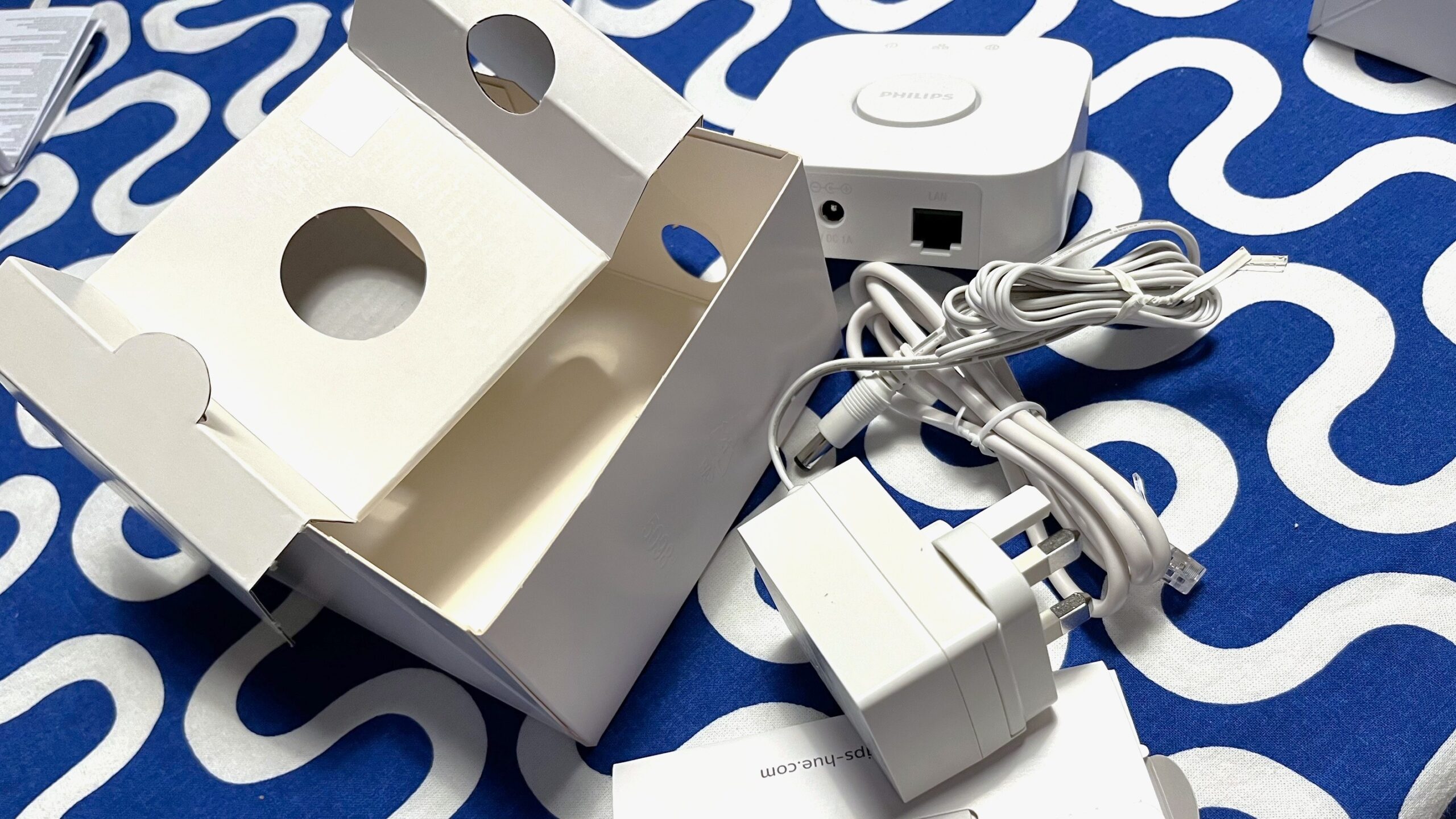
- Collega il ponte a una presa elettrica.
- Collega il cavo Ethernet per connettere il bridge alla tua rete Wi-Fi.
- Apri l'app Philips Hue e aggiungi il tuo bridge Hue.
- Accedi o crea un account.
- Segui le istruzioni di installazione all'interno dell'applicazione.
Guida passo passo: come configurare il bridge Philips Hue
1. Estrai il dispositivo dalla confezione e prepara il kit.
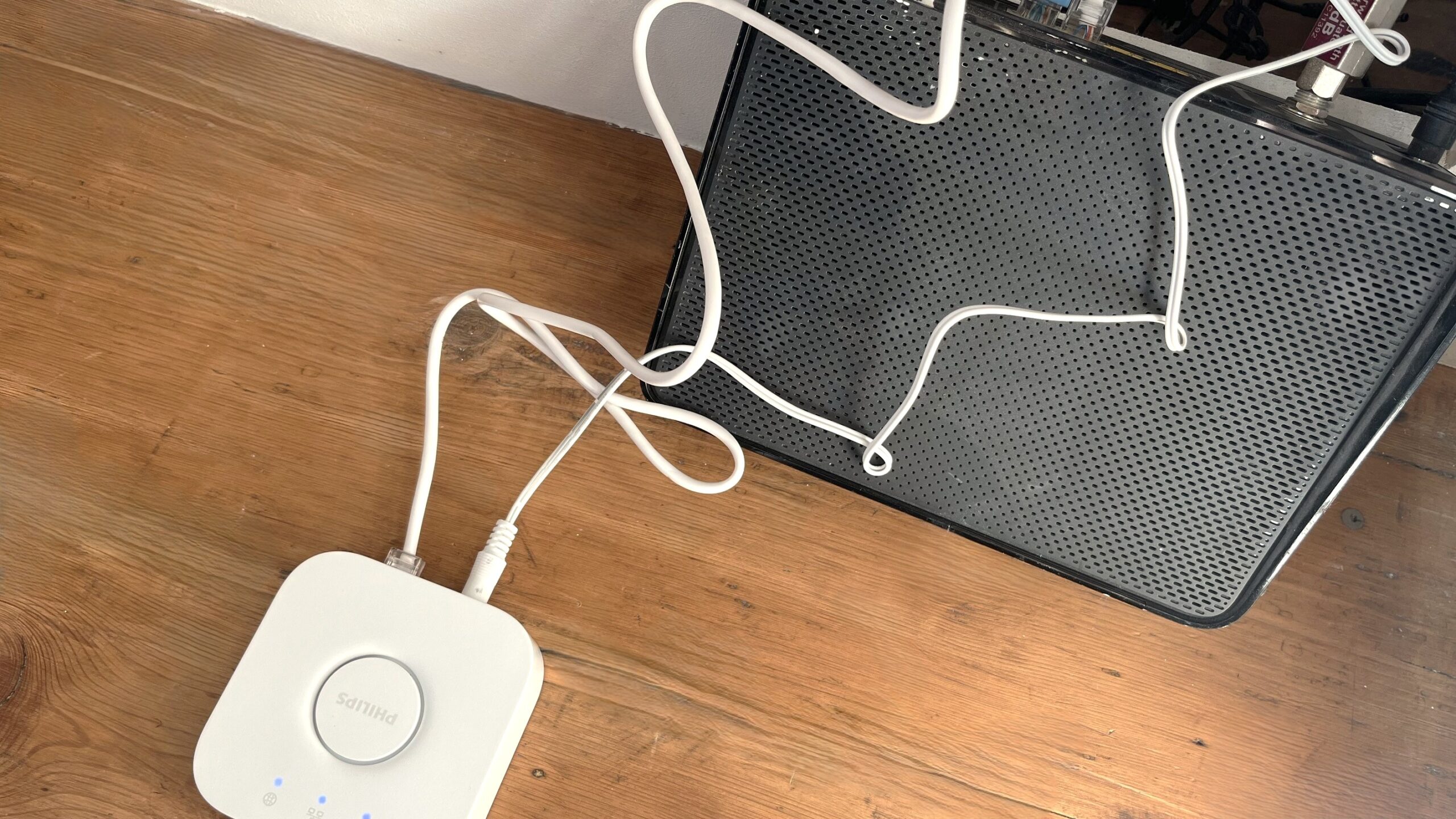
Apri la confezione del tuo bridge Philips Hue. All'interno troverai tutto il necessario per collegare il bridge alla tua gamma di prodotti Philips Hue. Dovrai collegare tutti i cavi per sbloccare tutte le funzionalità di illuminazione intelligente. Se non hai familiarità con i dispositivi smart, questi suggerimenti potrebbero esserti utili per iniziare a utilizzare il tuo nuovo dispositivo :
- Il tuo bridge Hue è arrivato Con una presa elettrica.
- Collega l'Hue Bridge alla rete Wi-Fi di casa tua. Utilizzando il cavo Ethernet incluso.
- Attendi che si accendano le tre luci blu.
2. Scarica e apri l'app Hue.
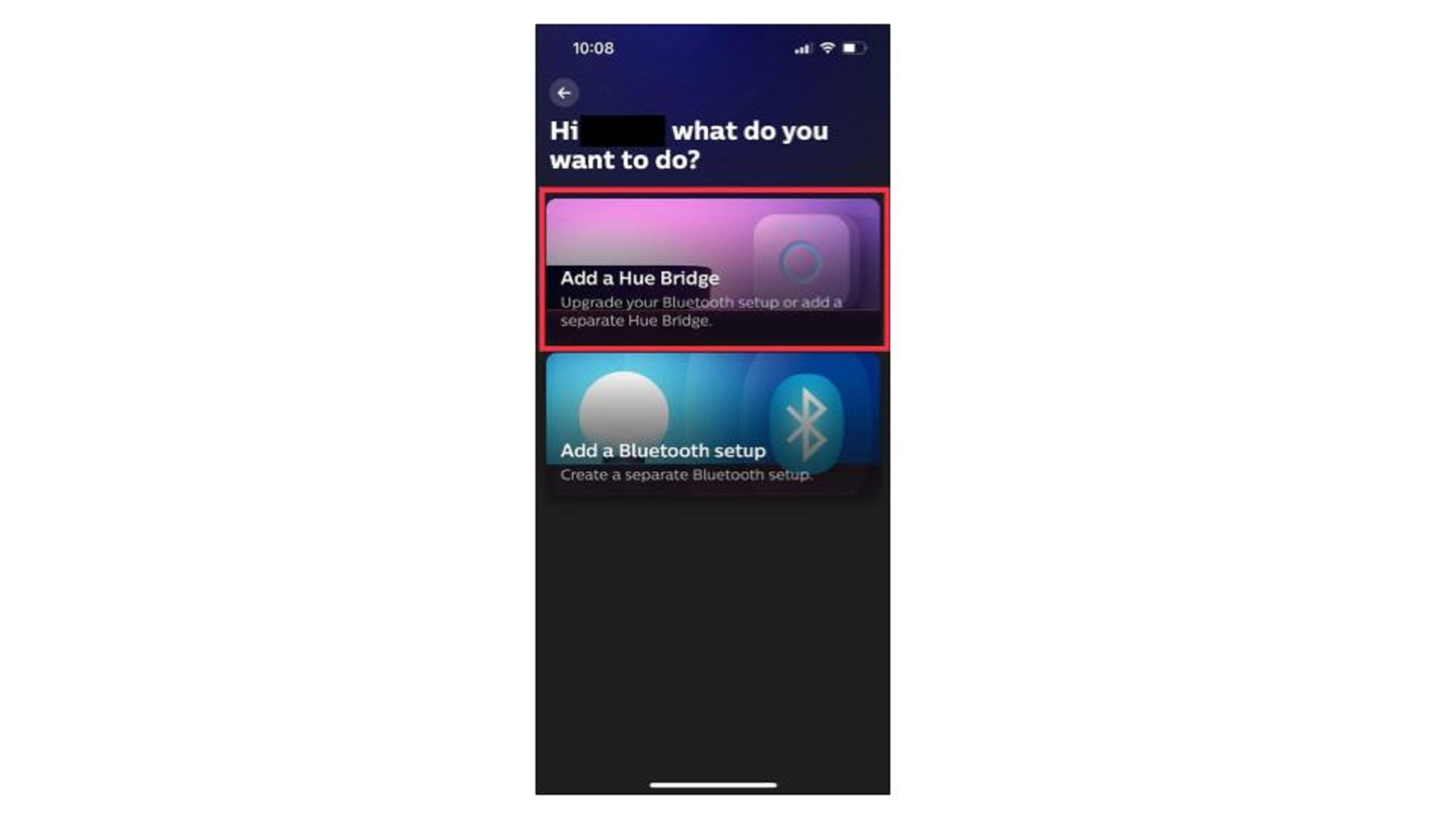
Se non l'hai ancora fatto, vai sull'app store del tuo telefono e cerca l'app Hue. Una volta trovata, scaricala.
Assicurati che il tuo telefono sia connesso alla stessa rete Wi-Fi del Hue Bridge.
Accedi o crea un account e, una volta effettuato l'accesso, vai su Impostazioni per aggiungere Hue Bridge.
3. Collega il tuo Hue Bridge all'app
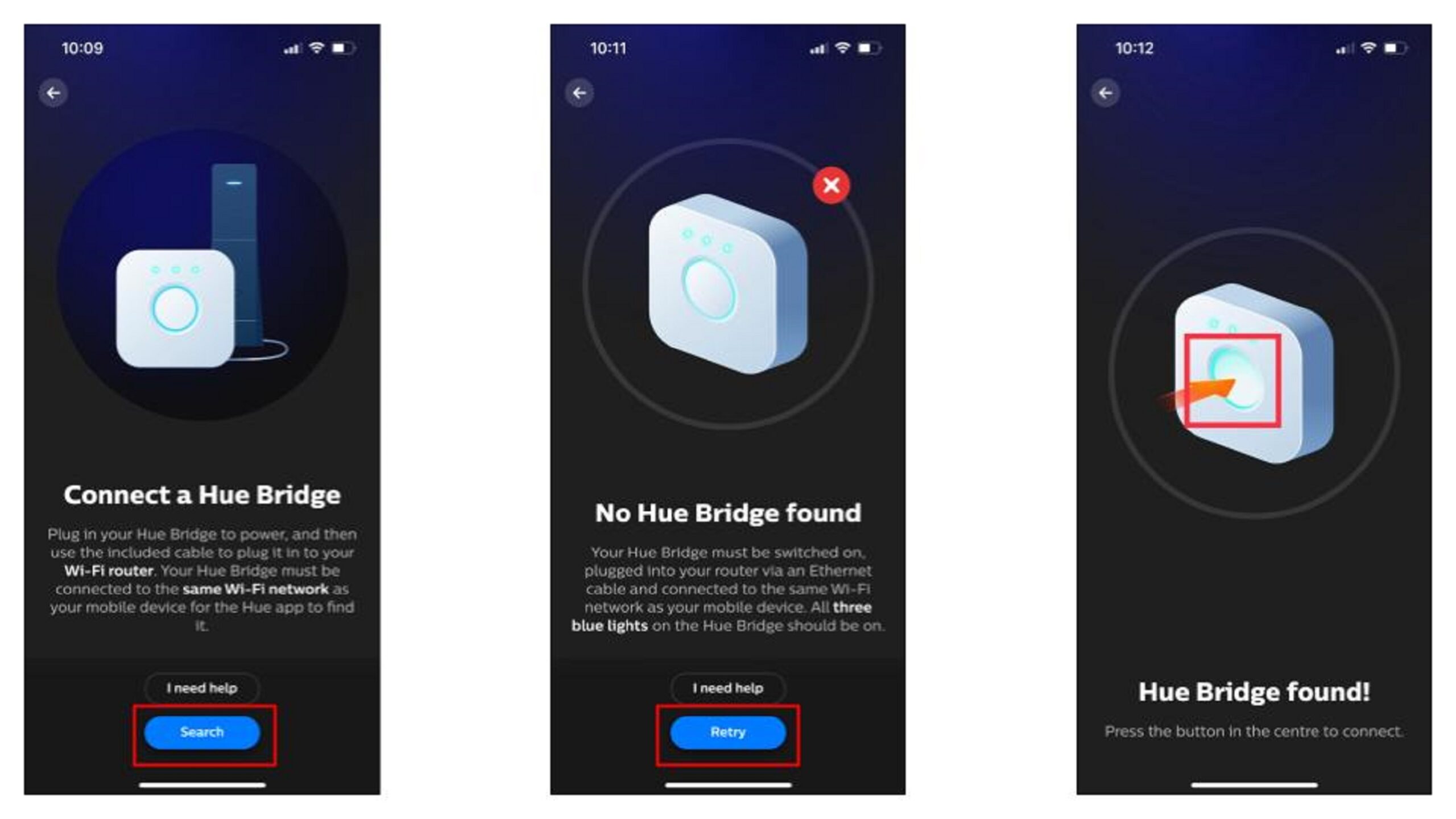
Segui le istruzioni sullo schermo. Le tre luci blu su Hue Bridge dovrebbero essere accese.
Se il bridge Hue non viene trovato, premi Riprova . Quando viene trovato, premi il pulsante al centro del bridge per connetterti.
4. Aggiorna il tuo Hue Bridge
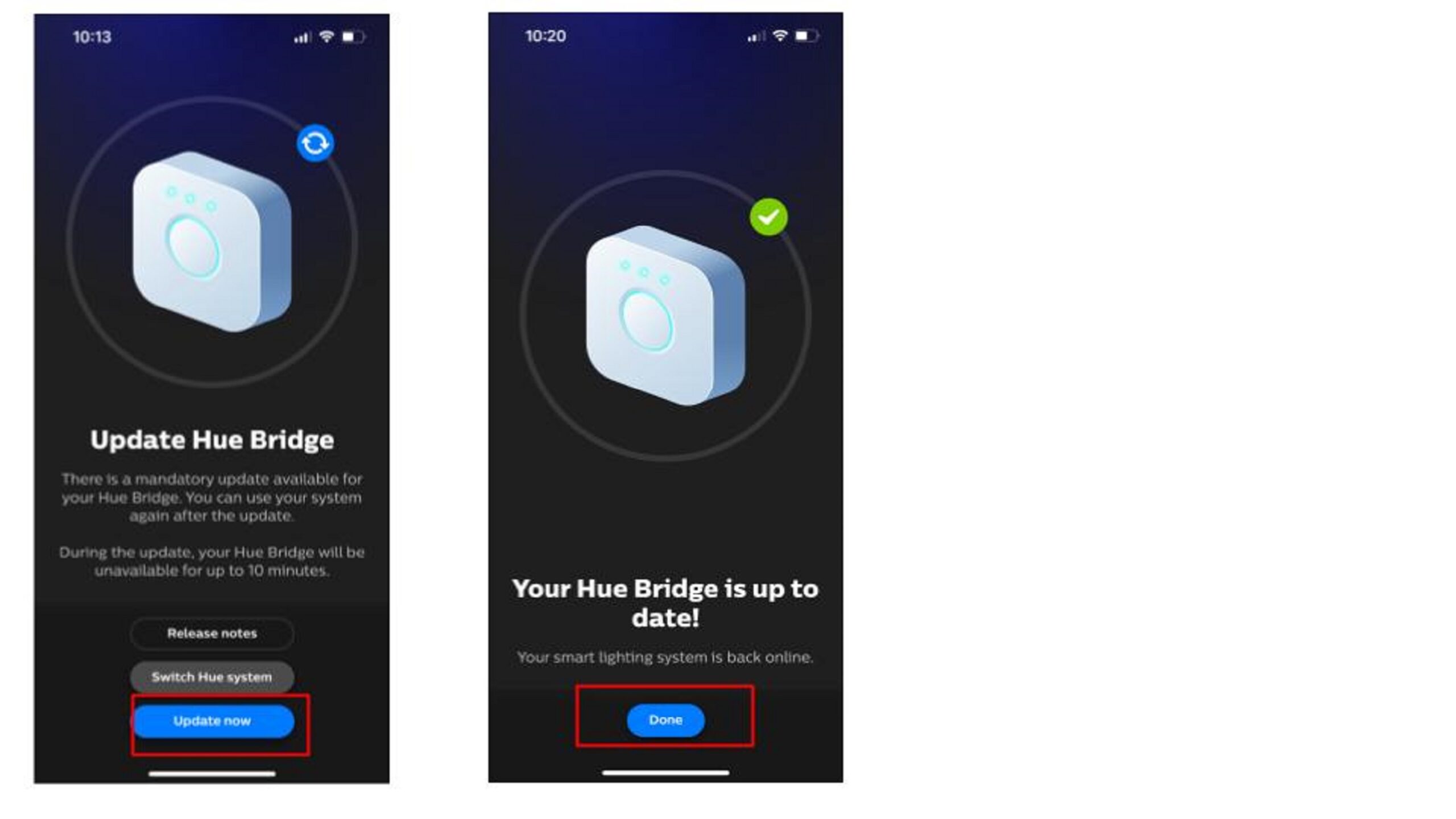
Dopo la connessione, potrebbe essere disponibile un aggiornamento obbligatorio per il tuo Hue Bridge.
Tocca "Aggiorna ora". Hue Bridge non sarà disponibile per un massimo di 10 minuti. Lo schermo cambierà al termine dell'aggiornamento.
Una guida passo passo per trasferire le lampadine Philips Hue da Bluetooth a bridge
Se utilizzi la tecnologia Bluetooth per connettere le tue luci Hue all'app e non possiedi ancora un Hue Bridge, non preoccuparti: puoi trasferire facilmente tutte le tue impostazioni e le tue luci.
1. Se colleghi le tue luci Hue tramite Bluetooth…
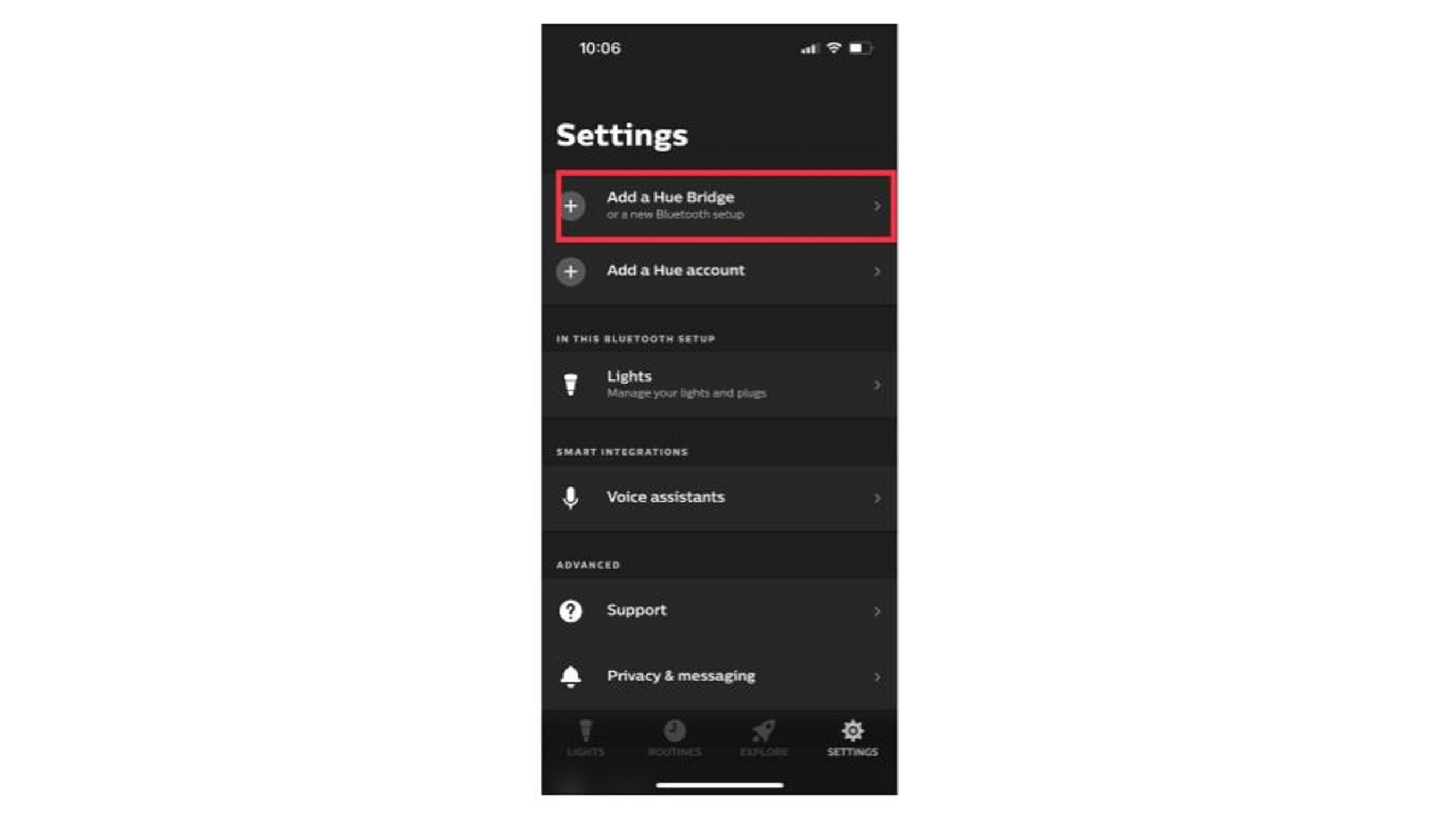
Avvicinati alla tua lampada, lampadina o accessorio Hue per entrare nel raggio d'azione del Bluetooth, quindi segui i passaggi da 1 a 3 del metodo precedente per configurare il tuo Philips Hue Bridge.
2. Trasferimento di lampade Bluetooth
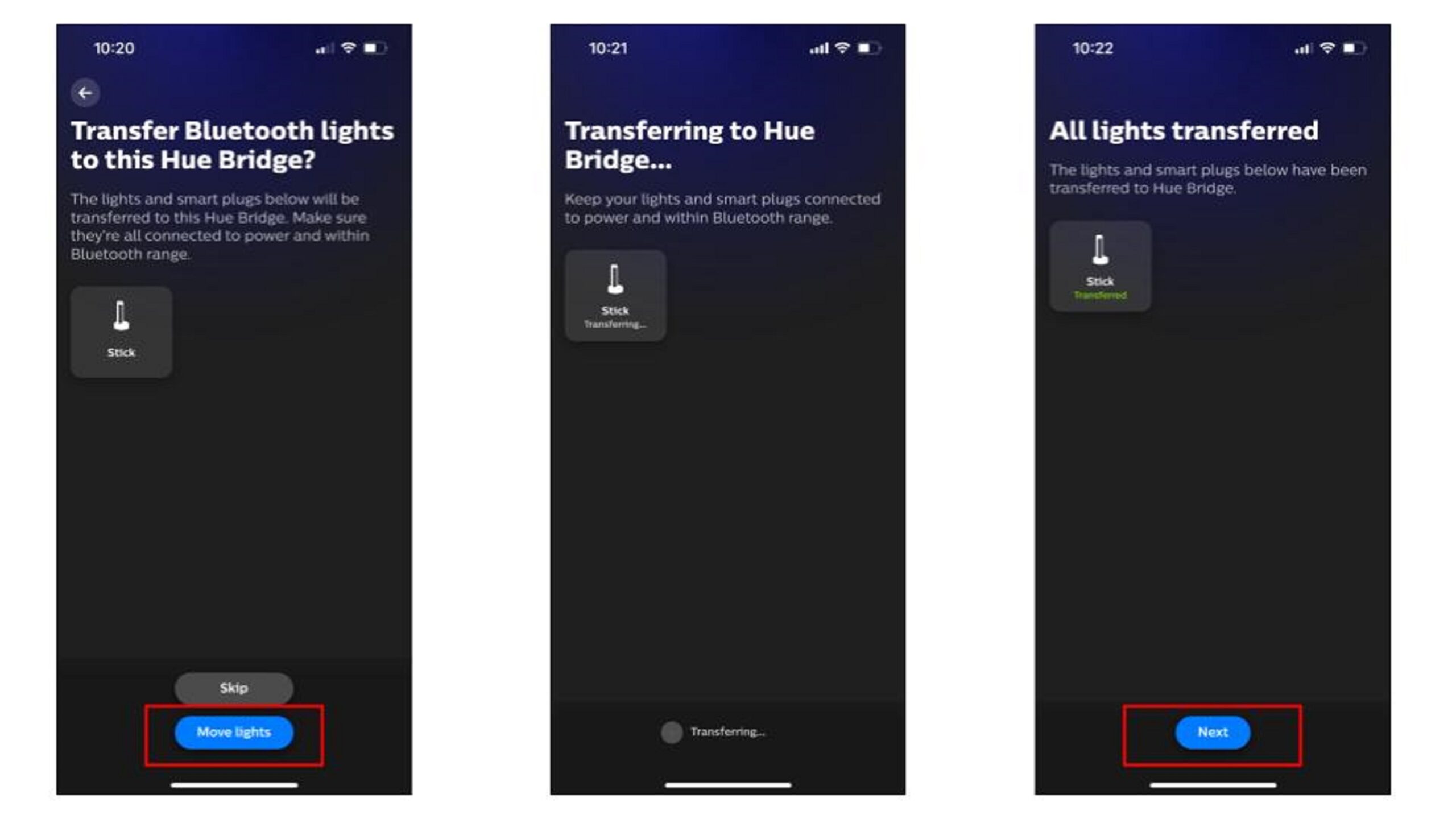
Una volta collegato l'Hue Bridge, puoi spostare le tue luci e prese intelligenti, in modo che non vengano più controllate tramite Bluetooth.
Dovrai trovarti nel raggio d'azione del Bluetooth. Tocca Sposta luci oppure Salta se non desideri spostarle.
domande comuni
Ho bisogno di un bridge Hue con Alexa?
In entrambi i casi, potrai controllare le tue luci Hue con la voce. Ma potrai anche collegare le luci Hue Plus, controllare le luci interne ed esterne della tua casa e sbloccare le funzionalità di illuminazione intelligente Plus utilizzando l'Hue Bridge.
Pensieri finali
È vero che non è strettamente necessario avere l'Hue Bridge per connettersi alle luci, lampadine o prese intelligenti Hue, ma sbloccherà le funzionalità Plus e vi permetterà di controllare i dispositivi tramite l'app senza dover rimanere entro un certo raggio.
Se sai come configurare il Philips Hue Bridge, sarai in grado di aggiungere fino a 50 luci Hue e creare nuove stanze o zone nell'app Hue. Potrai anche creare automazioni personalizzate e sincronizzare le luci con il tuo sistema di intrattenimento, una funzionalità disponibile solo grazie a questa connessione.

I commenti sono chiusi.